
文章的 TOC 太多了,看起来不方便?PC 端可以看看我的 《两个 TamperMonkey 脚本,解决掘金阅读体验的三点不爽》,可以解决一些掘金阅读体验问题。
我写的「入坑」系列文章:
- 《入坑 Mac,看这一篇就够了》
- 《入坑 iTerm + OMZ,看这一篇就够了》
- 《入坑 Firefox Developer Edition 及 Mobile 版,看这一篇就够了》← 本文
- 《入坑 WebStorm,看这一篇就够了》
- 《入坑 VSCode,看这一篇就够了》
- 《入坑 Vim,看这一篇就够了》
- 《入坑 Git,看这一篇就够了》
- 《入坑 Docusaurus,看这一篇就够了》
- 《入坑 Nginx,看这一篇就够了》
- 《入坑 UniApp 写小程序,一些感受》
🎼 前言
虽然目前 Chrome 占据着浏览器市场的大半壁江山,但我依然是 Firefox 的死忠。
作为开发者,Firefox Developer Edition 更是从界面、功能上满足我对浏览器的一切幻想。
本文通过对 Firefox 的设置、插件、快捷键、一些小技巧的介绍,为读者详细介绍既可做常规浏览器,又可做开发浏览器的 Firefox Developer Edition。入坑 Firefox Developer Edition,看这一篇就够了。
主要内容
适合读者
- 只认 Chrome,对 Firefox 有误解的同学
- 喜欢 Firefox 的同学
编辑历史
| 日期 | 版本说明 |
|---|---|
| 2023/09/02 | V2,由《玩转...》重命名为《入坑...》 |
| 2023/08/17 | V1 |
💋 Why Firefox Developer Edition
在 《入坑 Mac》 中,我就提到了我的主开发浏览器是 Firefox Developer Edition,原因很简单:
- 从 Firefox 3 开始就用它,用的久,感情深
- 看着舒服(尤其是 Developer Edition 太适合程序员审美了),用着顺手
- 开发者工具强大好用,其前身 Firebug 就是业界标杆
- Web 标准实现全面且不夹带私货(以 Firefox 为开发工具写的代码几乎没有在 Chrome 下出过问题,而很多人在 Chrome 下开发的却..)
当然,Chrome 也是必装的浏览器,仅下述情况用:
- 有 Chrome 专属 BUG 要解的时候
- 无良网站(通常是一些对内应用)说「你的浏览器太老了,请用最新版的 Chrome」的时候(这提示真的很不负责)
那些我离不开的功能
about:config
Firefox 有成千上万的配置项,只有少部分能够在 Preference 中操作。通过 about:config 你可以做更多的设置,这有时候非常有用,前提是你知道自己在干什么。
about:config 可能是我最喜欢的一个 Firefox 特性了。很多无法在 GUI 偏好设置做的隐藏偏好都可以在这里进行调校,唯一的问题就是配置项没有说明文案。
注意:
about:config做的修改不会被同步。
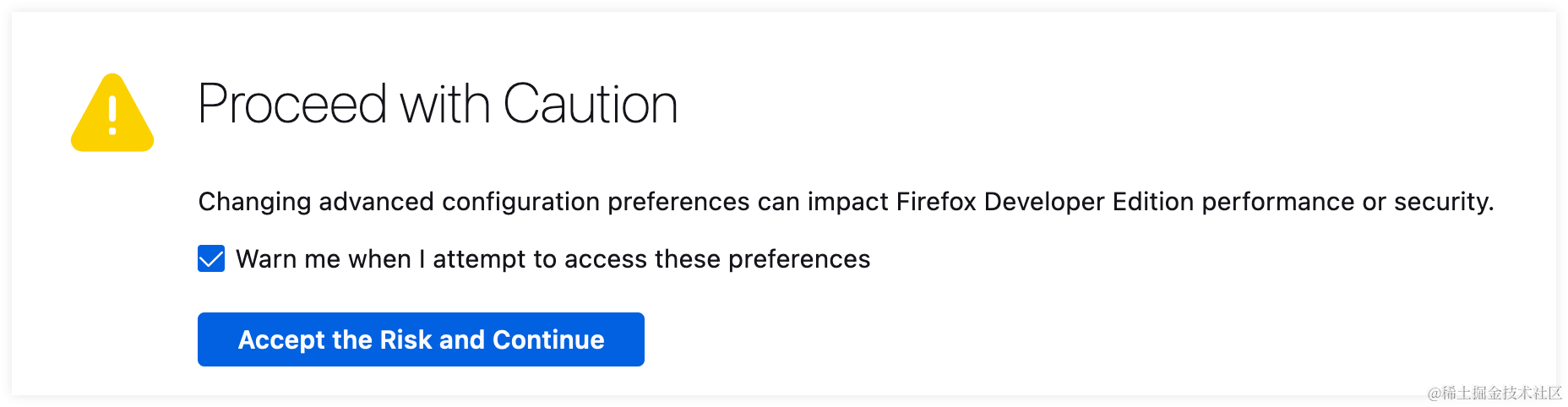
地址栏中输入 about:config 后,Firefox 会给你一个提醒,选择接受风险即可(我不建议把那个勾选框去掉):
Sidebar
Firefox 有一个非常方便的 Sidebar,可以在浏览网页的同时管理书签、浏览历史,而不需要像 Chrome 那样必须在一个单独的 Tab 页中进行操作。
同时,Firefox 的 Sidebar 也是一个可扩展点,通过插件,在里边进行 AI 对话等都可以。
Pin Tab
可以把不希望被意外关掉的 Tab Pin 到标签页的最左侧,这样在 ⇧⌘W 关闭所有标签页的时候,它会依然保留。
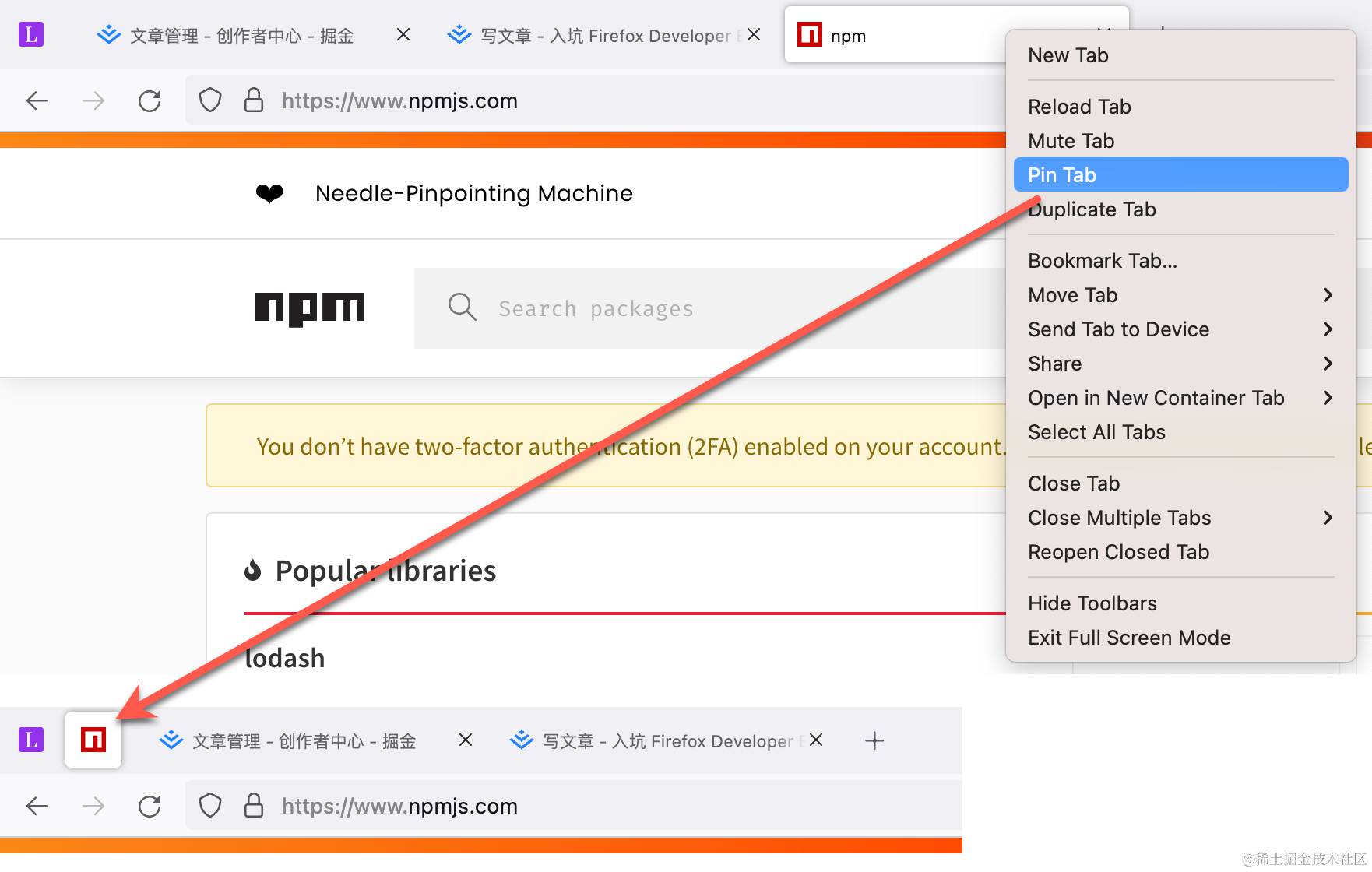
虽然其他浏览器也有 Pin 功能,但 ⇧⌘W 会无差别全部关闭。
Container Tab
Firefox 提供的 Container Tab 与常规 Tab 完全物理隔离,这意味着同一个站点能够同时登录多个用户,想想这有多方便。
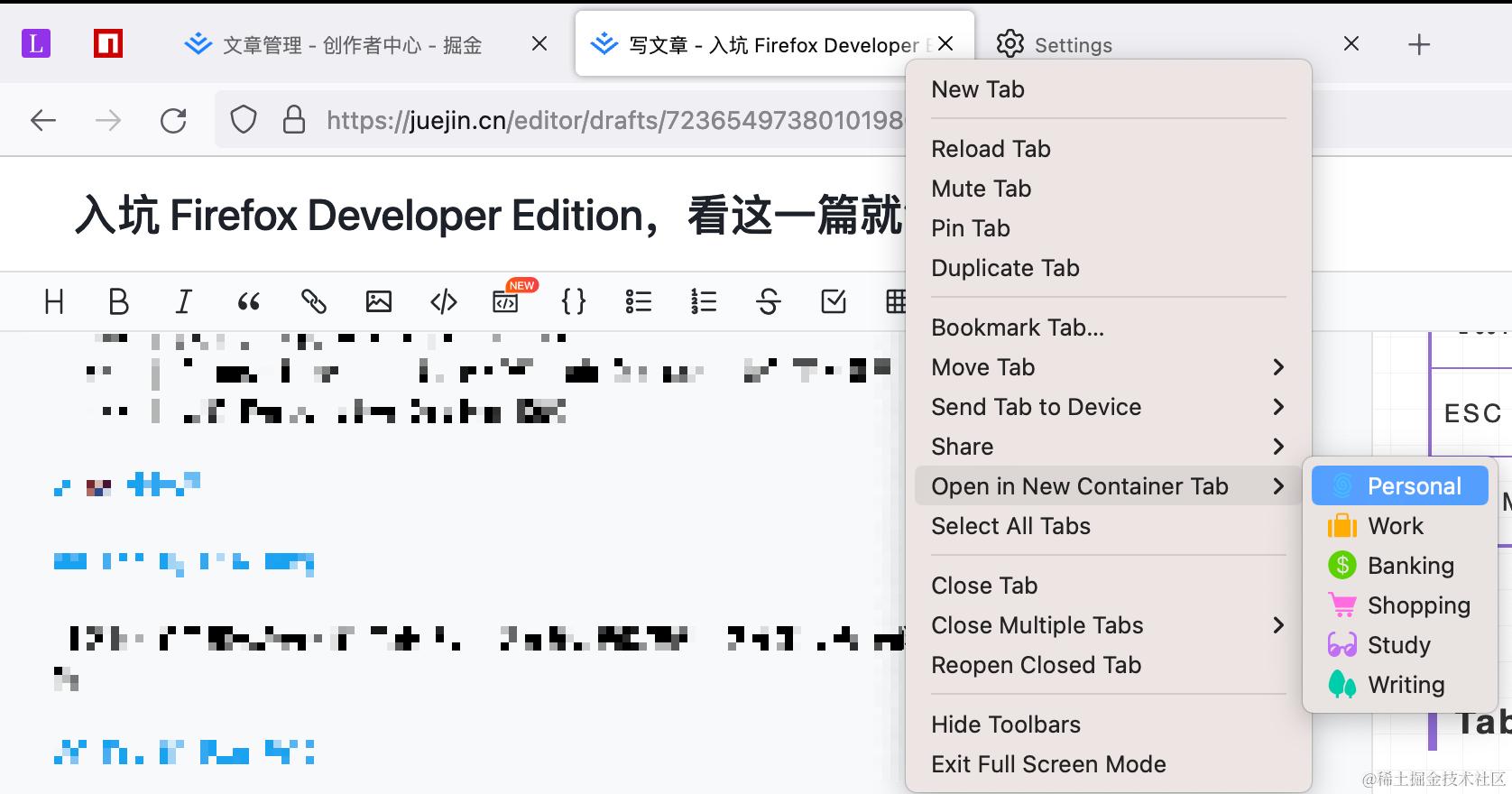
在 about:preferences#containers 中进行管理。更多内容,看官方介绍《Multi-Account Containers》。
Group Tab
不得不说,Firefox 在 Tab 的用户体验上真的是下功夫。它还提供了一个不易发现的好功能,通过拖拽,你可以把两个相关联 Tab 拖到一个组里面,你可以修改这个组的名称和颜色,可以收起这个组以节省顶部空间。
其他亮点功能
全页翻译
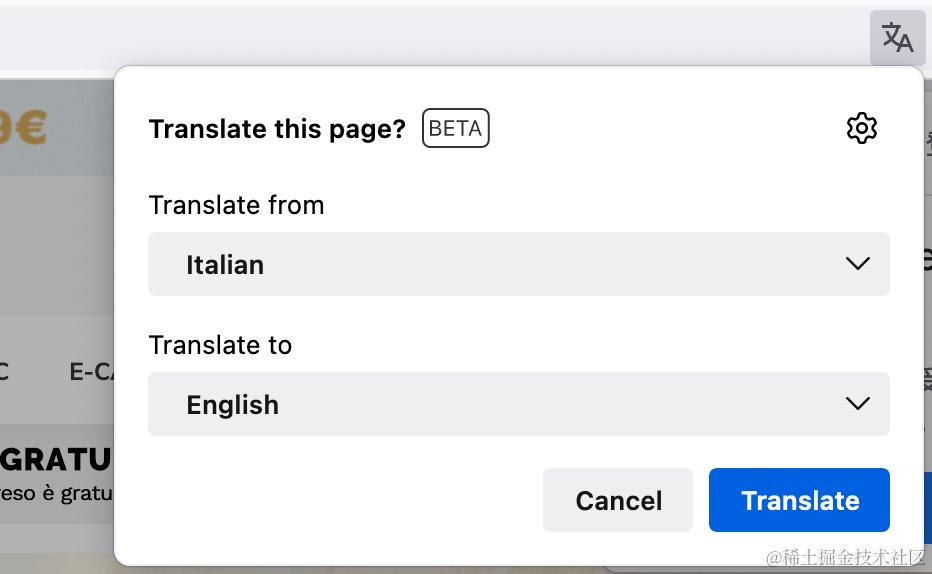
自版本 118 起,Firefox 对所有用户开放了 全页翻译功能,能够实时翻译新增的内容。
⚙️ 设置
同步
有 Firefox 账号的,先登录一个,保持云端同步,以下设置不会被同步,可能需要每次新装都设置一次:
- Toolbar 的布局
about:config的自定义- Developer Tools 的设置
- Search Engine
启动 / 退出
默认的启动 / 退出设定我不喜欢,我希望我的浏览器可以:
- 在启动时打开之前的页面
- 在我按 ⌘Q 退出时不要啰嗦
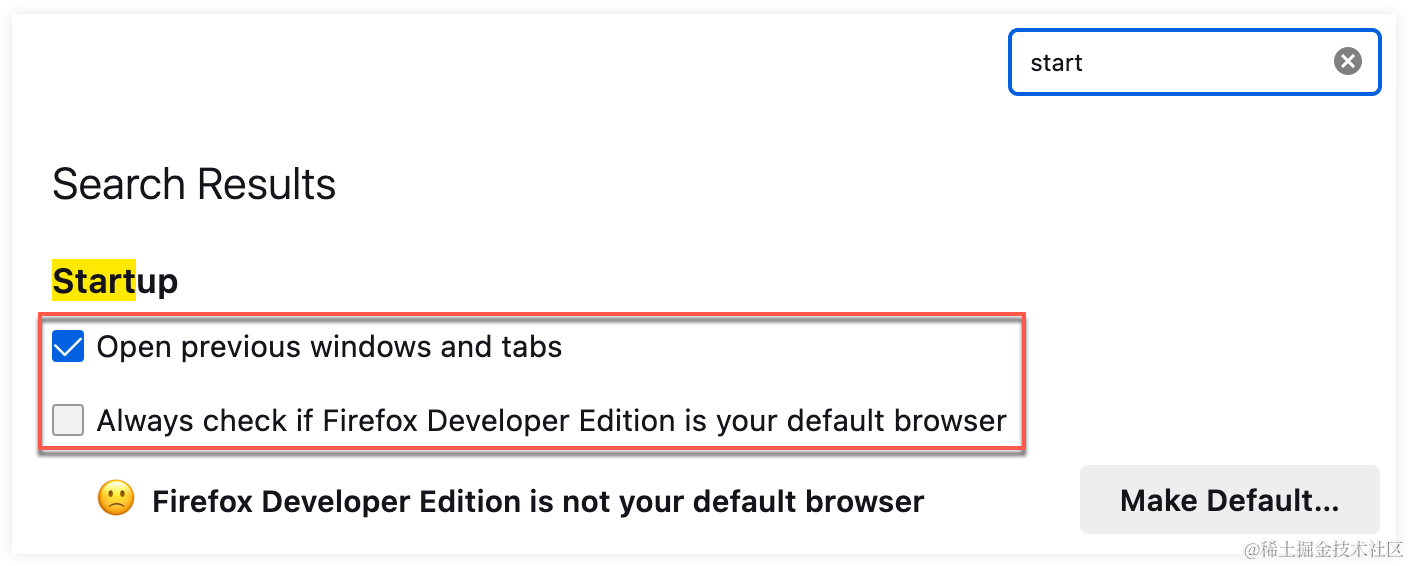
偏好设置搜「start」,设置如下:
- 勾选「Open previous windows and tabs」,默认不勾选
- 取消勾选「Always check if ...」,默认勾选(虽然 Firefox 是我的最爱,但我充分尊重苹果 Safari 作为自家默认浏览器的默认设定)
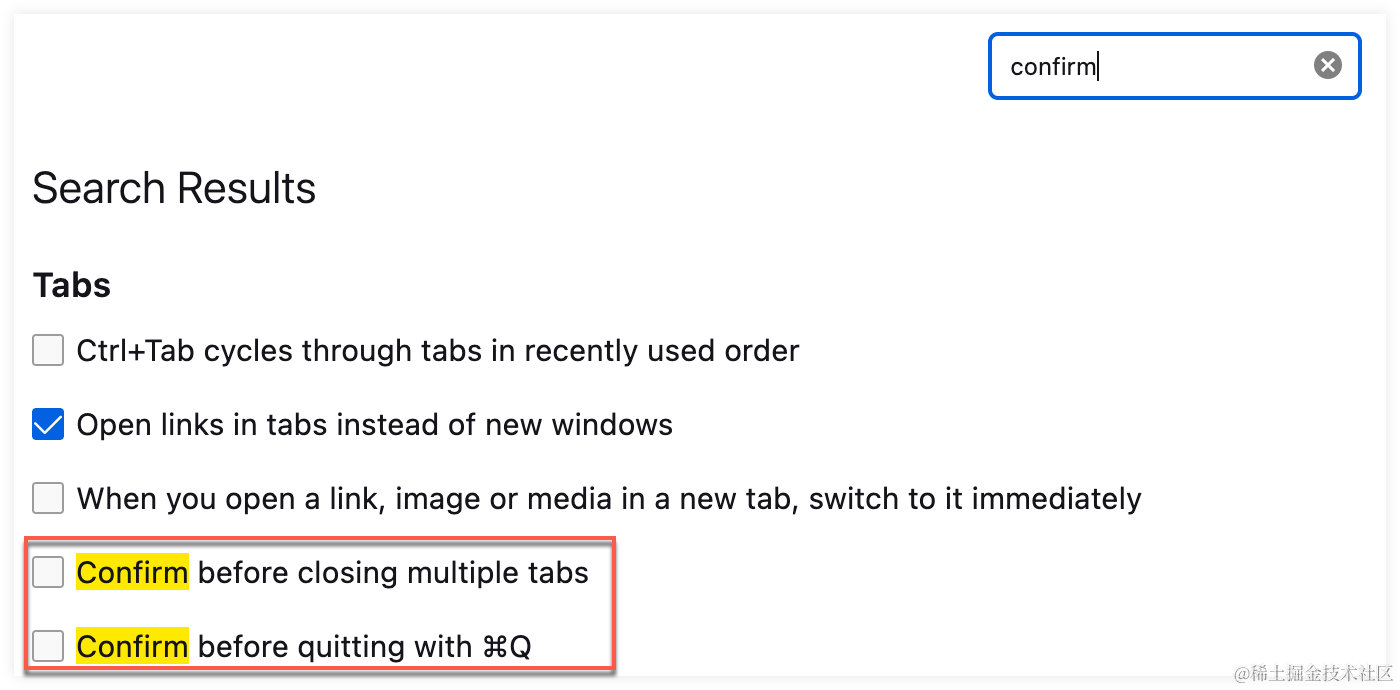
搜「confirm」,设置如下:
- 「Confirm before closing multiple tabs」保持未勾选状态
- 取消勾选「Confirm before quitting with ⌘Q」,默认勾选
如果以上两个任意一个确认框被触发,可以在确认框中进行配置:
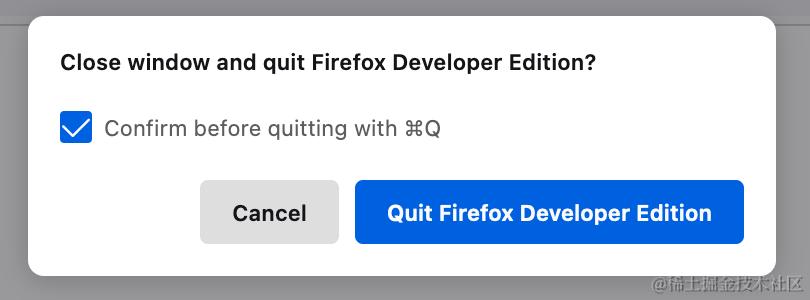
我承认 Firefox 目前这种弹窗式的确认没有 Chrome 那种弱提示友好,但这并不重要。本身这就不是我的用户需求,既然我按了 ⌘Q,那么我就是希望它退出,即使是误操,重启不就好了。
颜色主题
除了 Terminal 之外,我很少有喜欢用暗色模式的地方。
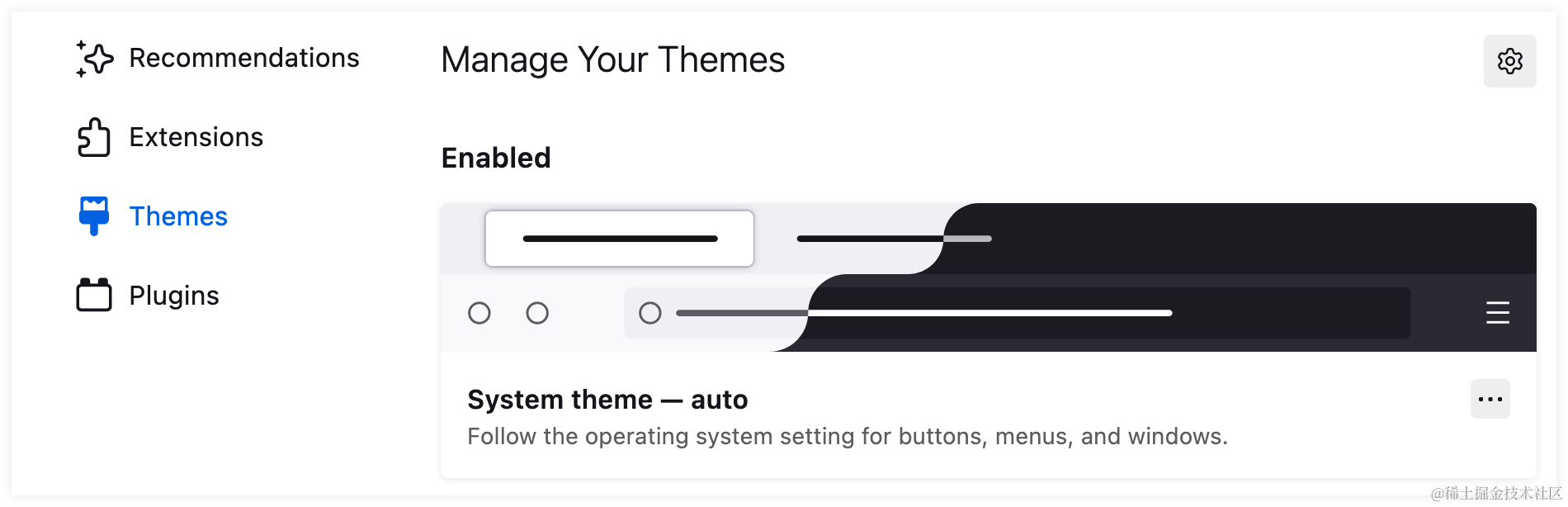
Firefox 的默认主题是追随系统,但如果你搜「theme」去改的话,可能发现改的只有窗体内的主题,工具栏可能永远保持黑色。
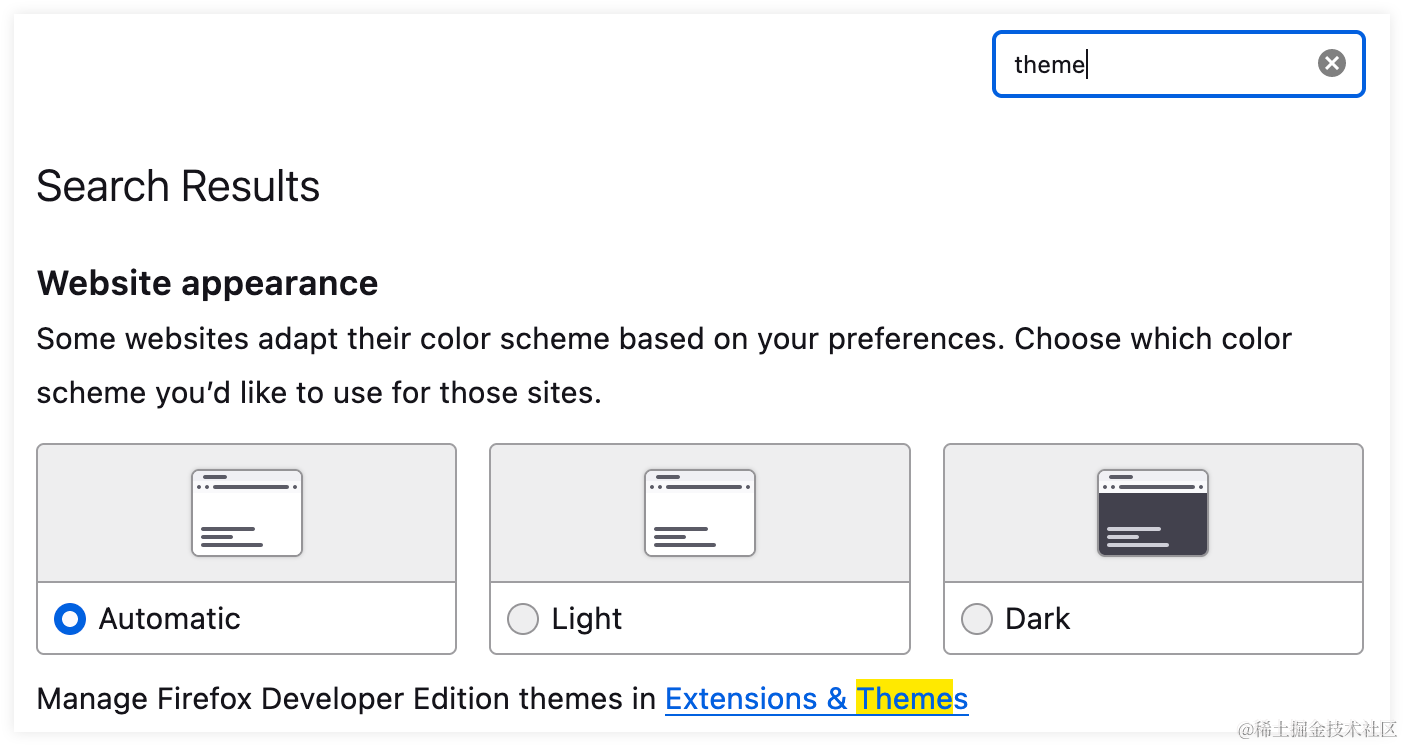
你可能认为是 BUG,其实不然。问题的症结在于,about:preferences 下的 Theme 是「Website appearance」,即内容区的主题;而浏览器界面的主题在 about:addons 下(快捷键 ⇧⌘A),选择「System theme - auto」即可。
自定义工具栏
1. 移除 Firefox View
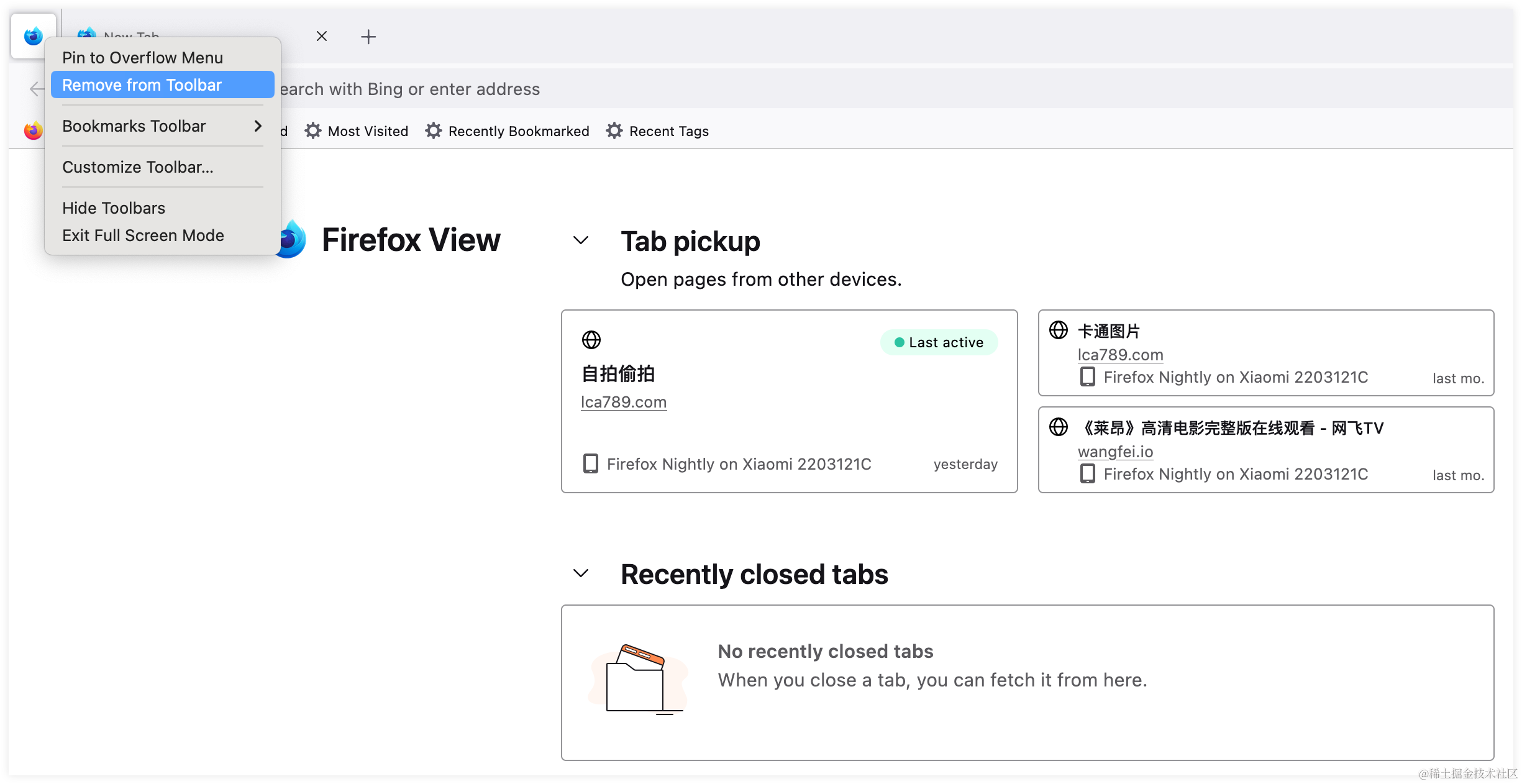
右上角有个 Firefox View 的图标,作用不大,右边还有根很突兀的线,徒然增加丑值,右键移除:
2. 移除书签栏
原因:
- 我很不喜欢宝贵的纵向空间被浪费
- 快捷键 ⇧⌘B 可以切换显隐,很方便,完全不需要一直占着空间
- 我更喜欢 ⌘B 以侧边栏的形式查看书签
3. Pin 一些常用插件
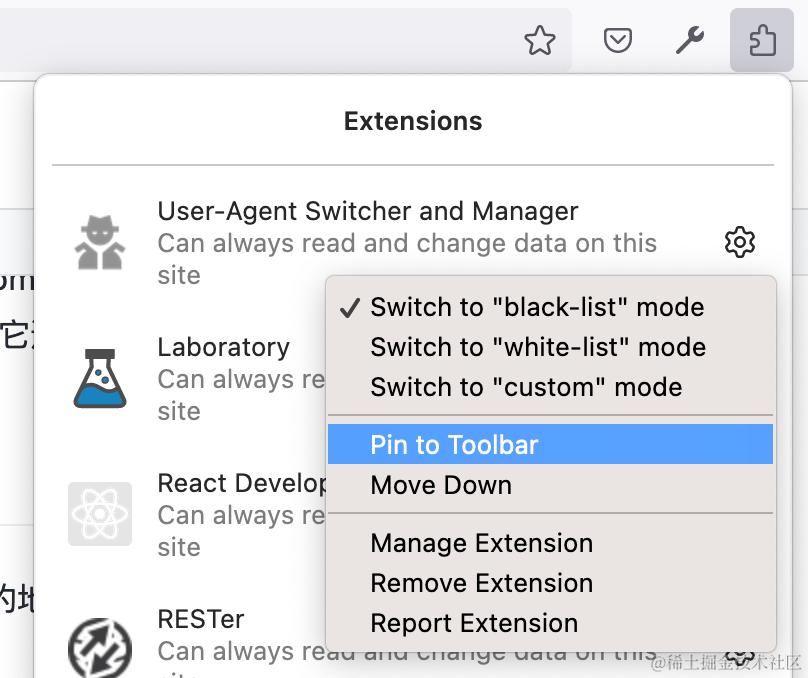
Firefox 默认将插件入口都集中放在了一个菜单下,可以把其中一些展示出来,后面自定义的时候才好进行拖拽。
4. 拖拖拽拽
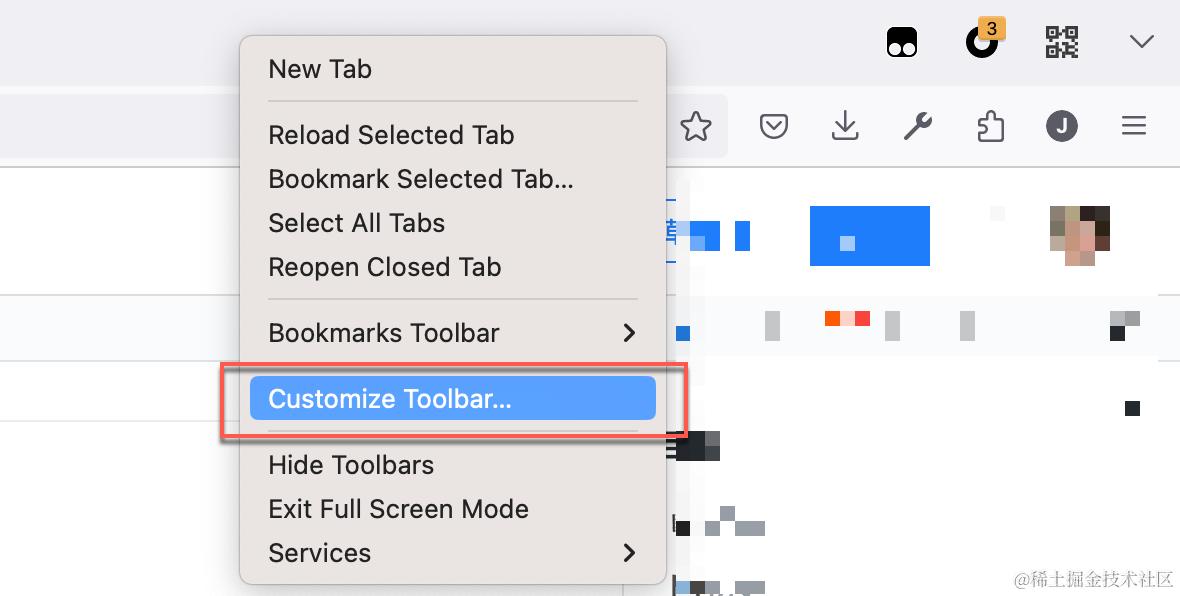
在工具栏空白处右键,点击「Customize Toolbar...」,然后就是拖拖拽拽的事情了,你甚至可以把一些图标拖到顶部标签栏的右侧(我很喜欢)。
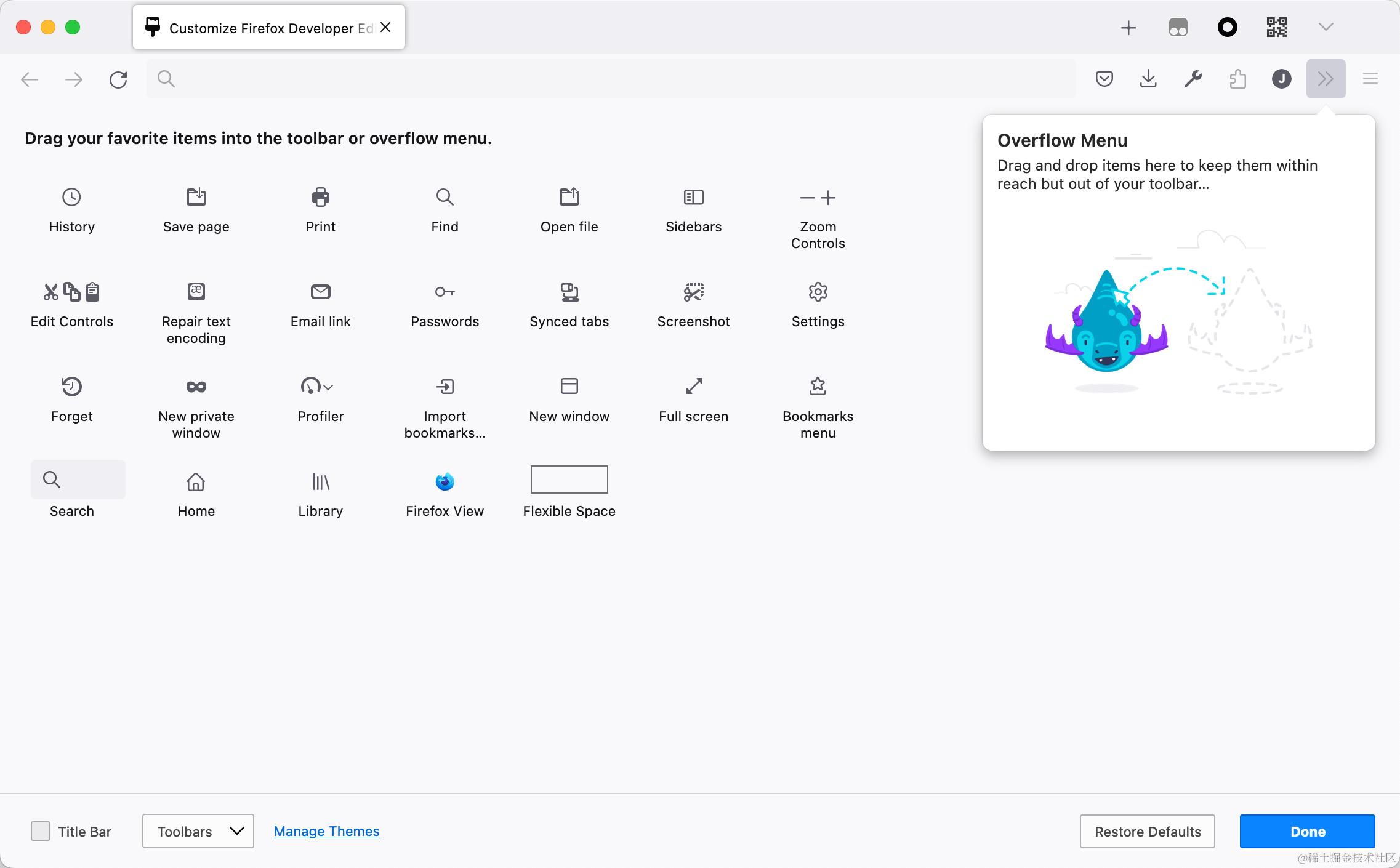
以下是我的配置效果(顶部两边的留白在全屏后将会消失,从而达到我喜欢的完美效果):

Developer Tools
Firefox 的 Developer Tools 前身是曾经大名鼎鼎的 Firebug。在那个洪荒年代,Firebug 可以说是天使一般的存在,Developer Tools 继承了其优良基因,并且由于更接近底层,更加强大好用。
为了明显区分,我会将 Developer Tools 的主题设置成暗色:
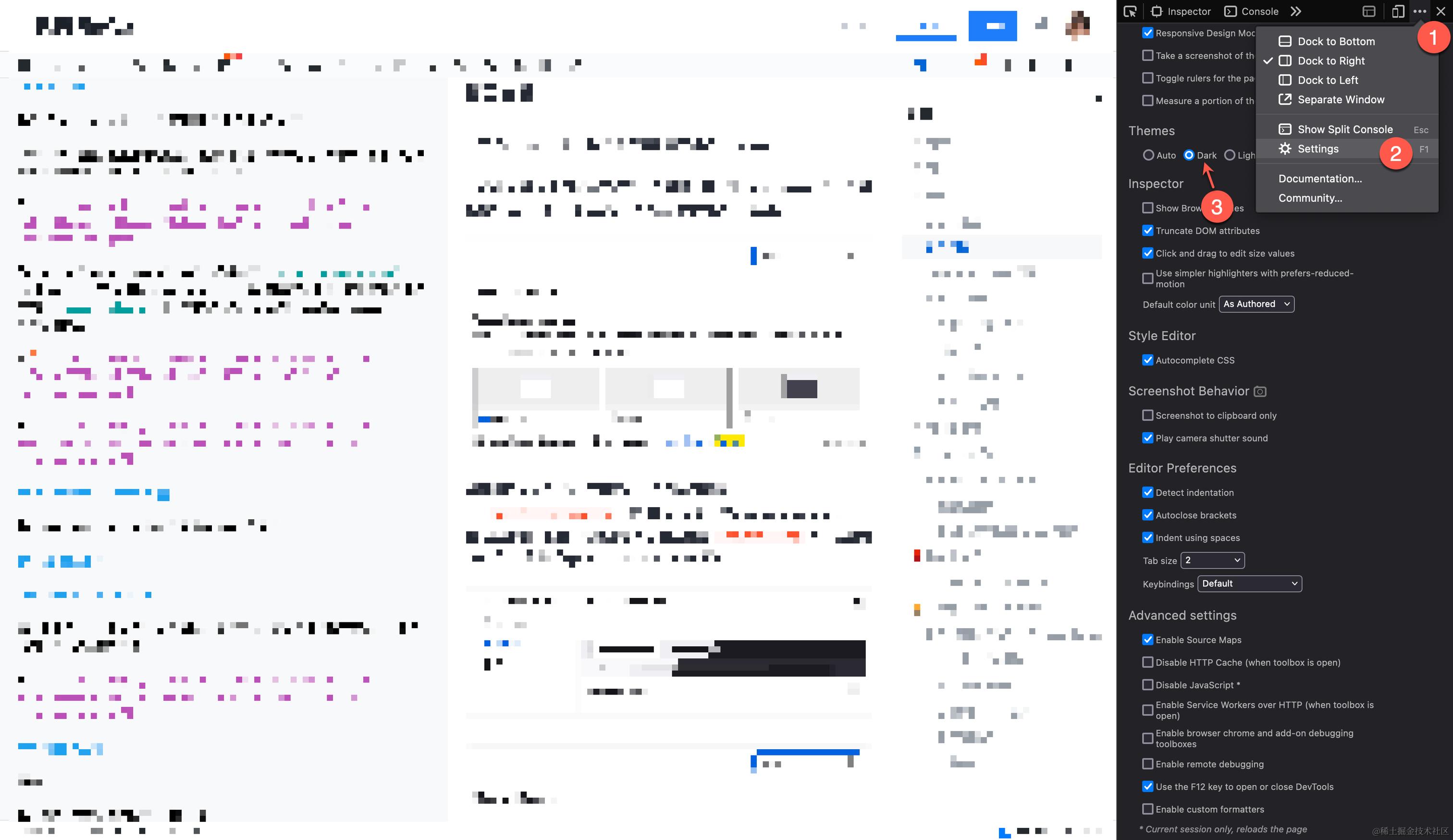
你可以用快捷键 ⌥⌘I 切换 Developer Tools 展示桩体,也可以使用右键 Inspect(审查元素) 打开。
有关 Developer Tools 的功能和使用,这不再赘述,建议看一下官文《Firefox DevTools User Docs》。
👻 能用 about:config 实现的魔法配置
之前提到 about:config 是我离不了的功能之一,且是 Top 1,用英语讲,它就是一个「Hidden Gem」。
那么我们能用它来做哪些事情呢?这里单独拎一个章节讲一下,那些我经常会用到的配置。有的能解决问题,有的适合对默认设置吹毛求疵的人,有的是开发者离不开的。
禁止 ESC 退出全屏
作为严重依赖浏览器的开发人员,全屏是常用的;作为快捷键大师,ESC 键也是经常用的,尤其是在开发者工具中经常会用 ESC 唤出 Console。
但 ESC 有个默认的能力,就是会退出全屏,这就让人很抓狂了。
如下设置:
about:config下搜「fullscreen」或「esc」找到browser.fullscreen.exit_on_escape- 双击该条目将值修改为
false

快捷键新开的 Tab 放在当前 Tab 右侧
💥 但是!Tab 栏的加号按钮也会这样,所以慎改。
曾经有个很出名的插件叫 Tab Mix Plus,可以用来设置 Tab 的展示与行为。但这个插件在 Web Extension 革命后,很久都没有升级适配的迹象,直至目前都没有一个很完整的升级版本。
有些 Feature 我依旧十分想念,比如快捷键新开 Tab,在当前 Tab 右侧打开,而不是大老远地跑到最右侧。
about:config搜browser.tabs找到browser.tabs.insertAfterCurrent- 双击该条目将默认值
false改为true
实际上,很多 Tab 的行为都都能在这里找到,比如双击 Tab 关闭 browser.tabs.closeTabByDblclick 等,自己发掘吧。
禁用 URL 自动加 www 前缀
有的网站,Firefox 擅自添加 www. 域名前缀而导致无法访问,这样可以解决:
about:config搜prefix找到browser.fixup.alternate.prefix- 双击该条目将默认值
www.清除

绕过站点 Secure Connection Failed 错误
有些网站在 Firefox 上报「Secure Connection Failed」,但在 Chrome 下能够访问,具体的错误码有很多。
如果错误码是「PR_CONNECT_RESET_ERROR」,比如我碰到的很多 github.io 的页面:
可以如下操作:
about:config将network.dns.disablePrefetch由默认的false改为trueabout:networking→ DNS 下,点击「Clear DNS Cache」按钮- 刷新错误页面,即可
查看源码,代码请折行
查看 HTML 源码,里边的代码一行到很远,找东西非常不方便:
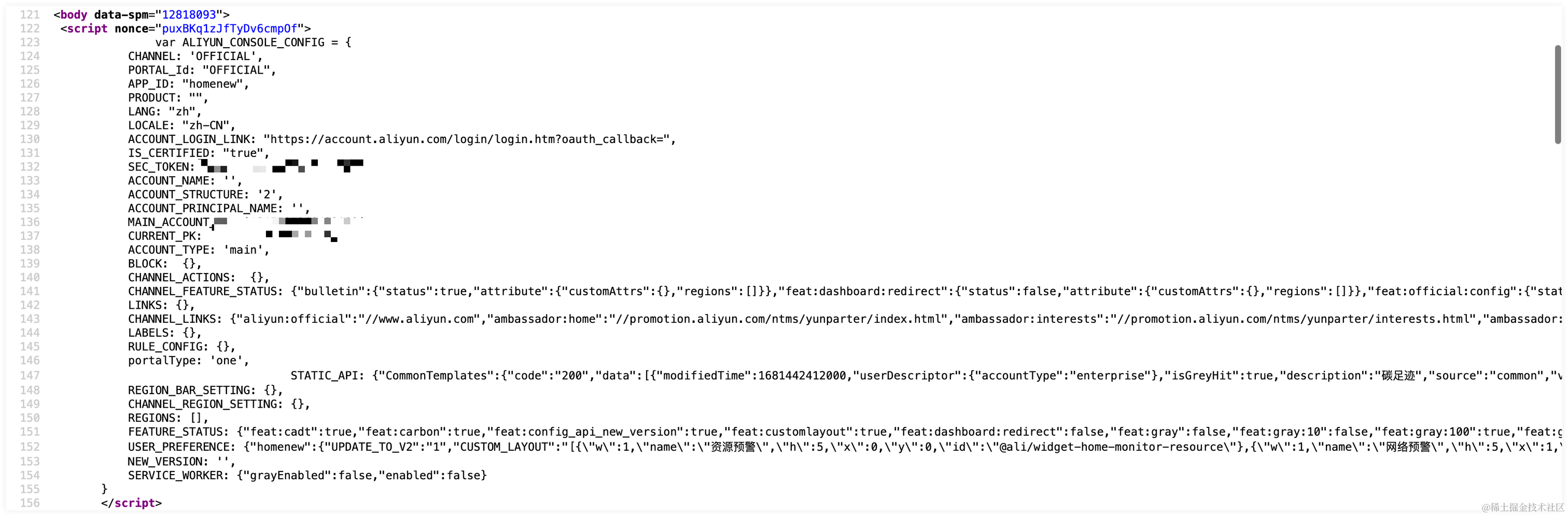
这样可以解决:
about:config搜「wrap」 找到view_source.wrap_long_lines- 双击该条目改值为
true
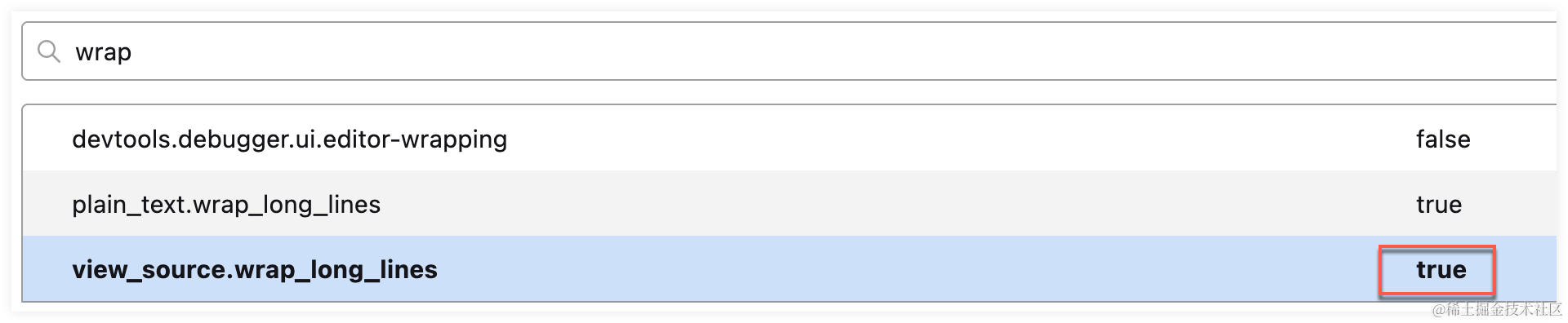
效果:
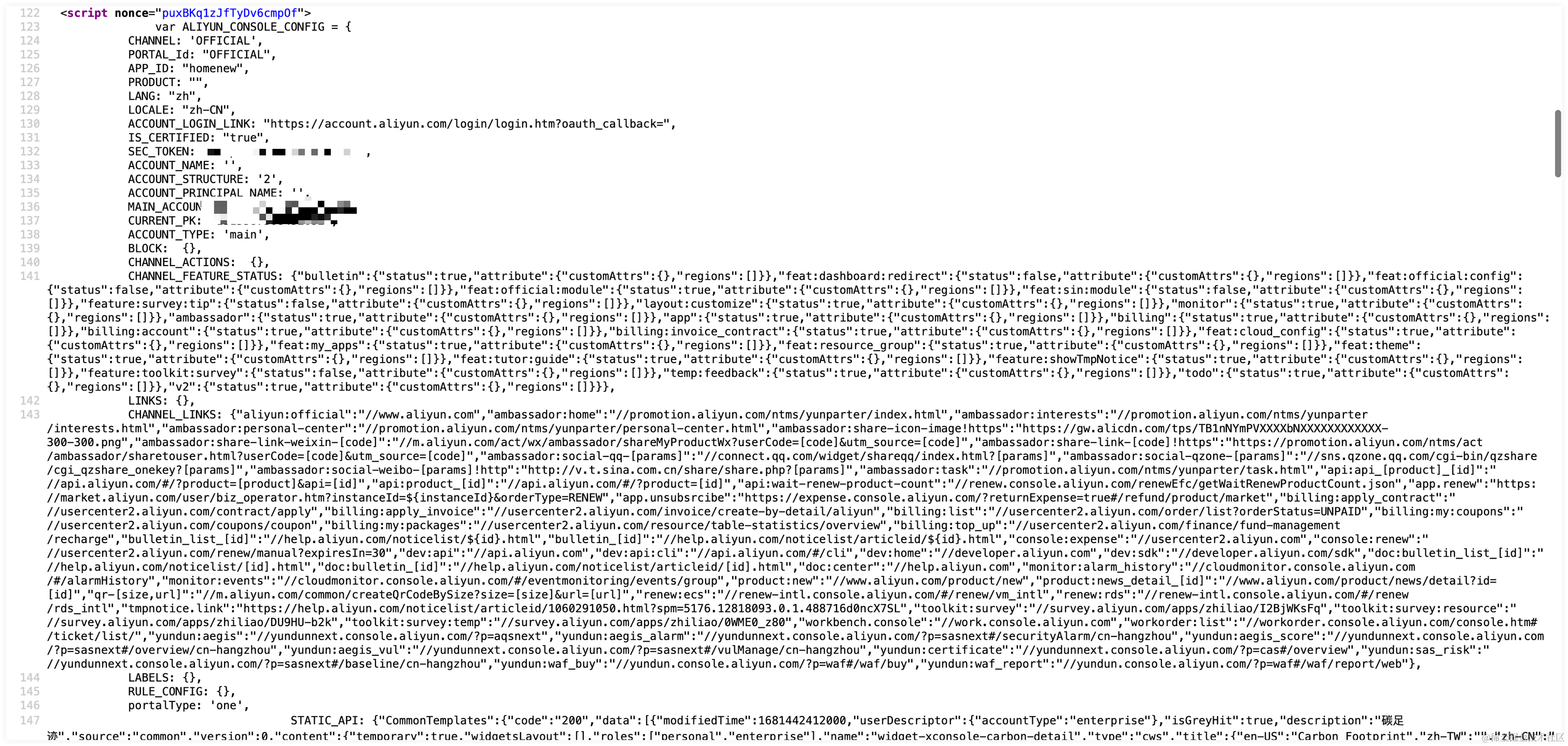
解决开发工具 Network 下内容太长而无法预览的问题
如下图,Network 展示了「Response has been truncated」,没法结构化查看返回内容:
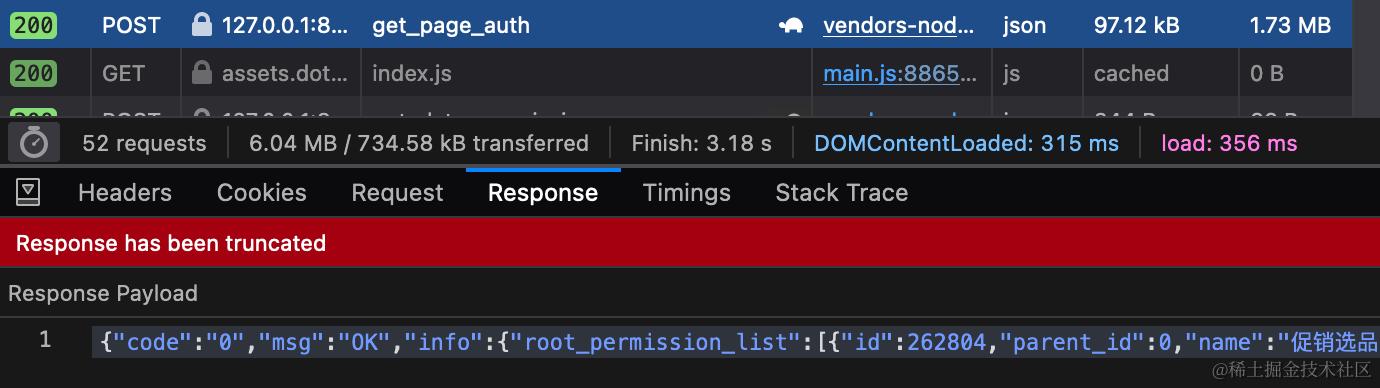
about:config搜responseBodyLimit找到devtools.netmonitor.responseBodyLimit- 默认是
1048576即 1M,改大一些就可以了
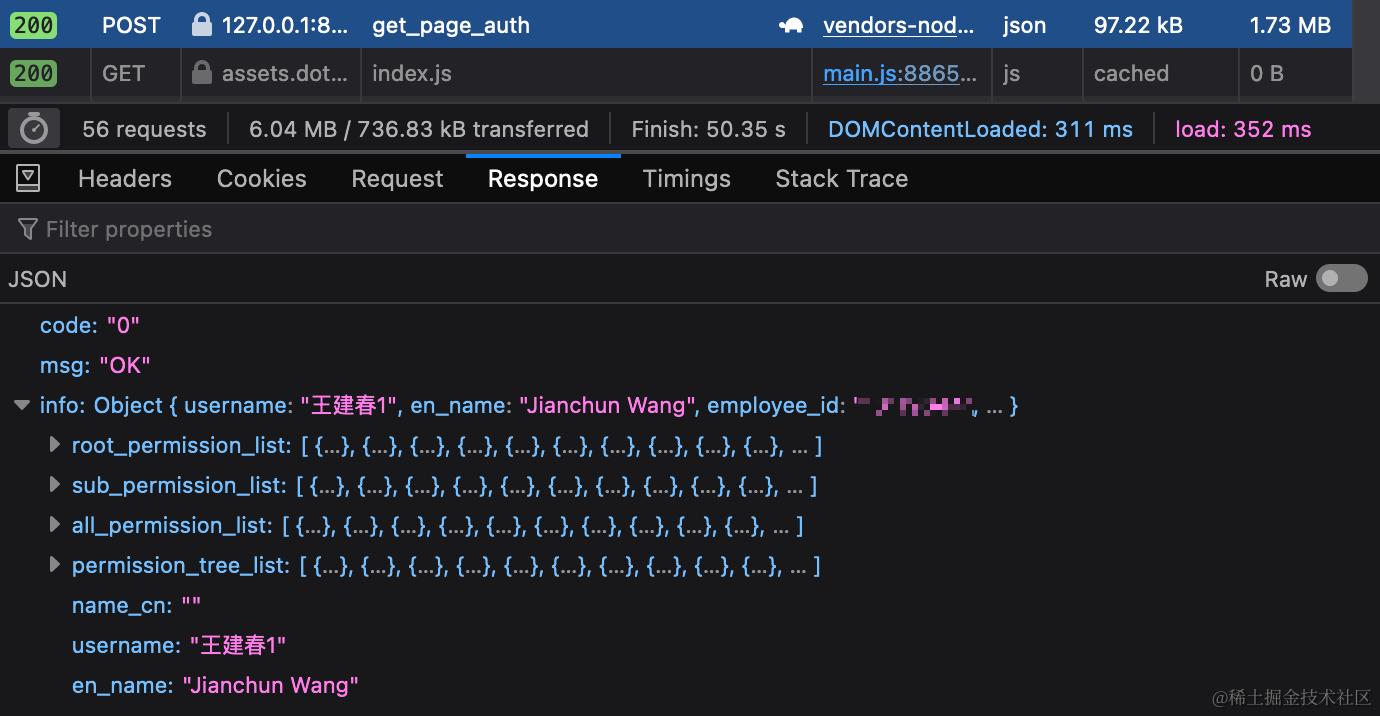
深入 Shadow DOM 查看样式细节
有些时候,我们调试组件样式,希望能够看到浏览器 Shadow Root 下的细节。
Chrome 可以在 Settigs → Preferences → Elements 下勾选「Show user agent shadow DOM」,但 Firefox 没有类似的选项。可以通过 about:config:
acout:config将devtools.inspector.showAllAnonymousContent由默认的false双击改为true- 刷新页面
🧩 插件推荐
以下列举一些我常用的 Firefox 插件。
Proxy SwitchyOmega ★★★★★
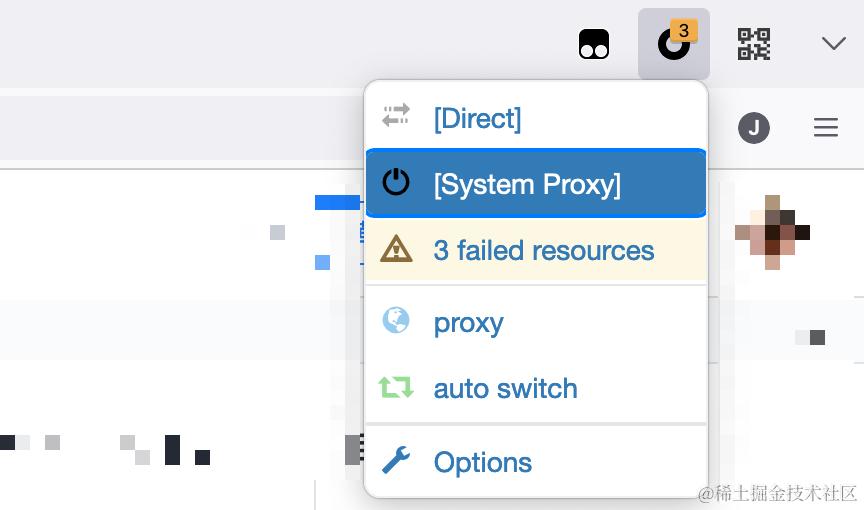
- URL:addons.mozilla.org/en-US/firef…
- 推荐指数:★★★★★
- 推荐理由:结合 Charles 使用,避免系统代理带来的诸多问题,常用到我将它放到了 Firefox 的右上角
TamperMonkey ★★★★★
- URL:addons.mozilla.org/en-US/firef…
- 推荐指数:★★★★★
- 推荐理由:自定义脚本,可以写一些脚本用来辅助开发或者对一些网站做些小调整,我也把它放到了 Firefox 的右上角
我们可以拿它来做什么呢?
很多内容网站,需要规避外跳风险,对外链会做一层拦截。比如掘金、知乎,它们的做法相同,都是渲染期直接替换。
虽然,但是,所以我选择去掉这一层拦截。
// ==UserScript==
// @name         链接还原
// @namespace    http://tampermonkey.net/
// @version      1.0
// @description  你拦我不拦
// @author       Boshit
// @match        https://juejin.cn/post/*
// @match        https://zhuanlan.zhihu.com/p/*
// @icon
// @grant        none
// ==/UserScript==
(function() {
  'use strict';

  function getEventTargetLink(el) {
    while (el) {
      if (el.tagName === 'A') {
        return el;
      }

      el = el.parentNode;
    }

    return null;
  }

  function getRealHrefJuejin(href) { // 掘金
    return href.match(/https?:\/\/link\.juejin\.cn\/\?target=(https?.*)/)?.[1];
  }

  function getRealHrefZhihu(href) { // 知乎
    return href.match(/https?:\/\/link\.zhihu\.com\/\?target=(https?.*)/)?.[1];
  }

  function getRealHref(href) {
    const decodedHref = getRealHrefJuejin(href) || getRealHrefZhihu(href);

    return decodedHref ? decodeURIComponent(decodedHref) : '';
  }

  document.addEventListener('mousedown', e => {
    const targetLink = getEventTargetLink(e.target);

    if (!targetLink?.href) {
      return;
    }

    const realHref = getRealHref(targetLink.href);

    if (realHref) {
      targetLink.href = realHref;
    }
  }, true);
})();
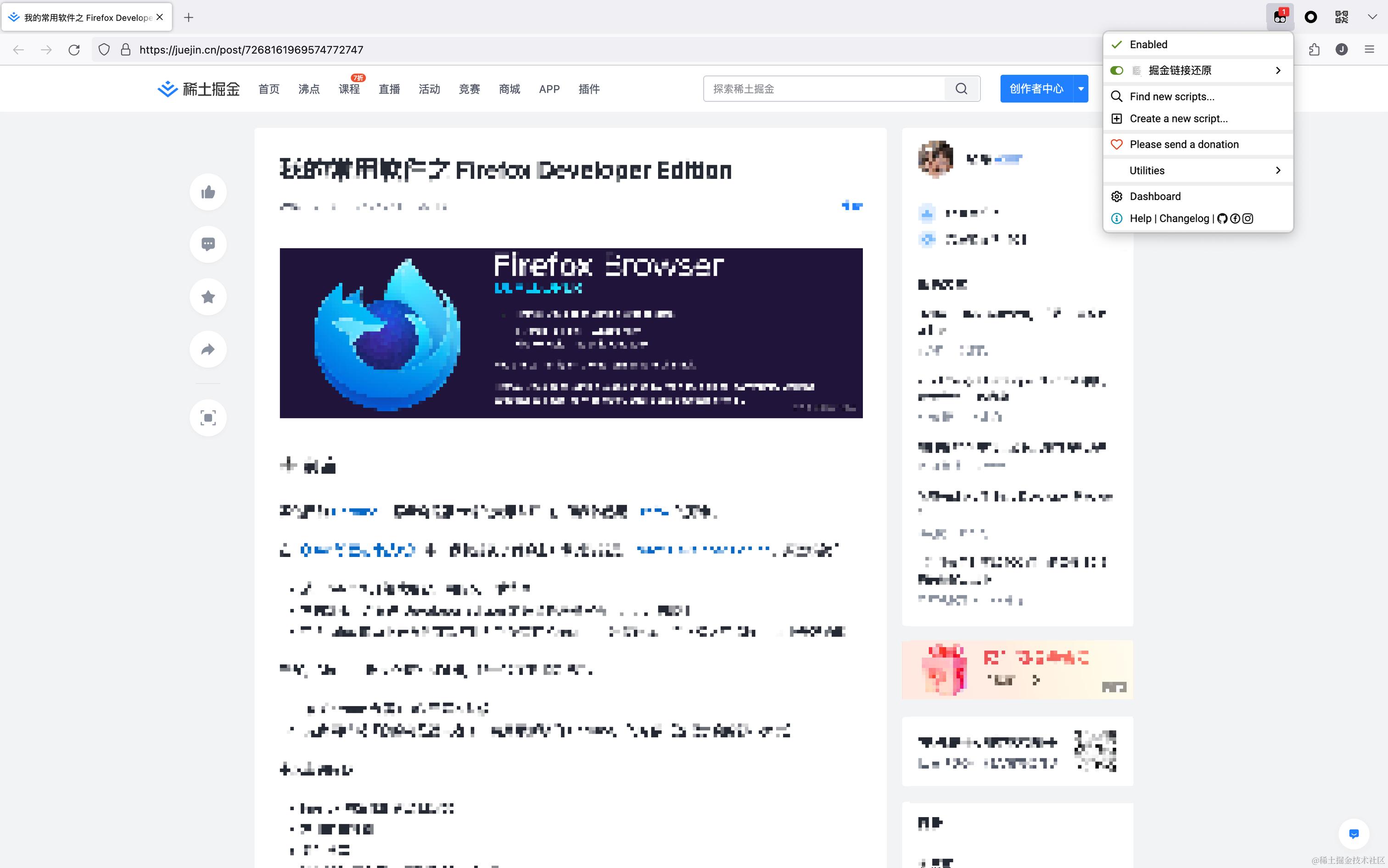
这样我们在访问掘金/知乎的文章的时候,可以看到 TamperMonkey 上有数字表示当前域名下有多少用户脚本运行,链接也可以直接打开。
Vimium C ★★★★★
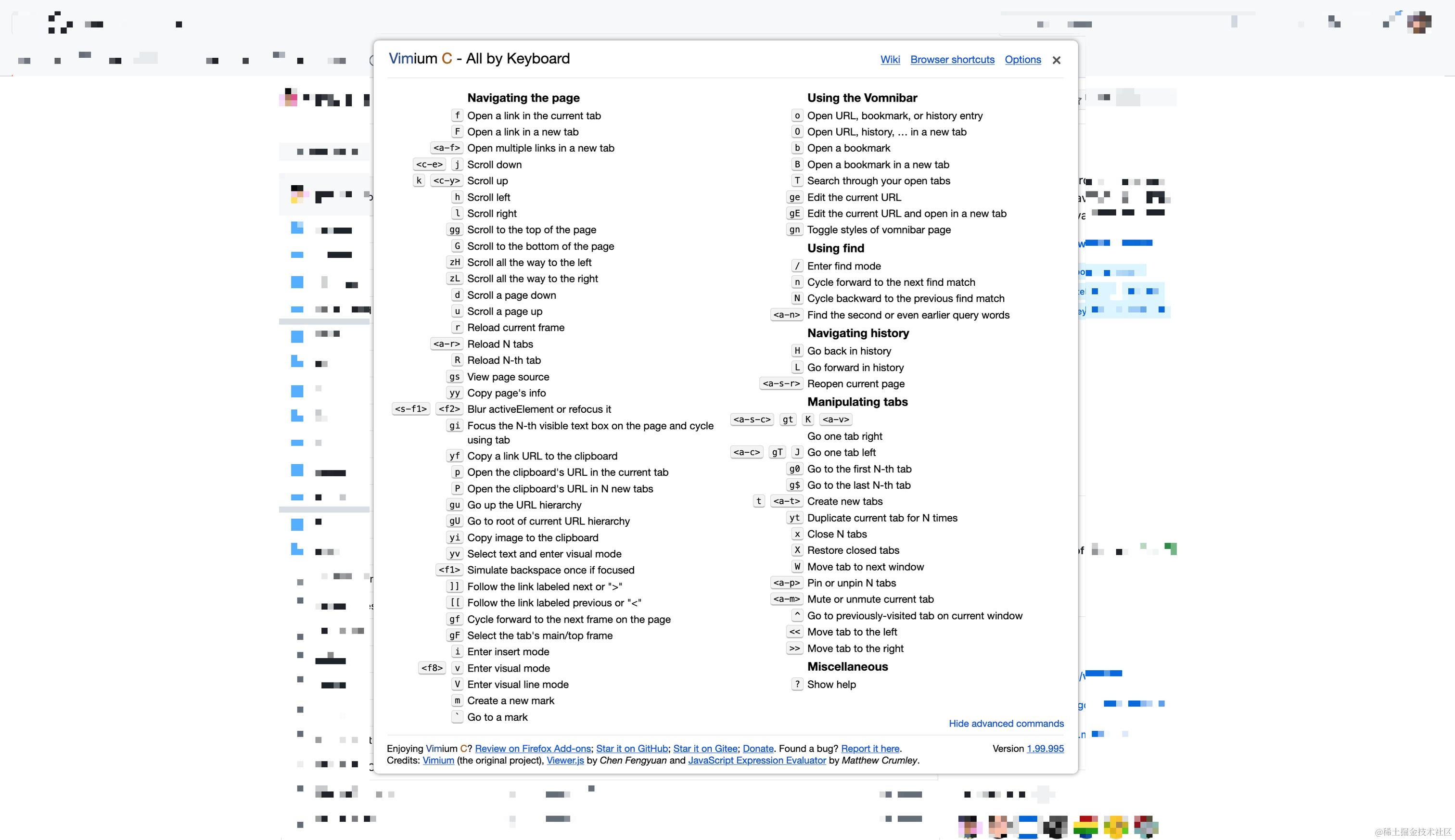
任何允许插件运行的页面上,按 ⇧? 可唤出 Vimium C 的快捷键列表,可随时复习:
- URL:addons.mozilla.org/en-US/firef…
- 推荐指数:★★★★★
- 推荐理由:可以让你纯键盘操作浏览器页面,即使不是 Vim 重度用户的我,依然觉得这是个神器,好用
DailyDev ★★★★★
- URL:addons.mozilla.org/en-US/firef…
- 推荐指数:★★★★★
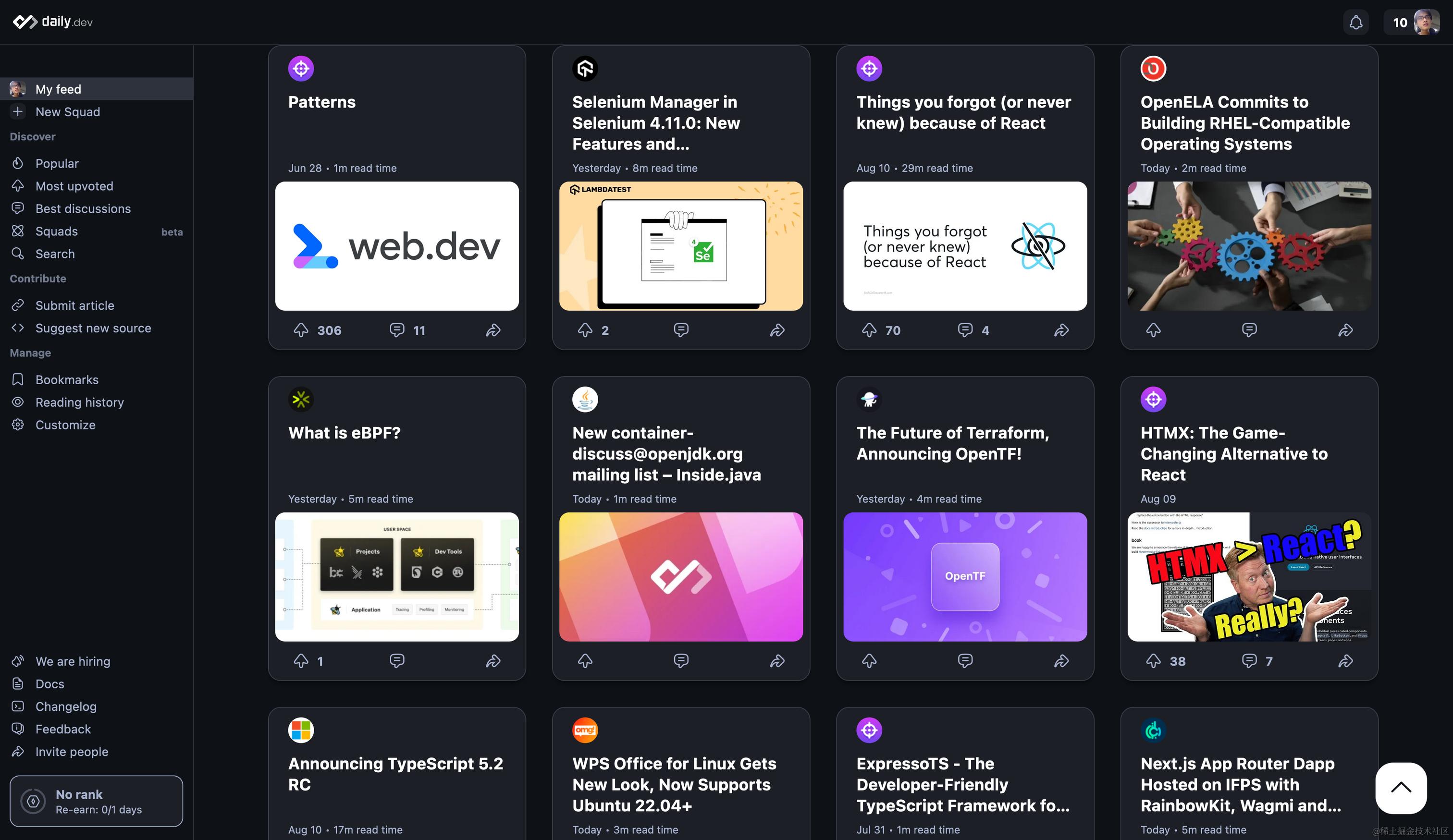
- 推荐理由:替换默认新 Tab 页,有很多高质量文章推荐和技术新闻。早晨到公司,以及中午休息时间,在里边逛一会儿,点开几个感兴趣的看看,已经是我养成的每日习惯了。
BookmarksCleanup ★★★
- URL:addons.mozilla.org/en-US/firef…
- 推荐指数:★★★
- 推荐理由:清理书签中的死链、冗余、空目录等,洁癖患者福音
User-Agent Switcher and Manager ★★★
- URL:addons.mozilla.org/en-US/firef…
- 推荐指数:★★★
- 推荐理由:开发时有切换 UA 需求的时候,就知道它有多重要了
Offline QR Code Generator ★★★☆
- URL:addons.mozilla.org/en-US/firef…
- 推荐指数:★★★☆
- 推荐理由:也是常驻在 Firefox 右上角的插件,既能生成当前 URL 的二维码,又可以手动输入生成
React DevTools ★★★★★
- URL:addons.mozilla.org/en-US/firef…
- 推荐指数:★★★★★
- 推荐理由:React 开发必备
Redux DevTools ★★★★★
- URL:addons.mozilla.org/en-US/firef…
- 推荐指数:★★★★★
- 推荐理由:Redux 开发必备
⌨️ 常用快捷键
常规用户快捷键
更多常规快捷键,请看官方的 《Keyboard Shortcuts - Perform common Firefox Tasks Quickly》 一文。
| 快捷键 | 功能 |
|---|---|
| ⌘R | 刷新页面 |
| ⇧⌘R | 强刷 |
| ⇧⌘A | 插件管理 about:addons |
| ⌘T | 新建 Tab |
| ⇧⌘T | 重新打开上个关闭的 Tab |
| ⇧⌘N | 新建窗口 |
| ⇧⌘⌫ | 清除历史(要什么插件呀) |
| ⇧⌘S | Firefox 自带的页面截屏工具 |
| ⌘L | 进入地址栏 |
| ⌘B | 打开侧边栏书签面板 |
| ⌘D | 添加书签 |
| ⌘[ 或 ⌘← | 历史后退 |
| ⌘] 或 ⌘→ | 历史前进 |
| ⇧⌘[ | 切换到前一个 Tab(可循环) |
| ⇧⌘] | 切换到后一个 Tab(可循环) |
开发者快捷键
更多 Developer Tools 快捷键,可看官文 DevTools - All Keyboard Shortcuts。
| 快捷键 | 功能 |
|---|---|
| ⇧⌘P | 新建隐身窗口 |
| ⌘U | 查看页面源码 |
| ⌥⌘I | 打开 / 关闭 Developer Tools |
| ESC | 在 Developer Tools 的任何 Tab(非 Console)下方展示 Console |
| ⌥⌘M | 切换 Responsive Design 模式 |
📱 Firefox Mobile
最后来讲一讲 Firefox Mobile。
Firefox Mobile Firefox Mobile Nightly 可以说是满足了我对移动端浏览器的一切想象:
- 界面简单干净
- 支持插件(但标准支持的插件还不算多)
- 纯纯的浏览器,没有广告,没有乱七八糟的内容推荐
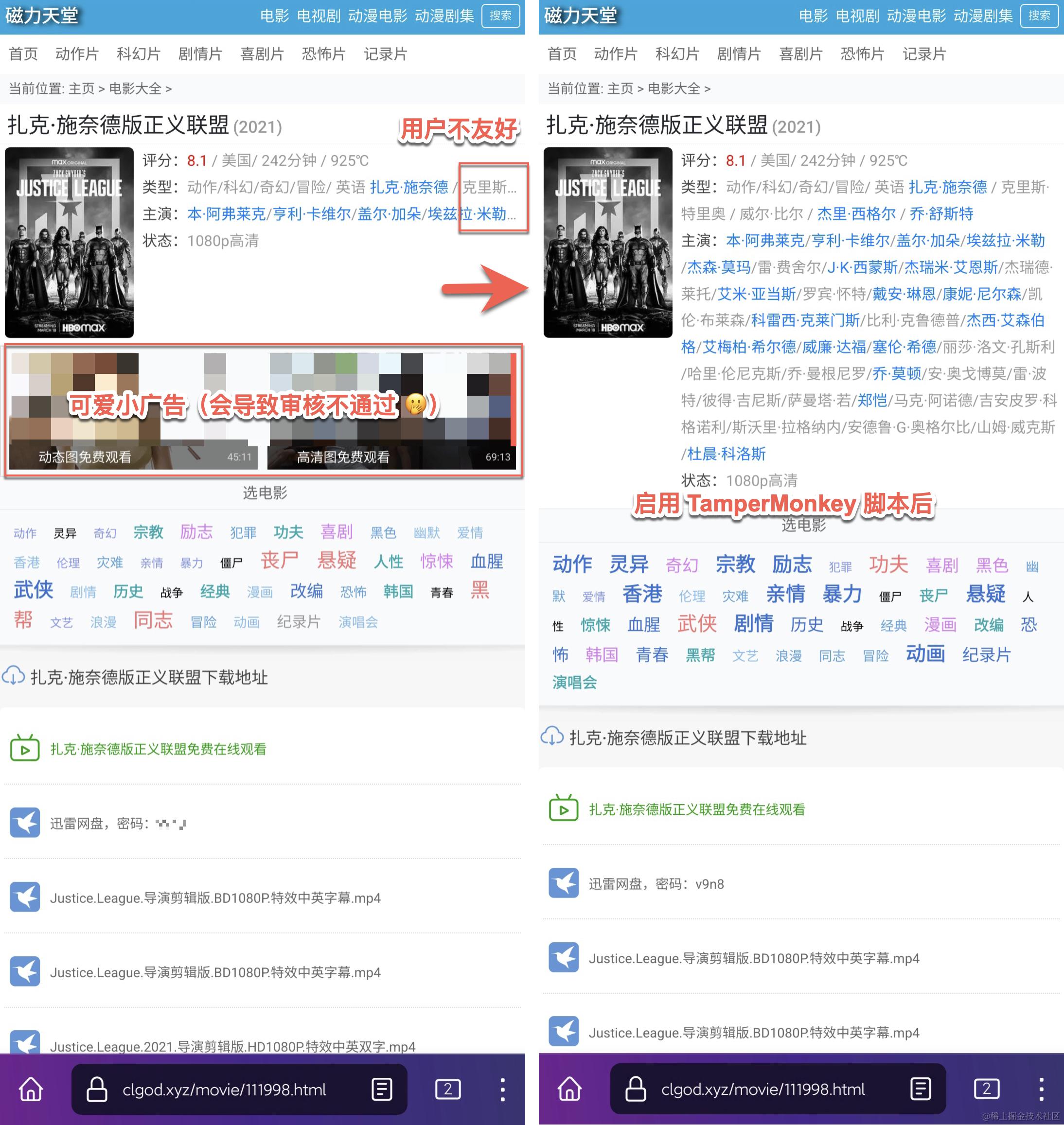
有个下电影的网站,老是贴一些可爱的动图小广告,不胜其烦,所以我就想用 TamperMonkey 写个小脚本把它们隐藏掉,顺便修一下不是很好的用户体验部分。
然而 TamperMonkey 没在移动端支持的插件列表里。
自定义插件集合 的方式可以解决这个问题,虽然 TamperMonkey 没有官方支持 Mobile 版,但亲测可用。
接下来我们逐步分解。
1. 开启开发者模式
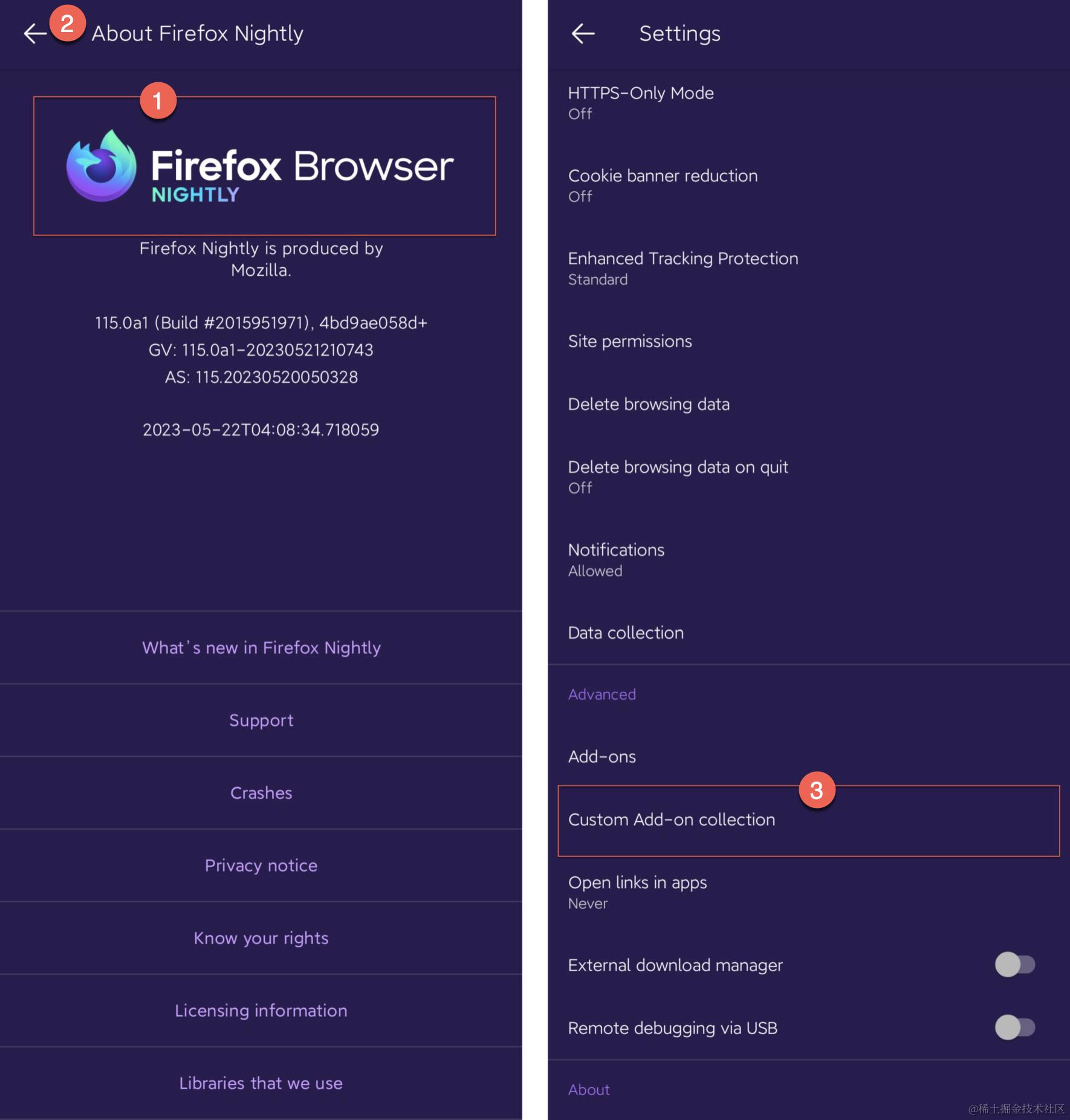
Settings 拉到最底,进入「About Firefox Nightly」,然后:
- 快速地连续点击 Firefox 的 Logo 数下,可以开启开发者 Debug 模式
- 返回到 Settings 界面
- 找到「Advanced」下「Add-ons」下多了一个菜单「Custom Add-on collection」
2. 创建 Collection
官方文档:How to use collections on addons.mozilla.org
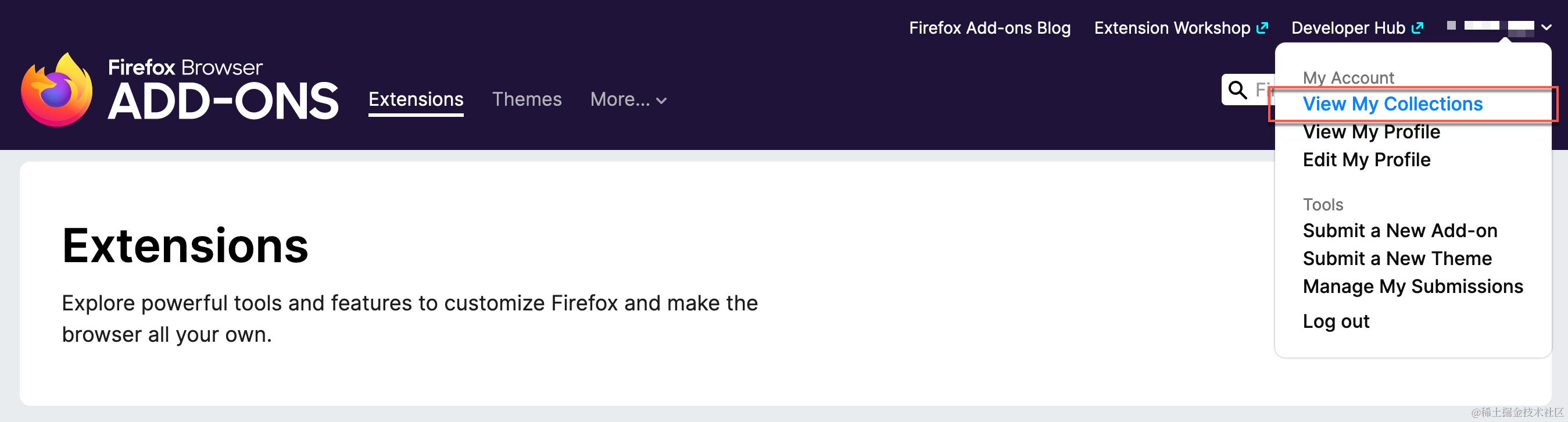
PC 端前往 Firefox 插件 站点,登录你的账号,在账号菜单下进入「View My Collections」:
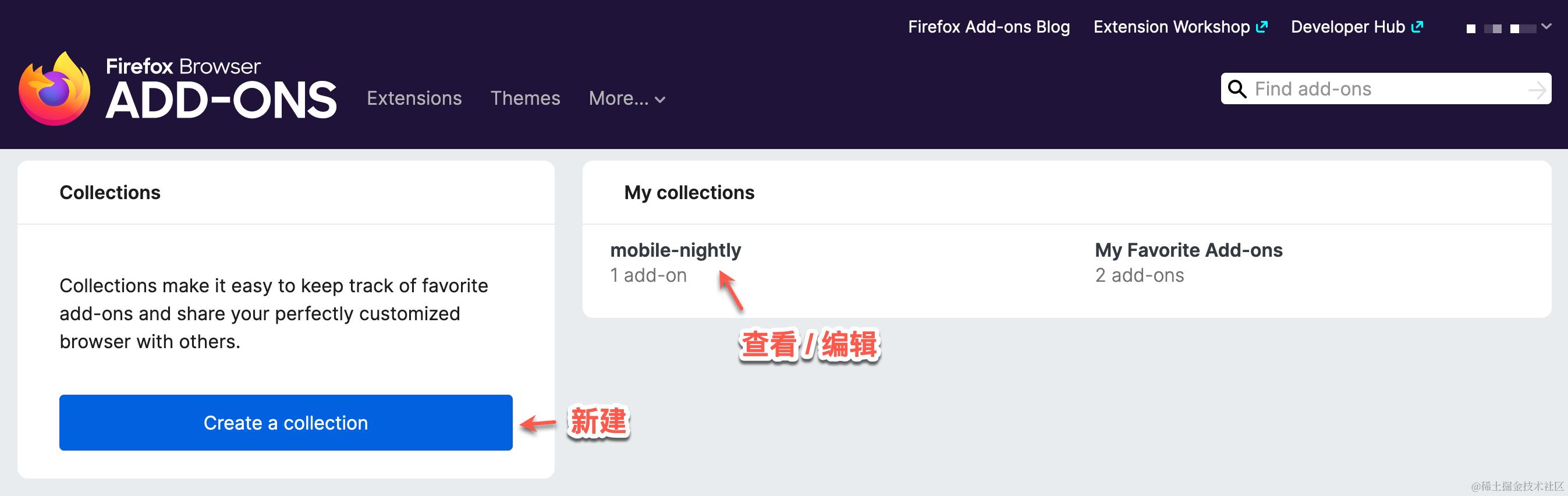
这里,你可以创建或编辑已有的 Collection:
3. 使用 Collection
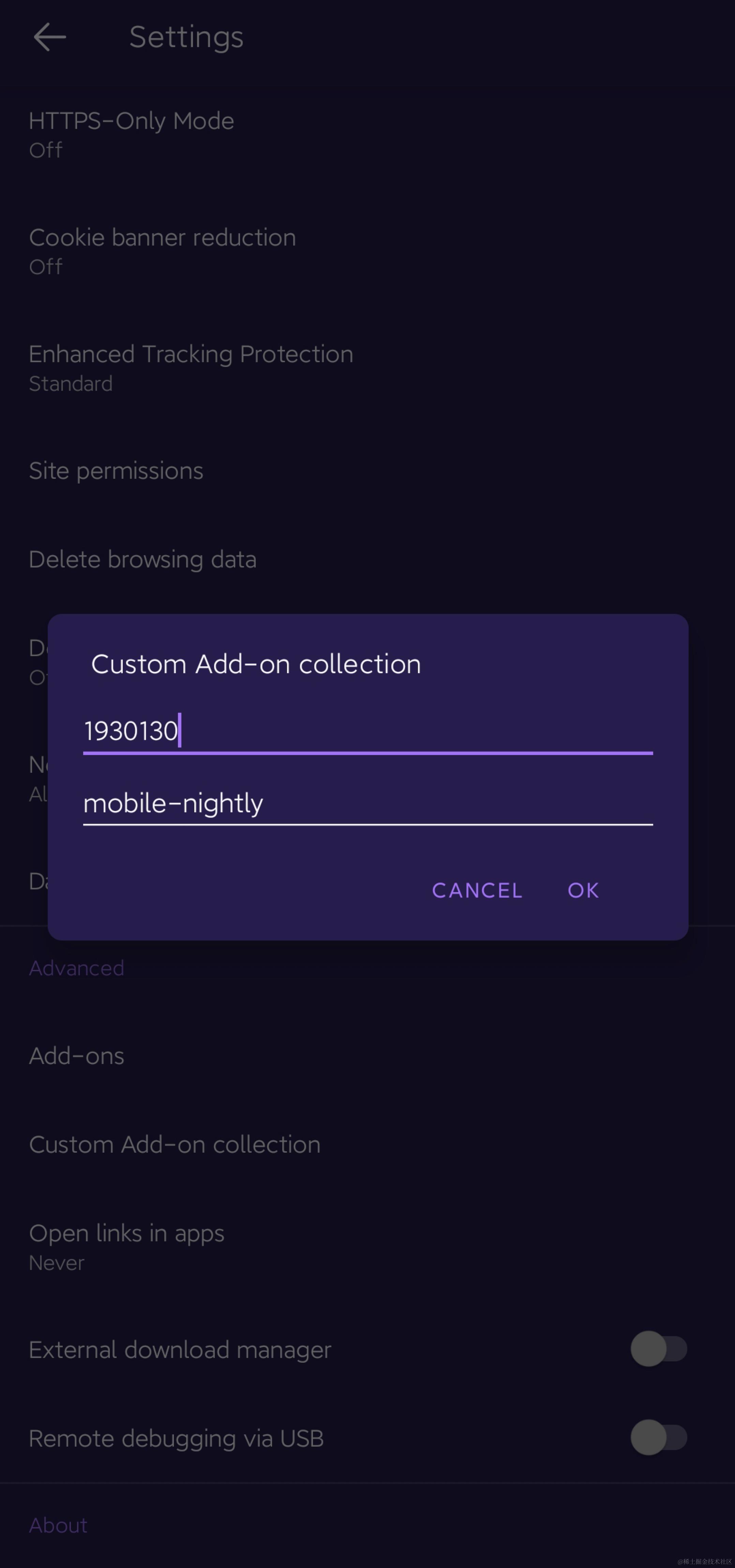
Firefox Mobile Nightly → Settings → Custom Add-on collection,将 URL 中的 User ID 和 Collection name 填入到弹出的对话框中:
4. 安装插件
设置后,Firefox Mobile 会重启,重启后到 Add-ons,可以看到它的可用插件列表变了,里边的插件还是需要自行安装的。
注意:安装完想要的插件之后,可以把「Custom Add-on collection」清空,不会影响已安装的插件。不清空的话,你永远只能看到你的 Collection 中的插件列表而无法安装别的。
5. 效果
接下来,就可以写自定义脚本(不过移动端写脚本的体验非常不好)来干掉那些可爱的小广告,以及处理一些用户不友好的 CSS 了:
🙋 FAQ
❓ 有哪些 about 页?
我知道有个 about:config,我也知道有其他的 about,因为不常用,记不住,也不想记,但要用的时候,怎么快速查找?那就是——about:about:
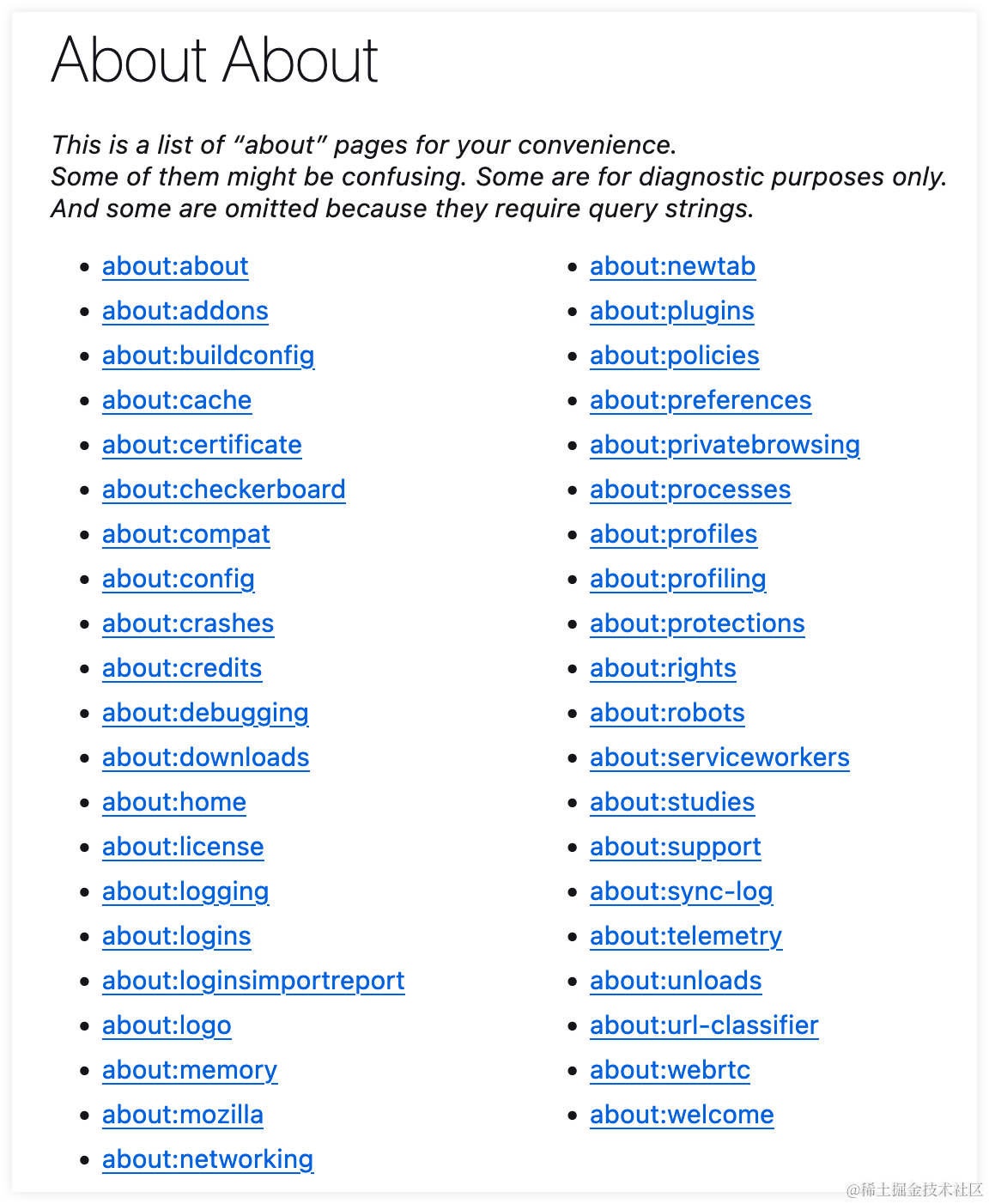
跟 about:about 对应,Chrome 有 chrome://chrome-urls,但 Chrome 没有 config 页。
❓ 如何添加搜索引擎?
请看地址栏下拉框:
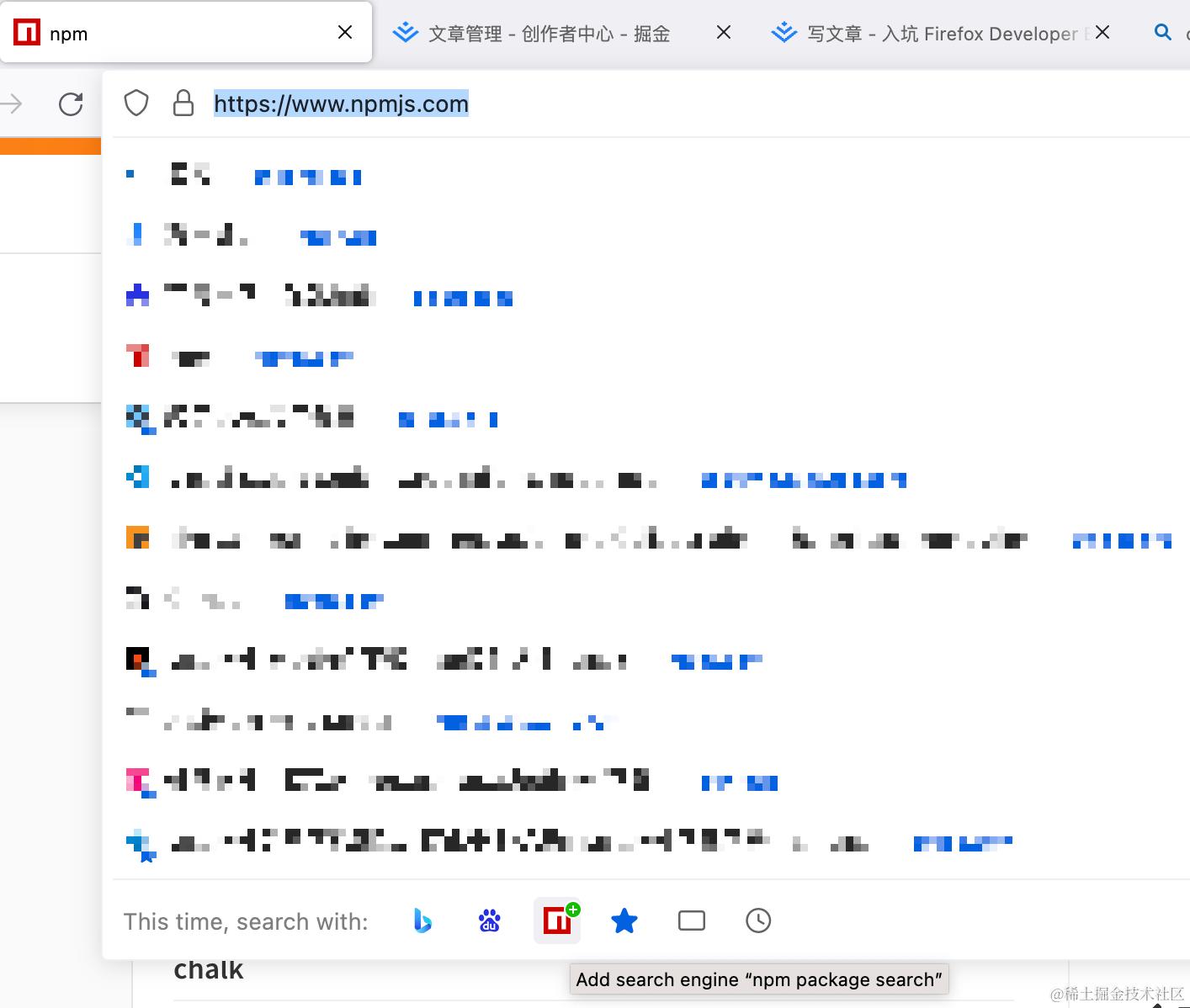
❓ 如何避免自动跳转 HTTPS?
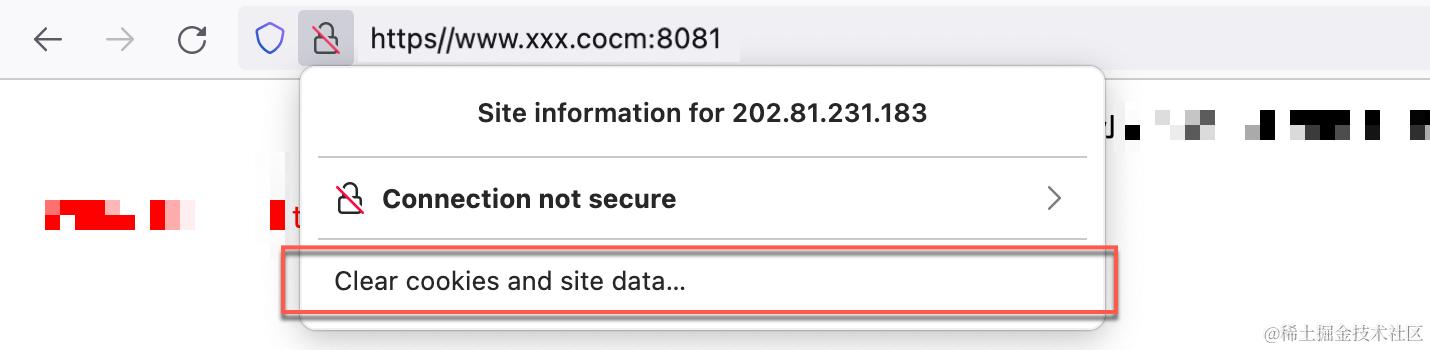
假设你的生产地址是 https://xxx.com,本地开发服务器为了 CORS 接口能够调用成功,配了 HOST,但没有启用 HTTPS,因此地址是 http://xxx.com:端口。
你却不小心在本地页面上点击了一个 https://xxx.com 的链接,然后事情就发生了,每次访问 http://xxx.com:端口 都会被自动重定向到 https://xxx.com:端口,并报错 SSL_ERROR_RX_RECORD_TOO_LONG。所谓「来的时候好好的,回不去了」。
解决方法:点击地址栏左侧的图标「Not Secure」→「Clear cookies and site data...」,确认后即可,治标不治本。唯一的问题,可能是你需要重新登录啥的。
❓ 为何会提示「You must log in to this network before you can access the internet.」?
地址栏下方突然出现如上提示,点击「Open network login page」按钮后,会发现经过一些列重定向之后,到了 BAIDU(你的可能不同)。
似曾相识的感觉,在酒店连 Wifi 后好像有被这么提示过?关键是我现在没有在酒店,而是在公司啊。
这多半是公司 Wifi 的设置问题。根本的解决办法是找网管,让网络设备(AC / 透明代理) 做白名单豁免:放行 detectportal.firefox.com,不对这个域名做 HTTP 重定向、劫持、改写,同时配套放行 Windows NCSI、Apple captive、Google connectivitycheck 这类系统探测域名(不然 Edge、Safari、Chrome 也会乱弹)。
临时要解决的话,about:config 搜「captive」,双击 network.captive-portal-service.enabled 把它改成 false。
❓ 如何根据 ID 知道是哪个插件?
作为 Web 开发者,你无法容忍 Console 下的错误。不幸的是,有时候插件也会来掺和一下。
你必须搞明白究竟是哪个插件在捣鬼,以确定自己的代码没有问题,但得到的往往只有一个 UUID,一般无法直接感知它究竟是哪个插件。
这个 UUID 其实是插件本地实例的内部 ID(Internal UUID),被用于 moz-extension:// 地址里,这个 ID 并不固定,重装会变。
想要知道究竟是哪个插件,可以在地址栏输入 about:debugging 然后点击「This Firefox」,此时的地址是 about:debugging#/runtime/this-firefox,这个页面下你可以看到所有插件本身的 ID 和它的 Internal UUID,全局搜一下就能知道是哪个插件在搞事情了。
📌 链接
🪭 写在最后
本文简单介绍了一下 Firefox 的设置、插件、常用快捷键,助你快速入坑常规使用和作为开发辅助使用。细节的,比如 Developer Tools 的使用,并未详细介绍,还待同学自己边玩边了解。
只认 Chrome 的前端同学啊,建议试试 Firefox Developer Edition。