
文章的 TOC 太多了,看起来不方便?PC 端可以看看我的 《两个 TamperMonkey 脚本,解决掘金阅读体验的三点不爽》,可以解决一些掘金阅读体验问题。
我写的「入坑」系列文章:
- 《入坑 Mac,看这一篇就够了》← 本文
- 《入坑 iTerm + OMZ,看这一篇就够了》
- 《入坑 Firefox Developer Edition 及 Mobile 版,看这一篇就够了》
- 《入坑 WebStorm,看这一篇就够了》
- 《入坑 VSCode,看这一篇就够了》
- 《入坑 Vim,看这一篇就够了》
- 《入坑 Git,看这一篇就够了》
- 《入坑 Docusaurus,看这一篇就够了》
- 《入坑 Nginx,看这一篇就够了》
- 《入坑 UniApp 写小程序,一些感受》
🎼 前言
本文截图基于 macOS Ventura 13.5。
没接触过 Mac,不知道该不该买 Mac?新买了 Mac,不知道怎么用,怎么设置能更好用,快捷键不适应,有哪些软件可以推荐?入坑 Mac,Get 诸多小技巧,看这一篇就够了。
你将知道有哪些必要的设置可以助你更好地使用 Mac,你将了解是否需要外接键盘、鼠标和显示器,你将知道有哪些软件能够满足你的日常需求。
TL;DR
新 Mac 必做的设置,软件推荐,常用快捷键与技巧介绍。
主要内容
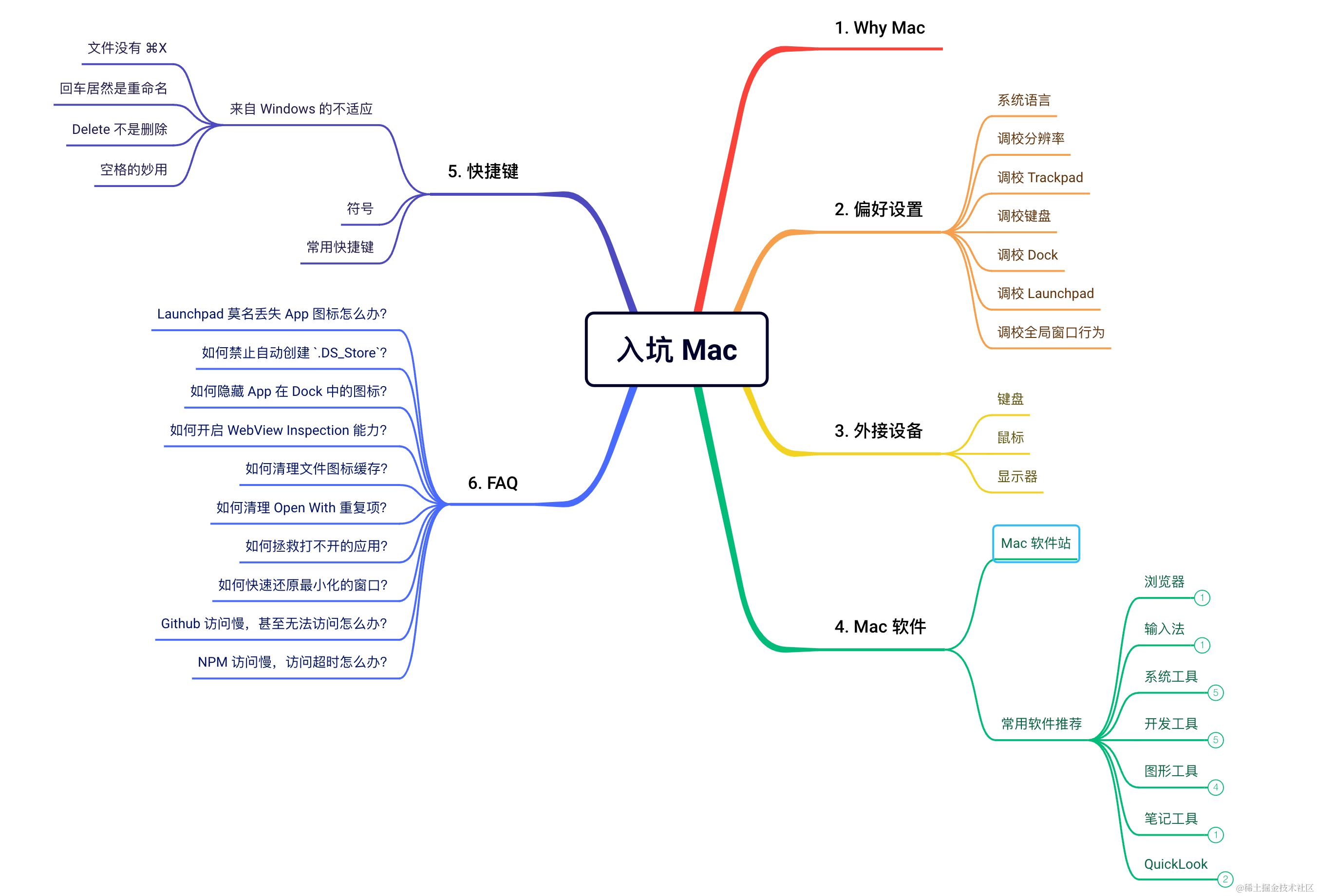
适合读者
- 想用 Mac 因习惯、兼容性问题而犹豫的同学
- 新拿到 Mac,不习惯、觉得不好用,不知道该如何设置、装什么样的软件的同学
- Mac 用了一段时间,但仍不太熟练的同学
你将获得
- 不需要鼠标的理由
- 一些隐藏设置的小技巧,让 Mac 更贴合你自己的喜好
- 一些好用的软件推荐
- 常用快捷键和键盘操作常见问题的解法
编辑历史
| 日期 | 版本说明 |
|---|---|
| 2026/04/02 | V3,关于 Tahoe 26 |
| 2023/09/02 | V2,由《玩转...》重命名为《入坑...》 |
| 2023/08/13 | V1 |
💋 Why Mac
记得,2012 年我买了我的第一台 MacBook Pro,买之前其实也挺纠结的:能习惯么?我在 Windows 上用的哪些软件,在 Mac 上都有或者可以找到替代么?
事实证明,这些问题都不需要担心。
软件的兼容性更是大可不必的顾虑,除非特别小众的软件,一般的软件都会有 Mac 版,或者能找到对等甚至更好用的。甚至苹果自家生的 Office 对标微软家的也足以满足日常使用(有部分甚至更好用),当然实在喜欢 MSOffice,它也有 Mac 版。
对于开发同学来说,Mac 绝对是更好用更强大的,很多方面更接近 Linux(但不是基于 Linux 的一个发行版)。尤其是程序员整天跟命令行打交道,有个好用的 Terminal 是非常重要的。
就笔记本而言,如果是日常使用,可以买 MacBook Air,程序员的话,毫无疑问 MacBook Pro,对于有视频剪辑和渲染的,可以考虑 Pro 的 Max 芯片。
🤥 来自 Windows 的不适应
习惯 Windows 操作的同学,刚用 Mac 确实可能会稍稍不太适应一下。但真的,Mac 上手几乎没有什么壁垒,仅仅只是系统之间的设计思路不同而已。
下面,可能是你在入坑 Mac 的时候遇到的不适应。
小拇指变大拇指
首先不习惯的是快捷键,Windows 下以 Ctrl 为主,Mac 下以 Cmd 为主,由于键程短的缘故,使用大拇指按 Cmd 比使用小拇指按 Ctrl 其实更舒服,快捷键的问题其实就很好解决,小半天就完全习惯了。
触摸板 VS 鼠标
有触摸板(Touchpad)就不要鼠标,简单的配置一下,触摸板完全能够胜任 95% 以上的鼠标工作,也正因此,我已经十多年没有碰鼠标了,鼠标手的毛病自然而然就痊愈了。
没有「我的电脑」,没有硬盘分区
Mac 的磁盘分区类似于 Unix 的单根目录树方式,因此没有 C 盘、D 盘等概念;此外,你也找不到「我的电脑」,也就不会有「点击我的电脑」的困惑了。
安装软件
除了一些特别的软件外,Mac 下安装软件特别简单,就是一个拖拽而已。
Delete 不是删除
Mac 的 Delete(⌫)对于习惯 Windows 的用户来说,是 Backspace,向前删除;Windows 上的 Delete 是向后删除。
Mac 上可以用 Fn 切换 Delete 的方向,Fn⌫ 对应的就是 Windows 的 Delete(向后删除)。
而删除文件的快捷键是 ⌘⌫,和 Windows 仅需敲一个 Delete 不一样。
回车居然是重命名
在目录或文件上回车,不是进入目录或者打开文件,而是重命名。
没有右键刷新
有些同学会有个很无聊的习惯,就是没什么事情喜欢右键刷新一下,好了,Mac 下你这个毛病不会有了。
文件没有 ⌘X
没有 ⌘X 就没法剪切文件和目录,只能先复制再删除源文件?实际很简单,只要 ⌘C 后,用快捷键 ⌥⌘V 进行黏贴就行了。
没有显示桌面快捷键
Windows 下有个高频快捷键 Win + D 快速切到桌面,Mac 下没有对等的快捷键,但有别的方式,见后边的 FAQ。
⚙️ 偏好设置
新拿到电脑,不要直接就用了,可能会有各种觉得不方便、不舒服的地方,建议按照以下的流程做一下简单的设置。
系统语言
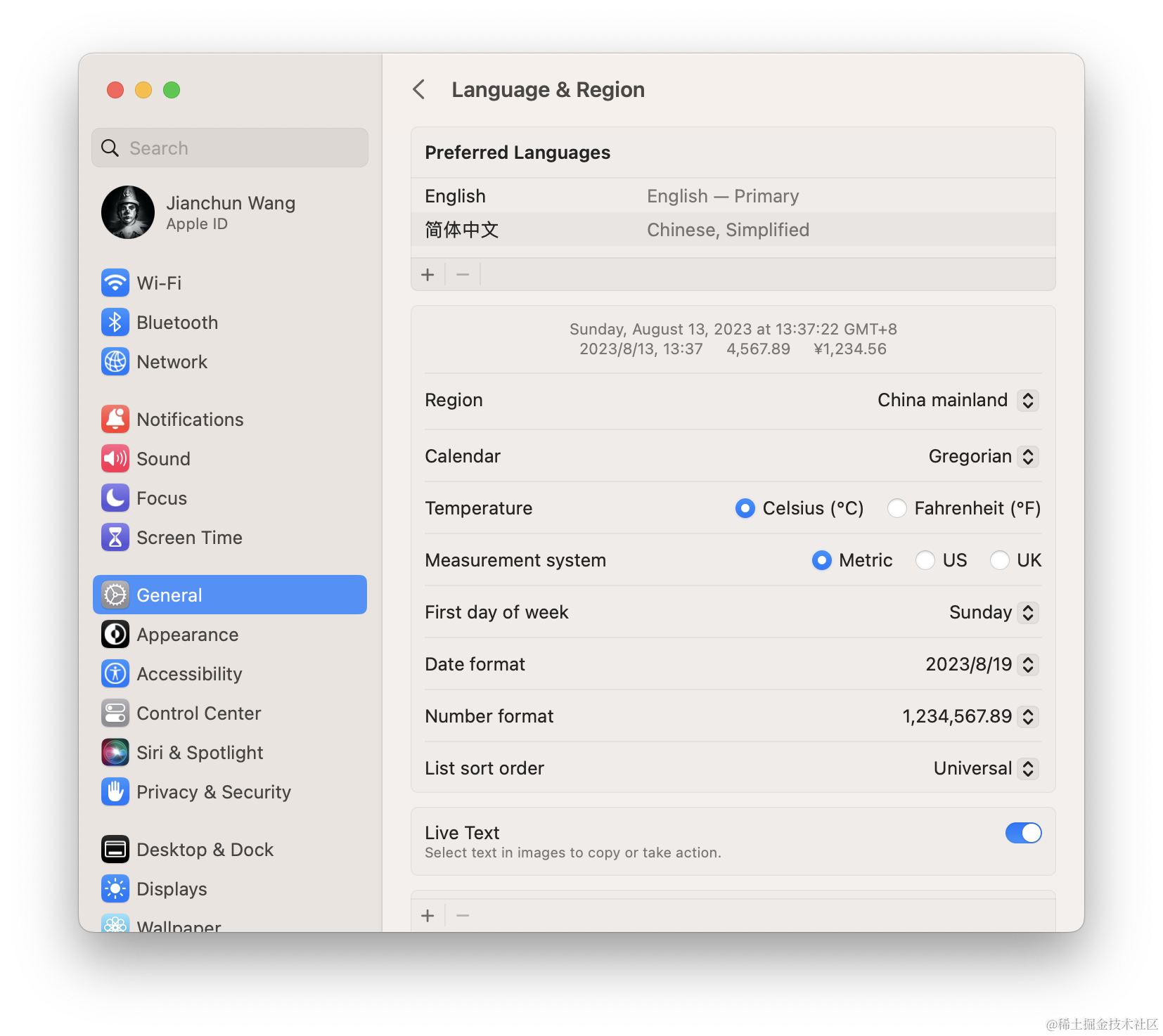
个人习惯英文界面。
新电脑会有个设置引导,里边涉及语言选择。后期要改的话,设置路径 System Settings → General → Language & Region,把首选语言拖到第一个。
调校分辨率
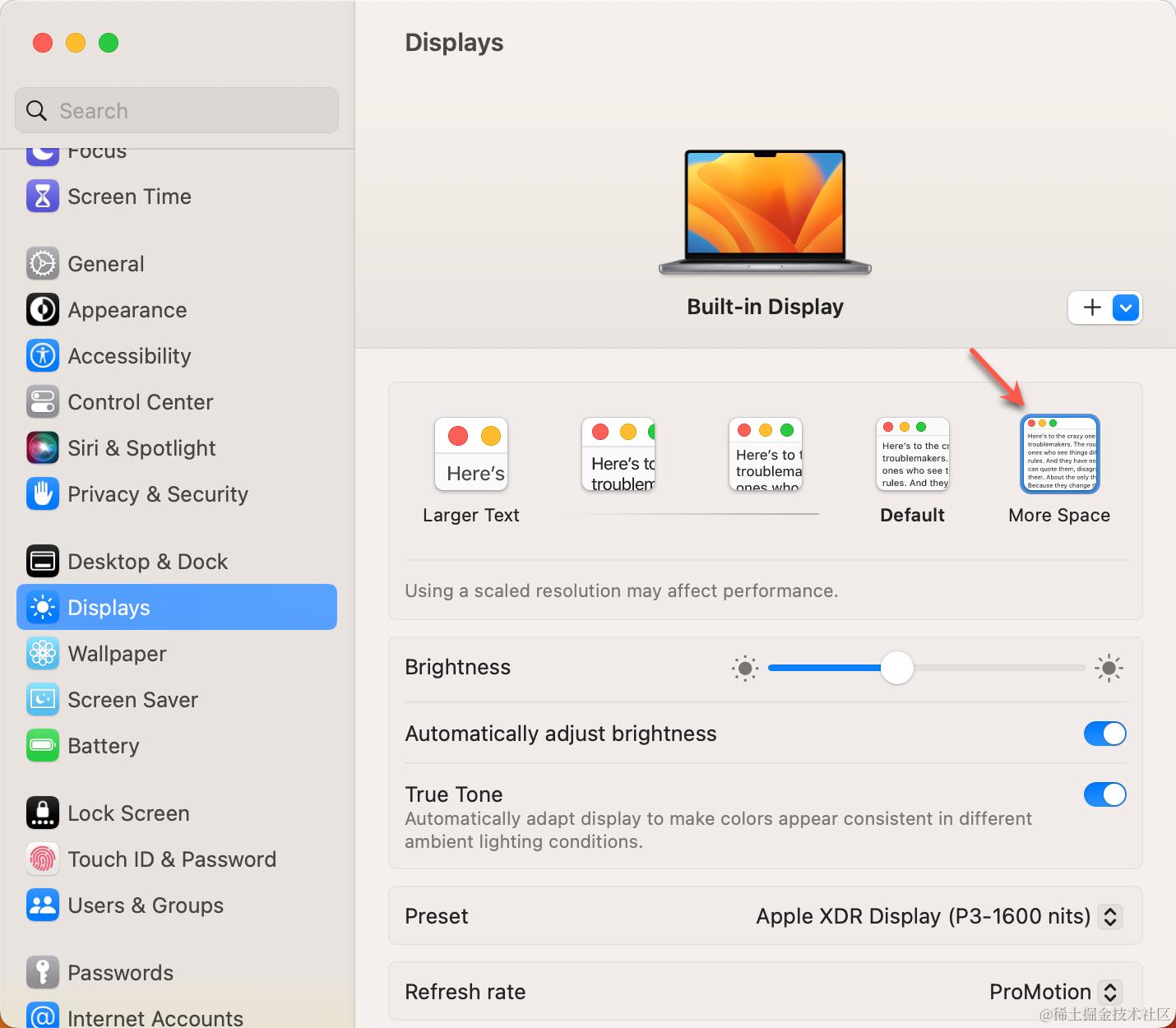
默认的分辨率还是显大,还是比较喜欢小一些,精致,增加空间利用率,建议还没有老花的年轻人设置起来。
通过 System Settings → Displays 进行设置,从「Default」改为「More space」:
调校 Trackpad(重要)
想要个鼠标?是不是认为 Trackpad 不好用:
- 点击需要很用力,按出声来才行
- 拖动窗口需要先单击按住,然后用另外一根手指进行拖拽
- 选择文本和拖拽窗口差不多操作
其实是你 Trackpad 没有设置好。拿到一台新的 Mac,最重要的一步就是先调校一下 Trackpad 设置,简单来说,就是开启所有选项。
建议新手把 Trackpad 配置项下的视频仔细看一遍,自己操作感受每个手势的作用并平时多用用。
Point & Click(⚡️必须设置)
必须改,否则你会误认为触摸板不好用。
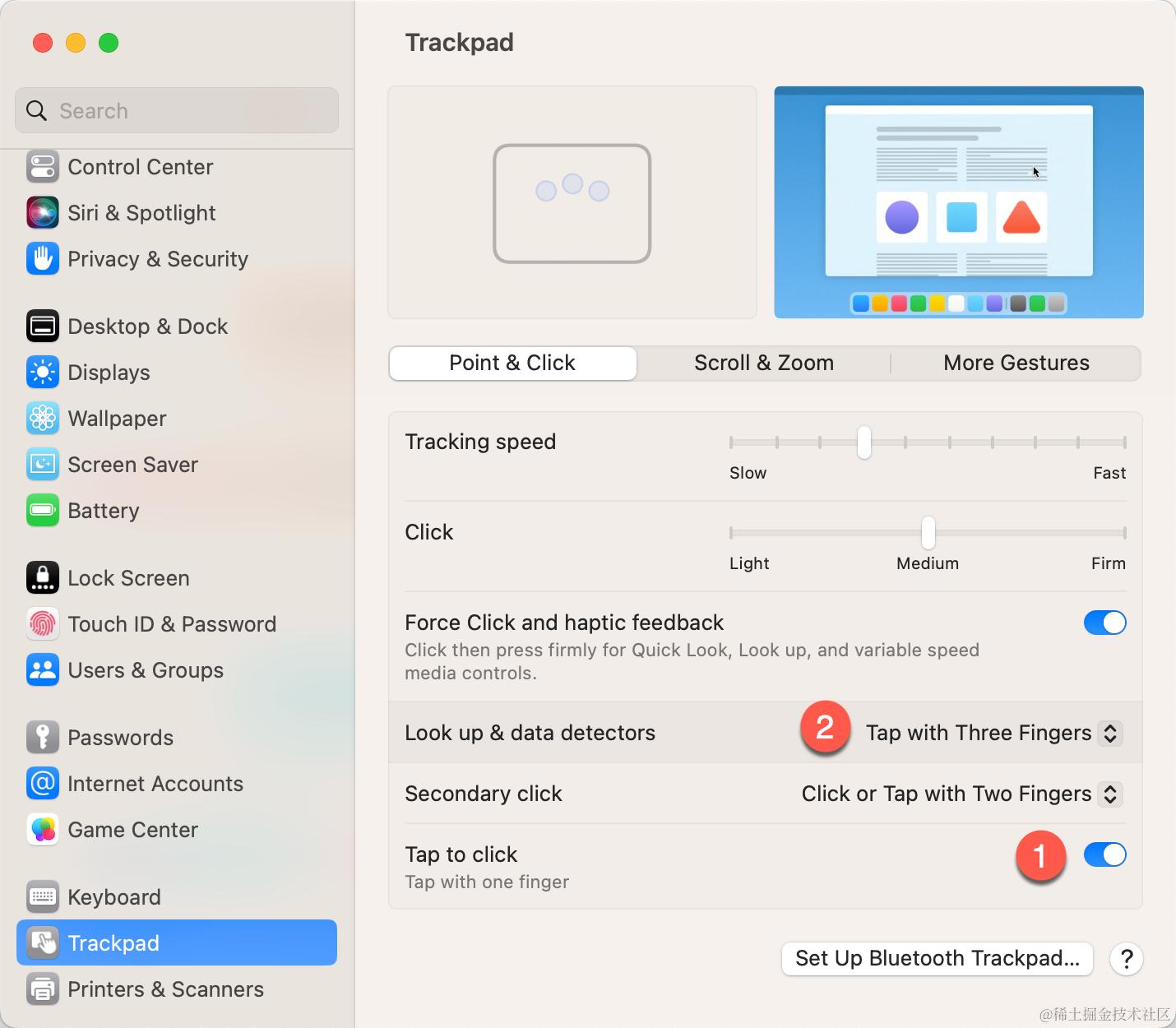
- 开启 Tap to click,启用轻触点击,不再需要用力
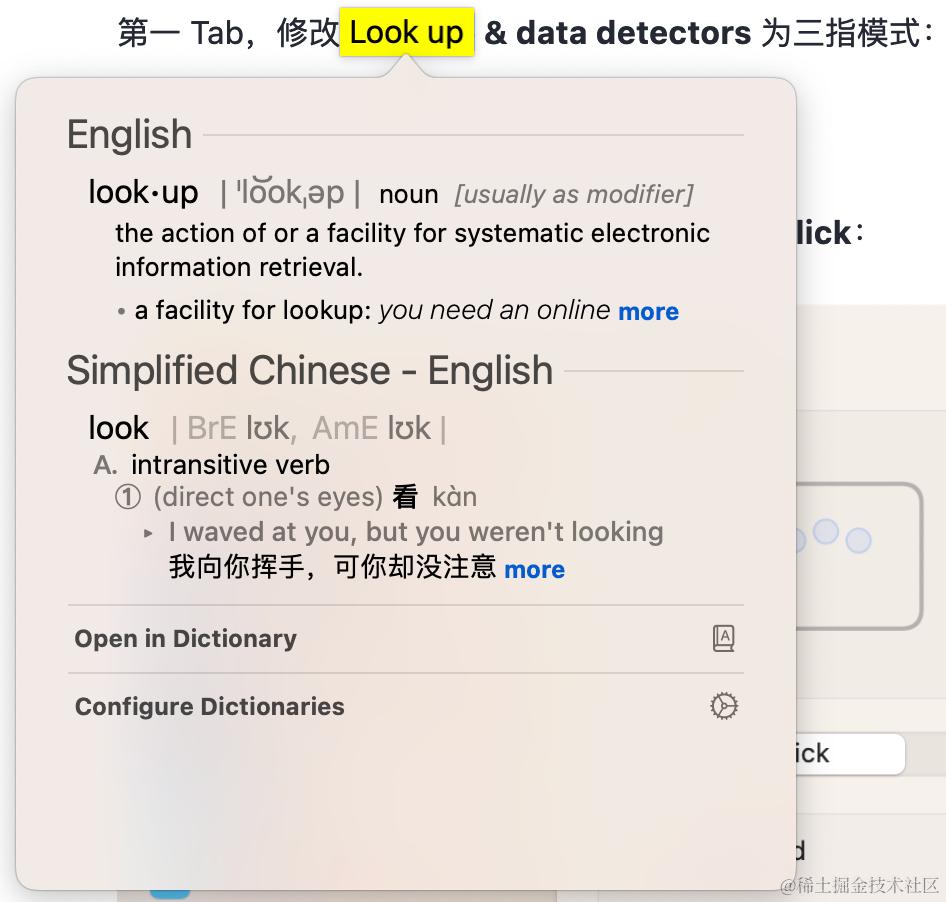
- 将 Look up & data detectors 改为三指轻触模式「Tap with Three Fingers」
Scroll & Zoom
保持默认全开不变。
More Gestures
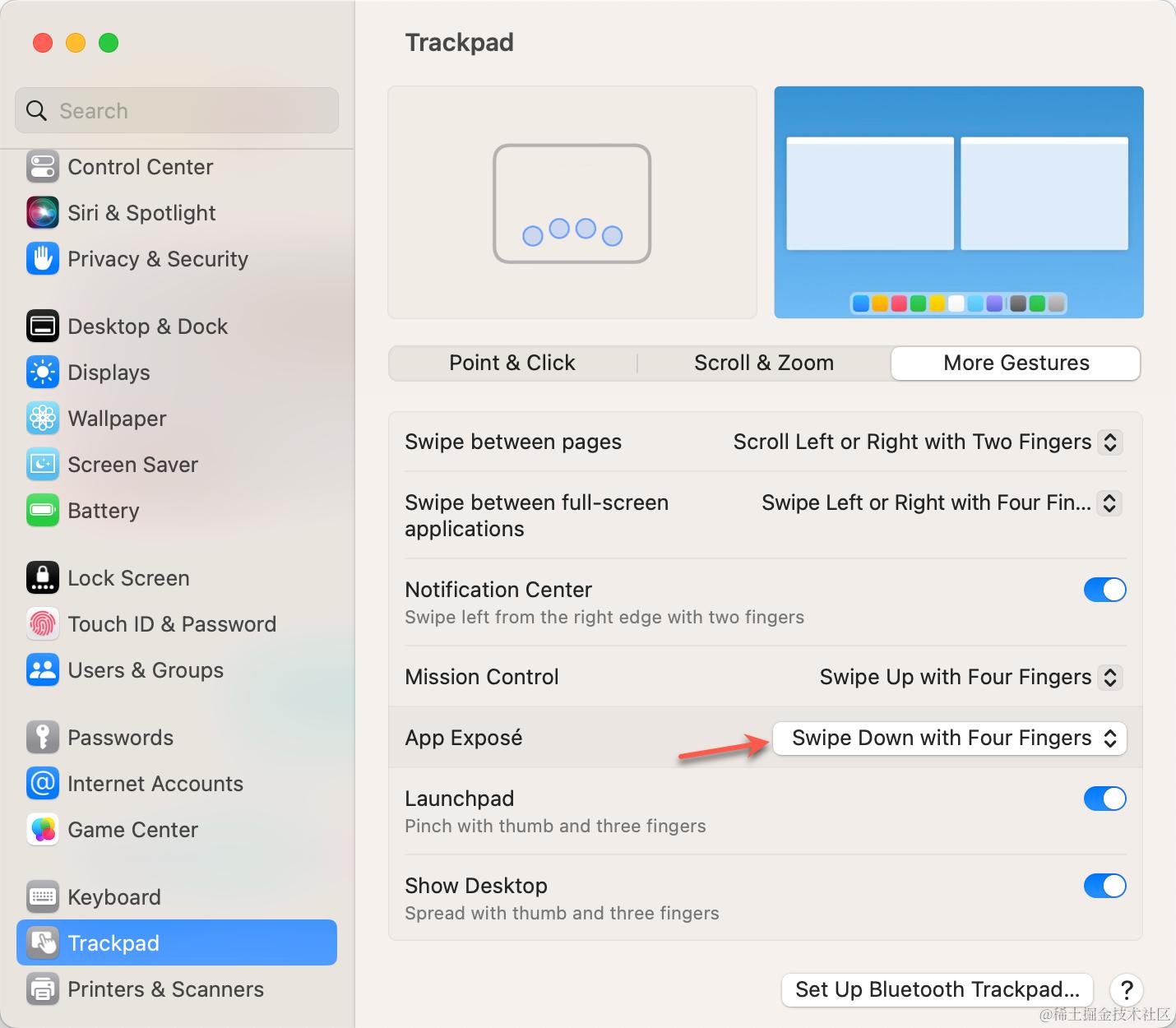
- 开启 App Exposé,从「Off」改为「Swipe Down with Four Fingers」,四指下扫
开启三指拖拽(⚡️必须设置)
必须改,否则你会误认为触摸板不好用。
这是一个非常重要且必要,但又很诡异的设置,因为它没有放在 Trackpad 设置面板下,隐藏得很深,以至于你拖拽窗口、复制文本的时候,恨不得接一个鼠标。
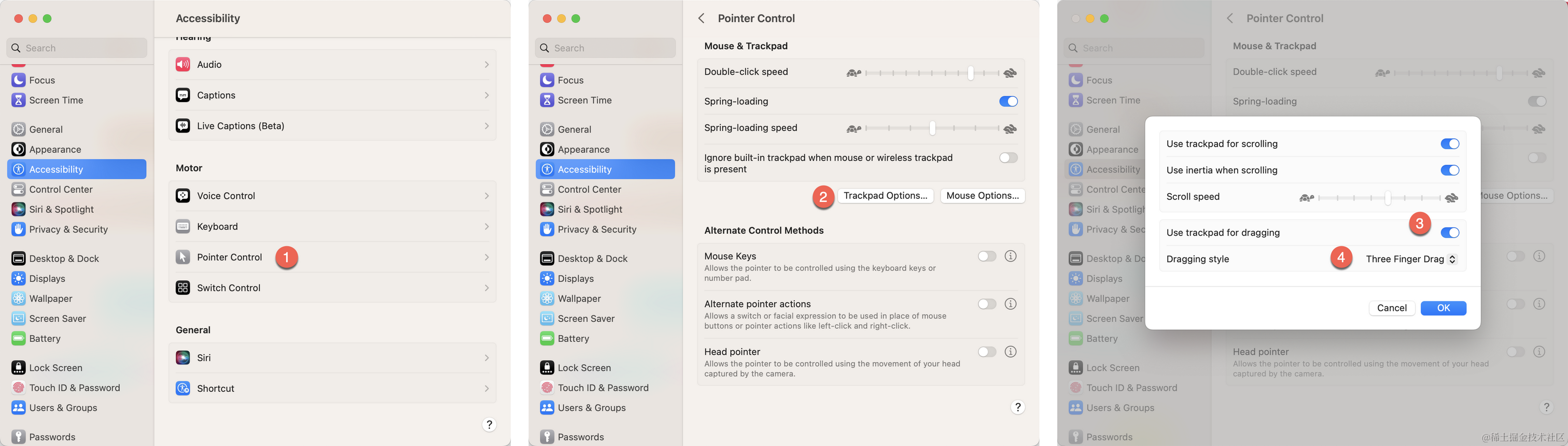
System Settings → Accessibility → Pointer Control → Trackpad Options → 开启 Use trackpad for dragging → 选择 Dragging style 选项改为 Three Finger Drag。
这样,拖拽窗口、复制文本变得丝般顺滑,再也不会非用鼠标不可了。
调校鼠标
触摸板也可以看成是鼠标。
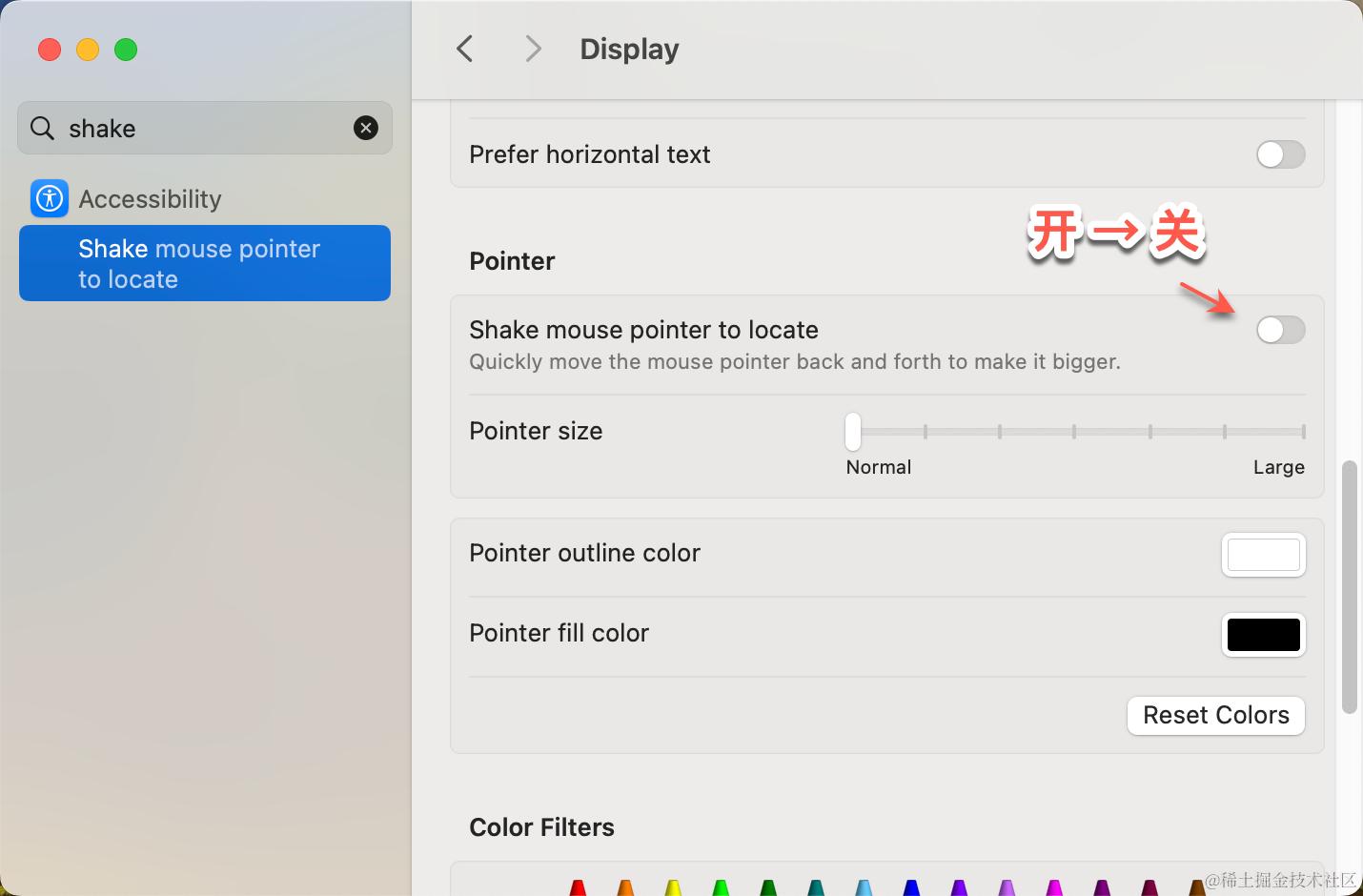
关闭鼠标晃动放大效果
这个功能其实是一个好功能,但我不需要。
在 System Settings → Accessibility → Display → Pointer 下设置,关键字「Shake」,关掉即可:
调校键盘
「鼠标」调好了,接下来调键盘。
默认快捷键(习惯与冲突)
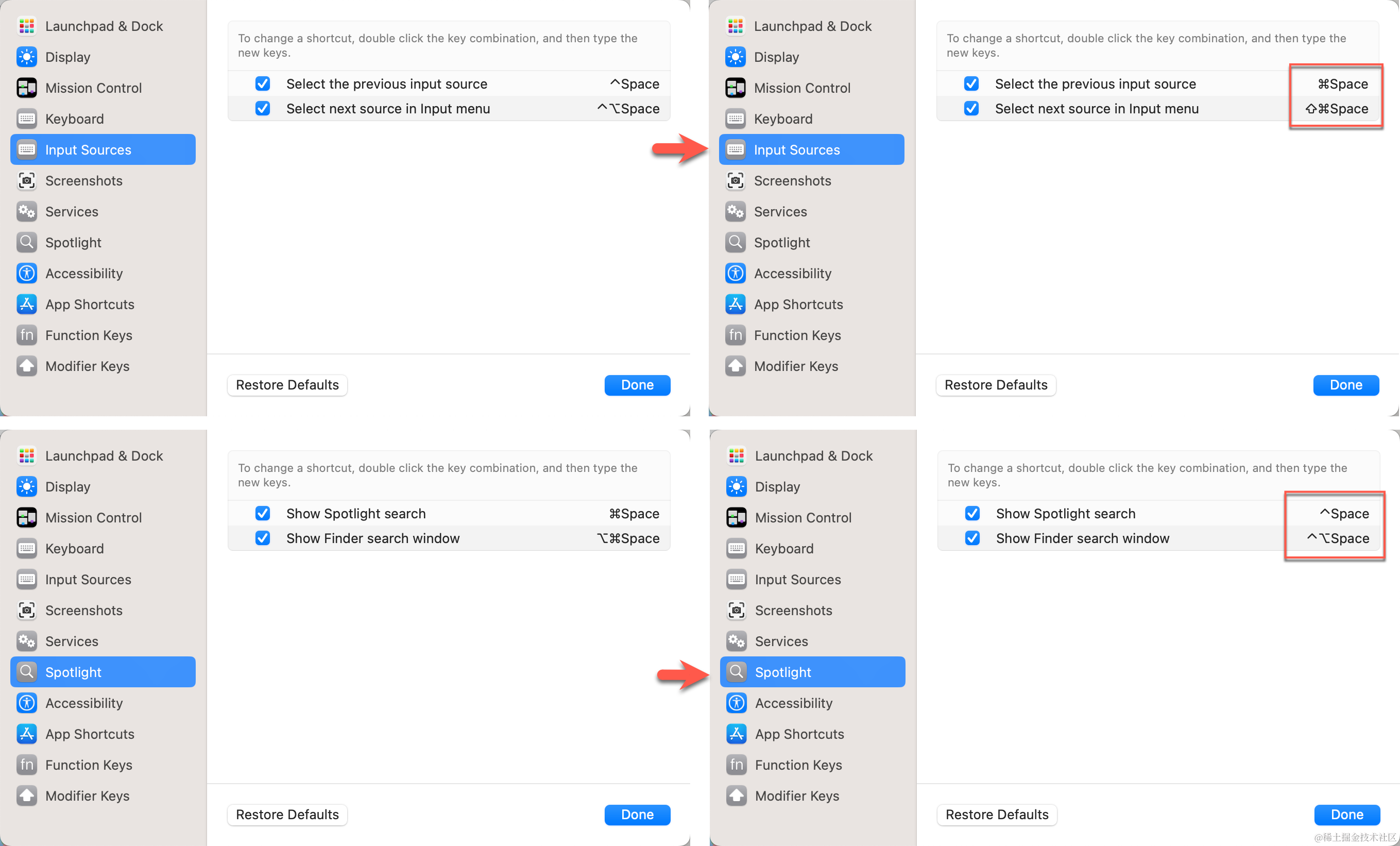
习惯问题,貌似是近年来 Mac 改了不少预设的快捷键,最受不了的就是它交换了「切换语言」和「唤起 Spotlight」的快捷键。
在 System Settings → Keyboard → Keyboard Shortcuts 下设置:
| 功能 | 位置 | 系统默认 | 自定义 | 原因 |
|---|---|---|---|---|
| 切换输入法 | Input Sources | ⌃␣ | ⌘␣ | 个人习惯 |
| 唤起 Spotlight | Spotlight | ⌘␣ | ⌃␣ | 个人习惯 |
| 唤起应用的帮助菜单 | App Shortcuts | ⇧⌘/ | ⇧⌘H | 冲突:编辑器注释一块代码 |
| Search With Google/Baidu | Services | ⇧⌘L | 杀 | 冲突:编辑器多点编辑在每行末添加光标 |
功能键 F1-12
很多软件会使用 F1-12 作为快捷键,而 Mac 默认的默认设置是让它们作为系统功能键,将它们改成普通按钮:System Settings → Keyboard → Keyboard Shortcuts → Function Keys,取消勾选:
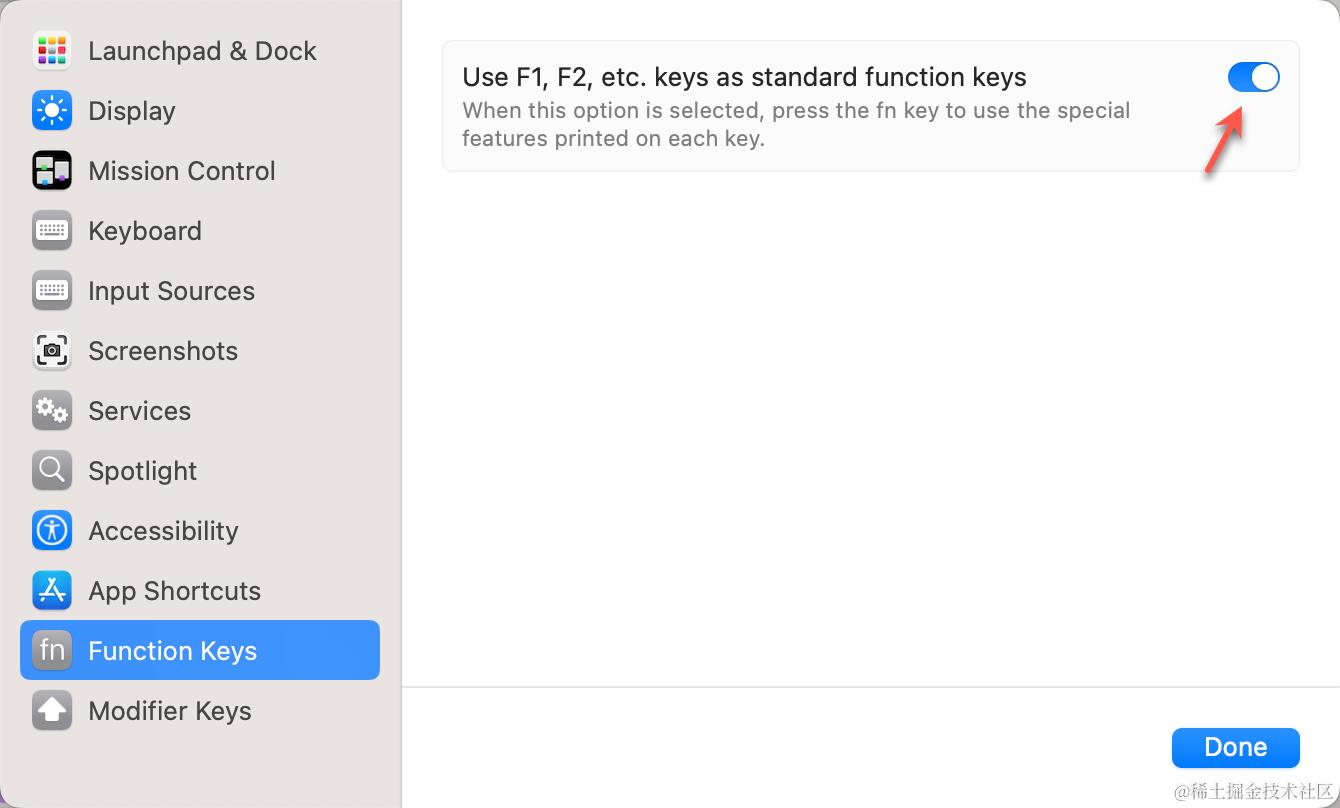
这样,以后比如说要调整音量,需要同时按住左下角的 Fn 键和对应的 F10-F12 键,但好处是多数的快捷键可以不必多按左下角的 Fn 键。
关闭自动纠正和自动大写
对我来说,这个功能反而经常是一种干扰,我对编辑器向来的要求就是「可以指出我的错误,但不要自动改我」。
设置路径为 System Settings → Keyboard → Text input → Input Sources → Edit...,将「Correct spelling automatically」和「Capitalize words automatically」两项的勾选去掉:

Touch Bar
原本以为 Touch Bar 永远下线了,但新入职的公司派发的 2023 款 M2 13" MacBook Pro 居然是带 Touch Bar 的,所以有必要提一嘴。
说实话,Touch Bar 刚出的时候,我还挺好奇的,但一直失之交臂,实在是没想到 😂。
我默认设置用了大概两天的时间,决定还是调成常规一些的模式,System Settings → Keyboard → Touch Bar Settings...:
- 「Touch Bar shows」改成「F1, F2, etc. Keys」
- 「Press and hold fn to」改成「Show Expanded Control Strip」
- 自定义 Control Strip,加了输入法
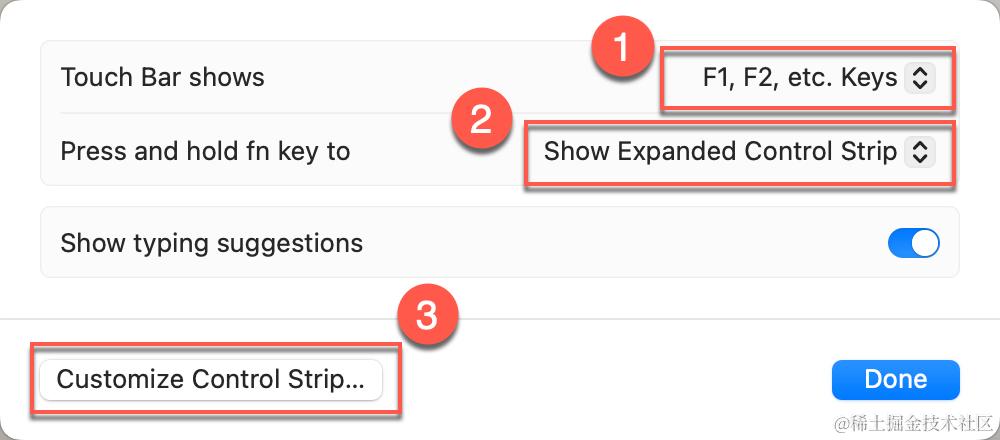
效果:

好奇上面两「根」图片是怎么截图的?⇧⌘6。
调校 Dock
让 Dock 变小,增加动画效果,自动隐藏以扩大宝贵的屏幕纵向空间。
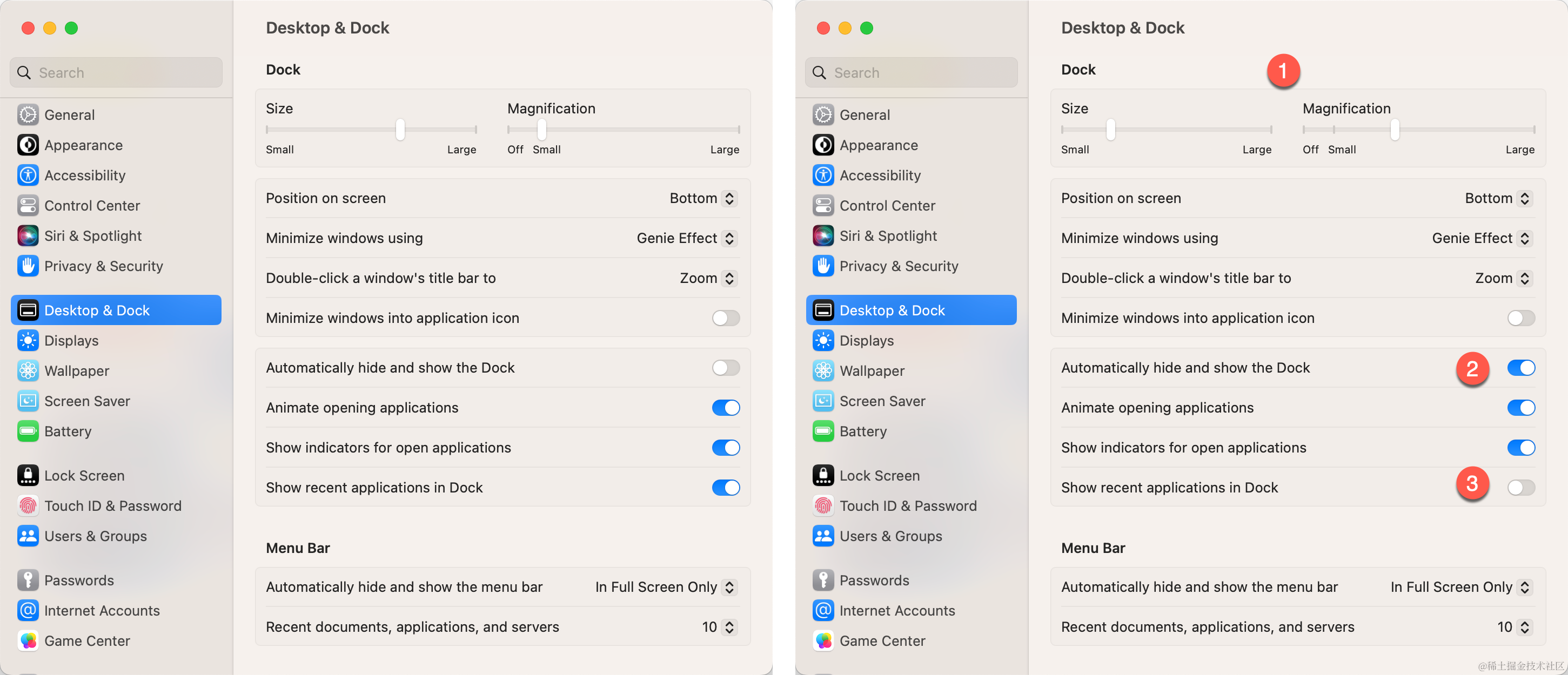
System Settings → Desktop & Dock 下:
- 调整大小,使 Dock 中的图标在鼠标滑过的时候有放大动画
- 启用自动隐藏,节省宝贵的屏幕空间
- 不展示最近 App 列表(个人习惯问题)
顺便把很多不太需要 App 拖出去斩了,前后效果对比:

调校 Launchpad(隐藏技巧)
Launchpad 并没有显式的设置面板,但出厂设置 7x5 的栅格,图标太大,还是那句话「不够精致」,可以通过命令进行修改为 9x7(根据自己喜好调整):
defaults write com.apple.dock springboard-columns -int 9
defaults write com.apple.dock springboard-rows -int 7
killall Dock

# --- 后悔药 ---
defaults delete com.apple.dock springboard-columns
defaults delete com.apple.dock springboard-rows
killall Dock
前后对比如下:
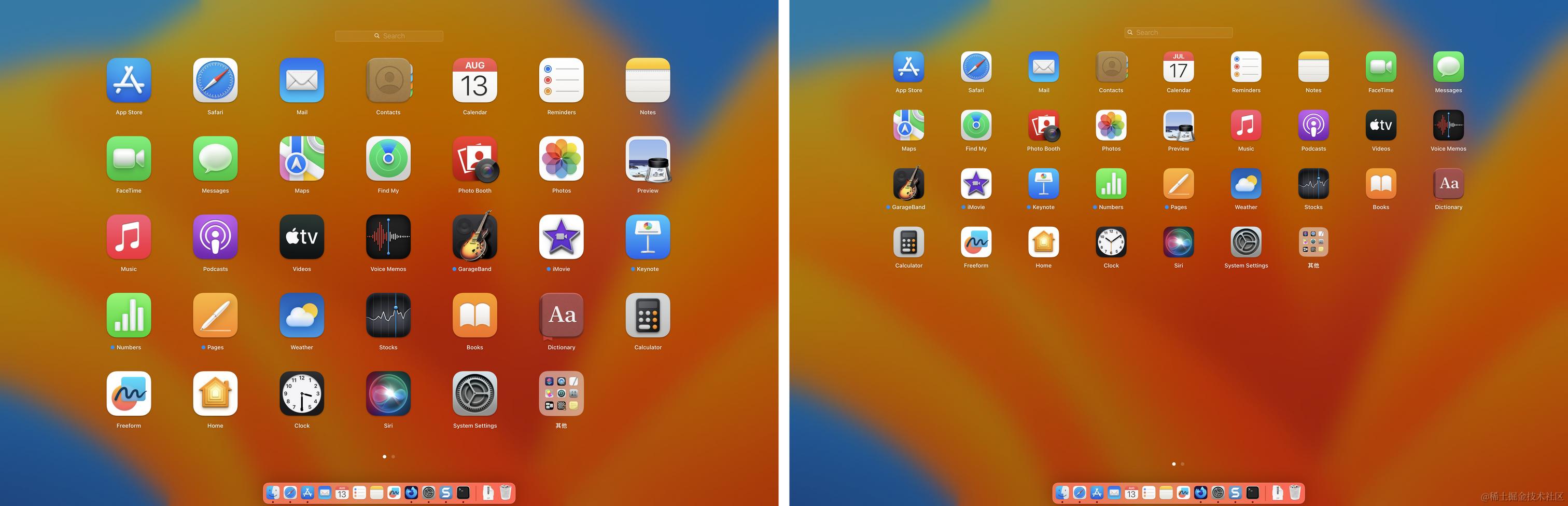
还可以设置背景模糊度,数值范围在 0-255。
defaults write com.apple.dock springboard-blur-radius -int 100
killall Dock

# --- 后悔药 ---
defaults delete com.apple.dock springboard-blur-radius
killall Dock
必装应用 LaunchOS
25 年 9 月的系统升级是这么多年来最最最恶心的一次升级。
首先,代号 Tahoe 26 就很莫名其妙,我还特意去查了 26 的含义,原来就是个年号,表示这个版本将大部分覆盖 26 年。
其次是超大圆角设计,又难看又浪费空间。
而最最最不能忍受的是,他们居然无视多年来的用户习惯,毫无人性地删除了 LaunchPad,你是不知道每次当我在触摸板抓一把的时候,看到的不是 LaunchPad,而是一个小豆腐块的时候有多么崩溃,每次看到都想回滚系统。
终于有一天,我偶遇了 LaunchOS,它几乎可以完美替代 LaunchPad,除了在流畅性上有一小小点的问题,但瑕不掩瑜。
真的希望下个版本,LaunchPad 可以回归。
调校全局窗口行为(重要)
让所有的应用在退出时不要自动关掉打开的所有 Tab 和窗口,这样才能够在重新打开的时候恢复原状(很多软件都会依赖这个全局设置)。
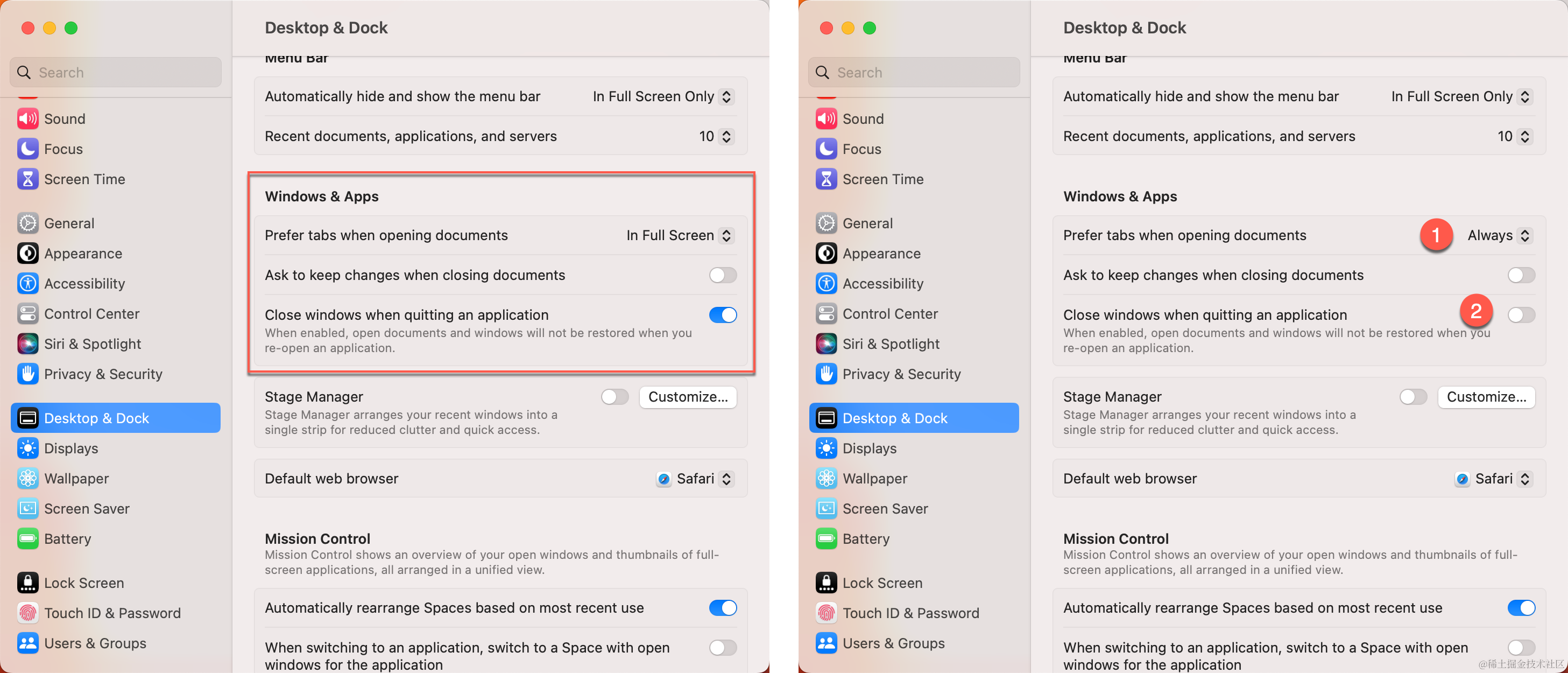
还是 System Settings → Desktop & Dock:
- 首选 Tab 打开从「In Full Screen」改成「Always」
- 退出时关闭所有窗口取消勾选
更正:保持 Tab 打开为「In Full Screen」,如果改成「Always」会影响 DMG 打开的方式。
🦾 外接设备
你真的需要外接键盘、鼠标和显示器么?
键盘(看个人喜好)
个人还是比较喜欢机器自带的短键程键盘,而且离触摸板近。但你如果真的真的很喜欢机械键盘那种敲击感,就用吧。
鼠标(实在没什么必要,除非已外接了键盘或者玩游戏)
我用了这么多年的 Mac,从来没有觉得任何时候是需要用到鼠标的(没怎么玩过游戏)。Trackpad 设置好了,绝对比鼠标好用。但有以下场景,可能需要考虑鼠标:
- 玩游戏,像 Diablo、Torchlight 这种重度倚赖鼠标点击的,非鼠标不爽也
- 外接键盘的用户,一般都会搭配鼠标
不过,有的鼠标提供了「双屏幕快速切换」的按钮,还是比较便利的。
显示器(十分必要)
外置显示器是一定要的,尤其是前端开发,又要看代码又要看浏览器。
个人的习惯如下:
- 外置显示器放在电脑前方,放置的位置,显示器下沿比笔记本上沿略高(建议配个垫高架)
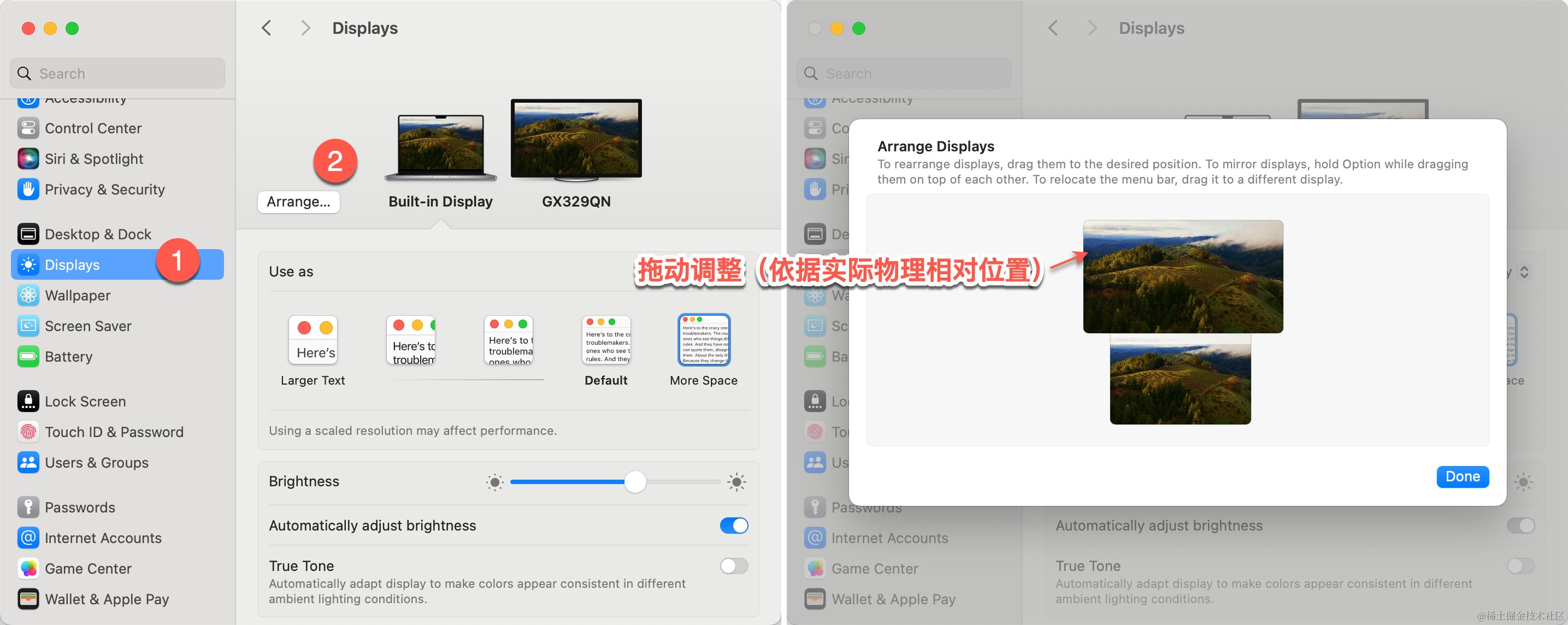
- 系统设置中根据物理相对位置,拖拽调整主副显示器的相对位置(有很多人居然不知道)
- 主显示器小,写代码用;外置显示器大,用来全屏放置 iTerm、浏览器等方便调试(好多人喜欢反着来,Strange..)
接了外接屏幕的,以下操作就很必要了,否则会很反人类。在 Settings → Displays 下点击 Arrange...,根据实际的物理相对关系拖动调整即可。
⛺️ Mac 软件
Mac 软件站
...发不出来...
接下来就是装一堆软件了。
系统工具
输入法 - 搜狗拼音
Windows 下只用 Google 拼音,但 Mac 上没有,试过好多种输入法,最终还是选择了搜狗。
- URL:shurufa.sogou.com
- 分类:输入法
- 免费
- 推荐指数:★★★★☆
剪贴板 - Paste
买过的唯二正版;剪贴板提效神器;但 3.x 版本之后改成订阅收费模式。
- URL:pasteapp.io
- 分类:系统增强
- 收费
- 推荐指数:★★★★★
SpotLight 代替 - Alfred
提效神器
- URL:www.alfredapp.com
- 分类:系统增强
- 收费
- 推荐指数:★★★★☆
SpotLight 代替 - Raycast
Alfred 平替,高颜值,有插件 Store;Alfred 只有 19MB,它有 230MB+,我还是换成了 Raycast。
- URL:www.raycast.com
- 分类:系统增强
- 免费 / 收费
- 推荐指数:★★★★☆
SpotLight 代替 - HapiGo
如果不想花钱又不想用破解版的 Alfred 和 Paste,可以用 HapiGo 的免费版代替,还不错,但个人对这种功能很多的「工具集」软件不是很感冒。
- URL:hapigo.com
- 分类:系统增强
- 免费 / 收费
- 推荐指数:收费
Bartender
隐藏无法隐藏的顶栏菜单栏项,让顶栏变得清爽,强迫症患者福音,尤其是公司电脑 IT 预装的很多软件都没有因此菜单图标的选项。
- URL:www.macbartender.com
- 分类:系统增强
- 免费
- 推荐指数:★★★★☆
Finder 代替 - Path Finder
功能强大的 Finder,不生 .DS_Store,Mac 上的 Total Commander 最佳替代。
- URL:www.cocoatech.io
- 分类:系统增强
- 收费
- 推荐指数:★★★★☆
系统清理 - CleanMyMac X
漂亮、强大,对得起它的收费,强迫症患者福音。
- URL:cleanmymac.com
- 分类:系统清理
- 收费
- 推荐指数:★★★★★
系统清理 - Lemon
CleanMyMac X 平替。
- URL:lemon.qq.com
- 分类:系统清理
- 免费
- 推荐指数:★★★★
QuickLook - dotViewer
程序员必备的 QL,几乎覆盖了软件开发中所有常见的文件类型(除了没法绕过系统限制的 .ts 文件),同时它有非常好的 Markdown 预览体验。之前用过 SourceCodeSyntaxHighlight 和 QLMarkdown,效果都没有这个好。
- URL:www.dotviewer.app
- 分类:QuickLook
- 免费
- 推荐指数:★★★★★
开发工具
浏览器 - Firefox Developer Edition
Firefox 死忠,日常用、开发用都可以得心应手。
- URL:www.mozilla.org/en-US/firef…
- 分类:浏览器
- 免费
- 推荐指数:★★★★★
可以看我的《入坑 Firefox Developer Edition,看这一篇就够了》。
浏览器 - Chrome
我装它是因为有些 Bug 需要用它验证,有些站点会无脑判断只允许 Chrome。
- URL:www.google.com/chrome/
- 分类:浏览器
- 免费
- 推荐指数:★★★★
必要设置:
- 登录 Google 账号
- Show warning before quitting with ⌘Q,
on→off
Terminal 代替 - iTerm
自定义项丰富,功能强大,满足对 Terminal 一切幻想。
- URL:iterm2.com
- 分类:Terminal
- 免费
- 推荐指数:★★★★★
可以看我的《入坑 iTerm + OMZ,看这一篇就够了》。
Terminal 代替 - Warp
自带 AI、团队协作、提示丰富、便捷操作多、区块展示、多点编辑、命令面板。
- URL:www.warp.dev
- 分类:Terminal
- 免费 / 收费
- 推荐指数:★★★★☆
IDE - WebStorm
最好的前端 IDE。
- URL:www.jetbrains.com/webstorm
- 分类:IDE
- 收费
- 推荐指数:★★★★★
可以看我的《入坑 WebStorm,看这一篇就够了》。
IDE - IntelliJ IDEA
最好的 Java IDE。
- URL:www.jetbrains.com/idea
- 分类:IDE
- 收费
- 推荐指数:★★★★★
编辑器 - VSCode
最好的编辑器,满足对编辑器的一切幻想,经过配置和安装插件后,可以打造成趁手的 IDE;我平常用它临时做一些事情,但真正开发用的不多。
- URL:code.visualstudio.com
- 分类:编辑器
- 免费
- 推荐指数:★★★★★
可以看我的《入坑 VSCode,看这一篇就够了》。
Git - SourceTree
可能是最好的免费 Git GUI 客户端。
- URL:www.sourcetreeapp.com
- 分类:Git
- 免费
- 推荐指数:★★★★☆
Git - Tower
Git GUI 工具,个人觉得比 SourceTree 好看一些。
- URL:www.git-tower.com
- 分类:Git
- 收费
- 推荐指数:★★★★☆
Balsamiq - 原型设计
草图形式的轻量圆形工具,让原型关注点仅在功能。30 天免费,利用清理工具对应用进行重置后,可无限续杯 🤫。
不过桌面版已经不再升级,且到 2026 或 2027 年底之后,可能就不能用了。
- URL:balsamiq.com
- 分类:Mockup
- 收费
- 推荐指数:★★★★☆
Host 切换 - SwitchHosts
类似工具很多,个人认为它最好看。
- URL:github.com/oldj/Switch…
- 分类:Host 设置
- 免费
- 推荐指数:★★★★☆
网络代理 - Charles
虽然一直很丑,但开发真的少不了它。
- URL:www.charlesproxy.com
- 分类:网络代理
- 收费
- 推荐指数:★★★★☆
网络代理 - Fiddler Everywhere
和 Charles 差不多。
- URL:www.telerik.com/fiddler/fid…
- 分类:网络代理
- 收费
- 推荐指数:★★★★☆
网络传输 - Transmit
颜值与性能俱佳的 FTP 工具。
很早就知道这个工具,但一直没有用过,直到最近有这么个项目需要用 SFTP 进行部署(感觉一下穿越了...),于是试了 ForkLift、DCommander、PathFinder 等,都不满意,直到 Transmit。
- URL:www.panic.com/transmit
- 分类:网络传输
- 收费
- 推荐指数:★★★★☆
图形设计
截图 / 录屏 - Snagit
多种截图模式,可以录屏,自带编辑器和图片仓库,写文章截图必备。
- URL:www.techsmith.com/download/sn…
- 分类:截图
- 收费
- 推荐指数:★★★★★
截图 - iShot Pro
带壳截图是 Snagit 没有的。
- URL:www.better365.cn/ishot.html
- 分类:截图
- 免费 / 收费
- 推荐指数:★★★★
录屏 - Kap
好用。
- URL:getkap.co
- 分类:录屏
- 开源
- 推荐指数:★★★★★
图形编辑 - Pixelmator Pro
很像 PS,快捷键也像,很强。
- URL:www.pixelmator.com/pro
- 分类:图像编辑
- 收费
- 推荐指数:★★★★☆
图片压缩 - ImageOptim
严格来说,它可以算开发工具,帮助缩小图片体积。
体积小到离谱,功能满足使用,用法极其方便;我试了 Squash,虽然 Squash 很漂亮,细节做的也很好,但还是没有 ImageOptim 直观好用。
- URL:imageoptim.com
- 分类:图片压缩
- 免费
- 推荐指数:★★★★
应用软件
笔记 - Quiver
买过的唯二正版;虽然好几年没有更新了,在 M1/2 Mac 上需要安装 Rosetta 才能用;以前真的很喜欢,但它的硬伤在于很多便利性没有做好(没有 TOC 是最大的问题),性能也变得不太行。
- URL:yliansoft.com/quiver
- 分类:笔记
- 收费
- 推荐指数:★★★☆
笔记 - Obsidian
也还不错的笔记软件。
- URL:obsidian.md
- 分类:笔记
- 免费 / 收费
- 推荐指数:★★★☆
脑图 - XMind
可以不付费,够用。
- URL:xmind.app
- 分类:思维导图
- 免费 / 收费
- 推荐指数:★★★★☆
⌨️ 快捷键
基础的快捷键可以在 Mac keyboard shortcuts 了解。
你永远可以边用学习,看菜单:
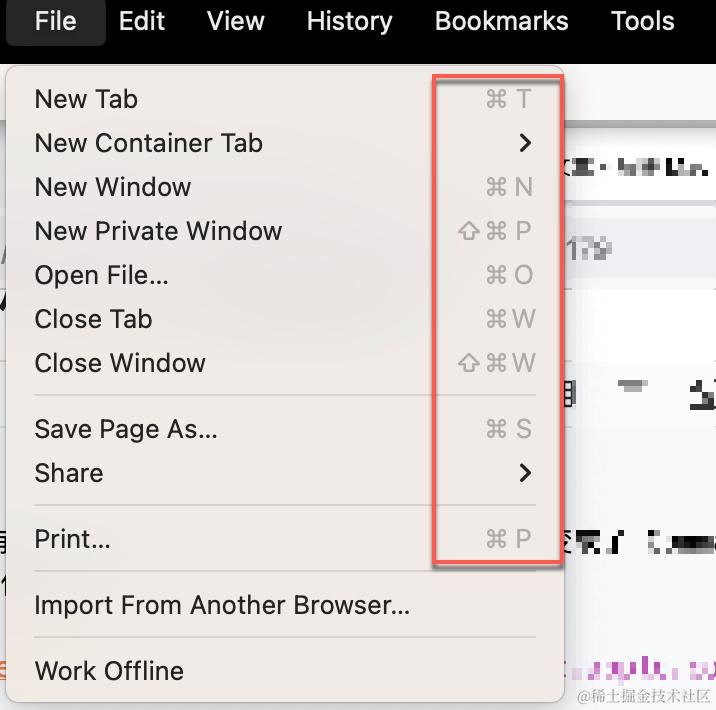
也可以装应用,如 KeyCue、CheatSheet,它们会当前应用的菜单下扫描到所有的快捷键,既可以学习有可以快速找到需要的功能。
符号
你会看到很多符号,大部分是 ⌘ ⌥ ⌃ ⇧,以下是对照说明。
| 符号 | 名称 |
|---|---|
| ⌘ | Command / Cmd |
| ⌥ | Option / Alt |
| ⌃ | Control / Ctrl |
| ⇧ | Shift |
| ⌫ | Delete (Windows 下的 Backspace) |
| ⌦ | Forward Delete (Windows 下的 Delete,等价于 Fn⌫) |
| ⏎ | 回车(Return / Enter) |
| ⎋ | Escape |
| ␣ | Space |
| ⇥ | Tab |
| ⇤ | 反 Tab(等价于 ⇧⇥) |
| ⇪ | Caps lock |
| ⏏ | Eject |
| ↑ | Up |
| ↓ | Down |
| ← | Left |
| → | Right |
| ⇞ | Page Up |
| ⇟ | Page Down |
| ↖︎ | Top (Windows 上的 Home) |
| ↘︎ | End |
 | Fn |
多数的快捷键都是基于 ⌘(Command)、⌥(Option)、⌃(Control)、⇧(Shift)这四个键的任意组合,这四个键的书写顺序,不同的软件有所差别:
- ⌃⌥⇧⌘:JetBrains 系列 IDE、Snagit、iTerm
- ⌃⇧⌥⌘:VSCode
为了统一,我使用 ⌃⌥⇧⌘ 的顺序。
💡 快捷键小贴士(⌃⌥⇧⌘):
- ⌘ Comand:最常用的快捷键组成,可配合任何键以及鼠标点击合并;很多 Windows 下以 ⌃ 作为快捷键主键的,在 Mac 下用 ⌘
- ⇧ Shift:一般不会单独在快捷键组合中出现,它的作用主要由两个:「反向」和「圈选」(记住这点非常重要)
- 反向:改变行为的方向,比如 ⇥ 的行为是「下一个」,而 ⇧⇥ 是「上一个」
- 圈选:产生圈效果,比如普通的点击只是切换了焦点,但配上 ⇧ 再点,则会圈选前后点击包含的所有元素,再比如编辑文本的时候按方向键只是改变了光标,配上 ⇧ 则会选中光标经过的地方的文本
- ⌥ Option:当 ⌘ 组合被用完后,可以用它作为主键
- ⌃ Control:和 ⌘、⌥ 差不多,唯一的区别是 ⌃Click 被系统默认用作打开右键菜单的方式
常用快捷键
除了全选、复制粘贴、查找、放大缩小、关闭窗口、撤销反撤销、打开偏好设置、保存等特别通用的快捷键外,你可能需要知道以下快捷键:
| 快捷键 | 场景 | 说明 |
|---|---|---|
| ⌘H | 系统 | 隐藏窗口,奉劝不要用 ⌘M 最小化 |
| ⌘` | 系统 | 在当前 App 的各个窗口之间切换 |
| ⌃⌘F | 系统 | 切换当前窗口的全屏状态 |
| ⌃⌘Q | 系统 | 锁屏 |
| ⌥⌘⎋ | 系统 | 唤起强关面板,有软件停止响应的时候得靠它救命 |
| ⇧⌘3/4/5 | 系统 | 系统自带的截屏、录屏,官方文档 |
| Fn↑ | 带滚轴容器 | Page Up,向上滚动一页 |
| Fn↓ | 带滚轴容器 | Page Down,向下滚动一页 |
| ⌘↑ | 带滚轴容器 | 滚动到文稿开头 |
| ⌘↓ | 带滚轴容器 | 滚动到文稿末尾 |
| ⌘↑ | Finder | 上一级目录 |
| ⌘↓ | Finder | 下一级目录 |
| ␣ | Finder | 除了常规的「翻页」能力外,选中文件时可快速查看 |
| ⌃⌘␣ | 编辑 | 唤起 emoji 面板,写文章常用 |
应用的快捷键可以覆盖系统快捷键,但一般都会首先尊重系统快捷键。
🙋 FAQ
很多疑难杂症需要用到 defaults,可以在 www.defaults-write.com 这个网站上找更多内容。
❓ 如何强制关闭?
有这么些情况,你可能需要强制关闭:
- 应用开始转菊花了
- 应用界面丢失了,在 Dock 上点击也弹不出来
有两种方法可以强关:
- 快捷键 ⌥⌘⎋,调出强关面板
- Dock 对应的应用 Icon 上右键呼出菜单,鼠标移到「Quit」上按住 Alt 键,会发现变成「Force Quit」
❓ 如何快速显示桌面?
用过 Windows 的都知道有个很好用的快捷键 Win + D,可以直接显示桌面。但很可惜,Mac 上并没有这个功能。
虽然 Mac 能够很方便地显示桌面,比如四指扩张、F11,但也只是把所有的窗体推到的一边,这时你想点桌面上的某个文件?所有的窗体又都弹回来了。说实话,非常恶心人这个用户体验。
唯一比较接近的做法有两个:
- 连续 ⌘H 一个个隐藏窗口
- 先 ⌃⌘ 隐藏当前应用之外的所有窗口
- 配置 Hot Cornor
有一个很悲伤的事情,就是当只有一个窗口的时候,它并不认 ⌘H。
个人推荐第三个 Hot Cornor 的方式,屏幕右下角默认的行为打开 Quick Note,经常误触,配置成显示桌面再合适不过了。
❓ Launchpad 莫名丢失 App 图标怎么办?
重置 Launchpad 的图标数据库可以解决。
defaults write com.apple.dock ResetLaunchPad -bool TRUE
killall Dock
但会带来一些副作用:
- 把你精心整理的目录给拆了
- 官方应用一页(默认顺序),其他在别的页
我碰到过一次诡异的问题,图标突然变的乱七八糟(不明理由),也用这个方法解决了。
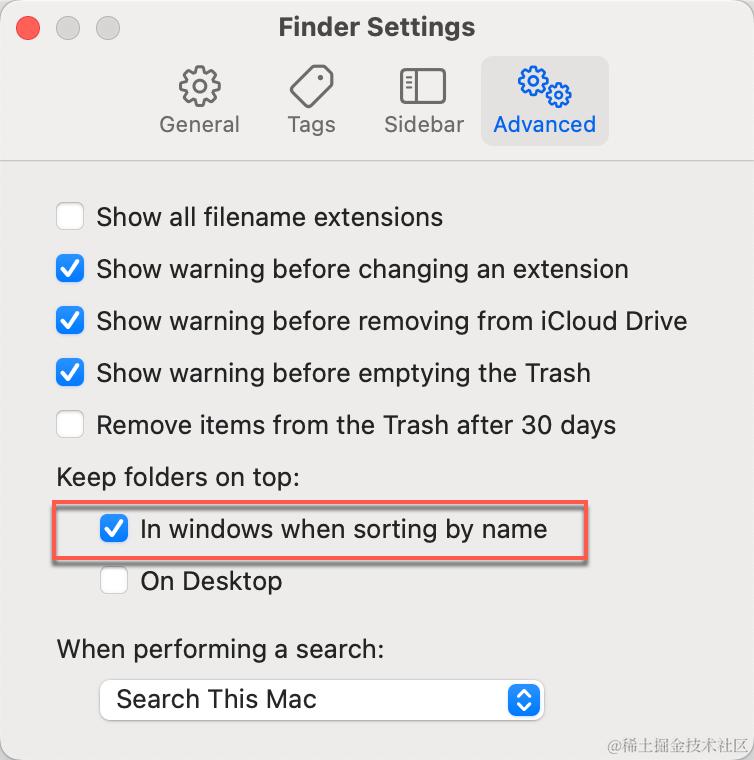
❓ 为何 Finder 下的列表视图,文件夹中间夹杂着文件?
如图,看着膈应:
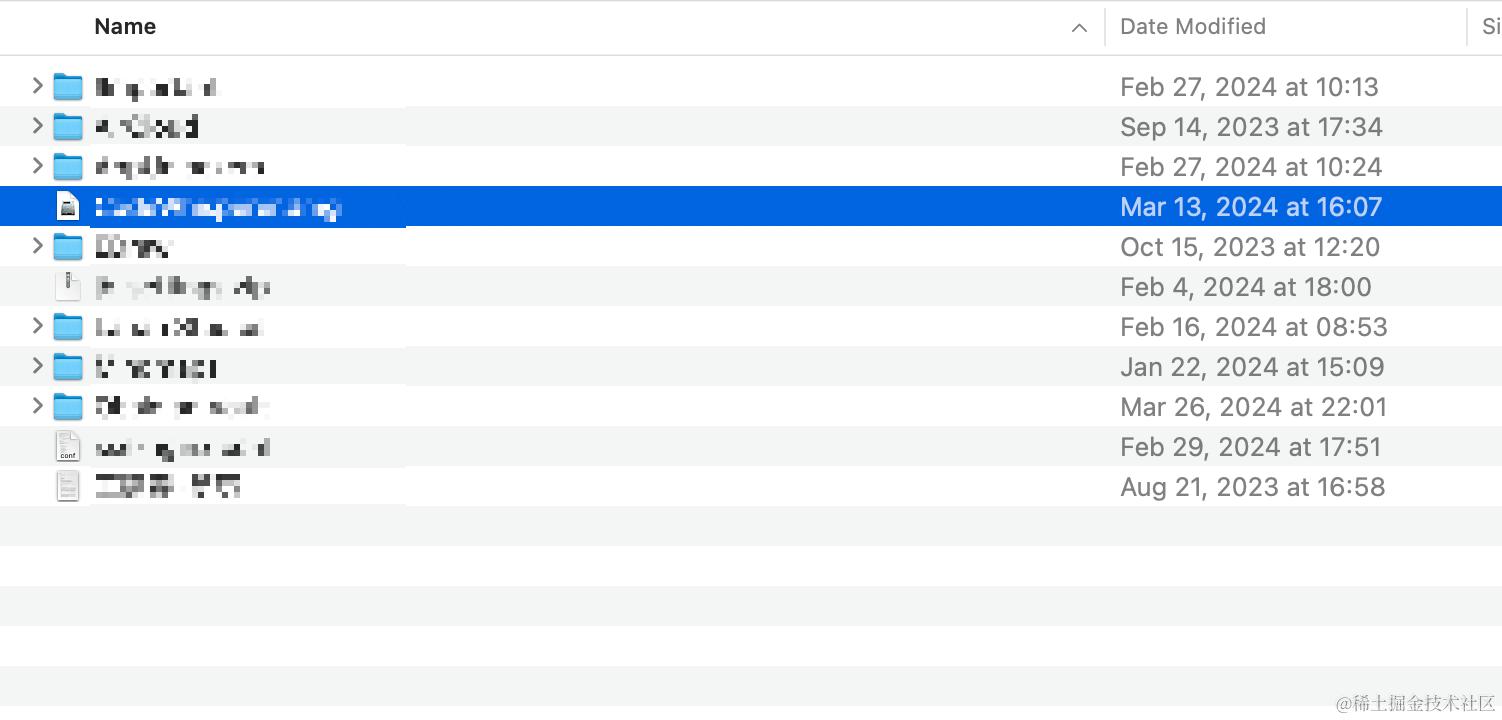
在 Finder 的偏好设置,Advance 下,修改「Keep folders on top」即可:
❓ 如何禁止自动创建 .DS_Store?
Finder 会在每打开一个文件目录的时候,偷偷地在下边新建一个名为 .DS_Store(Desktop Services Store) 的隐藏文件。
.DS_Store 的主要作用,是存储当前文件夹的一些自定义属性,包括图标、上次打开时窗口的大小、展现形式和位置等。
虽然文件不大,但强迫症患者表示很难受,尤其是它会被打包程序打进去,也可能被误传到代码仓库(从而造成不必要的冲突)。
临时想删除当前目录下所有的 .DS_Store 文件,可以这样:
find . -name '.DS_Store' -delete
可以使用如下命令禁止在 网络磁盘(U 盘等) 上创建 .DS_Store(需重启机器):
defaults write com.apple.desktopservices DSDontWriteNetworkStores -bool TRUE

# --- 后悔药 ---
defaults delete com.apple.desktopservices DSDontWriteNetworkStores
本地磁盘上,Finder 还是会不管不顾创建 .DS_Store,只要你用它来访问。唯一的办法,不要用 Finder,推荐 Path Finder。
❓ 如何开启图标上的数字提示?
你的 IM 软件是否在 Dock 以及 Cmd Tab 中没有数字提示?比如 Ding 就不行,而且它貌似还没有相关的设置项。
需要在系统设置中进行设置,路径为 System Settings → Notifications,找到对应的软件,开启「Allow notifications」,保证其「Badge application icon」为开启状态(可以把不必要的项关了):
❓ 如何隐藏 App 在 Dock 中的图标?
当需要隐藏某 App 在 Dock 的图标,但 App 本身没有该选项的时候,可以这么做:
defaults write /Applications/__.app/Contents/Info LSUIElement 1 \# 1 隐藏 0 显示
killall Dock
❓ 如何开启 WebView Inspection 能力?
很多应用实际上是 WebView,比如字典,可以通过以下命令开启系统的 WebView Inspection 能力:
defaults write -g WebKitDeveloperExtras -bool YES
defaults write NSGlobalDomain WebKitDeveloperExtras -bool TRUE

# --- 后悔药 ---
defaults delete NSGlobalDomain WebKitDeveloperExtras
defaults delete -g WebKitDeveloperExtras
然后,我们便可以对字典进行元素查看了,对于野生的带 CSS 的字典,可以按照自己的喜好进行样式调整。
❓ 如何清理文件图标缓存?
出现如下的问题:
- 删除某 App,文件在 Finder 中的图标还跟此 App 关联
- 更改某个文件默认打开方式后,文件在 Finder 中的图标没变
- Finder 下图标空白没有显示或者显示错乱
可以尝试清理图标缓存,删除对应缓存目录文件即可:
sudo rm -rf /Library/Caches/com.apple.iconservices.store
killall Finder
❓ 如何清理 Open With 重复项?
MicroSoft Edge 经常出现此问题,从此不再安装。Chrome 也会出类似的问题:
反复安装卸载软件,可能看到右键 Open With 列表会出现一些重复项。问题在于 LaunchService 里面混入了一些鬼,执行如下命令可以清理:
/System/Library/Frameworks/CoreServices.framework/Versions/A/Frameworks/LaunchServices.framework/Versions/A/Support/lsregister -kill -r -domain local -domain user
killall Finder
❓ 如何拯救打不开的应用?
碰到打开 App 报错:「"xx" is damaged and
can't be opened. You should move it to the Trash.」,可以用 xattr 命令。
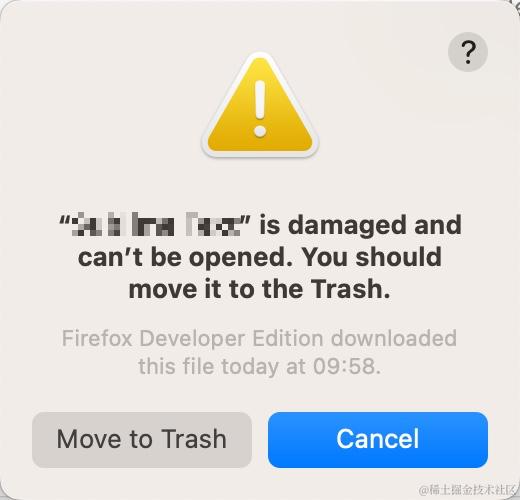
xattr -rc /Application/xxx.app
碰到「The application "..." can't be opened.」的问题,可以试试对软件重新签名,拿 Eclipse 举例(我遇到过一次):
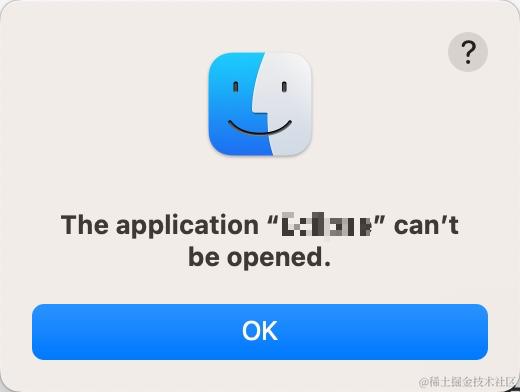
codesign --force --deep --sign - /Applications/Eclipse.app
❓ 如何解决应用不停地跳「access data from other apps」的问题?
如下图,即使点了「Allow」也还是不停地跳,烦人。
给它一个「Full disk access」的权限,可解。
❓ 如何快速还原最小化的窗口?
把一个窗口最小化(⌘M 或左上角黄色按钮)后,按 ⌘Tab 切换到该应用,无法将其界面拉出,只能用鼠标点?
可以在 ⌘Tab 到该应用的时候,大拇指往左滑到 option 键,轻点一下即可将最小化的界面还原。
❓ 如何删除安装 Chrome 后出现的 Gmail、YouTube、Google Drive 等附加软件?
这些软件不在 /Applications 下,而是在 ~/Applications 下,去那杀。
❓ 不停地断网是怎么回事?
我的电脑是 M2 芯片,经常莫名其妙地断网,比如钉钉上就可以看到被断网了:
但是看 WiFi 信号什么都是好的,甚至重启 WiFi 都无法解决。查了一圈,大概率是跟 ADWL(Apple Wireless Direct Link 苹果无线直连)有关,ADWL 主要是用于 AirDrop、AirPlay 和其他服务的低延迟高速率 WiFi 点对点传输功能。
可以用 ifconfig adwl0 查看状态(以下就是出问题时候的 active 状态):
MAC 会在 en0 上建立标准 WiFi 连接,同时在 awdl0 上广播、浏览和解析点对点连接,但这就导致了信号不稳定。AWDL 在后台探测附近设备时会短暂干扰 WiFi。
我们可以手动关闭 ADWL:
sudo ifconfig awdl0 down
但!它可能立即重启(跟病毒一样?),原因是因为 AirDrop 会这么干,但 AirDrop 没有很方便的开关…
有一个叫 wifriedx 的软件可以试试。
更多内容,可以看 解决由于 AWDL 导致 Mac 的断网问题。
❓ Github 访问慢,甚至无法访问怎么办?
参考我另一篇《入坑 Git》的 FAQ 相关章节,这里将不再更新。
如果用来下载,比如某些命令行需要 curl Github 上的内容,报错「Failed to connect to ... port 443」,最简单的办法是在对应的 URL 前拼上 https://mirror.ghproxy.com/,支持的域名有:
https://mirror.ghproxy.com/https://github.com/...https://mirror.ghproxy.com/https://raw.githubusercontent.com/...https://mirror.ghproxy.com/https://gist.github.com/...https://mirror.ghproxy.com/https://gist.githubusercontent.com/...
更多用法可以直接访问 mirror.ghproxy.com。
如果需要使用 Github 的 OAuth 登录,比如 VSCode 登录,碰到超时连不上的问题,可以通过修改 host 解决。
- 在 www.ipaddress.com 查询
github.com的 IP,快捷地址 sites.ipaddress.com/github.com/ - 修改 host 添加
xx.xx.xx.xx github.com - 重试登录
注意,修改 host 后可能需要刷新 DNS,用完记得还原 host。
❓ NPM 访问慢,访问超时怎么办?
npm 默认的 registry 是 https://registry.npmjs.org,由于众所不周知的原因,经常慢导致访问超时。
相关命令
npm config get registry默认为https://registry.npmjs.org,慢,很慢,有时候会卡死npm config set registry <url>yarn config get registry默认为https://registry.yarnpkg.com,实际使用速度还行yarn config set registry <url>默认为https://registry.yarnpkg.compnpm config get registry默认使用 npm 的设置pnpm config set registry <url>
方法 1 - 临时
命令后拼上 --registry ...,比如用阿里云的镜像(原淘宝镜像)--registry=https://registry.npmmirror.com。
方法 2 - 配置 registry
利用以下命令配置 registry:
npm config set registry https://registry.npmmirror.com
其他相关命令:
- 读取
npm config set registry - 清除
npm config delete registry - 全部配置项
npm config ls
方法 3 - 安装 cnpm
cnpm 不支持写操作。
npm install -g cnpm --registry=https://registry.npmmirror.com
方法 4 - 使用 nrm 切换 registry
还有一个类似的 yrm,但很久没有维护了。
全局安装 nrm:
npm install -g nrm
如果慢,加上 registry 后缀:
npm install -g nrm --registry=https://registry.npmmirror.com
🪭 写在最末
参照本文,你一定可以完美入坑 Mac 了吧?有任何好玩好用的技巧,欢迎交流。