内网穿透超简单:Natapp 从注册、支付宝扫码实名认证到第一次公网访问
内网穿透并不缺方案。自己搭建 FRP 的自由度很高,但要先有一台带公网 IP 的服务器,再部署服务端、配置客户端、开放端口,后续还要处理升级、安全和日常维护。如果只是想尽快把本地网页、远程桌面或者其他服务接到公网,这些准备工作很容易把人挡在第一步。
我用 Natapp 一段时间后,最直观的感受就是省事:不用准备公网服务器,也不用维护一套服务端。注册账号、创建隧道、下载 Natapp 客户端,再用 authtoken 启动,公网入口就有了。不过省事并不等于只能做简单需求,它同时支持 Web、HTTPS、TCP 和 UDP 隧道,还能使用固定域名或端口、自主域名、访问令牌、IP 黑白名单以及系统服务。临时演示、接口调试、远程桌面和长期运行的内网服务,都能在同一个控制台里管理。
真正容易卡住新手的,往往不是“内网穿透”这四个字,而是第一步该点哪里、客户端从哪里下、隧道建好后怎样确认真的通了。于是我把自己的操作过程重新走了一遍,从注册一直写到电脑和手机实际连上远程桌面。
先注册,再完成实名认证
打开 Natapp 官网,点击右上角“免费注册”。注册页面先填写手机号并发送验证码,同意服务协议和隐私政策后继续。
收到短信后,在下一页填入 6 位验证码,再设置昵称和密码。页面提示验证码有效时间为 10 分钟,密码区分大小写,按要求填写即可。提交后,账号就可以登录会员中心。
注册完成后回到登录页,用刚设置的账号密码登录。登录页同时提供服务协议和隐私政策入口,第一次使用时可以顺手看一遍服务边界。登录成功后,左侧菜单就是后续购买隧道、查看流量和管理账户的主要入口。
进入会员中心后,先打开左侧“实名认证”。我建议把这一步放在创建隧道之前完成,而且非常简单,直接可以支付宝扫码就能认证,很方便。这样后面购买套餐、开通固定入口时少一次中断。认证成功后,页面会明确显示“您已通过实名认证”。
客户端怎么下:一键脚本和手动安装都可以
登录后从顶部“客户端下载”进入下载页。当前页面同时提供一键安装脚本、Docker 运行方式和各个平台的手动安装包;图片记录的客户端版本是 3.0.4,实际下载时以页面显示的版本为准。
Windows 上使用 CMD 或 PowerShell 都可以。页面生成的命令以 powershell -c 开头,即使从 CMD 粘贴执行,也会自动调用 PowerShell 完成下载。脚本会把 authtoken 带入下载流程,在当前目录生成 natapp.exe 和启动脚本。第一次运行前确认命令来自官网,不要公开自己的 token。
如果服务器本来就用 Docker 管理,也可以按页面说明运行容器;不想依赖脚本时,下载对应系统和 CPU 架构的压缩包手动解压即可。下载页列出了 Windows、macOS、Linux、ARM、Android 和 FreeBSD 等选项,选错架构通常是客户端无法启动的第一原因。
选套餐:先看隧道类型,再看流量和带宽
Natapp 控制台把免费隧道、VIP-1、VIP-2、VIP-3 等方案放在同一页,差异主要体现在带宽、并发连接数、流量计费和域名能力。临时测试可以先用免费隧道;需要长期保留一个 TCP 入口时,我更倾向于 VIP2 的 TCP 隧道。
页面列出的 VIP-2 型为 10 元/月,带宽 100M,流量按 1.1 元/G 计费;年付和其他时长也有对应选项。
进入 VIP-2 购买页面后,可以选择 Web、TCP 或 UDP 协议。协议一旦购买后不能随意切换,所以先想清楚要开放的服务:网页通常选 Web,远程桌面、SSH 或其他基于 TCP 的服务就选 TCP。二级域名可以快速注册,也可以暂时不选,后续再绑定;本地端口按实际服务填写,页面允许输入 1 到 65585。
协议和端口确定后,再看域名选项。控制台提供二级域名列表,部分后缀标注支持微信开发;需要固定地址时,可以在“自主域名”里添加自己的顶级域名,但要先完成相应备案和接入,Natapp 页面也明确提示了这一点。先把协议和本地端口确认好,再决定是否绑定域名,后续调整会更简单。对于只给自己使用的服务,随机地址通常已经足够,等访问频率和使用对象稳定后再做固定化也不迟。
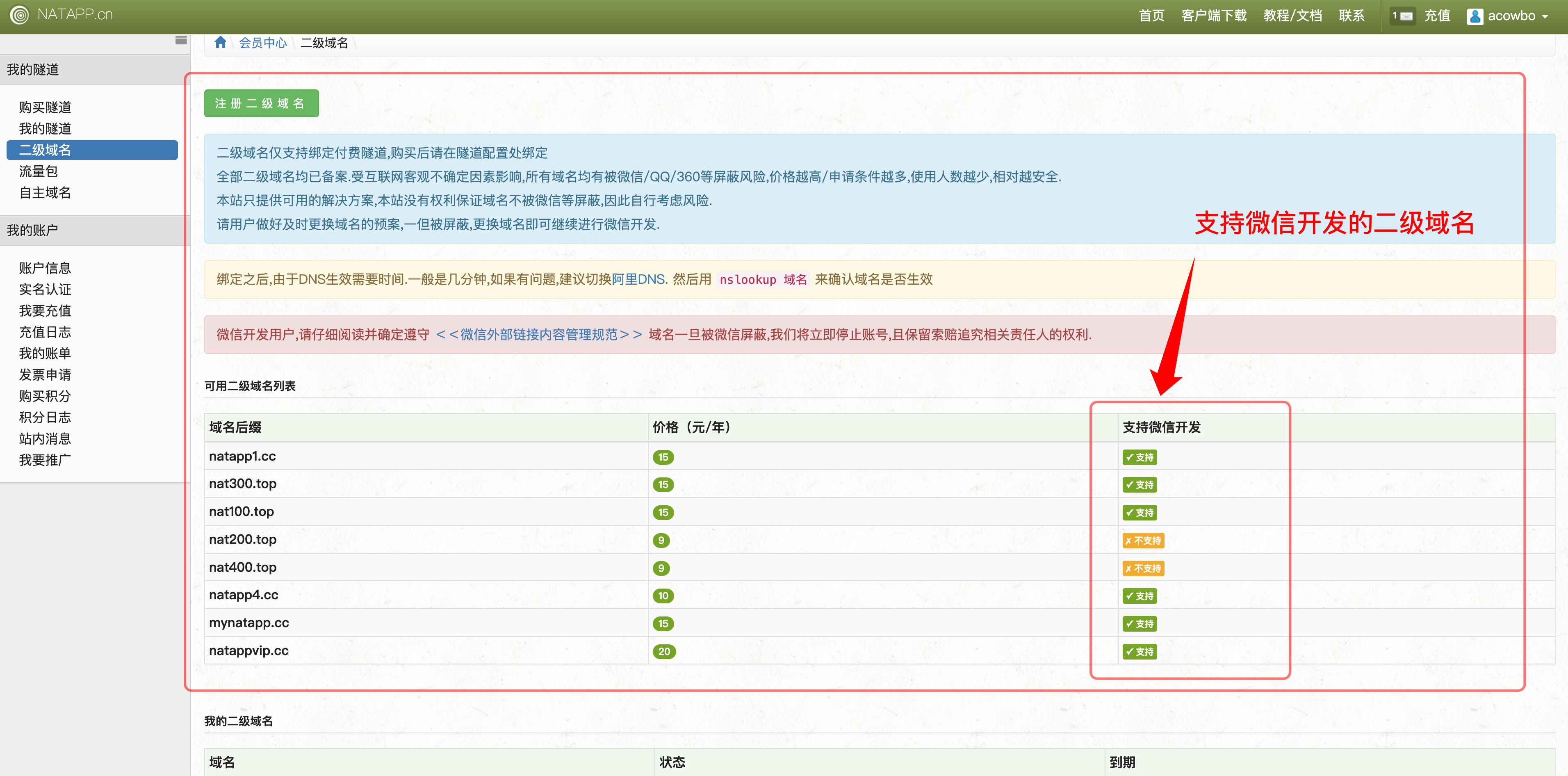
如果只是远程桌面或临时测试,先使用隧道自带的地址即可,不必一开始就处理域名备案。等访问对象固定、需要对外展示时,再考虑二级域名或自主域名,迁移成本也更可控。域名只是访问入口的变化,本地服务和客户端配置仍按原来的端口工作,已有连接也不需要重新部署。先把服务跑通,再处理域名,排查问题时也更容易分清是端口还是解析,这个顺序在后续更换服务时同样适用。
创建隧道并拿到 authtoken
购买完成后回到“我的隧道”。列表里能看到隧道类型、协议、域名或端口、到期时间和在线状态。每条隧道都有自己的 authtoken,复制时只取当前隧道对应的那一条。
authtoken 只用于让客户端向 Natapp 认证,不是给外部访问者使用的密码。建议把它放进客户端同目录的配置文件或系统服务参数中,并限制配置文件的读取权限。
在内网电脑上启动客户端
以 Windows 为例,先选一个固定目录存放客户端,再在这个目录打开 CMD 或 PowerShell,执行下载页生成的一键命令。执行结束后,终端会显示客户端版本、下载位置,并生成 run_natapp.bat。双击这个批处理文件即可启动隧道;后面安装系统服务时,再用管理员身份打开 CMD 或 PowerShell。
安装好后,可以先运行帮助命令熟悉服务管理选项。常用的有 -service install、-service start、-service status 和 -service list。先以前台方式确认隧道能连通,再安装系统服务,排错时日志会更直观。终端里出现帮助文本,至少说明程序本身已经能正常启动。
确认前台运行没有认证或端口错误后,再安装并启动服务。服务状态显示“运行中”,重启电脑后仍能自动恢复,才算真正完成开机常驻。电脑本身要保持联网,Windows 也不要自动进入睡眠。
给公网入口加一道验证
隧道能连通不等于应该直接暴露服务。以 TCP 隧道为例,可以在“安全设置”里填写访问令牌,还可以按 IP 或 CIDR 配置白名单。访问令牌用于限制外部连接者,IP 白名单则适合访问来源比较固定的场景;两项都留空时,相当于只依赖后端服务自己的登录认证。
远程桌面还应同时启用 Windows 的网络级别身份验证(NLA),使用强密码和专用账户,不要把管理员账户密码写进脚本。Natapp 的访问控制说明提到,首次访问可以先通过浏览器输入令牌放行当前公网 IP;切换 Wi-Fi 或移动网络后,可能需要重新验证。
用远程桌面做一次完整验证
为了确认这不是“控制台显示在线”而已,我用 Windows 远程桌面做了实际连接。公司电脑的本地服务端口是 3389,外部连接时填写的是 Natapp 分配的公网主机名和端口,例如:
xxxx.natapp.cc:45678
这里的 45678 是映射端口,不是 Windows 默认的 3389。在 Mac 的 Windows App 中新增电脑,把公网地址填到 PC Name,账户仍然使用 Windows 账户。
连接成功后,看到的是公司电脑原来的 Windows 桌面,文件和程序继续在内网电脑上运行,外部设备只传输画面、键盘和鼠标操作。此时可以打开一个不敏感的文件或程序做读写测试,再主动断开并重连一次,确认连接不是偶然成功。
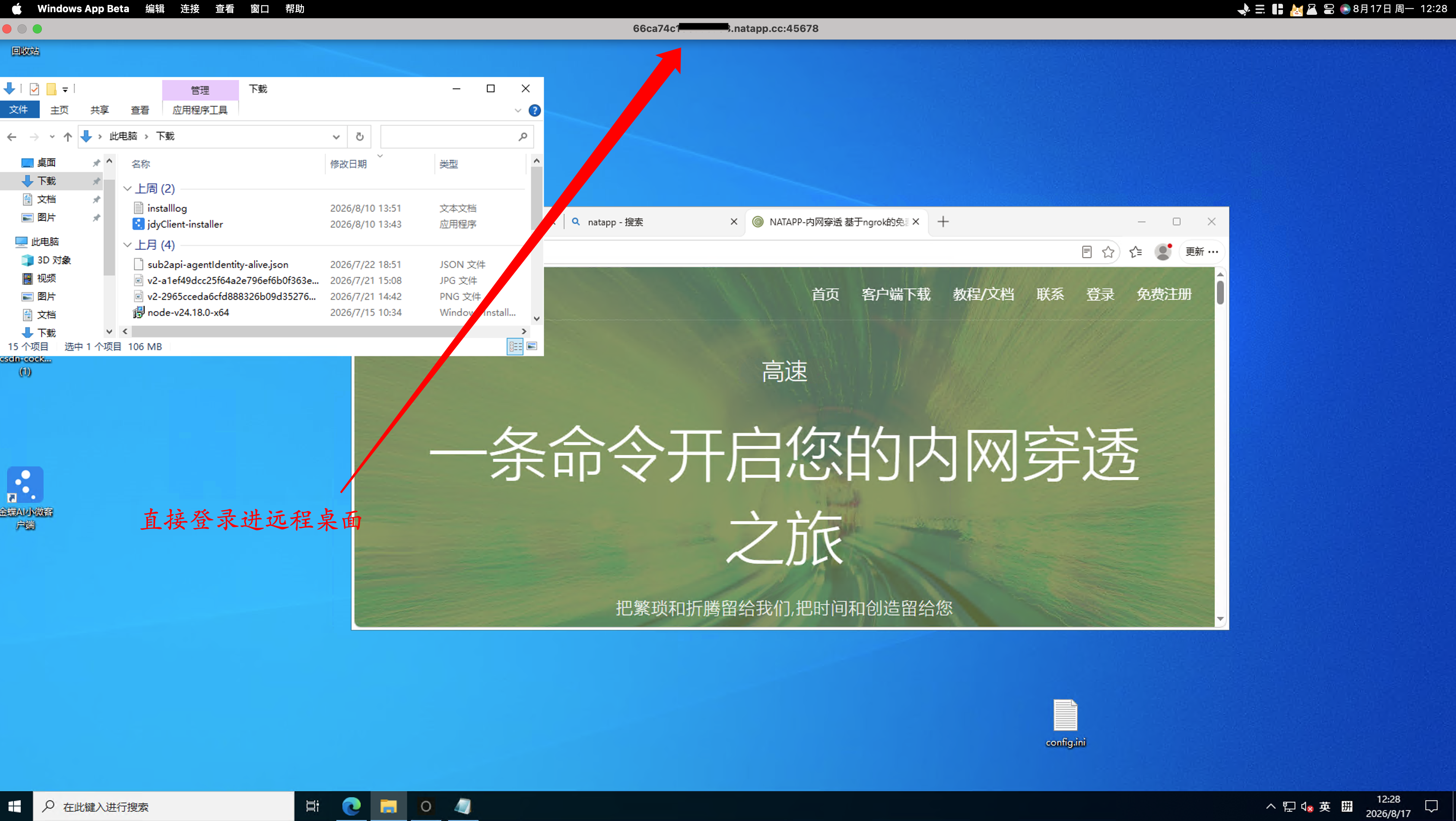
这个例子也能说明 Natapp 的使用边界:它负责把连接送到内网端口,Windows 账户、远程桌面权限和应用本身的登录仍由各自系统负责。以后要发布网页、SSH 或文件服务,只需要换协议和本地端口,客户端的基本使用方式不变。
手机也能当作临时入口
同一个公网地址也可以添加到手机上的远程桌面客户端。填写时仍然使用 主机名:公网端口,例如 xxxx.natapp.cc:45678,本地的 3389 不需要暴露给手机。手机适合临时查看文件、确认程序状态,长时间输入和多窗口操作还是电脑更顺手。
如果隧道开启了访问令牌,手机第一次换网络连接时也要先完成验证;Wi-Fi 和移动网络之间切换后,重新验证一次即可。把手机当备用入口时,建议只保留必要的账户权限,并在不用时停止隧道。
流量、充值和发票
VIP-2 采用基础费用加流量计费的方式,流量较大时可以在“流量包”里按隧道类型购买;页面会让你选择对应的套餐,避免买错规格。
账户余额不足时,在“我要充值”里输入金额即可,页面支持自定义金额,也提供常用金额选项。小额充值适合先跑通链路,再根据实际使用量决定是否长期购买。流量消耗和余额变化可以在控制台持续查看,方便决定后续购买额度。
需要报销时,可以在“发票申请”中新开发票,先绑定邮箱,开具后通过邮件接收。开票前把单位信息准备好,实际操作时请确认抬头和税号填写准确,避免来回修改。
少折腾,不等于只能做简单需求
FRP 这类自建方案更适合已经有公网服务器、希望完全掌握服务端配置的人。它的可控性更高,相应地也要自己部署 frps、维护 frpc 配置、开放端口,并处理服务常驻、升级和安全策略。Natapp 把公网入口、中转服务和控制台准备好了,本地只需要选协议、填写端口,再启动客户端。两种方案解决的是同一个问题,只是把维护工作放在了不同的位置。
少掉服务端部署,并没有少掉常用能力。网页和接口可以使用 Web 或 HTTPS 隧道,远程桌面、SSH 等服务可以走 TCP,需要时还有 UDP;长期使用可以保留固定域名或端口,并配合自主域名、访问令牌、IP 黑白名单、防暴力破解和开机自启。前面实际跑通的 3389 远程桌面,也同时在 Mac 和手机上完成了连接,这已经不只是临时分享一个网页。
这也是我愿意继续使用它的原因:操作路径短,功能却足够完整。想快速验证一个本地服务时,几步就能拿到公网入口;准备长期使用时,又能继续补上固定地址、安全控制和后台常驻。不用先折腾公网服务器和服务端配置,也能把真正需要的内网服务稳定地接出来,这种方便才是 Natapp 最实用的地方。