本文是「Zephyr 内核从入门到精通」系列第 03 篇。上一篇讲了架构,这一篇把开发环境从零装好,并亲手点亮第一颗 LED。
每一条命令都标清楚 在哪个目录、敲哪条命令、应该看到什么输出,照着抄就能跑通。没有开发板也没关系,文末有 QEMU 仿真方案。
建议先点赞收藏,开一个终端窗口跟着做,不踩坑。
目录
- 一、先搞懂:Zephyr 开发环境的组成
- 二、动手前的准备(必读)
- 三、Linux / macOS 搭建步骤(逐条带预期输出)
- 四、Windows 搭建步骤(逐条带预期输出)
- 五、编译并点亮第一个 blinky(含自建最小工程)
- 六、没有开发板?用 QEMU 仿真跑通
- 七、west 核心命令速查
- 八、高频报错排查表(加强版,14 条)
- 九、总结
一、先搞懂:Zephyr 开发环境的组成
很多人搭环境失败,是因为 不知道自己在装什么,报错了无从下手。先看这张图建立全局认知:
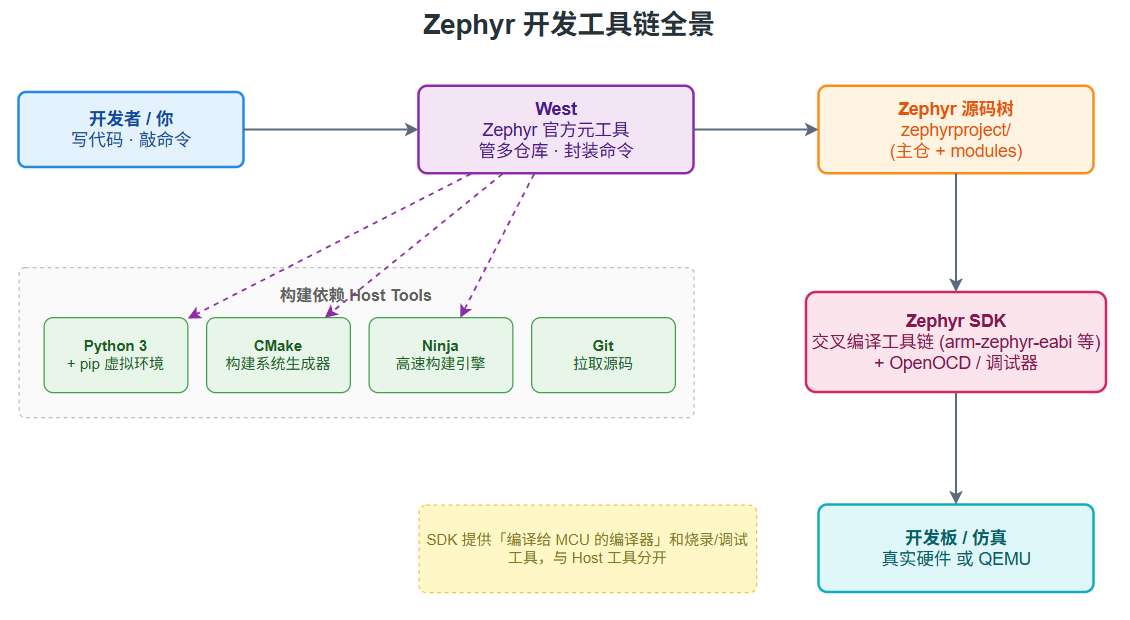
Zephyr 环境分两大块,你装的所有东西都能归到这两类里:
① Host 工具(运行在你这台电脑上)
- Python 3 + venv:west 是 Python 写的,构建脚本也依赖它。
venv是 Python 的「虚拟环境」,相当于给 Zephyr 单独开一个干净的小房间,不污染系统 Python。 - West:Zephyr 官方的「元工具」(meta-tool),既能管理十几个 Git 仓库,又封装了
build/flash/debug等命令。你可以把它理解成 Zephyr 世界的「总指挥」。 - CMake(≥ 3.20):构建系统生成器,把工程描述翻译成实际的编译指令。
- Ninja:真正执行编译的高速引擎,比传统 make 快很多。
- Git:用来拉取 Zephyr 主仓库及其几十个 modules(外设驱动、HAL、第三方库等)。
② Zephyr SDK(交叉编译工具链)
给目标 MCU 用的编译器(如 arm-zephyr-eabi-gcc)+ OpenOCD 等烧录调试工具。
关键理解:你电脑上的 gcc 是给 PC 编译程序的;SDK 里的 gcc 是给单片机编译程序的。 两套编译器,分工不同,互不替代。这就是「交叉编译」——在 A 平台上编译出 B 平台能跑的程序。
记住这个分层,后面排错时只要先判断「问题出在 Host 工具 / 源码网络 / SDK 硬件 哪一层」,就能少走 90% 弯路。
二、动手前的准备(必读)
正式开始前,先确认三件事,能帮你省下大量回头返工的时间。
1)确认 Python 和 CMake 版本达标
打开终端(Windows 用 PowerShell),分别敲:
python3 --version
cmake --version
预期输出(版本号 ≥ 要求即可):
Python 3.11.6
cmake version 3.27.7
- Python 必须 ≥ 3.10,CMake 必须 ≥ 3.20。低于这个版本,后面
west build会直接报错。 - 如果命令提示「找不到」,说明还没装或没加进 PATH,先在第三/四节里把依赖装上。
2)准备好网络(国内重点)
west update 要从 GitHub 拉十几个仓库,几百 MB 起步。国内网络很容易卡死或超时,强烈建议提前挂好代理,否则会卡在这一步反复失败。
3)规划目录
我们统一把工程放在用户主目录下的 zephyrproject 文件夹。整个搭建流程如下图,建议照着这个顺序走:
下面分平台讲。Linux/macOS 看第三节,Windows 看第四节,按需跳转即可。
三、Linux / macOS 搭建步骤(逐条带预期输出)
3.1 安装系统依赖
操作位置:任意终端,目录无所谓。
Ubuntu / Debian:
sudo apt update
sudo apt install --no-install-recommends \
     git cmake ninja-build gperf ccache dfu-util device-tree-compiler \
     python3-dev python3-pip python3-venv python3-tk wget xz-utils file
这一步在做什么: 装齐 Host 工具(git、cmake、ninja 等)和一些编译期会用到的小工具。--no-install-recommends 表示只装必需包,不装一堆推荐附属包。
macOS(用 Homebrew):
brew install cmake ninja gperf python3 ccache qemu dtc git
预期输出: 一长串下载/安装日志,最后没有 error 字样即成功。装完用第二节的命令复查一下 cmake / python 版本是否达标。
3.2 创建虚拟环境并安装 west
操作位置:任意终端。这一步会在 ~/zephyrproject 下建一个 .venv 目录。
python3 -m venv ~/zephyrproject/.venv
source ~/zephyrproject/.venv/bin/activate
pip install west
逐条拆解:
- 第 1 行:在
~/zephyrproject/.venv创建虚拟环境(那个干净的「小房间」)。 - 第 2 行:
source ... activate是「进入小房间」。成功后你的命令行提示符前面会多出一个(.venv)前缀。 - 第 3 行:在房间里装 west。
预期输出(关键看最后一行):
(.venv) Successfully installed west-1.2.0
⚠️ 划重点:之后 每次开新终端 都要先执行
source ~/zephyrproject/.venv/bin/activate,否则west命令会提示找不到。看到提示符没有(.venv)前缀,就说明忘激活了。这是新手最高频的「假报错」。
验证 west 装好了:
west --version
预期输出:
West version: v1.2.0
3.3 获取 Zephyr 源码
操作位置:终端,确保已激活 venv(提示符有 (.venv))。
west init ~/zephyrproject
cd ~/zephyrproject
west update
逐条拆解:
west init:初始化工作区,会创建.west/配置目录并下载主清单仓库。这一步很快。cd ~/zephyrproject:进入工作区目录。后续 west 命令都在这里或其子目录里执行。west update:按清单拉取所有 modules(十几个仓库)。这一步最慢、最吃网络。
west update 预期输出(会滚动很久):
=== updating hal_nordic (modules/hal/nordic):
--- hal_nordic: initializing
Receiving objects: 100% (12345/12345), 45.67 MiB | 2.10 MiB/s, done.
=== updating cmsis (modules/hal/cmsis):
...
=== updating zephyr ...
看到一个个 === updating xxx 滚过去,最后回到命令行提示符且无 error,就成功了。
国内卡在这里很常见。如果某个仓库反复超时,先确认代理生效,再重新执行
west update(它支持断点续传,已下好的不会重下)。
3.4 安装 Python 依赖
操作位置:~/zephyrproject 目录,venv 已激活。
west packages pip --install
这一步在做什么: Zephyr 的构建/测试脚本依赖一批 Python 包(如 pyelftools、pykwalify 等),这条命令一次性把它们装进当前 venv。
预期输出:
Collecting pyelftools>=0.29
...
Successfully installed pyelftools-0.31 pykwalify-1.8.0 ...
3.5 安装 Zephyr SDK(交叉编译工具链)
操作位置:~/zephyrproject 目录,venv 已激活。
west sdk install
这一步在做什么: 自动下载并安装与当前 Zephyr 版本匹配的 SDK(给单片机用的交叉编译器 + OpenOCD 等)。SDK 体积较大(1~2 GB),耐心等。
预期输出:
Installing SDK 0.16.x to /home/you/zephyr-sdk-0.16.x
Downloading ...  100%
Verifying SHA256 ... OK
Successfully installed Zephyr SDK
若网络受限下载失败,可去 GitHub 的
zephyr-sdkReleases 页手动下载压缩包,解压后运行包内的setup.sh注册即可,效果等价。
至此,Linux/macOS 环境搭建完成。下面 Windows 用户看第四节,已完成的可直接跳到 第五节点灯。
四、Windows 搭建步骤(逐条带预期输出)
Windows 的思路与 Linux 完全一致,区别只在「依赖怎么装」和「venv 怎么激活」。全程用 PowerShell(建议以管理员身份打开)。
4.1 安装依赖(推荐 Chocolatey)
操作位置:管理员 PowerShell。
先安装 Chocolatey(去官网复制那条安装命令执行),然后:
choco install cmake ninja gperf python git wget unzip dtc-msys2 -y
这一步在做什么: 用包管理器一次装齐所有 Host 工具。-y 表示全部自动确认。
预期输出(结尾出现类似字样即成功):
Chocolatey installed 8/8 packages.
不想用 Chocolatey 也行,可以用
winget逐个装:winget install Kitware.CMake、winget install Ninja-build.Ninja、winget install Python.Python.3.11、winget install Git.Git。
装完 关闭并重开 一个 PowerShell(让 PATH 生效),用第二节命令复查 python --version / cmake --version 是否达标。
4.2 创建虚拟环境 + 安装 west
操作位置:PowerShell,会在 %USERPROFILE%\zephyrproject 下建 .venv。
python -m venv $HOME\zephyrproject\.venv
$HOME\zephyrproject\.venv\Scripts\Activate.ps1
pip install west
预期输出: 激活成功后,提示符前面会出现 (.venv);最后一行:
(.venv) Successfully installed west-1.2.0
如果第 2 行报错「无法加载文件 ... 因为在此系统上禁止运行脚本」,先执行下面这条放开 PowerShell 脚本权限,再重试激活:
Set-ExecutionPolicy -ExecutionPolicy RemoteSigned -Scope CurrentUser
同样,Windows 上每次开新 PowerShell 也要先跑一遍 Activate.ps1 才能用 west。
4.3 拉源码 + 装依赖 + 装 SDK
操作位置:PowerShell,venv 已激活。
west init $HOME\zephyrproject
cd $HOME\zephyrproject
west update
west packages pip --install
west sdk install
含义与 Linux 第 3.3~3.5 节完全相同,预期输出也一致(=== updating xxx 滚屏、Successfully installed、Successfully installed Zephyr SDK)。
Windows 烧录真实硬件还需安装调试器驱动(ST-Link / J-Link)。如果烧录时识别不到设备,用 Zadig 给对应 USB 设备安装 WinUSB 驱动即可。
五、编译并点亮第一个 blinky
环境装好了,现在来点灯。先用官方现成例子,再给你一份「自己从零搭的最小工程」,两种都讲。
5.1 方案 A:直接用官方 samples/basic/blinky
操作位置:~/zephyrproject/zephyr 目录(Windows 为 $HOME\zephyrproject\zephyr),venv 已激活。
cd ~/zephyrproject/zephyr
west build -b nrf52840dk/nrf52840 samples/basic/blinky
west flash
逐条拆解:
cd ... /zephyr:进入 Zephyr 主仓目录,官方 samples 就在这下面。west build -b <board> <app路径>:编译。-b后面是 板子标识,samples/basic/blinky是要编译的工程路径。west flash:把编译产物烧进开发板。
关于板名(重点): 新版 Zephyr 采用 Hardware Model v2,板名带斜杠,格式是 板子/SoC[/核]。常见例子:
- Nordic:
nrf52840dk/nrf52840 - ESP32:
esp32_devkitc_wroom/esp32/procpu - ST:
nucleo_f401re
不确定自己板子叫什么,用下面命令查(以 nrf52840 为例):
west boards | grep nrf52840
west build 预期输出(重点看结尾的 Memory region 用量):
-- west build: building application
[1/150] Preparing syscall dependency handling
...
[150/150] Linking C executable zephyr/zephyr.elf
Memory region         Used Size  Region Size  %age Used
           FLASH:       24576 B         1 MB      2.34%
             RAM:        4096 B       256 KB      1.56%
        IDT_LIST:          0 GB        32 KB      0.00%
看到 Memory region 这张表 + 没有 error,就代表 编译成功,产物在 build/zephyr/zephyr.elf(及 .hex、.bin)。
west flash 预期输出:
-- west flash: using runner nrfjprog
Flashing build/zephyr/zephyr.hex
Programming ... OK
Verifying ... OK
-- runner nrfjprog: Board with serial number xxxxxx flashed successfully.
看到 flashed successfully,去看开发板——板载 LED 开始一秒一闪,点灯成功! 🎉
5.2 方案 B:自己从零搭一个最小 blinky 工程
理解工程结构比直接抄例子更重要。一个最小 Zephyr 应用只需要 3 个文件:
my_blinky/
├── CMakeLists.txt     ← 告诉构建系统:源文件是哪些
├── prj.conf           ← 应用级配置(开哪些功能)
└── src/
    └── main.c         ← 你的业务代码
操作位置:在 ~/zephyrproject 下新建 my_blinky 目录。
CMakeLists.txt:
cmake_minimum_required(VERSION 3.20.0)

find_package(Zephyr REQUIRED HINTS $ENV{ZEPHYR_BASE})
project(my_blinky)

target_sources(app PRIVATE src/main.c)
说明:
find_package(Zephyr ...)把整个 Zephyr 构建系统拉进来;target_sources(app ...)声明你的源文件。app是 Zephyr 约定的目标名,照写即可。
prj.conf:
CONFIG_GPIO=y
说明:blinky 要操作 GPIO,所以开启
CONFIG_GPIO。prj.conf就是「功能开关清单」,需要什么子系统就在这里打开。
src/main.c:
#include <zephyr/kernel.h>
#include <zephyr/drivers/gpio.h>

/* 从设备树取板载 LED(别名 led0),具体引脚由设备树决定,代码不用关心引脚号 */
#define LED0_NODE DT_ALIAS(led0)
static const struct gpio_dt_spec led = GPIO_DT_SPEC_GET(LED0_NODE, gpios);

#define SLEEP_TIME_MS 1000

int main(void)
{
    if (!gpio_is_ready_dt(&led)) {
        return 0;
    }

    /* 配置为输出,初始电平为「点亮」 */
    gpio_pin_configure_dt(&led, GPIO_OUTPUT_ACTIVE);

    while (1) {
        gpio_pin_toggle_dt(&led);   /* 翻转电平:亮->灭->亮... */
        k_msleep(SLEEP_TIME_MS);    /* 睡 1 秒 */
    }
    return 0;
}
注意看:代码里 没有任何引脚号,全靠设备树的
led0别名。「它怎么知道点哪颗灯?」——这正是下一篇《设备树》要讲的核心,先埋个伏笔。
编译并烧录自建工程:
操作位置:~/zephyrproject 目录,venv 已激活。
cd ~/zephyrproject
west build -b nrf52840dk/nrf52840 my_blinky
west flash
预期输出与方案 A 一样:先看到 Memory region 用量表,再看到 flashed successfully,LED 开始闪烁。
💡 改了
prj.conf或加了设备树 overlay 后,一定要用 全新构建,否则旧缓存会让你的改动「不生效」:west build -p always -b nrf52840dk/nrf52840 my_blinky
-p always表示 pristine(每次都从零干净构建)。新手遇到「我明明改了配置怎么没反应」,九成是忘了加-p always。
5.3 看 LED 闪烁日志(可选)
如果想在串口看日志,给 prj.conf 加上:
CONFIG_GPIO=y
CONFIG_LOG=y
并在代码里用 LOG_INF("LED state: %d", val); 打印。连好串口(115200 8N1)后用串口工具能看到类似:
*** Booting Zephyr OS build v3.x.x ***
[00:00:01.000] <inf> main: LED state: 1
[00:00:02.000] <inf> main: LED state: 0
[00:00:03.000] <inf> main: LED state: 1
每秒一行、状态在 0/1 之间翻转,和 LED 的明灭节奏一致。
六、没有开发板?用 QEMU 仿真跑通
没有硬件也能学。QEMU 能仿真一块 Cortex-M3 板子,让你在纯软件里把整条工具链跑通。
操作位置:~/zephyrproject/zephyr 目录,venv 已激活。
先跑个最稳的 hello_world 验证工具链:
cd ~/zephyrproject/zephyr
west build -b qemu_cortex_m3 samples/hello_world
west build -t run
逐条拆解:
-b qemu_cortex_m3:目标板换成 QEMU 仿真板。west build -t run:-t run是「构建并在 QEMU 里直接运行」的目标。
预期输出(直接在终端打印):
-- west build: running target run
*** Booting Zephyr OS build v3.x.x ***
Hello World! qemu_cortex_m3
看到 Hello World!,说明 Host 工具 + SDK 这条链路完全打通。按 Ctrl + A 然后按 X 退出 QEMU。
新手强烈建议:先用 QEMU 把流程跑顺,再上真实硬件。这样一旦真机出问题,你能确定「不是环境的锅」,排错范围立刻缩小一半。
七、west 核心命令速查
# 构建(首次 / 常规)
west build -b <board> <app_path>

# 全新构建(改了 prj.conf / overlay 后必加 -p always)
west build -p always -b <board> <app_path>

# 图形化配置
west build -t menuconfig      # 文本菜单
west build -t guiconfig       # 图形窗口

# QEMU 里直接运行
west build -t run

# 烧录 / 调试
west flash
west debug

# 查板子 / 更新源码
west boards
west update
八、高频报错排查表(加强版,14 条)
| # | 报错现象 | 根本原因 | 解决办法 |
|---|---|---|---|
| 1 | west: command not found / 无法将"west"识别为... | 没激活 venv(提示符没有 (.venv)) | Linux/mac:source ~/zephyrproject/.venv/bin/activate;Win:.venv\Scripts\Activate.ps1 |
| 2 | PowerShell 报「禁止运行脚本」激活失败 | 执行策略限制 | Set-ExecutionPolicy -ExecutionPolicy RemoteSigned -Scope CurrentUser 后重试 |
| 3 | west update 卡死 / 反复超时 | 拉 GitHub 网络问题 | 挂代理后重跑(支持断点续传);或换镜像源 |
| 4 | CMake 3.x or higher is required. You are running 3.16 | CMake 版本 < 3.20 | 升级 CMake,再 cmake --version 复查 |
| 5 | Python 3.10+ required 或包装不上 | Python < 3.10 或没用 venv | 升级 Python;务必在 venv 内 west packages pip --install |
| 6 | 改了 prj.conf / overlay 但「不生效」 | CMake 缓存未刷新 | 用全新构建:west build -p always -b <board> <app> |
| 7 | Board <xxx> not found | 用了旧板名写法(无斜杠) | 改 HW Model v2 斜杠格式,如 nrf52840dk/nrf52840;west boards 查准确名 |
| 8 | west sdk install 下载失败 / 校验不过 | 网络中断或文件损坏 | 重跑;或去 GitHub Releases 手动下 zephyr-sdk,解压后跑 setup.sh |
| 9 | flash 提示找不到设备 / No device found | USB 驱动或权限问题 | Linux 装 udev 规则并重新插拔;Windows 用 Zadig 装 WinUSB 驱动 |
| 10 | pip install 报包冲突 / 依赖打架 | 污染了系统 Python,没用 venv | 删掉旧环境重建 venv,全部操作在 venv 内做 |
| 11 | ZEPHYR_BASE 相关报错 / find_package(Zephyr) 失败 | 没在工作区内执行 / 环境变量缺失 | 在 ~/zephyrproject 下执行;必要时 source zephyr/zephyr-env.sh |
| 12 | error: 'led0' undeclared / 设备树别名找不到 | 该板没有 led0 别名 | 换有 LED 别名的板;或自己写 overlay 补 aliases { led0 = ...; }(下一篇讲) |
| 13 | west build 报 Ninja not found | Ninja 没装或没进 PATH | 重装 Ninja,重开终端让 PATH 生效 |
| 14 | QEMU 卡住不动 / 退不出来 | 不知道退出快捷键 | 退出 QEMU:先按 Ctrl + A,松手再按 X |
排错心法:先判断报错属于 Host 工具 / 源码网络 / SDK 硬件 哪一层,再针对性处理,比盲目复制报错去搜高效得多。表里第 1、3、6、7、9 条占了新手 90% 的坑,遇事先看这几条。
九、总结
- Zephyr 环境 = Host 工具(含 West)+ Zephyr SDK,分层理解是排错的前提;
- 务必用 venv 隔离 Python,避免依赖冲突;记住每开新终端都要先激活;
- 标准六步:系统依赖 → 建 venv 装 west →
west init/update→west packages pip --install→west sdk install→ 编译点灯; - 最小工程只要 CMakeLists.txt + prj.conf + src/main.c 三个文件;
- 改配置后记得
-p always全新构建;没硬件用 QEMU 仿真 照样学; - 90% 报错集中在:没激活 venv、网络、没 pristine 重建、USB 驱动、板名写法。
下一篇《Zephyr 设备树(Devicetree)》,揭开本篇埋的伏笔:blinky 代码里没有引脚号,它怎么知道该点哪颗灯?答案就在设备树。
如果帮到你,点赞 + 收藏 + 关注三连支持,是我持续更新的动力。搭环境遇到的报错,欢迎贴在评论区,我帮你定位。