

文章指出 docker run 命令的局限性,并介绍了 docker-compose 在容器管理上的优势。随后,重点推荐了 Dockge,一个易于使用的、基于Web的 Docker Compose 文件管理工具。文章详细说明了在 Ubuntu Server 上安装 Docker 和部署 Dockge 的步骤,并展示了如何通过 Dockge 简化容器堆栈的创建、编辑和管理,提升了工作效率。
译自:Simplify managing your Docker compose files with this handy tool
作者:Jack Wallen
Docker 的 run 命令是运行 容器 的绝佳入门方式。它简单、快捷且相当容易学习。
但它也有一些局限性。一方面,这些 run 命令会变得非常长,仅仅在终端窗口中查看它们就可能是一个真正的挑战。此外,在运行这些命令之前编辑它们也更困难。你可能想修改端口,这意味着你需要使用键盘上的箭头键一个字符一个字符地导航回去,直到可以更改默认端口的精确位置。
尽管你可能从 docker run 开始,但你最终会不可避免地迁移到 docker-compose。使用 docker-compose,你可以从文件中构建容器,因此更容易创建。更好的是,你可以使用 Docker Compose .yaml 文件构建高度复杂的容器。
但是,有些人并不太喜欢通过终端窗口进行操作。除非你像我一样,已经使用 Linux CLI(命令行界面)数十年,否则你可能属于这一类人。
你该怎么办?
你可以尝试一个基于 Web 的工具来管理你的 docker-compose 文件。其中一个工具就是 Dockge。
根据该项目的 GitHub 仓库,Dockge 是一个“易于使用且响应迅速的自托管 Docker compose.yaml 堆栈式管理器”。
听起来很有趣,对吧?
我试用了一下,看看它有多容易使用,结果印象深刻。
让我们安装 Dockge,看看它是如何工作的。
你需要什么
对于 Dockge,你需要一个支持 Docker 的操作系统和一个具有管理员权限的用户。我将使用 Ubuntu Server 24.04 进行演示。如果你使用不同的操作系统,你只需要修改 Docker 安装说明。如果已经安装了 Docker,你可以跳到“部署 Dockge”部分。
安装 Docker 和 Docker Compose
安装 Docker
以下是安装 Docker 的步骤:
- 安装官方 Docker GPG 密钥
第一步是添加官方 Docker GPG 密钥,这可以通过以下命令完成:
sudo apt-get update
sudo apt-get install ca-certificates curl
sudo install -m 0755 -d /etc/apt/keyrings
sudo curl -fsSL https://download.docker.com/linux/ubuntu/gpg -o /etc/apt/keyrings/docker.asc
sudo chmod a+r /etc/apt/keyrings/docker.asc
- 添加官方 Docker 仓库
使用以下命令添加官方 Docker 仓库:
echo \
  "deb [arch=$(dpkg --print-architecture) signed-by=/etc/apt/keyrings/docker.asc]
https://download.docker.com/linux/ubuntu \
  $(. /etc/os-release && echo "${UBUNTU_CODENAME:-$VERSION_CODENAME}") stable" | \
  sudo tee /etc/apt/sources.list.d/docker.list > /dev/null
- 安装 Docker
在安装软件之前,使用以下命令更新 apt:
sudo apt-get update
现在,你可以使用以下命令安装 Docker 和其他组件:
sudo apt-get install docker-ce docker-ce-cli containerd.io docker-buildx-plugin docker-compose-plugin git -y
- 将你的用户添加到 Docker 用户组
现在你必须将你的用户添加到 docker 用户组。如果不这样做,你将不得不以管理员权限运行容器,这可能会导致严重的安全问题。为此,请使用以下命令将你的用户添加到 docker 用户组:
sudo usermod -aG docker $USER
最后,注销并重新登录以使更改生效。
部署 Dockge
尽管我们可以使用 Docker run 命令部署 Dockge,但这会让人感觉像是打脸;所以,我们将使用 docker-compose 命令部署 Dockge。然而,在此之前,还有几个步骤。
首先,使用以下命令创建存储 Dockge 堆栈信息/文件的必要目录:
mkdir -p /opt/stacks /opt/dockge
使用以下命令进入 Dockge 目录:
cd /opt/dockge
开发者提供了一个预配置的 yaml 文件供下载,所以你无需自己创建。使用以下命令下载该 compose.yaml 文件:
curl https://raw.githubusercontent.com/louislam/dockge/master/compose.yaml --output compose.yaml
你可能需要打开文件进行编辑,以防你想更改某些内容(例如默认端口 – 5001)。
在将该 yaml 文件配置为你想要的样子后,使用以下命令启动 Dockge:
docker compose up -d
注意:如果你使用 V1 版本的 docker-compose 或 Podman,命令将是:
docker-compose up -d
给 Dockge 一分钟时间来启动。
访问 Dockge
一旦 Dockge 运行起来,打开一个网络浏览器并指向 http://SERVER:5001(其中 SERVER 是托管服务器的 IP 地址)。如果你更改了默认外部端口,请务必在 URL 中也进行更改。
你将看到帐户设置页面(图 1)。

图 1: 不用担心,你的信息是本地保存的,因此不会发送遥测数据。
填写必要信息并点击“创建”。
现在你应该会看到 Dockge 主页面(图 2)。

图 2: Dockge 主页面简洁易懂。
如果你已经有一个或两个堆栈正在运行,如果你点击其中一个,Dockge 会报告它不是由 Dockge 管理的,所以你无法对它们进行任何操作。
要开始构建一个新的堆栈(明白了吗?),点击“Compose”并开始填写字段。这个工具非常容易上手。你甚至可以在构建页面内将变量添加到 .env 文件中。
你可以添加容器以及网络。默认情况下,你可能会注意到“卷(volumes)”选项不可用。它确实存在,只是有点隐藏。点击“删除”旁边的“编辑”按钮,你就会看到“卷(volumes)”选项(图 3)。

图 3: 你 可以 使用 Dockge 添加卷。
完成后,点击保存,你将看到完整的 Docker Compose 文件(图 4)。
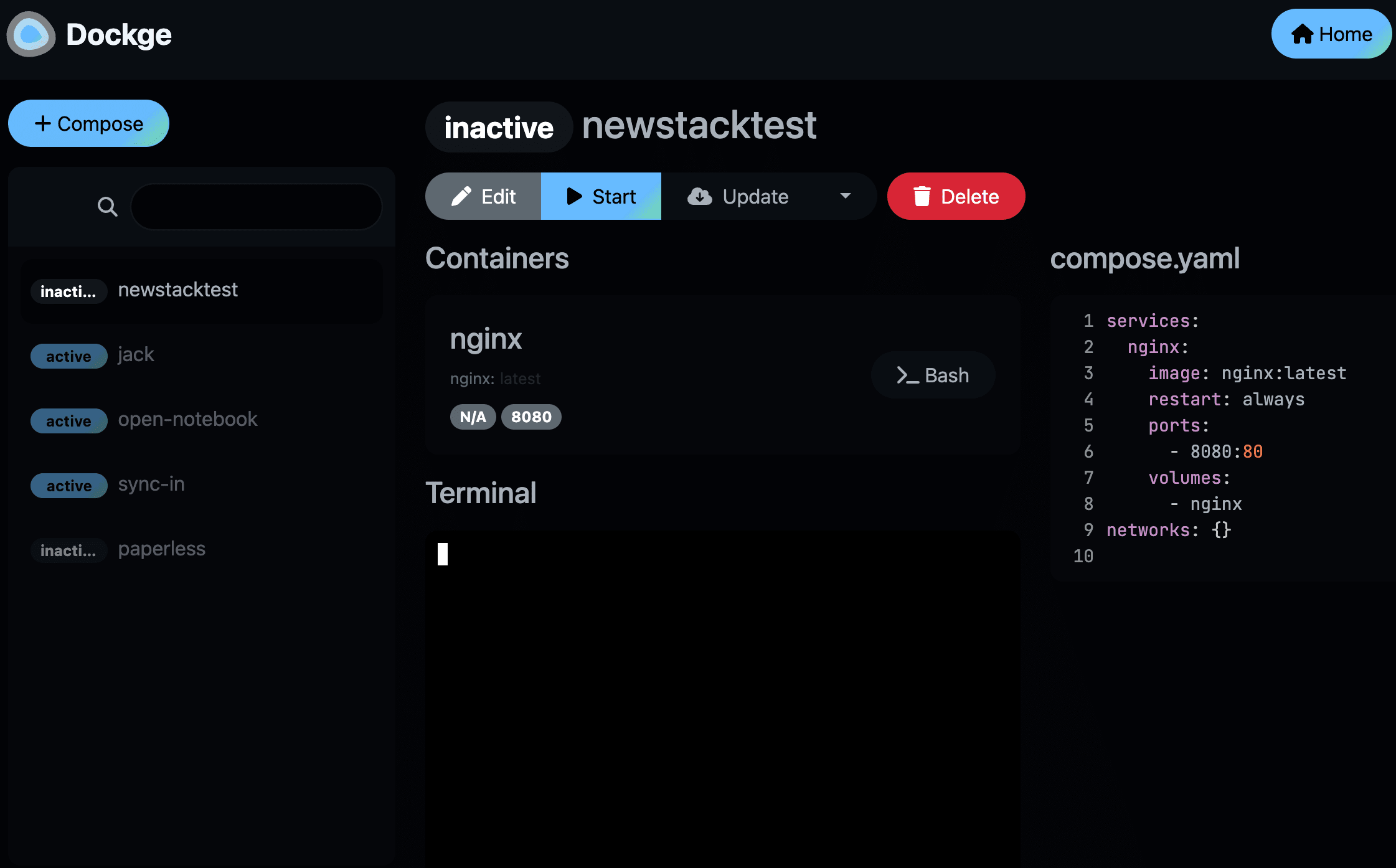
图 4: 我们的第一个 Docker Compose 文件已准备就绪。
现在你可以通过点击顶部的相关按钮来启动、编辑或更新堆栈。
如你所见,熟悉 Docker Compose 文件并不像想象中那么具有挑战性。

