看过的知识不等于学会。唯有用心总结、系统记录,并通过温故知新反复实践,才能真正掌握一二
作为一名摸爬滚打三年的前端开发,开源社区给了我饭碗,我也将所学的知识体系回馈给大家,助你少走弯路!
OpenLayers、Leaflet 快速入门 ,每周保持更新 2 个案例
Cesium 快速入门,每周保持更新 4 个案例
OpenLayers 快速入门(一)Map对象
OpenLayers 快速入门(二)Layer 对象
OpenLayers 快速入门(三)Source 对象补充
OpenLayers 快速入门(四)View 对象
OpenLayers 快速入门(五)Controls 对象
OpenLayers 快速入门(六)Interaction 对象
OpenLayers 快速入门(七)矢量数据
OpenLayers 快速入门(八)事件系统
OpenLayers 快速入门(九)Extent 介绍
OpenLayers 快速入门(十)常用 API 补充
Map 对象
Map 是 OpenLayers 的核心容器对象,管理所有图层、控件和交互。创建地图实例是使用 OpenLayers 的第一步。
import Map from "ol/Map.js";
new Map(options);
Map 对象
options 配置项有以下属性,接下来会详细说明用法:
| 属性 | 类型 | 描述 |
|---|
target | string | HTMLElement | 必需,地图容器的 DOM 元素或 ID |
layers | Array<BaseLayer> | 初始图层数组(顺序决定绘制顺序) |
view | View | 地图视图对象 |
controls | Array<Control> | 地图控件数组 |
interactions | Array<Interaction> | 地图交互数组 |
overlays | Array<Overlay> | 地图覆盖物数组 |
pixelRatio | number | 设备像素比(高清屏建议设为 2) |
keyboardEventTarget | Element | Document | string | 接收键盘事件的元素 |
maxTilesLoading | number | 最大同时加载的瓦片数量 |
moveTolerance | number | 拖动事件触发的最小移动距离(像素) |
target
地图渲染的 DOM 容器,必须设置且容器必须有明确的宽度和高度。
<template>
  <div ref="mapContainer" class="map-view"></div>
</template>

<script setup>
import { ref, onMounted } from "vue";
import Map from "ol/Map";

const mapContainer = ref(null);
const map = ref(null);

onMounted(() => {
  map.value = new Map({
    target: mapContainer.value, // 使用ref获取DOM元素
    // 其他配置...
  });
});
</script>

<style>
.map-view {
  width: 100%;
  height: 500px;
}
</style>
⚠️ 常见问题:如果地图不显示,请检查:
- 容器是否设置了宽度和高度
- 是否在 onMounted 之后初始化地图
layers
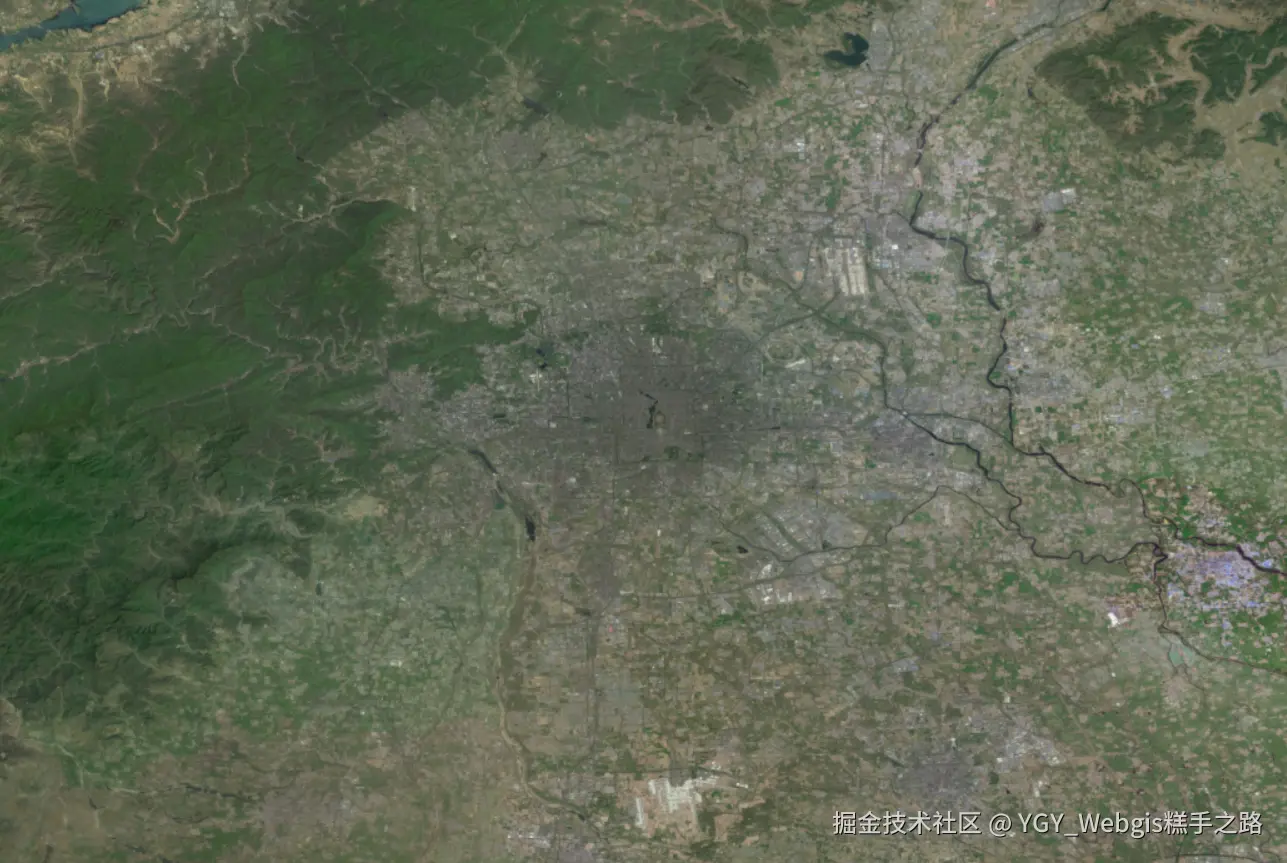
图层数组,决定地图内容的绘制顺序(先添加的在底层)。
import Map from "ol/Map.js";
import TileLayer from "ol/layer/Tile";
import XYZ from "ol/source/XYZ.js";
const roadLayer = new TileLayer({
source: new XYZ({
url: "https://webrd04.is.autonavi.com/appmaptile?lang=zh_cn&size=1&scale=1&style=7&x={x}&y={y}&z={z}",
}),
});
const satelliteLayer = new TileLayer({
source: new XYZ({
url: "https://webst01.is.autonavi.com/appmaptile?lang=zh_cn&size=1&scale=1&style=6&x={x}&y={y}&z={z}",
}),
});
new Map({
layers: [roadLayer, satelliteLayer],
});
view
地图视图,控制显示中心、缩放级别、旋转角度等核心状态。
import View from "ol/View";
const view = new View({
center: [116.4074, 39.9042],
zoom: 10,
projection: "EPSG:3857",
minZoom: 3,
maxZoom: 18,
rotation: Math.PI / 4,
});
new Map({
view: view,
});
controls
地图控件,提供用户交互界面元素。默认包含缩放按钮和旋转控件。
new Map({ controls: [] })禁用所有控件。
控件类型
| 控件类型 | 描述 |
|---|
| Zoom | 缩放控件 |
| Rotate | 旋转控件,alt+shift+左键旋转地图 |
| FullScreen | 全屏控件 |
| Attribution | 版权信息控件 |
| ScaleLine | 比例尺控件 |
| MousePosition | 鼠标位置控件 |
| OverviewMap | 概览图控件 |
| ZoomSlider | 滑动缩放控件 |
| ZoomToExtent | 缩放到范围控件 |
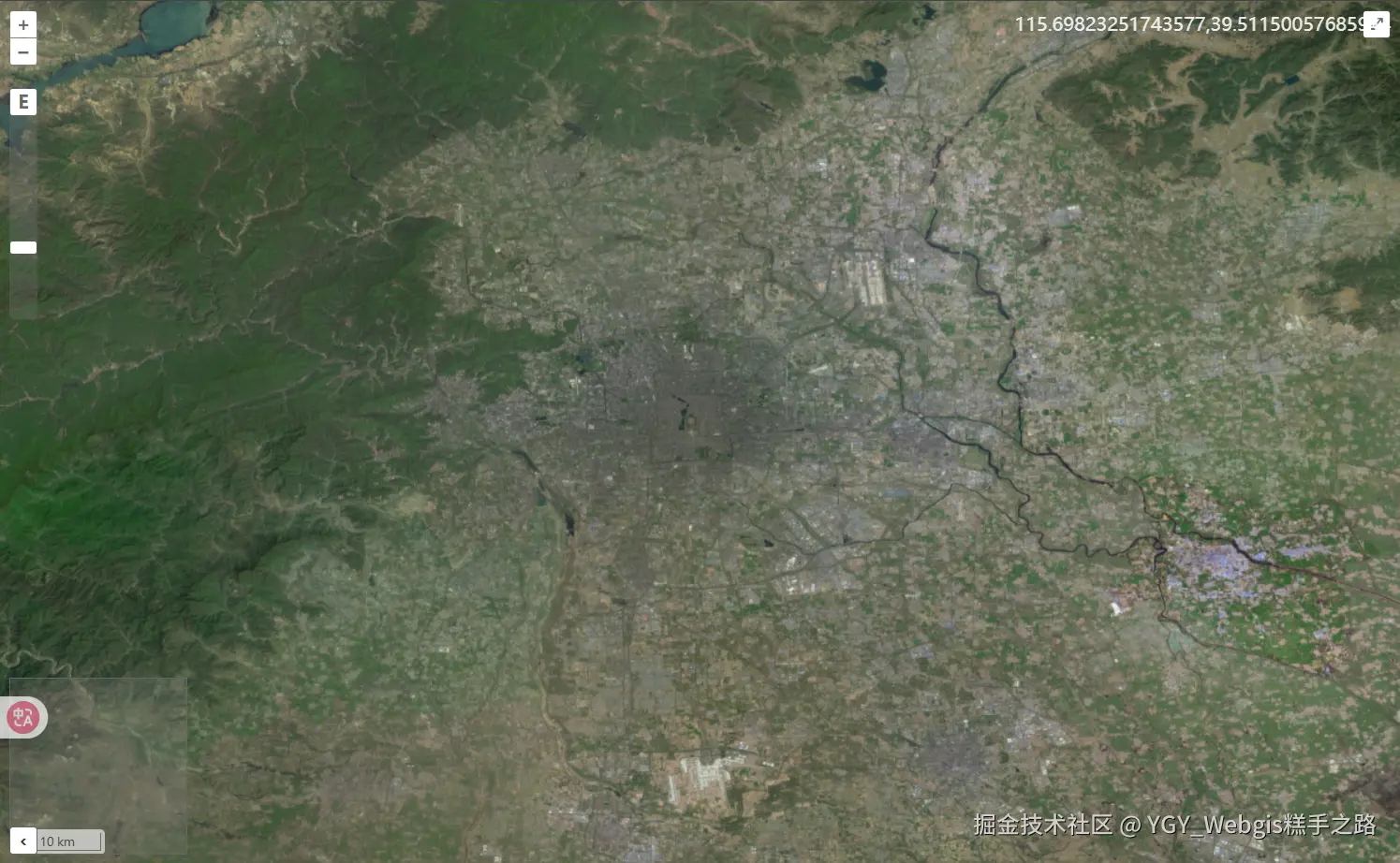
import { defaults as defaultControls } from "ol/control";
import Zoom from "ol/control/Zoom";
import ScaleLine from "ol/control/ScaleLine";
const controls = defaultControls({
zoom: false,
}).extend([
new Zoom({ className: "custom-zoom" }),
new ScaleLine(),
]);
new Map({ controls });
interactions
地图交互,处理用户输入事件。默认包含拖拽平移、滚轮缩放等。
new Map({ interactions: [] })禁用所有交互。
交互类型
| 交互类型 | 描述 |
|---|
| MouseWheelZoom | 鼠标滚轮缩放 |
| DoubleClickZoom | 双击缩放 |
| KeyboardPan | 键盘平移 |
| KeyboardZoom | 键盘缩放 |
| DblClickDragZoom | 双击拖动缩放 |
| DragAndDrop | 拖放交互 |
| Link | 链接交互 |
| PointerInteraction | 鼠标指针交互 |
| Select | 选择交互 |
import { defaults as defaultInteractions } from "ol/interaction";
import DragPan from "ol/interaction/DragPan";
import MouseWheelZoom from "ol/interaction/MouseWheelZoom";
const interactions = defaultInteractions({
shiftDragZoom: false,
}).extend([new DragPan(), new MouseWheelZoom()]);
new Map({ interactions });
overlays
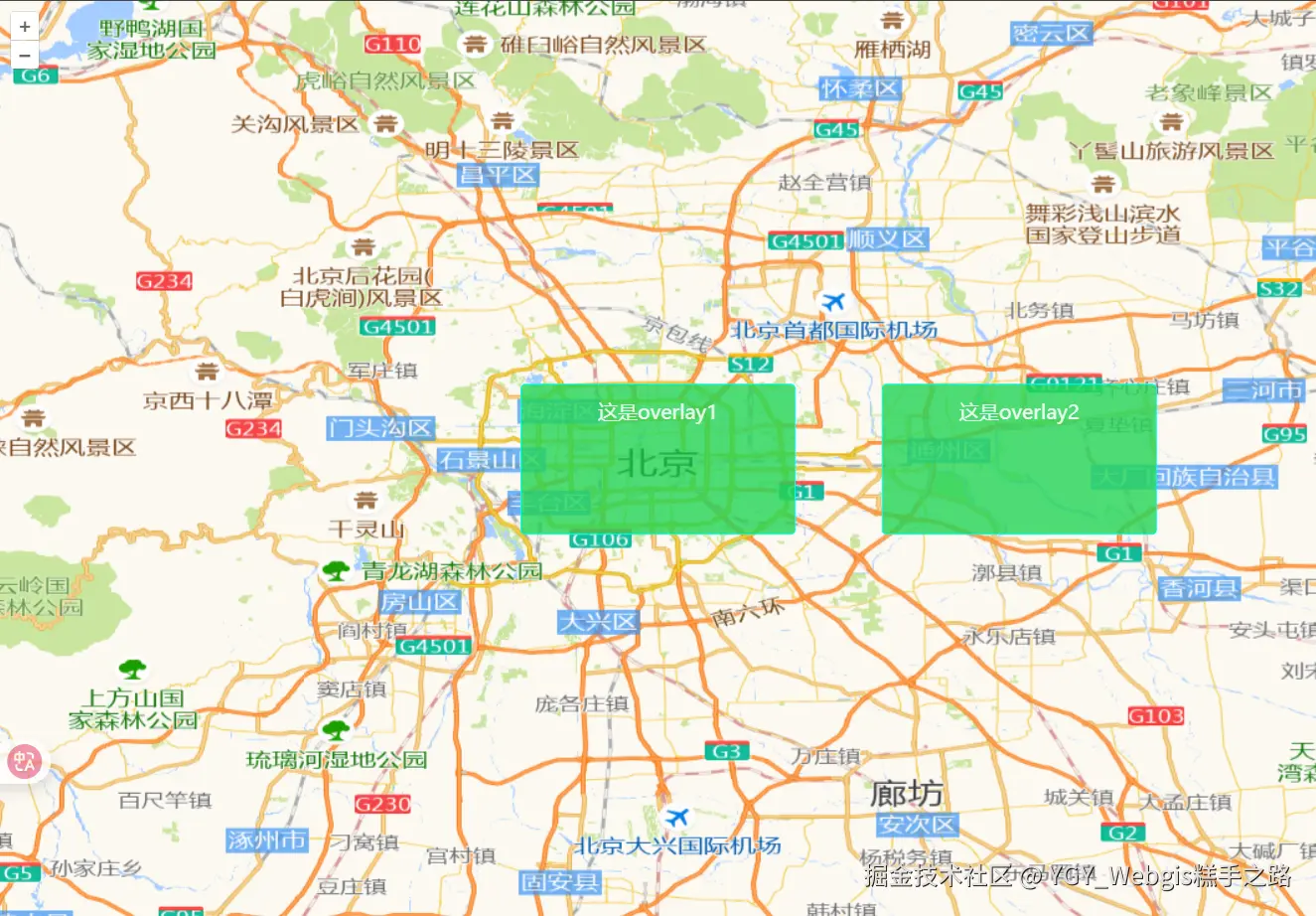
地图覆盖物,用于显示固定位置的 DOM 元素(如标记、弹窗)。
属性
| 属性 | 描述 |
|---|
| id | 覆盖物的唯一标识符 |
| element | 覆盖物的 DOM 元素 |
| position | 覆盖物的位置坐标 |
| offset | 覆盖物的偏移量 |
| positioning | 覆盖物的定位方式 |
| stopEvent | 是否阻止事件冒泡 |
| insertFirst | 是否将覆盖物插入到第一个位置 |
| className | 覆盖物的 CSS 类名 |
| autoPan | 是否自动平移地图以显示覆盖物 |
示例
<template>
  <div ref="mapContainer" id="map"></div>
  <div ref="overlay" class="overlay">这是overlay1</div>
  <div ref="overlay2" class="overlay">这是overlay2</div>
</template>

<script setup>
import { ref, onMounted } from "vue";
import Map from "ol/Map.js";
import XYZ from "ol/source/XYZ.js";
import TileLayer from "ol/layer/Tile.js";
import View from "ol/View.js";
import "ol/ol.css";

import Overlay from "ol/Overlay.js";

const mapContainer = ref(null);
const overlay = ref(null);
const overlay2 = ref(null);
let map = null;
onMounted(() => {
  initMap();
});
const initMap = () => {
  map = new Map({
    target: mapContainer.value,
    layers: [
      new TileLayer({
        // 设置高德地图为数据源底图
        source: new XYZ({
          // 矢量图(含路网、含注记)
          url: "http://wprd0{1-4}.is.autonavi.com/appmaptile?x={x}&y={y}&z={z}&lang=zh_cn&size=1&scl=1&style=7 ",
        }),
      }),
    ],
    view: new View({
      center: [116.4074, 39.9042], // 北京市中心经纬度
      zoom: 10,
      projection: "EPSG:4326", // 默认使用球面墨卡托投影(EPSG:3857),需要设置为WGS 84(EPSG:4326)经纬度
    }),
    overlays: [
      new Overlay({
        id: "overlay1",
        element: overlay.value, // HTML元素
        position: [116.4074, 39.9042], // 设置overlay位置为北京市中心经纬度
        offset: [0, 0], // 设置overlay偏移量
        positioning: "center-center", // 设置overlay位置对齐方式
        stopEvent: false, // 设置为false可以使overlay不阻止事件传播
        autoPan: true, // 自动平移地图以显示overlay
      }),
      new Overlay({
        id: "overlay2",
        element: overlay2.value, // HTML元素
        position: [116.8074, 39.9042], // 设置overlay位置为北京市中心经纬度
        offset: [0, 0], // 设置overlay偏移量
        positioning: "center-center", // 设置overlay位置对齐方式
        stopEvent: false, // 设置为false可以使overlay不阻止事件传播
        autoPan: true, // 自动平移地图以显示overlay
      }),
    ],
  });
};
</script>
<style scoped>
#map {
  position: absolute;
  top: 0;
  bottom: 0;
  width: 100%;
}
.overlay {
  width: 200px;
  height: 100px;
  background: rgba(34, 212, 85, 0.8);
  padding: 10px;
  border: 1px solid aqua;
  border-radius: 4px;
}
</style>
常用方法
| 方法 | 参数 | 功能描述 |
|---|
setPosition() | [x, y] | 更新覆盖物位置 |
getPosition() | - | 获取当前位置 |
setElement() | HTMLElement | 更换覆盖物元素 |
getElement() | - | 获取当前元素 |
setOffset() | [x, y] | 设置像素偏移量 |
getOffset() | - | 获取像素偏移量 |
getId() | - | 获取唯一标识符 |
Map 实例方法
图层管理
| 方法 | 描述 | 示例 |
|---|
addLayer() | 添加图层 | map.addLayer(layer) |
removeLayer() | 移除图层 | map.removeLayer(layer) |
getLayers() | 获取图层集合 | map.getLayers() |
setLayers() | 清除现有图层并将图层添加到地图 | map.setLayers(layers) |
控件管理
| 方法 | 描述 | 示例 |
|---|
addControl() | 添加控件 | map.addControl(control) |
removeControl() | 移除控件 | map.removeControl(control) |
getControls() | 获取控件集合 | map.getControls() |
交互管理
| 方法 | 描述 | 示例 |
|---|
addInteraction() | 添加交互 | map.addInteraction(interaction) |
removeInteraction() | 移除交互 | map.removeInteraction(interaction) |
getInteractions() | 获取交互集合 | map.getInteractions() |
覆盖物管理
| 方法 | 描述 | 示例 |
|---|
addOverlay() | 添加覆盖物 | map.addOverlay(overlay) |
removeOverlay() | 移除覆盖物 | map.removeOverlay(overlay) |
getOverlays() | 获取覆盖物集合 | map.getOverlays() |
getOverlayById(id) | 根据 ID 获取覆盖物 | map.getOverlayById('overlay1') |
视图操作
| 方法 | 描述 | 示例 |
|---|
getView() | 获取当前视图 | const view = map.getView() |
setView(view) | 设置新视图 | map.setView(new View(...)) |
getSize() | 获取地图尺寸(像素) | const size = map.getSize() |
setSize(size) | 设置地图尺寸(像素) | map.setSize([width, height]) |
updateSize() | 容器大小变化后更新 | window.onresize = () => map.updateSize() |
getCoordinateFromPixel(pixel) | 从像素获取坐标 | map.getCoordinateFromPixel([x, y]) |
getPixelFromCoordinate(coord) | 从坐标获取像素 | map.getPixelFromCoordinate([lng, lat]) |
getEventPixel(event) | 返回相对于视口的浏览器事件地图像素位置 | map.getEventPixel(event) |
getTarget() | 获取地图容器的 DOM 元素或其 ID | map.getTarget() |
getTargetElement() | 获取地图容器的 DOM 元素 | map.getTargetElement() |
getViewport() | 获取地图的视口元素 | map.getViewport() |
hasFeatureAtPixel(pixel) | 判断指定像素位置是否有要素 | map.hasFeatureAtPixel(pixel) |
forEachFeatureAtPixel(pixel, callback) | 屏幕坐标获取要素 | map.forEachFeatureAtPixel(pixel, callback) |
getEventCoordinate(event) | 根据事件获取经纬度坐标 | map.getEventCoordinate(event) |
getFeaturesAtPixel(pixel) | 屏幕坐标获取要素 | map.getFeaturesAtPixel(pixel) |
map.on("click", (event) => {
const forEachFeatureAtPixel = map.forEachFeatureAtPixel(
event.pixel,
(feature) => {
return feature;
}
);
console.log("forEachFeatureAtPixel:", forEachFeatureAtPixel);
const getFeaturesAtPixel = map.getFeaturesAtPixel(event.pixel);
console.log("getFeaturesAtPixel:", getFeaturesAtPixel);
});
事件处理
| 方法 | 描述 | 示例 |
|---|
on() | 绑定事件 | map.on('click', fn) |
un() | 解绑事件 | map.un('click', fn) |
once() | 绑定一次性事件 | map.once('load', fn) |
map.on("click", (event) => {
const features = map.getFeaturesAtPixel(event.pixel);
features.forEach((feature) => {
console.log("要素属性:", feature.getProperties());
});
});
其它常用方法
| 方法 | 描述 | 示例 |
|---|
getProperties() | 获取地图的属性 | map.getProperties() |
render() | 重新渲染地图(在下一个动画帧) | map.render() |
renderSync() | 同步渲染地图 | map.renderSync() |
销毁地图
map.dispose();