VMware 虚拟机如何配置 Ubuntu 系统
1 VMware 虚拟机为 Ubuntu 设置网络桥接
- 默认的情况
VMaware 虚拟机中安装的 Ubuntu 系统是无法通过真实的 IP 地址进行链接的,需要将其设置为网络桥接,具体只需进行如下调整即可:

2 查找虚拟机的 IP 地址
- 在
Ubuntu 虚拟机中,打开终端并运行以下命令来查找虚拟机的 IP 地址:
ip a
- 记下
IPv4 地址,这是你的虚拟机在局域网中的地址
3 安装 OpenSSH 服务器
- 确保
Ubuntu 虚拟机上已经安装了 OpenSSH 服务器,如果没有安装,可以运行以下命令进行安装:
sudo apt update
sudo apt install openssh-server
4 配置防火墙
- 如果
Ubuntu 虚拟机上启用了防火墙(例如 ufw),请确保 SSH 服务的流量被允许,可以使用以下命令开启 SSH 服务:
sudo ufw allow ssh
sudo ufw enable
sudo ufw status
5 连接到虚拟机
- 在
Mac 终端中,使用以下命令通过 SSH 连接到你的 Ubuntu 虚拟机,将 VM_IP_ADDRESS 替换为你在第一步中找到的虚拟机 IP 地址:
ssh username@IP_ADDRESS
6 Ubuntu 设置静态 IP
- 通过上述方式操作后,其目前的
IP 地址还是动态的,过段时间就会发生变化,那么就需要将其设置为静态 IP 地址。
6.1 查看网卡名称
ifcongig

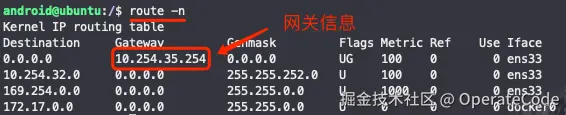
6.2 查看网关信息
route -n
6.3 编辑网络配置文件
- 编辑文件,配置文件的名称可能不一样,自己去
/etc/netplan/ 目录查看
sudo vim /etc/netplan/01-network-manager-all.yaml
network:
  version: 2
  renderer: NetworkManager
network:
version: 2
renderer: NetworkManager
ethernets:
ens33:
dhcp4: no
addresses: [10.254.33.98/22]
gateway4: 10.254.35.254
nameservers:
addresses: [8.8.8.8, 114.114.114.114]
6.4 更新网络配置
sudo netplan apply
sudo systemctl restart systemd-networkd
6.5 验证静态 IP 配置是否成功应用
ifconfig

7 问题
7.1 秘钥不匹配
❯ ssh android@10.254.33.97
@@@@@@@@@@@@@@@@@@@@@@@@@@@@@@@@@@@@@@@@@@@@@@@@@@@@@@@@@@@
@    WARNING: REMOTE HOST IDENTIFICATION HAS CHANGED!     @
@@@@@@@@@@@@@@@@@@@@@@@@@@@@@@@@@@@@@@@@@@@@@@@@@@@@@@@@@@@
IT IS POSSIBLE THAT SOMEONE IS DOING SOMETHING NASTY!
Someone could be eavesdropping on you right now (man-in-the-middle attack)!
It is also possible that a host key has just been changed.
The fingerprint for the ED25519 key sent by the remote host is
SHA256:07nuoOkgPPRmZX4K8LjOnmuXMVrRmiXrqHi6yEYmLaA.
Please contact your system administrator.
Add correct host key in /Users/xxx/.ssh/known_hosts to get rid of this message.
Offending ED25519 key in /Users/xxx/.ssh/known_hosts:18
Host key for 10.254.33.97 has changed and you have requested strict checking.
Host key verification failed.
- 这个警告表明你连接到
IP 地址为 10.254.33.97 的 SSH 服务器时,其主机密钥已经发生了变化。这可能是由于服务器重新安装或配置导致的,也可能是一种安全风险,例如中间人攻击。
- 编辑
/Users/xxx/.ssh/known_hosts 文件,找到包含 IP 地址为 10.254.33.97 的行,然后将其删掉,然后重新进行 ssh android@10.254.33.97 即可
7.2 Ubuntu 能访问网络和外网但是存在个人网页无法访问
- 如果你的
Ubuntu 系统可以正常访问网络和大多数外部网页,但存在一些特定网页无法访问,有几个可能的原因和解决方法:
- (1)DNS问题:
- 确保你的
DNS 配置正确,你可以尝试更改你的 DNS 服务器设置为一些公共的 DNS 服务器,例如 Google 的 DNS 服务器:
sudo nano /etc/resolv.conf
nameserver 127.0.0.53
options edns0 trust-ad
search .
nameserver 127.0.0.53
nameserver 8.8.8.8
nameserver 8.8.4.4
options edns0 trust-ad
search .
- 保存文件并尝试访问网页
- (2)防火墙:
- 检查系统的防火墙设置,确保没有阻止对特定网站的访问,你可以使用
ufw(如果正在使用)或其他防火墙管理工具来检查规则
sudo ufw status
8 参考文档