

Hibernate 和 MongoDB 高级教程(四)
八、MongoDB 电子商务数据库查询
在第七章中,我们为一个电子商务应用开发了一个 MongoDB 数据库模型。现在,我们将编写使用数据库的必要查询,并了解如何执行电子商务平台的常见任务,包括:
- 显示产品类别。
- 展示促销产品。
- 显示一个类别中的产品(带分页)。
- 按名称(或名称中的单词)搜索产品。
- 查找客户(用于登录、编辑配置文件、保存订单等)。
- 保存订单,以便将购物车与数据库同步。
- 检查特定产品和数量的库存。
- 从购物车中移除产品时恢复数量。
这些任务中的每一项都将在 Hibernate Search/Apache Lucene 查询中完成(由于 JP-QL 还不够完善,我们需要使用 Apache 提供的全文搜索引擎)。Hibernate 搜索查询将以 JPA 风格编写。
为了测试数据库,我开发了一个电子商务网站,灵感来自网球运动员拉斐尔·纳达尔(www.rafaelnadal-shop.com/en)的官方电子商店。网站基于:
- Java EE 6 (EJB 3.0,JSF 2.0)
- Hibernate OGM 4.0.0 Beta2
- MongoDB 2.2.2
- MongoDB Java 驱动程序 2.8.0
- Hibernate 搜索 4.2.0 Beta 1
- Apache Lucene 3.6.0
- 原始面孔 3.4.2
如果你不熟悉 JSF 或超级面孔,也不用担心。没有它们,您也可以使用 JSP 和 servlet 等其他方法实现相同的功能。此外,您可以放弃 EJB,按照自己的意愿实现业务层。也可以使用 Hibernate 原生 API 来代替 JPA。这些技术并不是必需的,只要您理解了电子商务数据库模型和我们将要讨论的查询,您就可以使用您喜欢的技术将所有东西粘合到电子商务应用中。
您将在 Apress 资源库中找到名为RafaEShop的应用的完整源代码。该应用是作为 NetBeans 7.2.1 项目开发的,并在 GlassFish v3 下进行了测试。图 8-1 显示了这些类的交互。
图 8-1 。RafaEShop 应用中的类的交互
出于本地主机测试的目的,遵循以下步骤(假设应用已经部署并且 MongoDB 服务器正在运行):
-
确保在 MongoDB 中没有名为
eshop_db的数据库。 -
Access the page
http://localhost:8080/RafaEShop/faces/db.xhtml, as shown in Figure 8-2. (Obviously, you need to adjust the address and port to reflect your application server).图 8-2 。用于填充 eshop_db 数据库的用户界面
-
仅按一次标记为“的按钮,填充拉斐尔·纳达尔电子商店 MongoDB 数据库;“多次按下按钮会导致错误。
-
通过按标有“转到网站”的按钮导航到网站。"此按钮导航到网站起始页。
现在你应该会看到类似于图 8-3 所示的东西。
图 8-3 。拉斐尔·纳达尔电子商店 GUI
如果您需要恢复数据库(无论出于什么原因),请遵循以下步骤:
-
删除
eshop_db数据库。您可以从 MongoDB shell 中这样做,就像这样:mongo eshop_db db.dropDatabase() -
导航到
D root文件夹并删除eshop文件夹(这是 Lucene 索引数据的地方)。 -
从上面开始重复步骤 1-4。
现在让我们根据 Lucene 查询来“剖析”图 8-2 。
显示产品类别
第一个查询将从categories_c集合(Categories实体)中提取类别名称和 id。名称对用户可见,id 有助于识别类别,以便检索其产品;我们显示按名称排序的类别。你可以在EshopBean.java中找到这段代码,如清单 8-1 所示。
***清单 8-1 。***EshopBean.java
package eshop.beans;
...
public class EShopBean {
...
public List<String> extractCategories() {

   FullTextEntityManager fullTextEntityManager =
                                        org.hibernate.search.jpa.Search.getFullTextEntityManager(em);

   QueryBuilder queryBuilder = fullTextEntityManager.getSearchFactory().buildQueryBuilder().
                                        forEntity(Categories.class).get();

        org.apache.lucene.search.Query query = queryBuilder.all().createQuery();

        FullTextQuery fullTextQuery = fullTextEntityManager
.createFullTextQuery(query, Categories.class);
        fullTextQuery.setProjection(FullTextQuery.ID, "category");
        Sort sort = new Sort(new SortField("category", SortField.STRING));
        fullTextQuery.setSort(sort);

        fullTextQuery.initializeObjectsWith(ObjectLookupMethod.SKIP,
                                        DatabaseRetrievalMethod.FIND_BY_ID);

        List<String> results = fullTextQuery.getResultList();

        return results;
    }
}
这个查询非常简单。我们通过投射类别名称和 id 来提取所有的Categories实例(按照类别名称排序)。在图 8-4 中,你可以看到类别是如何在浏览器中列出的。
图 8-4 。显示产品类别
展示促销产品
除了类别名称,我们网站的第一页还包含促销产品列表;这些产品可以属于不同的类别。这是许多电子商务网站的常见做法,但你也可以展示最新的产品或畅销书。在这种情况下,通过检查products_c集合(Products实体)中文档的 MongoDB 字段product_old_price(产品实体中的old_price)很容易识别促销产品。所有旧价格大于 0 的产品都被认为是促销产品。因此,该查询看起来像清单 8-2 中的代码。
清单 8-2 。 查询用于展示的促销产品
package eshop.beans;
...
public class EShopBean {
...
public List<Products> extractPromotionalProducts() {

        FullTextEntityManager fullTextEntityManager = org.hibernate.search.jpa.Search.getFullTextEntityManager(em);

        org.apache.lucene.search.Query query = NumericRangeQuery
.newDoubleRange("old_price", 0.0d, 1000d, false, true);
        FullTextQuery fullTextQuery = fullTextEntityManager
.createFullTextQuery(query, Products.class);
        Sort sort = new Sort(new SortField("price", SortField.DOUBLE));
        fullTextQuery.setSort(sort);

        fullTextQuery.initializeObjectsWith(ObjectLookupMethod.SKIP,                                           DatabaseRetrievalMethod.FIND_BY_ID);

        List results = fullTextQuery.getResultList();

        return results;
    }
}
请注意,促销产品是按价格升序显示的。显然,您可以用多种不同的方式在 web 浏览器中展示产品。在图 8-5 中,你可以看到我们的定制设计。请注意,促销产品的旧价格位于当前价格的右侧。
图 8-5 。展示促销产品
如你所见,我们还没有为促销产品提供分页。接下来,我们将研究如何在显示选定类别的产品时提供分页,您可以在这里采用相同的机制。
显示某一类别的产品
当用户选择一个类别时,我们需要提供该类别下的产品列表。既然我们有了类别 id,提取产品就很容易了,如清单 8-3 所示。
清单 8-3 。 提取产品
package eshop.beans;
...
public class EShopBean {
...
public Map<Integer, List<Products>> extractProducts(String id, int page) {

        FullTextEntityManager fullTextEntityManager =
                                     org.hibernate.search.jpa.Search.getFullTextEntityManager(em);

        QueryBuilder queryBuilder = fullTextEntityManager.getSearchFactory().
                                             buildQueryBuilder().forEntity(Products.class).get();
        org.apache.lucene.search.Query query = queryBuilder.keyword().
                                             onField("category.id").matching(id).createQuery();

        FullTextQuery fullTextQuery = fullTextEntityManager
.createFullTextQuery(query, Products.class);
        Sort sort = new Sort(new SortField("price", SortField.DOUBLE));
        fullTextQuery.setSort(sort);

        fullTextQuery.initializeObjectsWith(ObjectLookupMethod.SKIP,
                                             DatabaseRetrievalMethod.FIND_BY_ID);

        fullTextQuery.setFirstResult(page * 3);
        fullTextQuery.setMaxResults(3);
        List<Products> results = fullTextQuery.getResultList();

        Map<Integer, List<Products>> results_and_total = new HashMap<Integer, List<Products>>();
        results_and_total.put(fullTextQuery.getResultSize(), results);

        return results_and_total;
    }
}
返回类型Map<Integer, List<Products>>可能看起来很奇怪,但实际上理解起来非常简单。由于一个类别可能包含许多产品,我们需要实现分页机制,并且每次查询只从数据库加载一个页面(页面大小设置为三个产品)。为了计算页面数量,我们需要知道所选类别中的产品数量,即使我们只提取其中的一部分。Lucene 能够返回产品的总数,即使你只查询一些产品。产品总数存储为返回的映射的键,而产品列表是该映射的值。下面是它的代码:
fullTextQuery.setFirstResult(int n);设置检索数据的第一个结果的位置,或者换句话说,它跳过结果集中的前“n”个元素。fullTextQuery.setMaxResults(int n);, which is用于设置从第一个结果开始检索的结果数。- 返回与查询匹配的所有结果的数量,即使我们只检索结果的子集。
例如,在图 8-6 中,你可以看到Racquets类别中的最后一个产品。在产品列表下,您可以看到上一页的导航链接和类型current_page of total_pages的分页状态:
图 8-6。使用分页显示某个类别的产品
按名称搜索产品
电子商务网站必须执行的一项任务是提供一种简单的方法来搜索特定产品或大量产品,而无需浏览产品的类别和页面。通常,用户知道产品名称或者知道他在找什么。例如,他可能知道产品名为“ Babolat AeroPro Drive GT 球拍,”,或者他可能只知道他正在寻找一款“球拍。“最难的是用户只知道应该出现在产品名称中的关键词。
许多查询引擎用自定义查询来处理这样的问题,但是 Lucene 是专门为在文本中搜索而设计的,所以在文本中搜索关键字是小菜一碟。完成这种搜索最简单的方法是激活Products实体(set analyze = Analyze.YES)中产品字段的默认分析器。对于复杂的搜索,您可以编写自己的分析器,或者混合分析器等等。如果需要对关键字进行更细粒度的控制,可以使用通配符。
清单 8-4 中的代码定位名称中包含一个关键字(或由空格分隔的关键字列表)的产品(或一组产品)。(我武断地选择不对结果进行排序。)
清单 8-4 。 通过关键字定位产品
package eshop.beans;
...
public class EShopBean {
...
public List<Products> searchProducts(String search) {

        FullTextEntityManager fullTextEntityManager =
                                       org.hibernate.search.jpa.Search.getFullTextEntityManager(em);

        QueryBuilder queryBuilder = fullTextEntityManager.getSearchFactory().
                                             buildQueryBuilder().forEntity(Products.class).get();
        org.apache.lucene.search.Query query = queryBuilder.keyword().
                                             onField("product").matching(search).createQuery();

        FullTextQuery fullTextQuery = fullTextEntityManager
.createFullTextQuery(query, Products.class);

        fullTextQuery.initializeObjectsWith(ObjectLookupMethod.SKIP,
                                             DatabaseRetrievalMethod.FIND_BY_ID);
        fullTextQuery.setMaxResults(3);

        List results = fullTextQuery.getResultList();

        return results;
    }
}
我们搜索的一个限制是它最多返回三个结果(前三个)。如果您想返回更多,甚至全部,您将需要实现分页机制,以避免在单个查询中返回太多数据。
例如,我测试了关键词“ t 恤衫的搜索,得到了如图 8-7 所示的结果。
图 8-7 。通过关键字搜索产品
通过电子邮件和密码找到客户
每个客户必须有一个唯一的帐户,在Customers实体(customers_c集合)中包含他的名字、姓氏、电子邮件地址、密码等等。当客户登录网站、查看或修改他的个人资料、下订单或采取其他行动时,我们需要能够从数据库中提取客户详细信息。清单 8-5 中的查询通过电子邮件地址和密码在customers_c集合中定位一个客户。
清单 8-5 。 寻找客户
package eshop.beans;
...
public class EShopBean {
...
public Customers extractCustomer(String email, String password) {

        FullTextEntityManager fullTextEntityManager =
                                       org.hibernate.search.jpa.Search.getFullTextEntityManager(em);

        QueryBuilder queryBuilder = fullTextEntityManager.getSearchFactory().buildQueryBuilder().
                                             forEntity(Customers.class).get();
        org.apache.lucene.search.Query query = queryBuilder.bool().must(queryBuilder.keyword()
                                            .onField("email").matching(email).createQuery()).
                                            must(queryBuilder.keyword()
                                            .onField("password").matching(password).createQuery()).createQuery();

        FullTextQuery fullTextQuery = fullTextEntityManager
.createFullTextQuery(query, Customers.class);

        fullTextQuery.initializeObjectsWith(ObjectLookupMethod.SKIP,
                                            DatabaseRetrievalMethod.FIND_BY_ID);

        List results = fullTextQuery.getResultList();

        if (results.isEmpty()) {
            return null;
        }

        return (Customers) results.get(0);
    }
}
定购
这个查询不需要 Lucene。当客户下订单时,应用应该有客户(因为他或她已登录);送货地址(由客户提供);和购物车(存储在客户的会话中)。有了这些,保持订单就非常容易了,就像这样:
package eshop.beans;
...
public class EShopBean {
...
private EntityManager em;
...
Orders new_order = new Orders();
...
//for each product
new_order.getCart().add( *cart_product*);
...
new_order.setShipping_address( *shipping_address*);
new_order.setCustomer( *customer*);

new_order.setOrderdate(Calendar.getInstance().getTime());
new_order.setSubtotal( *payment*);
new_order.setStatus("PURCHASED");

...
em.persist(new_order);
...
}
这个查询只影响单个文档,提供了原子性。
检查库存
只有在仓库库存中有产品时,客户才能将产品添加到购物车中。从程序上讲,这意味着我们需要知道产品细节和所需数量;检查它在库存中是否可用;如果是,从库存中删除该数量。
然而,从库存中删除会导致数据不一致,这显然是不可取的。这可以通过使用乐观锁定(甚至悲观锁定)来避免,但是当抛出乐观锁定异常时,这是要付出代价的。一个简单的解决方案是提供一条消息,如“产品未添加到您的购物车。抱歉给您带来不便,请再试一次。。。",或者等待几秒钟,重复查询一定次数,或者直到库存中不再有该产品。第一个解决方案给客户一个快速的响应,而第二个解决方案则让他等待。我选择返回一条消息,敦促用户再试一次。代码如清单 8-6 所示。
清单 8-6 。 盘点库存
package eshop.beans;
...
public class EShopBean {
...
public int checkInventory(String sku, String color, String size, int quantity) {

        InventoryPK pk = new InventoryPK(sku, color, size);

        Inventory inventory = em.find(Inventory.class, pk, LockModeType.OPTIMISTIC);
        int amount = inventory.getInventory();
        if (amount > 0) {
            if (amount >= quantity) {
                amount = amount - quantity;
                inventory.setInventory(amount);
                try {
                    em.merge(inventory);
                } catch (OptimisticLockException e) {
                    return -9999;
                }

                return quantity;
            } else {
                inventory.setInventory(0);
                try {
                    em.merge(inventory);
                } catch (OptimisticLockException e) {
                    return -9999;
                }

                return amount;
            }
        } else {
            return amount;
        }
    }
}
当库存包含的产品少于所需数量时,我们只将可用的数量添加到购物车中,并通过消息通知用户。图 8-8 显示了当用户试图将产品添加到购物车时可能出现的消息。
图 8-8 。将产品添加到购物车时可能出现的消息
当然,有许多方法可以改善这一点,例如在每个产品旁边显示一条消息,说明“有货或“无货”,并为后者取消激活Add to Cart按钮。
恢复库存
客户可以在下订单之前从购物车中放下产品,或者如果用户分心而没有及时完成订单,会话可能会过期(我们的应用没有实现这种情况)。当这种情况发生时,我们需要通过将丢弃的产品添加回库存来恢复库存。实际上,该过程与从库存中移除产品相反,因此可能会出现相同的数据不一致问题。乐观锁定(或悲观锁定)可以解决这个问题,但是,我们必须再次处理一个可能的乐观锁定异常。很明显,你不能给顾客回复一条信息说,“抱歉,我们不能从你的购物车中删除产品。。。“因为那样会很烦。在我们的例子中,我们只是从购物车中删除产品(因为它存储在会话中),并且只尝试一次恢复库存。但是您可以重复查询,将数量存储在其他地方,稍后再尝试恢复它;或者您可以使用内存中的二级库存;或者找到任何其他符合您需求的方法。
下面是恢复库存的代码:
package eshop.beans;
...
public class EShopBean {
...
public int refreshInventory(String sku, String color, String size, int quantity) {

        InventoryPK pk = new InventoryPK(sku, color, size);

        Inventory inventory = em.find(Inventory.class, pk, LockModeType.OPTIMISTIC);
        int amount = inventory.getInventory();

        amount = amount + quantity;

        inventory.setInventory(amount);

        try {
            em.merge(inventory);
        } catch (OptimisticLockException e) {
            return -9999;
        }

        return quantity;
    }
}
当产品从购物车中移除时(即使库存实际上无法恢复),用户应该会看到类似于图 8-9 中的消息。
图 8-9 。指示从购物车中移除产品成功的消息
此时,我们有了一组与许多电子商务网站相当的查询。显然,还可以添加许多其他的,或者使用这个数据库模型,或者通过修改模型本身。
开发管理 GUI 的注意事项
到目前为止,我们只从一个客户(用户)的角度谈论了电子商务平台。但行政方面对电子商务平台也很重要。只需编写适当的查询,您就可以基于我们的数据库模型开发一个强大的管理 GUI。例如,我们的数据库模型简化了管理员必须完成的最常见的任务:
- 您可以轻松地创建一个新的类别,重命名或删除现有的类别,等等。
- 您可以在类别中插入新产品、删除现有产品或修改产品特征。
- 您可以查看或修改客户资料和订单。
- 您可以轻松地填充库存和跟踪状态。
- 您可以创建几个关于销售、畅销书等的统计数据。
所有这些任务都可以自动完成(每个查询只影响一个文档)。
摘要
在本章中,您学习了如何查询在第七章中建模的 MongoDB 电子商务数据库。您看到了编写 Lucene 查询来实现电子商务平台的主要功能并避免交易是多么容易。使用 MongoDB 每个文档的原子性、嵌入式集合、嵌套文档和一些棘手的查询,我们能够创建一个电子商务站点,它提供了真正的电子商务平台的大多数公共设施。此时,您可以轻松地编写一个管理端,添加一个强大的登录机制,修改某些参数,比如产品页面大小等等。
九、将 MongoDB 数据库迁移到云
在本章中,您将看到如何将一个 MongoDB 数据库从您的本地计算机迁移到两个云平台,MongoHQ 和 MongoLab。云计算通常意味着硬件和软件资源可以作为服务通过网络(通常是互联网)获得。
我将向您展示如何将在第七章的中开发的 MongoDB eshop_db数据库迁移到云中,但是您可以使用任何其他数据库,只要您按顺序遵循这些步骤。将该过程应用于任何其他 MongoDB 数据库都非常容易。
将 MongoDB 数据库迁移到 MongoHQ 云
我要介绍的第一个云计算平台是 MongoHQ ( www.mongohq.com/home )。当你访问这个链接时,你应该会看到类似于图 9-1 所示的东西。
图 9-1 。MongoHQ 云平台—首页
假设您在本地计算机上有一个 MongoDB 数据库(例如,eshop_db数据库),并且您希望它在 MongoHQ 云平台上运行。以下是您需要遵循的步骤:
-
To create a free account, first press the
Sign Upbutton. You’ll see a simple form like the one in Figure 9-2. Fill out the form and create the account (for this exercise, you can skip the credit card information).图 9-2 。MongoHQ 云平台—创建新账户
-
Use these credentials to authenticate yourself in the MongoHQ system. Enter your e-mail address and password and press the
Sign Inbutton, as shown in Figure 9-3.图 9-3 。MongoHQ 云平台—登录
-
After you log in, you’ll see the
New Databasepanel, where you can choose a database type. For testing purposes, you can choose a free database, such asSandboxorAzure Sandbox.Once you select a database type, additional information will be provided below it. As you can see in Figure 9-4, I choseSandbox.图 9-4 。MongoHQ 云平台—选择沙盒数据库类型
-
After selecting the database type, scroll down and locate the Name your database input text field. Type the name of the MongoDB database exactly as you want it to appear in the cloud (see Figure 9-5). Then press the
Create Databasebutton and wait until the empty database is prepared for you.图 9-5 。MongoHQ 云平台—命名您的 MongoDB 数据库
-
After a few seconds, the database should be ready. A popup will inform you that the database is empty, but you can copy an external database or a MongoHQ database or start creating collections. In addition, the popup displays the information you need to connect to the database either from the MongoDB shell or by using a MongoDB URI (see Figure 9-6). The MongoDB URI is specific to each user, which means you have to adjust each command to your own URI.
图 9-6 。MongoHQ 云平台 MongoDB 数据库已经可以使用了
-
现在,我们不需要这个弹出窗口。在其左侧,找到
Collections标签下的Admin标签并将其打开。Admin向导提供了所有可用于操作数据库的操作,包括那些来自弹出窗口的操作。 -
Now you have to create at least one user for your database. To do so, switch to the
Userstab and fill in the fields, as shown in Figure 9-7. Press theAdd userbutton.图 9-7 。MongoHQ 云平台—为 MongoDB 数据库创建一个新用户
-
If the user is successfully created, you’ll see the entry, as shown in Figure 9-8.
图 9-8 。MongoHQ 云平台—新用户文档
-
So far, so good! Now you can export the
eshop_dbcollections from your local computer to the brand-neweshop_dbdatabase created in the MongoHQ cloud. You can accomplish this task by using two MongoDB utilities:mongodumpandmongorestore. Both are available as executables in the{MongoDB_HOME}/binfolder. Start the MongoDB server, open a shell command, and navigate to the/binfolder.注意你可以在
http://docs.mongodb.org/manual/reference/mongodump/和http://docs.mongodb.org/manual/reference/mongorestore/找到更多关于 MongoDB 手册中mongodump和mongorestore实用程序的信息。 -
Use the
mongodumputility to export theeshop_dbdatabase content in binary format (you can get either JSON or CSV as the output format using themongoexportcommand). The output of this utility should be stored in a separate folder. I specified a folder namedeshop_tmpwithin the{MongoDB_HOME}folder (it will be automatically created). Here’s the complete command (shown also in Figure 9-9):
```java
mongodump -h localhost:27017 -d eshop_db -o ../eshop_tmp
```
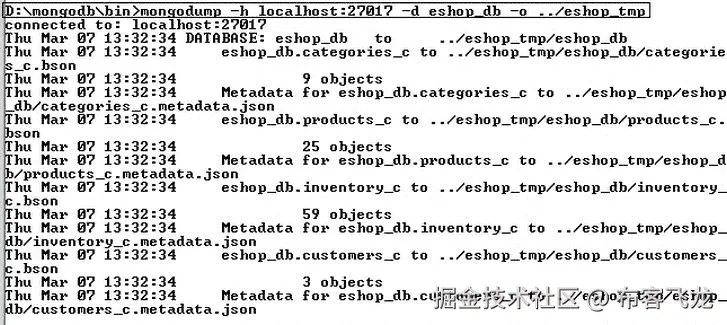
图 9-9 。以二进制格式导出 eshop_db 数据库(仍在本地计算机上)
11. The database, in binary format, can now be imported to the cloud using the mongorestore utility. Basically, mongorestore is used to import the content from a binary database dump into a specific database. Here’s the command (also shown in Figure 9-10):
```java
mongorestore -h linus.mongohq.com:10039 -d eshop_db -u admin -p eshop ../eshop_tmp/eshop_db
```
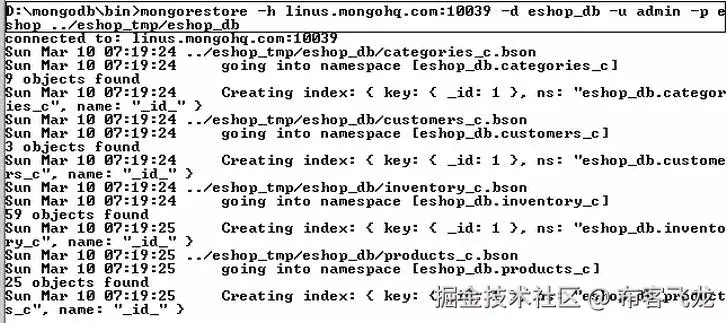
图 9-10 。在 MongoHQ 云中导入 eshop_db 数据库
Each collection was successfully imported。导航到Collections选项卡可以看到收藏的名称,如图图 9-11 所示。
图 9-11 。MongoHQ 中列出的 eshop_db 数据库集合
任务完成!eshop_db数据库在 MongoHQ 云中。
注意,您可以在Admin向导中完成许多其他任务:删除数据库、克隆数据库、创建集合等等。每个任务都非常直观,并有友好的 MongoHQ 界面辅助。
将 MongoDB 数据库迁移到 MongoLab 云
MongoLab ( https://mongolab.com/welcome/)是我将在本章介绍的第二个云计算平台。当您访问该链接时,您应该会看到类似于图 9-12 中所示的内容。
图 9-12 。MongoLab 云平台-起始页
我们将在一台本地计算机上从一个 MongoDB 数据库开始,比如eshop_db数据库。同样,你想让它运行在云上。以下是使用 MongoLab 完成此操作的步骤:
-
To create a free account, first press the
Sign Upbutton. You’ll see a simple form, such as the one in Figure 9-13. Fill out the form and create the account.图 9-13 。MongoLab 云平台—创建新账户
-
Use these credentials to authenticate yourself in the MongoLab system. Fill in the username and password and press the
Log Inbutton, as shown in Figure 9-14.图 9-14 。MongoLab 云平台—登录表单
-
After logging in, you’ll see the
Databasesadministration panel where you can create new databases, remote connections, and dedicated clusters. For testing purposes, you can create a new MongoDB database by pressing theCreate newbutton in theDatabasessection (see Figure 9-15).图 9-15 。MongoLab 云平台—数据库部分
-
Next, you need to fill in some fields and make some selections in the
Create Shared Plandatabase wizard. Start by typing the database name aseshop_db, then select the cloud provider. I just accepted the default. Select the free, shared plan because it’s perfect for testing purposes. Finally, create at least one user for this database by filling in the fields in theNew database usersection. I used admin for the username and eshop for the password. Press theCreate databasebutton (see Figure 9-16).图 9-16 。MongoLab 云平台—创建新的 MongoDB 数据库
-
After a few seconds the database is created and listed in the
Databasessection, as shown in Figure 9-17:图 9-17 。MongoLab 云平台—MongoLab 中列出的 eshop_db 数据库
-
Select this database to see further details, such as the connection information, collections, system collections, users, stats, and so on (see Figure 9-18). This information is specific to your account.
图 9-18 。MongoLab 云平台 eshop _ db 数据库详细信息
您已经准备好将eshop_db数据库内容导入到 MongoLab 云中。正如您之前所做的,您可以使用mongodump和mongorestore实用程序。假设你已经使用mongodump将数据库内容导出为二进制格式,你需要做的就是根据数据库名称下面列出的连接信息调用mongorestore,如图图 9-18 所示。下面是mongostore命令(也显示在图 9-19 ):
mongorestore -h ds029107.mongolab.com:29107 -d eshop_db -u admin -p eshop ../eshop_tmp/eshop_db
图 9-19 。在 MongoLab cloud 中导入 eshop_db 数据库内容
快速刷新页面会在eshop_db下显示导入的集合,如图 9-20 中的所示。
图 9-20 。MongoLab 中列出的 eshop_db 数据库集合
任务完成!eshop_db数据库现在位于 MongoLab 云中。
注意,Tools向导提供了关于在 MongoLab 中导入和导出数据的详细信息。除了mongodump和mongorestore,你还可以访问mongoimport和mongoexport工具。
连接到 MongoHQ 或 MongoLab 云数据库
只要正确地将连接数据(主机、端口、用户和密码)集成到应用上下文中,就可以轻松地测试部署到 MongoHQ 或 MongoLab 云的eshop_db数据库的连接。清单 9-1 中的应用基于 MongoDB Java 驱动程序。它连接到eshop_db数据库并显示集合大小(文档的数量)。如果提供的值不起作用,调整MONGO_*常量以符合您的常量。
清单 9-1。 。测试与 eshop_db 数据库的连接
package testcloudauth;

import com.mongodb.DB;
import com.mongodb.DBCollection;
import com.mongodb.Mongo;
import com.mongodb.MongoException;
import java.net.UnknownHostException;

public class TestCloudAuth {

    //for MongoHQ
    private static final String MONGO_HOST_HQ = "linus.mongohq.com";
    private static final int MONGO_PORT_HQ = 10039;
    private static final String MONGO_USER_HQ = "admin";
    private static final String MONGO_PASSWORD_HQ = "eshop";
    private static final String MONGO_DATABASE_HQ = "eshop_db";

    //for MongoLab
    private static final String MONGO_HOST_LAB = "ds029107.mongolab.com";
    private static final int MONGO_PORT_LAB = 29107;
    private static final String MONGO_USER_LAB = "admin";
    private static final String MONGO_PASSWORD_LAB = "eshop";
    private static final String MONGO_DATABASE_LAB = "eshop_db";

    public static void main(String[] args) {
        try {

            Mongo mongo_hq = new Mongo(MONGO_HOST_HQ, MONGO_PORT_HQ);
            DB db_hq = mongo_hq.getDB(MONGO_DATABASE_HQ);
            Mongo mongo_lab = new Mongo(MONGO_HOST_LAB, MONGO_PORT_LAB);
            DB db_lab = mongo_lab.getDB(MONGO_DATABASE_LAB);

            boolean auth_hq = db_hq.authenticate(MONGO_USER_HQ,
                                           MONGO_PASSWORD_HQ.toCharArray());
            boolean auth_lab = db_lab.authenticate(MONGO_USER_LAB,
                                           MONGO_PASSWORD_LAB.toCharArray());

            if (auth_hq) {

                System.out.println("Connected at MongoHQ:");
                DBCollection collection_categories_c_hq = db_hq.getCollection("categories_c");
                DBCollection collection_customers_c_hq = db_hq.getCollection("customers_c");
                DBCollection collection_inventory_c_hq = db_hq.getCollection("inventory_c");
                DBCollection collection_products_c_hq = db_hq.getCollection("products_c");
                DBCollection collection_orders_c_hq = db_hq.getCollection("orders_c");
                System.out.println("TOTAL DOCUMENTS IN categories_c (MongoHQ):" +
                                              collection_categories_c_hq.count());
                System.out.println("TOTAL DOCUMENTS IN customers_c (MongoHQ):" +
                                              collection_customers_c_hq.count());
                System.out.println("TOTAL DOCUMENTS IN inventory_c (MongoHQ):" +
                                              collection_inventory_c_hq.count());
                System.out.println("TOTAL DOCUMENTS IN products_c (MongoHQ):" +
                                              collection_products_c_hq.count());
                System.out.println("TOTAL DOCUMENTS IN orders_c (MongoHQ):" +
                                              collection_orders_c_hq.count());
            } else {
                System.out.println("Sorry, connection to MongoHQ (eshop_db database) failed ...");
            }

            if (auth_lab) {
                System.out.println("Connected at Mongolab:");
                DBCollection collection_categories_c_lab = db_lab.getCollection("categories_c");
                DBCollection collection_customers_c_lab = db_lab.getCollection("customers_c");
                DBCollection collection_inventory_c_lab = db_lab.getCollection("inventory_c");
                DBCollection collection_products_c_lab = db_lab.getCollection("products_c");
                DBCollection collection_orders_c_lab = db_lab.getCollection("orders_c");
                System.out.println("TOTAL DOCUMENTS IN categories_c (Mongolab):" +
                                              collection_categories_c_lab.count());
                System.out.println("TOTAL DOCUMENTS IN customers_c (Mongolab):" +
                                              collection_customers_c_lab.count());
                System.out.println("TOTAL DOCUMENTS IN inventory_c (Mongolab):" +
                                              collection_inventory_c_lab.count());
                System.out.println("TOTAL DOCUMENTS IN products_c (Mongolab):" +
                                              collection_products_c_lab.count());
                System.out.println("TOTAL DOCUMENTS IN orders_c (Mongolab):" +
                                              collection_orders_c_lab.count());
            } else {
                System.out.println("Sorry, connection to Mongolab (eshop_db database) failed ...");
            }
        } catch (UnknownHostException | MongoException e) {
            System.err.println(e.getMessage());
        }
    }
}
如果连接成功建立,输出将类似于您在图 9-21 中看到的内容。
图 9-21 。TestCloudAuth 应用的输出 ??
这个名为TestMongoHQAuth 的应用的完整源代码可以在 Apress 资源库中找到。它是一个 NetBeans 项目,并针对所展示的案例进行了测试。
可以通过 JPA 或 Hibernate Native API 在 Hibernate OGM 中配置相同的连接。例如,可以修改persistence.xml文件以连接到 MongoHQ 下的eshop_db数据库,如下所示:
...
<property name="hibernate.ogm.mongodb.database" value="eshop_db"/>
<property name="hibernate.ogm.mongodb.host" value="linus.mongohq.com"/>
<property name="hibernate.ogm.mongodb.port" value="10039"/>
<property name="hibernate.ogm.mongodb.username" value="admin"/>
<property name="hibernate.ogm.mongodb.password" value="eshop"/>
...
摘要
在本章中,您看到了如何将 MongoDB 数据库从本地计算机迁移到 MongoHQ 和 MongoLab 云平台。在这两种情况下,我都使用免费账户,并将在《??》第七章中建模的eshop_db数据库的二进制版本导出到云中。我使用 MongoDB mongodump实用程序来获得这个数据库的二进制版本,并且使用 MongoDB mongorestore实用程序来实现导出。此外,您还看到了如何从 Java 应用测试连接并对每个云提供商进行一些查询。该应用使用 Java MongoDB 驱动程序,但是我也向您展示了如何使用 JPA persistence.xml文件配置相同的连接。
十、在 OpenShift 上迁移 RafaEShop 应用
在第九章中,您看到了如何将 MongoDB 数据库迁移到两个云平台——MongoHQ 和 MongoLab。顾名思义,这些平台是基于云的托管数据库解决方案,专用于 MongoDB,这意味着使用这些数据库的应用必须托管在另一个地方。但是如果你没有这样的地方,或者你想把整个应用(不仅仅是数据库)放在云中,你就必须更多地关注云计算平台,比如 Red Hat 的 OpenShift。如www.openshift.com网站所述,“ OpenShift 是 Red Hat 为应用提供的免费、自动扩展的平台即服务(PaaS)。作为云中的一个应用平台,OpenShift 管理堆栈,这样你就可以专注于你的代码
OpenShift 允许您使用几乎任何编程语言、框架和中间件,支持多种架构和服务器,为各种类型的应用提供现成的模板,维护用于开发和迁移应用的专用工具,并始终专注于为开发人员提供帮助和文档。
OpenShift 使用插件的概念来指代所有受支持的服务器、框架、数据库管理系统等等。例如,GlassFish AS、MongoDB、MySQL、SwitchYard、Cron、RockMongo 和 JBoss AS 都是模块,应用构建在一个或多个模块上。正如您将看到的,OpenShift 提供了一个用户界面,用于添加、删除和配置应用模块,但它真正的力量来自于 OpenShift 客户端工具,称为 rhc 。对于简单的应用(如一些 web 应用),使用 OpenShift GUI 非常方便,而对于更复杂的应用(带有数据库、web 服务等的 web 应用),GUI 和 rhc 的混合提供了完全的控制。
在本章中,您将看到如何将RafaEShop应用迁移到 OpenShift 云。该应用在运行于localhost上的 GlassFish AS 3 上托管和测试,但现在我们将把它迁移到运行于云中的 GlassFish AS 3 和 JBoss AS 7 上。目的是对源代码(MongoDB 连接凭证、配置文件等)进行必要的修改,并将这些代码迁移到云中,首先在 GlassFish AS 3 上作为 Web 归档(WAR),其次在 JBoss AS 7 上作为 WAR 和 Maven 项目。最后,您将在云中拥有三个应用:一个部署在 GlassFish AS 3 上,两个部署在 JBoss AS 7 上。
在 OpenShift 上创建免费帐户
在开始使用 OpenShift 之前,您需要在www.openshift.com/创建一个免费帐户。这可以通过按下SIGN UP链接快速轻松地完成,这将打开如图图 10-1 所示的表单。
图 10-1 。创建免费的 OpenShift 账户
请注意,您必须提供一个有效的电子邮件地址,因为您将收到一封来自 OpenShift 的电子邮件,其中包含一个用于激活帐户的链接(图 10-2 )。
图 10-2 。通过电子邮件激活您的帐户
创建并激活您的帐户后,您必须接受法律条款和条件。阅读它们,然后按下I Accept按钮(图 10-3 )。
图 10-3 。OpenShift 法律术语
一旦你接受法律条款,你将被重定向到你的个人管理控制台,在那里你可以看到和创建应用,获得帮助,并修改帐户设置(见图 10-4 )。默认情况下,Create Application向导将被激活。
图 10-4 。用户管理控制台选项卡
从现在开始,点击 OpenShift 起始页上的MY APPS链接,使用您的邮箱和密码登录即可进入管理控制台页面,如图图 10-5 所示。
图 10-5 。登录到 OpenShift
如果登录成功,应该会看到Create Application向导 ( 图 10-6 )。该向导会自动启动,因为您还没有任何可用的应用。一旦你这样做,默认向导将是My Applications。请注意,一个免费的 OpenShift 帐户允许您在云中最多拥有三个应用。当您达到三个应用时,您不能创建新的应用,除非您删除或缩减现有的应用。(您将得到的消息是:“目前您没有足够的可用空闲设备来创建新的应用。您可以缩减或删除现有应用来释放资源。)
图 10-6 。OpenShift 创建应用向导
在创建你的第一个应用之前,你必须创建一个名称空间,它是你的帐户独有的,并且是 OpenShift 将分配给你的应用的公共 URL 的后缀。(如果您现在不创建名称空间,稍后会提示您创建名称空间。)首先,在你的个人管理控制台中,切换到My Account向导,如图 图 10-7 所示。(如果您没有看到此图片,请点击Domain部分的Create a domain for your application链接)。
图 10-7 。打开转移我的帐户向导
键入有效的名称空间并保存。正如你在图 10-7 中看到的,我输入了 hogm 。名称空间成功创建后,您会看到一条类似于图 10-8 中的消息。(请注意,在Public Keys消息的位置,您可能会看到一个SSH Keys部分,其中有一个指向upload your public key to access the code的链接。)
图 10-8 。域已成功创建
在图 10-8 中有两条重要信息。第一个确认域创建成功,第二个告诉您需要一个 SSH 公钥来安全地加密本地机器和应用之间的连接。稍后我将向您展示如何从 shell 中完成这项工作,这样您就可以注销了。
此时,您已经有了一个帐户和一个域,但是在您可以开始迁移RafaEShop应用之前还有几个步骤。要从本地 shell 与 OpenShift 平台通信,您需要在您的机器上安装和配置 OpenShift RHC 客户端工具(RHC)。这些工具是使用 Ruby 编程语言构建和打包的,将帮助您完成许多任务,比如将应用上传到云或者从云中移除应用;监控服务器状态和日志;控制可用服务(启动/停止/重启);添加和删除安全权限;转发端口等等。这些工具提供的一些功能也可以通过 OpenShift 向导获得,但是这些工具的功能超出了 OpenShift web GUIs。
在 Windows 上安装 OpenShift RHC 客户端工具
在本节中,您将了解如何在 Windows 上安装 OpenShift RHC 客户端工具。您还将安装 Git 版本控制系统,rhc 使用它来为控制您的应用提供强大的命令行支持。
安装 Ruby
因为 rhc 是用 Ruby 构建和打包的,所以需要在电脑上安装 Ruby。推荐版本是 Ruby 1.9.x 我安装了 Ruby 1.9.3-p392,在http://rubyinstaller.org/downloads/可用。对于 Windows,Ruby 是一个可执行文件,因此安装过程由一个直观的向导监控和指导。在安装过程中,许多设置都有适合大多数情况的默认值,但是您必须选中“将 Ruby 可执行文件添加到您的路径中”复选框,以便从 shell 中运行 Ruby(图 10-9 )。
图 10-9 。正在安装 Ruby 将 Ruby 可执行文件添加到路径中
注意如果你决定安装 1.9.x 以后的 Ruby 版本(例如 Ruby 2.0.0),你可能会得到一个类型为“ DL 被弃用,请在 shell 中使用小提琴”的警告。其他一切都应该像预期的那样工作。
安装 Git
正如www.git-scm.com网站上引用的那样,“Git 是一个免费的开源分布式版本控制系统,旨在快速高效地处理从小到大的项目。” OpenShift rhc 需要 Git 为你的源代码提供版本控制,所以你需要从www.git-scm.com/downloads下载安装。
我下载了 Git1.8.1.2,并使用安装向导安装了它。在安装过程中,确保将 Git 添加到您的PATH中,这样您就可以从 shell 中运行它(图 10-10 )。
图 10-10 。正在安装 Git 将 Git 可执行文件添加到路径中
如果你不想改变你的PATH,,你可以使用 Git Bash shell(图 10-10 中的第一个单选按钮),它会在你的桌面上放一个快捷方式。
从 Shell 中测试 Ruby 和 Git
在继续之前,最好通过执行一些简单的命令来快速测试一下 Ruby 和 Git。要测试 Ruby,打开一个 shell 并输入下面的命令,这也显示在图 10-11 中:
ruby -e 'puts "Hello from Ruby"'
图 10-11 。测试 Ruby
此命令的输出也在此图中可见。
现在输入下面的命令,这也显示在图 10-12 中,以测试 Git 已经成功安装并且可以从 shell 中获得:
git –version
图 10-12 。测试 Git
在该图中也可以看到预期的输出。
有些情况下,在安装过程中向窗口PATH添加 Ruby 和 Git 路径不会产生预期的结果。在这种情况下,Ruby 和/或 Git 将无法从 shell 中获得,您将得到一条错误消息,而不是预期的结果,该消息指出“‘Ruby 或 Git’未被识别为内部或外部命令、可操作程序或批处理文件。“如果这发生在你身上,继续读下去。如果您得到了预期的结果,请跳到下一部分。
至少有两种方法可以解决这个问题。我喜欢用批处理(*.bat)文件。这个想法很简单:
- 在你的计算机上的任何地方创建一个名为
autoexec.bat的文件(这个名字实际上不必是 autoexec )。 - 在这个文件中,添加一行类似于图 10-13 中的
SET PATH条目,调整 Ruby 和 Git 路径以符合你的路径。
图 10-13 。创建一个窗口。蝙蝠文件
- 打开一个 shell,导航到
.bat文件的位置,输入文件名(参见图 10-14 )。
图 10-14 。运行批处理文件
现在,应该可以从 shell 访问 Ruby 了。请记住,每次打开新的 shell 时,都需要运行这个命令来访问 Ruby 和 Git。这可能会很痛苦,但很有效。如果您已经有这样一个.bat文件,那么只需在SET PATH部分中添加这些条目。比如我的autoexec.bat如图图 10-15 所示。
图 10-15 。设置路径的 Windows 批处理文件示例
另一种方法是使用 Windows 向导:
-
在
Desktop中,右键点击My Computer并点击Properties。 -
Click the
Advanced System Settingslink in the left column (Figure 10-16).图 10-16 。Windows 7 控制面板
-
在
System Properties窗口中,点击Environment Variables按钮。 -
Locate the
Pathvariable (Figure 10-17) and add to it the Ruby and Git paths.图 10-17 。在 Windows 7 中添加 Ruby 和 Git 路径
-
重启机器,从 shell 中测试 Ruby 和 Git。
安装 OpenShift Gem
最后,我们将安装 OpenShift gem 。正确安装 Ruby 和 Git 之后,我们将使用 RubyGems 包管理器(包含在 Ruby 中)来安装 OpenShift 客户端工具。这很简单,由一个简单的命令gem install rhc组成,如图图 10-18 所示。该命令从www.rubygems.org/gems/rhc下载并安装 rhc gem。
图 10-18 。下载并安装 OpenShift gem
安装完成后,运行rhc setup命令(第一次安装 rhc 工具时推荐使用)。为此,请使用您的电子邮件地址和密码登录,然后系统会提示您回答几个问题。第一个是关于在你的磁盘上创建一个令牌,用于不使用你的密码访问服务器。键入 yes ,令牌将被保存在C:/Users/{USER}/.openshift/express.conf文件中,如图图 10-19 所示。
图 10-19 。rhc 安装外壳向导;生成令牌
还记得安全加密本地机器和应用之间的通信所需的 SSH 公钥吗?现在应该通知您没有这样的密钥,OpenShift 可以为您创建一个 SSH 密钥并上传到服务器。键入*是;*SSH 密钥将保存在本地的C:/Users/{USER}/.ssh/id_rsa.pub文件中,并上传到服务器,如图图 10-20 所示。
图 10-20 。rhc 安装外壳向导;创建和上传 SSH 密钥
在几条信息性消息和一个可以在 OpenShift 上创建的应用列表之后,您应该会看到一条类似于“您的客户端工具现在已经配置好了”的消息(参见图 10-21 )。
图 10-21 。rhc 安装外壳向导;配置成功
该消息确认 rch 已成功创建,并已准备好开始开发应用。
SSH 密钥已成功生成并上传。你可以在你的个人管理控制台的My Account向导中查看,如图图 10-22 所示。
图 10-22 。使用我的帐户向导访问您的 SSH 密钥
注本节介绍仅在 Windows 上安装 rhc 工具。但是 rhc 也可以在其他操作系统上运行,比如 Mac OS X、Fedora 16、17 和 18、Red Hat Enterprise Linux 6.4、Ubuntu 等等。要了解如何在这些操作系统上安装 rhc,请参见
www.openshift.com/developers/rhc-client-tools-install处的说明。
修复已知问题
在 Windows 7 中,当你试图执行 Git 命令时,很有可能得到错误“权限被拒绝(publickey,gssapi-keyex,gssapi-with-mic) ”。解决这个问题最简单的方法是将两个名为id_rsa的文件从 C :/Users/{USER}/.ssh文件夹复制到{GIT_HOME}/.ssh文件夹。这应该可以解决问题!
使用 JBoss AS 7 将 RafaEShop 应用迁移到 OpenShift】
现在让我们看看如何将 RafaEShop 应用从您的计算机迁移到 JBoss AS 7 上的 OpenShift cloud。我们将看两个场景:一个是作为 WAR (Web Archive )迁移这个应用,另一个是作为 Maven 项目。
注意当然,如果你只对其中一个场景感兴趣,就只阅读那个场景,忽略其他所有的参考。
不过,首先要完成两者共有的几个步骤。
步骤 1:创建一个基本文件夹。在你的一个本地磁盘上创建一个名为JBossAS的文件夹(比如D:/JBossAS)。我们将使用它作为我们两个场景的基本文件夹。
第二步:创建两个场景文件夹。在D:/JBossAS文件夹中,创建两个子文件夹,一个名为war,另一个名为mvn。
步骤 3:基于 JBoss Application Server 7.1 插件创建一个默认项目。
在部署一个应用(如 RafaEShop )之前,需要创建一个默认的 JBoss Application Server 7.1 应用。这是 OpenShift 支持的之一,如图图 10-23 所示。
图 10-23 。JBoss 应用服务器 7.1 卡盒
这一步可以从 OpenShift GUI 或 shell 中完成。我更喜欢后者,所以打开一个 shell 并导航到D:/JBossAS/war文件夹。使用 rhc 工具通过以下命令创建新项目,该命令也显示在图 10-24 中:
rhc app create -a RafaEShopW -t jbossas-7
图 10-24 。创建 JBoss Application Server 7.1 默认应用
注意在此步骤中,您可能会收到问题“您确定要继续连接吗(是/否)?“答案是肯定的。OpenShift 需要将该主机添加到可信主机列表中。
切换到D:/JBossAS/mvn文件夹并重复这一步,这次键入以下内容:
rhc app create -a RafaEShopM -t jbossas-7
现在您有了两个相同的默认应用。我们将把 RafaEShop 应用作为 WAR 文件部署在RafaEShopW 下,作为 Maven 项目部署在RafaEShopM 下。
此时,如果您检查D:/JBossAS/war和D:/JBossAS/mvn文件夹,您会看到应用是在RafaEShopW和RafaEShopM子文件夹中创建的。在这里你会发现几个文件夹和文件,在D:/JBossAS/war/RafaEShopW/README.txt和D:/JBossAS/war/RafaEShopM/README.txt文件中有描述,我从中复制了下面的片段:
deployments/ -建造战争的地点
src/ - Maven src 结构
pom.xml - Maven 构建文件
.openshift/-open shift 特定文件的位置
.openshift/config/ -配置文件的位置,如standalone.xml(用于修改 jboss 配置,如数据源)
.openshift/action_hooks/pre_build -在构建之前每次 git 推送时运行的脚本(在 CI 系统上,如果可用的话)
.openshift/action_hooks/build -作为构建过程的一部分,在每次 git 推送时运行的脚本(在 CI 系统上,如果可用的话)
.openshift/action_hooks/deploy -在构建之后、应用重启之前,每次 git 推送时运行的脚本
.openshift/action_hooks/post_deploy -应用重启后每次 git 推送时运行的脚本
.openshift/action_hooks/pre_start_jbossas-7 -在启动 AS7 之前运行的脚本
。openshift/action_hooks/post_start_jbossas-7-AS7 启动后运行的脚本
.openshift/action_hooks/pre_stop_jbossas-7 -在停止 AS7 之前运行的脚本
.openshift/action_hooks/post_stop_jbossas-7-AS7 停止后运行的脚本
.openshift/markers -用于控制应用行为的文件目录。请参见标记目录中的自述文件
阅读整个文件的完整细节。应用链接在您的个人管理控制台中可用,如图图 10-25 所示。这些链接是功能性的,它们打开应用的默认欢迎页面。
图 10-25 。两个 JBoss 应用服务器 7.1 应用链接
如果你点击一个应用的链接,你会看到应用的详细信息,比如与应用相关联的 Git 存储库,你将能够管理模块(参见图 10-26 )。
图 10-26 。RafaEShopW 应用详细信息
现在您已经看到了默认 JBoss Application Server 7.1 应用的结构,是时候进一步了解了。
第四步:添加一个 MongoDB NoSQL 数据库 2.2 插件(见图 10-27 )。
图 10-27 。MongoDB NoSQL 数据库 2.2 卡盒
这将添加一个准备好填充数据的 MongoDB 服务器实例。默认情况下,OpenShift 将创建一个与应用同名的 MongoDB 数据库。正如你在图 10-27 中看到的,有一个Select按钮可以让你使用一个专用的向导来添加这个墨盒。我将让您自己探索这种方法,同时向您展示如何使用 rhc 在 shell 中实现这一点。使用下面的 rhc 命令,如图 10-28 所示,将 MongoDB 添加到 RafaEShopW 应用中:
rhc cartridge add -a RafaEShopW -c mongodb-2.2
图 10-28 。使用 rhc 工具添加 MongoDB NoSQL 数据库 2.2 插件
重复这个步骤,通过切换到D:/JBossAS/mvn文件夹并键入以下命令,为 RafaEShopM 应用获得一个 MongoDB 实例:
rhc cartridge add -a RafaEShopM -c mongodb-2.2
注意,添加了 MongoDB 数据库,您可以通过列出的凭证访问它。MongoDB 插件现在可以在您的个人管理控制台中使用,如图 10-29 所示。
图 10-29 。MongoDB 插件列在 RafaEShopW 应用中
第五步:添加 RockMongo 1.1 弹药筒,如图图 10-30 所示。(这一步是可选的。)
图 10-30 。RockMongo 1.1 卡盒
添加 RockMongo 管理工具并不是强制性的,但是通过一个友好的 web GUI 访问 MongoDB 数据库非常有用,这样可以轻松管理数据库内容(添加和删除集合、查询数据、管理用户、导入和导出数据等等)。您可以使用下面的命令从外壳添加这个插件(对于 RafaEShopW 应用),这个命令也显示在图 10-31 中:
rhc cartridge add -a RafaEShopW -c rockmongo-1.1
图 10-31 。使用 rhc 工具添加 RockMongo 1.1 插件
当然,你也可以通过按下Select按钮来尝试可视化的方法。
添加 RockMongo 插件后,您可以从列出的 URL https://RafaEShopW-hogm.rhcloud.com/rockmongo/访问它。(凭证与 MongoDB 托管实例相同:用户:管理员,密码: hi_qnUdFqEBg )。在图 10-32 中,我访问了属于 RafaEShopW 应用的 MongoDB 实例的 RockMongo 接口。
图 10-32 。RafaEShopW 数据库的 RockMongo 接口
重复这个步骤,将 RockMongo 插件添加到 RafaEShopM 应用中。切换到D:/JBossAS/mvn并键入以下内容:
rhc cartridge add -a RafaEShopM -c rockmongo-1.1
登录 OpenShift 查看 RockMongo 弹夹,如图图 10-33 所示。
图 10-33 。RockMongo 墨盒列在 RafaEShopW 应用中
第六步:将org.hibernate:ogm模块添加到 JBoss AS 7 中。
在第四章中,在“在内置 JTA 环境中 Hibernate OGM(EJB 3,JBoss AS 7),”一节中,您看到了如何在 JBoss AS 7 中添加 Hibernate OGM 的模块。必须将相同的模块添加到D:/JBossAS/war/RafaEShopW/.openshift/config/modules文件夹(以及RafaESHopM的等效文件夹)。简单复制{JBOSS_HOME}/modules/org/hibernate/main和{JBOSS_HOME}/modules/org/hibernate/ogm文件夹,如图图 10-34 所示。
图 10-34 。将 Hibernate OGM 特有的模块添加到 JBoss AS 7
第七步:调整persistence.xml设置。你需要根据你的云应用修改persistence.xml文件。我建议你复印一份这份文件。原件位于{RafaEShop_HOME}/src/conf文件夹中,目前包含清单 10-1 中显示的设置。
清单 10-1。 原文persistence.xml File
<?xml version="1.0" encoding="UTF-8"?>
<persistence version="2.0" FontName2">http://java.sun.com/xml/ns/persistence"
xmlns:xsi=" http://www.w3.org/2001/XMLSchema-instance"
xsi:schemaLocation=" http://java.sun.com/xml/ns/persistence
http://java.sun.com/xml/ns/persistence/persistence_2_0.xsd">
    <persistence-unit name="HOGM_eSHOP-ejbPU" transaction-type="JTA">
        <provider>org.hibernate.ogm.jpa.HibernateOgmPersistence</provider>
        <class>eshop.entities.Categories</class>
        <class>eshop.entities.Customers</class>
        <class>eshop.entities.Inventory</class>
        <class>eshop.entities.Orders</class>
        <class>eshop.entities.Products</class>
    <properties>
        <property name="hibernate.search.default.directory_provider" value="filesystem"/>
        <property name="hibernate.search.default.indexBase" value="D:/eshop"/>
        <property name="hibernate.search.default.locking_strategy" value="single"/>
        <property name="hibernate.transaction.jta.platform"
                        value="org.hibernate.service.jta.platform.internal.SunOneJtaPlatform"/>
        <property name="hibernate.ogm.datastore.provider" value="mongodb"/>
        <property name="hibernate.ogm.datastore.grid_dialect"
                        value="org.hibernate.ogm.dialect.mongodb.MongoDBDialect"/>
        <property name="hibernate.ogm.mongodb.database" value="eshop_db"/>
        <property name="hibernate.ogm.mongodb.host" value="127.0.0.1"/>
        <property name="hibernate.ogm.mongodb.port" value="27017"/>
    </properties>
</persistence-unit>
</persistence>
您必须调整几个设置,如以下一组说明所示(这是针对RafaEShopW应用的)。
Apache Lucene 索引存储在文件系统的D:/eshop文件夹中。您需要使用有效的云文件夹路径修改此文件夹路径(基本文件夹)。或者,为了更简单,您可以通过替换以下代码来使用基于内存的目录:
<property name="hibernate.search.default.directory_provider" value="filesystem"/>
<property name="hibernate.search.default.indexBase" value="D:/eshop"/>
<property name="hibernate.search.default.locking_strategy" value="single"/>
使用此代码:
<property name="hibernate.search.default.directory_provider" value="ram"/>
<property name="hibernate.search.default.locking_strategy" value="single"/>
因为应用是在 JBoss AS 上部署的,所以您需要通过替换以下设置来调整 JTA 平台:
<property name="hibernate.transaction.jta.platform"
        value="org.hibernate.service.jta.platform.internal.SunOneJtaPlatform"/>
使用此设置:
<property name="hibernate.transaction.jta.platform"
        value="org.hibernate.service.jta.platform.internal.JBossAppServerJtaPlatform"/>
此外,您需要添加一些属性来帮助 JBoss AS 定位和使用org.hibernate:ogm模块,如第四章中的所述,在“在内置的 JTA 环境中 Hibernate OGM(EJB 3,JBoss AS 7) 一节中:”
<property name="jboss.as.jpa.adapterModule" value="org.jboss.as.jpa.hibernate:4"/>
<property name="jboss.as.jpa.providerModule" value="org.hibernate:ogm"/>
<property name="jboss.as.jpa.classtransformer" value="false"/>
<property name="hibernate.listeners.envers.autoRegister" value="false"/>
最后,您需要设置 MongoDB 数据库名称、主机、端口、用户和密码。为此,请替换以下代码:
<property name="hibernate.ogm.mongodb.database" value="eshop_db"/>
<property name="hibernate.ogm.mongodb.host" value="127.0.0.1"/>
<property name="hibernate.ogm.mongodb.port" value="27017"/>
使用此代码:
<property name="hibernate.ogm.mongodb.database" value="RafaEShopW"/>
<property name="hibernate.ogm.mongodb.host" value="127.7.182.129"/>
<property name="hibernate.ogm.mongodb.port" value="27017"/>
<property name="hibernate.ogm.mongodb.username" value="admin"/>
<property name="hibernate.ogm.mongodb.password" value="hi_qnUdFqEBg"/>
注意如果使用 RockMongo 连接到 MongoDB 服务器,可以很容易地获得 MongoDB 远程服务器的 IP 地址。在图 10-32 中,你可以看到在
Host字段中列出的 IP 地址 127.7.182.129。端口始终是 27017,而用户名和密码是用于与 RockMongo 连接的端口,由 OpenShift 在您添加 MongoDB 插件时提供。
“新的”persistence.xml如清单 10-2 中的所示。
清单 10-2。 新persistence.xml File
<?xml version="1.0" encoding="UTF-8"?>
<persistence version="2.0" FontName2">http://java.sun.com/xml/ns/persistence "
xmlns:xsi=" http://www.w3.org/2001/XMLSchema-instance "
xsi:schemaLocation=" http://java.sun.com/xml/ns/persistence
http://java.sun.com/xml/ns/persistence/persistence_2_0.xsd ">
    <persistence-unit name="HOGM_eSHOP-ejbPU" transaction-type="JTA">
        <provider>org.hibernate.ogm.jpa.HibernateOgmPersistence</provider>
        <class>eshop.entities.Categories</class>
        <class>eshop.entities.Customers</class>
        <class>eshop.entities.Inventory</class>
        <class>eshop.entities.Orders</class>
        <class>eshop.entities.Products</class>
    <properties>
        <property name="hibernate.search.default.directory_provider" value="ram"/>
        <property name="hibernate.search.default.locking_strategy" value="single"/>
        <property name="jboss.as.jpa.adapterModule" value="org.jboss.as.jpa.hibernate:4"/>
        <property name="jboss.as.jpa.providerModule" value="org.hibernate:ogm"/>
        <property name="jboss.as.jpa.classtransformer" value="false"/>
        <property name="hibernate.listeners.envers.autoRegister" value="false"/>
        <property name="hibernate.transaction.jta.platform"
                        value="org.hibernate.service.jta.platform.internal.JBossAppServerJtaPlatform"/>
        <property name="hibernate.ogm.datastore.provider" value="mongodb"/>
        <property name="hibernate.ogm.datastore.grid_dialect"
                        value="org.hibernate.ogm.dialect.mongodb.MongoDBDialect"/>
        <property name="hibernate.ogm.mongodb.database" value="RafaEShopW"/>
        <property name="hibernate.ogm.mongodb.host" value="127.7.182.129"/>
        <property name="hibernate.ogm.mongodb.port" value="27017"/>
        <property name="hibernate.ogm.mongodb.username" value="admin"/>
        <property name="hibernate.ogm.mongodb.password" value="hi_qnUdFqEBg"/>
    </properties>
</persistence-unit>
</persistence>
对RafaEShopM应用重复步骤 7。您需要修改的只是 MongoDB 数据库名称和凭证。现在,您有两个persistence.xml文件,一个用于RafaEShopW应用,一个用于RafaEShopM应用。把它们放在手边。
现在我们已经完成了 WAR 和 Maven 项目共有的步骤。
监控 JBoss AS 7 日志
OpenShift 将重启 JBoss 作为每个 Git 提交会话的实例。更具体地说,当您提交更改时,OpenShift 将 JBoss 作为实例停止,上传并处理更改,然后再次作为实例启动 JBoss。如果在重启过程中出现问题(例如,如果代码中有错误或者 JAR 丢失),那么 JBoss AS 实例启动时会出现错误,这意味着应用将无法在线使用。在这种情况下,出于调试目的,将 JBoss 作为日志来查看是非常有帮助的;否则,很难知道发生了什么。
您可以通过向您的应用打开一个安全外壳(SSH)会话 来(实时)监控服务器日志。
注意找到连接到应用所需的特定 SSH 命令的最简单方法是访问应用页面并从那里复制(如图图 10-35 中的
RafaEShopW应用所示)。关于使用 SSH 进行远程访问的更多详细信息,请访问www.openshift.com/developers/remote-access。
图 10-35 。为应用查找特定的 SSH 命令(RafaEShopW 示例)
这可以从外壳使用下面的ssh命令来完成,它也显示在图 10-36 中:
ssh 514ffd57500446021e000087@RafaEShopW-hogm.rhcloud.com
这是为了向 RafaEShopW 应用打开一个安全 Shell 会话;对 RafaEShopM 应用做同样的事情非常直观。
图 10-36 。从 shell 执行 ssh 命令
接下来,键入tail_all命令,如图图 10-37 所示。请注意,该命令将跟踪当前应用的所有可用日志。(特定于 JBoss AS 的日志是jbossas-7/logs/boot.log和jbossas-7/logs/server.log.)
图 10-37 。将 JBoss 作为日志结尾
现在,您可以实时监控日志。不要在提交过程中关闭监控器,因为该进程“连接”到日志文件;只需为其他命令打开另一个 shell。
注意除了
tail_all,安全 Shell 会话还允许你执行其他命令。要查看这些命令的列表及其描述,请在 SSH 会话建立后键入help命令。
提交更改
在本地应用文件夹中所做的每个更改都应该在 OpenShift 上提交(您必须将该文件夹的内容与 OpenShift 上的应用同步)。为此,您可以使用 Git 命令(打开一个 shell 来监控服务器日志,如果您还没有这样做的话)。
打开一个新的 shell 并导航到D:/JBossAS/war/RafaEShopW文件夹(这对RafaEShopM应用也有效)。键入命令git add .,如图图 10-38 所示,为下一次提交准备暂存的内容。不要担心低频 CRLF 警告。
图 10-38 。执行 git 添加。命令
值得一提(详情见www.kernel.org/pub/software/scm/git/docs/git-add.html):
git add -A阶段所有
git add.阶段新增和修改,不删除
git add -u修改和删除的阶段,没有新增
键入命令git commit -m "first commit"(文本 first commit 可以是任何文本,只要该命令的每次执行都不同)。在这种情况下,更改作为模块文件存储和列出在新的 JBoss 中,如图 10-39 中的所示。
图 10-39 。执行 git commit -m“第一次提交”命令
值得一提(详情见www.kernel.org/pub/software/scm/git/docs/git-commit.html):
如果您提交了一个命令,然后立即发现了一个错误,那么您可以使用git reset命令来恢复它。
使用git push命令将更改传播到 OpenShift(参见图 10-40 )。在此命令的执行过程中(可能需要几秒到几分钟),您可以检查实时更新的服务器日志。注意服务器在push期间是如何停止和启动的。如果没有检测到任何更改,您将看到一条消息,通知您所有内容都是最新的。
图 10-40 。执行 git push 命令
值得一提(详情见www.kernel.org/pub/software/scm/git/docs/git-push.html):
从远程储存库中删除所有列出的更改。
将 RafaEShop 应用迁移为一场战争
做完这些辛苦的工作,是时候准备RafaEShop战了,准备在云端部署在 JBoss AS 7 下。首先,在您的本地项目RafaEShop/dist文件夹中或者在RafaEShop/dist文件夹中的一个 press 存储库中找到 WAR。将这场战争复制到D:/JBossAS/war/RafaEShopW/deployments文件夹。最后,覆盖RafaEShop WAR 存档中的persistence.xml文件(可以使用任何存档工具,比如 WinRAR)。
在发起云战争之前,还有一个步骤需要完成。您需要在/lib文件夹中再添加两个 jar,分别命名为jackson-core-asl-1.9.12.jar ( http://mvnrepository.com/artifact/org.codehaus.jackson/jackson-core-asl)和jackson-mapper-asl-1.9.12.jar ( http://mvnrepository.com/artifact/org.codehaus.jackson/jackson-mapper-asl)。
最后,提交更改,如图 10-41 所示。
图 10-41 。进行拉斐尔商店战争
应用已成功部署并启动。JBoss 服务器日志应该类似于图 10-42 中所示。
图 10-42 。JBoss AS 日志
如果您仅对这个应用感兴趣,您可以跳到“测试它!”部分。
将 RafaEShop 应用作为 Maven 项目进行迁移
现在我将重点介绍一下 RafaEShopM应用。快速浏览一下/mvn/RafaEShopM文件夹,会发现一个pom.xml文件和一个/src文件夹,其中有三个子文件夹:/main/java、/main/resources,和/main/webapp。这其实是 OpenShift 创建的默认应用;这是一个运行在 JBoss AS 7 上的简单演示,可以作为开发人员的起点。
正如您所看到的,这个演示有一个 Maven 项目结构,这意味着我们应该能够用RafaEShop应用替换它。为此,我们必须在正确的位置添加RafaEShop组件,并相应地调整pom.xml。
以下是将RafaEShop应用部署为 Maven 项目的步骤:
步骤 1:找到RafaEShop NetBeans 项目。您可以从 Apress 存储库中下载RafaEShop NetBeans 项目。
第二步:清空/webapp文件夹的内容。删除D:/JBossAS/mvn/RafaEShopM/src/main/webapp文件夹的当前内容即可。
第 3 步:复制RafaEShop源。将文件夹{RafaEShop_HOME}/src/java/eshop复制到D:/JBossAS/mvn/RafaEShopM/src/main/java文件夹,如图图 10-43 所示。
图 10-43 。将/eshop 文件夹从 RafaEShop 应用复制到 RafaEShopM 应用
第四步:复制RafaEShop /web文件夹内容。将{RafaEShop_HOME}/web文件夹的内容复制到D:/JBossAS/mvn/RafaEShopM/src/main/webapp文件夹,如图图 10-44 所示。
图 10-44 。将/web 文件夹内容从 RafaEShop 应用复制到 RafaEShopM 应用
第五步:创建/META-INF文件夹。在D:/JBossAS/mvn/RafaEShopM/src/main/resources中创建一个名为META-INF的空文件夹(参见图 10-45 )。
图 10-45 。创建空的 META-INF 文件夹
第 6 步:复制persistence.xml.在前面的章节中,“使用 JBoss AS 7 将 RafaEShop 应用迁移到 OpenShift,,您为RafaEShopM应用创建了一个persistence.xml文件。现在,将其复制到D:/JBossAS/mvn/RafaEShopM/src/main/resources/META-INF文件夹中(参见图 10-46 )。
图 10-46 。复制 persistence.xml 文件
第七步:调整pom.xml.编辑默认的pom.xml文件,如清单 10-3 所示。您必须添加必要的依赖项(Hibernate OGM、Hibernate Search 和 PrimeFaces)。
清单 10-3。 编辑pom.xml File
<project FontName2">http://maven.apache.org/POM/4.0.0 " xmlns:xsi=" http://www.w3.org/2001/XMLSchema-instance "
  xsi:schemaLocation=" http://maven.apache.org/POM/4.0.0 http://maven.apache.org/maven-v4_0_0.xsd ">
  <modelVersion>4.0.0</modelVersion>
  <groupId>RafaEShopM</groupId>
  <artifactId>RafaEShopM</artifactId>
  <packaging>war</packaging>
  <version>1.0</version>
  <name>RafaEShopM</name>
  <properties>
    <project.build.sourceEncoding>UTF-8</project.build.sourceEncoding>
    <maven.compiler.source>1.6</maven.compiler.source>
    <maven.compiler.target>1.6</maven.compiler.target>
  </properties>

  <repositories>
       <repository>
            <id>prime-repo</id>
            <name>PrimeFaces Maven Repository</name>
            <url> http://repository.primefaces.org</url >
            <layout>default</layout>
        </repository>
       <repository>
          <id>jboss-public-repository-group</id>
          <name>JBoss Public Maven Repository Group</name>
          <url> https://repository.jboss.org/nexus/content/groups/public-jboss/</url >
          <layout>default</layout>
          <releases>
            <enabled>true</enabled>
            <updatePolicy>never</updatePolicy>
          </releases>
          <snapshots>
            <enabled>true</enabled>
            <updatePolicy>never</updatePolicy>
          </snapshots>
        </repository>
    </repositories>

    <!--
    <pluginRepositories>
        <pluginRepository>
          <id>jboss-public-repository-group</id>
          <name>JBoss Public Maven Repository Group</name>
          <url> https://repository.jboss.org/nexus/content/groups/public-jboss/</url >
          <layout>default</layout>
          <releases>
            <enabled>true</enabled>
            <updatePolicy>never</updatePolicy>
          </releases>
          <snapshots>
            <enabled>true</enabled>
            <updatePolicy>never</updatePolicy>
          </snapshots>
        </pluginRepository>
      </pluginRepositories>
       -->

 <dependencyManagement>
        <dependencies>
            <dependency>
                <groupId>org.primefaces</groupId>
                <artifactId>primefaces</artifactId>
                <version>3.4.2</version>
            </dependency>
            <dependency>
    <groupId>org.hibernate</groupId>
    <artifactId>hibernate-search</artifactId>
    <version>4.2.0.Beta1</version>
            </dependency>
            <dependency>
                <groupId>org.hibernate.ogm</groupId>
                <artifactId>hibernate-ogm-core</artifactId>
                <version>4.0.0.Beta2</version>
            </dependency>
            <dependency>
                <groupId>org.hibernate.ogm</groupId>
                <artifactId>hibernate-ogm-mongodb</artifactId>
                <version>4.0.0.Beta1</version>
            </dependency>
        </dependencies>
  </dependencyManagement>

  <dependencies>
    <dependency>
      <groupId>org.primefaces</groupId>
      <artifactId>primefaces</artifactId>
      <version>3.4.2</version>
    </dependency>
 <dependency>
   <groupId>org.hibernate</groupId>
   <artifactId>hibernate-search</artifactId>
   <version>4.2.0.Beta1</version>
      </dependency>
   <dependency>
        <groupId>org.hibernate.ogm</groupId>
        <artifactId>hibernate-ogm-core</artifactId>
        <version>4.0.0.Beta2</version>
      </dependency>
      <dependency>
        <groupId>org.hibernate.ogm</groupId>
        <artifactId>hibernate-ogm-mongodb</artifactId>
        <version>4.0.0.Beta1</version>
      </dependency>
    <dependency>
      <groupId>org.jboss.spec</groupId>
      <artifactId>jboss-javaee-6.0</artifactId>
      <version>1.0.0.Final</version>
      <type>pom</type>
      <scope>provided</scope>
    </dependency>
  </dependencies>
  <profiles>
    <profile>
     <!-- When built in OpenShift the 'openshift' profile will be used when invoking mvn. -->
     <!-- Use this profile for any OpenShift specific customization your app will need. -->
     <!-- By default that is to put the resulting archive into the 'deployments' folder. -->
     <!-- http://maven.apache.org/guides/mini/guide-building-for-different-environments.html -->
     <id>openshift</id>
     <build>
        <finalName>RafaEShopM</finalName>
        <plugins>
          <plugin>
            <artifactId>maven-war-plugin</artifactId>
            <version>2.1.1</version>
            <configuration>
              <outputDirectory>deployments</outputDirectory>
              <warName>RafaEShop</warName>
            </configuration>
          </plugin>
        </plugins>
      </build>
    </profile>
  </profiles>
</project>
最后,提交更改,如图图 10-47 所示。
图 10-47 。将 RafaEShop 提交为 Apache Maven 项目
应用已成功部署并启动。JBoss 服务器日志应该类似于图 10-48 中所示。
图 10-48 。RafaEShop 已成功部署
如果您仅对这个应用感兴趣,现在可以跳到“测试它!”部分。
使用 GlassFish 3 作为将 RafaEShop 应用迁移到 OpenShift
在本章的第一部分,你看到了 OpenShift 为 JBoss AS 提供了出色的支持。只需几分钟,您就可以获得一个在 JBoss AS 上运行的默认应用,并且只需几次点击和命令,您就可以构建和部署自己的应用作为 WARs,甚至作为 Apache Maven 项目。
在本章的第二部分,我们将了解如何将RafaEShop应用从您的计算机迁移到 GlassFish 3 AS 上的 OpenShift cloud。在撰写本文时,OpenShift 没有提供默认的 GlassFish 插件,但它允许您使用自己动手的应用类型扩展 OpenShift 以支持 GlassFish(或其他不支持的语言、框架和中间件),如图图 10-49 所示。
图 10-49 。自己动手做墨盒
以下是创建此类应用的步骤:
第 1 步:像准备 OpenShift 一样准备 GlassFish。在创建 DIY 应用之前,您需要为使用 OpenShift 准备好 GlassFish。有几处修改会影响 GlassFish 域配置,所以不建议您在本地 GlassFish 发行版上执行这些修改。最好从download.java.net/glassfish/3.1.2.2/release/glassfish-3.1.2.2.zip下载一个新的 GlassFish 发行版(本例中使用的是 3.1.2.2 版本),并在计算机上一个方便的地方解压缩 ZIP 存档内容。
以下是你需要做的修改:
- 将 HTTP 侦听器绑定到应用 IP(由环境变量
$OPENSHIFT_INTERNAL_IP表示)。 - 禁用管理员控制台。
- 禁用其他侦听器。
- 将一些端口更新为允许的端口。
这些修改将影响单个 GlassFish 文件,{GlassFish_HOME}/glassfish/domains/domain1/config/domain.xml.在我展示修改列表之后,这个文档的修改版本将被完整显示。您将在http://docs.oracle.com/cd/E19798-01/821-1753/abhar/index.html找到关于这个文件的内容和格式的更多细节。
您应该进行以下修改。这些修改由 OpenShift 博客在https://www.openshift.com/blogs处指明,并按照从文档顶部到底部的顺序显示:
修改 1:将 localhost 替换为 OPENSHIFT_INTERNAL_IP ,如图图 10-50 所示。
图 10-50 。修改 1
修改 2:将 localhost 替换为 OPENSHIFT_INTERNAL_IP ,如图图 10-51 所示。
图 10-51 。修改 2
修改 3:删除“ http-listener-2 ”,如图图 10-52 所示。
图 10-52 。修改 3
修改 4:注释*、*如图 10-53 所示的线条。
图 10-53 。修改 4
修改 5:将 0.0.0.0 替换为 OPENSHIFT_INTERNAL_IP ,将 8686 替换为 7600 ,如图图 10-54 所示。
图 10-54 。修改 5
修改 6:将 localhost 替换为 OPENSHIFT_INTERNAL_IP ,将 7676 替换为 5445 ,如图图 10-55 所示。
图 10-55 。修改 6
修改 7:将 127.0.0.1 替换为 OPENSHIFT_INTERNAL_IP ,如图图 10-56 所示。
图 10-56 。修改 7
修改 8:对图 10-57 中的 *<协议></协议>、*行进行注释。
图 10-57 。修改 8
修改 9:增加address = " open shift _ INTERNAL _ IP ",,如图图 10-58 所示。
图 10-58 。修改 9
修改 10:注释 *<网络监听器></网络监听器>、*如图图所示的线路。
图 10-59 。修改 10
修改 11:删除 *http-listener-2,*如图图 10-60 所示。
图 10-60 。修改 11
修改 12:注释*、*线,如图 10-61 所示。
图 10-61 。修改 12
修改 13:将 127.0.0.1 替换为 OPENSHIFT_INTERNAL_IP ,如图图 10-62 所示。
图 10-62 。修改 13
修改 14:对图 10-63 中 *<协议></协议>、*行进行注释。
图 10-63 。修改 14
修改 15:将 0.0.0.0 替换为 OPENSHIFT_INTERNAL_IP ,将 ${HTTP_LISTENER_PORT} 替换为 9999 ,如图 10-64 所示。
图 10-64 。修改 15
修改 16:注释 *<网络监听器></网络监听器>、*如图 10-65 所示的线路。
图 10-65 。修改 16
注真实的环境变量是
$OPENSHIFT_INTERNAL_IP。字符串OPENSHIFT_INTERNAL_IP只是一个占位符,因此您可以使用任何其他文本。
所有的修改完成后,domain.xml就变成了你在清单 10-4 中看到的样子。
清单 10-4。 修改后的domain.xml File
<!--

    DO NOT ALTER OR REMOVE COPYRIGHT NOTICES OR THIS HEADER.

    Copyright (c) 2010-2012 Oracle and/or its affiliates. All rights reserved.

    The contents of this file are subject to the terms of either the GNU
    General Public License Version 2 only ("GPL") or the Common Development
    and Distribution License("CDDL") (collectively, the "License").  You
    may not use this file except in compliance with the License.  You can
    obtain a copy of the License at
    https://glassfish.dev.java.net/public/CDDL+GPL_1_1.html
    or packager/legal/LICENSE.txt.  See the License for the specific
    language governing permissions and limitations under the License.

    When distributing the software, include this License Header Notice in each
    file and include the License file at packager/legal/LICENSE.txt.

    GPL Classpath Exception:
    Oracle designates this particular file as subject to the "Classpath"
    exception as provided by Oracle in the GPL Version 2 section of the License
    file that accompanied this code.

    Modifications:
    If applicable, add the following below the License Header, with the fields
    enclosed by brackets [] replaced by your own identifying information:
    "Portions Copyright [year] [name of copyright owner]"

    Contributor(s):
    If you wish your version of this file to be governed by only the CDDL or
    only the GPL Version 2, indicate your decision by adding "[Contributor]
    elects to include this software in this distribution under the [CDDL or GPL
    Version 2] license."  If you don't indicate a single choice of license, a
    recipient has the option to distribute your version of this file under
    either the CDDL, the GPL Version 2 or to extend the choice of license to
    its licensees as provided above.  However, if you add GPL Version 2 code
    and therefore, elected the GPL Version 2 license, then the option applies
    only if the new code is made subject to such option by the copyright
    holder.

-->

<?xml version="1.0" encoding="UTF-8"?>
<domain log-root="${com.sun.aas.instanceRoot}/logs" application-root="${com.sun.aas.instanceRoot}/applications" version="10.0">
  <system-applications />
  <applications />
  <resources>
    <jdbc-resource pool-name="__TimerPool" jndi-name="jdbc/__TimerPool" object-type="system-admin" />
    <jdbc-resource pool-name="DerbyPool" jndi-name="jdbc/__default" />
    <jdbc-connection-pool name="__TimerPool" datasource-classname="org.apache.derby.jdbc.EmbeddedXADataSource" res-type="javax.sql.XADataSource">
      <property value="${com.sun.aas.instanceRoot}/lib/databases/ejbtimer" name="databaseName" />
      <property value=";create=true" name="connectionAttributes" />
    </jdbc-connection-pool>
    <jdbc-connection-pool is-isolation-level-guaranteed="false" name="DerbyPool" datasource-classname="org.apache.derby.jdbc.ClientDataSource" res-type="javax.sql.DataSource">
      <property value="1527" name="PortNumber" />
      <property value="APP" name="Password" />
      <property value="APP" name="User" />
      <property value="OPENSHIFT_INTERNAL_IP" name="serverName" />
      <property value="sun-appserv-samples" name="DatabaseName" />
      <property value=";create=true" name="connectionAttributes" />
    </jdbc-connection-pool>
  </resources>
  <servers>
    <server name="server" config-ref="server-config">
      <resource-ref ref="jdbc/__TimerPool" />
      <resource-ref ref="jdbc/__default" />
    </server>
  </servers>
  <nodes>
    <node name="localhost-domain1" type="CONFIG" node-host="OPENSHIFT_INTERNAL_IP" install-dir="${com.sun.aas.productRoot}" />
  </nodes>
  <configs>
    <config name="server-config">
      <http-service>
        <access-log />
        <virtual-server id="server" network-listeners="http-listener-1" />
        <virtual-server id="__asadmin" network-listeners="admin-listener" />
      </http-service>
      <admin-service auth-realm-name="admin-realm" type="das-and-server" system-jmx-connector-name="system">
        <jmx-connector auth-realm-name="admin-realm" security-enabled="false" address="OPENSHIFT_INTERNAL_IP" port="7600" name="system" />
        <property value="/admin" name="adminConsoleContextRoot" />
        <property value="${com.sun.aas.installRoot}/lib/install/applications/admingui.war" name="adminConsoleDownloadLocation" />
        <property value="${com.sun.aas.installRoot}/.." name="ipsRoot" />
      </admin-service>
      <connector-service shutdown-timeout-in-seconds="30" />
      <web-container>
        <session-config>
          <session-manager>
            <manager-properties />
            <store-properties />
          </session-manager>
          <session-properties />
        </session-config>
      </web-container>
      <ejb-container steady-pool-size="0" max-pool-size="32" session-store="${com.sun.aas.instanceRoot}/session-store" pool-resize-quantity="8">
        <ejb-timer-service />
      </ejb-container>
      <mdb-container steady-pool-size="0" max-pool-size="32" pool-resize-quantity="8" />
      <jms-service type="EMBEDDED" default-jms-host="default_JMS_host">
        <jms-host name="default_JMS_host" host="OPENSHIFT_INTERNAL_IP" port="5445" admin-user-name="admin" admin-password="admin" lazy-init="true" />
      </jms-service>
      <security-service>
        <auth-realm classname="com.sun.enterprise.security.auth.realm.file.FileRealm" name="admin-realm">
          <property value="${com.sun.aas.instanceRoot}/config/admin-keyfile" name="file" />
          <property value="fileRealm" name="jaas-context" />
        </auth-realm>
        <auth-realm classname="com.sun.enterprise.security.auth.realm.file.FileRealm" name="file">
          <property value="${com.sun.aas.instanceRoot}/config/keyfile" name="file" />
          <property value="fileRealm" name="jaas-context" />
        </auth-realm>
        <auth-realm classname="com.sun.enterprise.security.auth.realm.certificate.CertificateRealm"name="certificate" />
        <jacc-provider policy-configuration-factory- provider="com.sun.enterprise.security.provider.PolicyConfigurationFactoryImpl" policy-provider="com.sun.enterprise.security.provider.PolicyWrapper" name="default">
          <property value="${com.sun.aas.instanceRoot}/generated/policy" name="repository" />
        </jacc-provider>
        <jacc-provider policy-configuration-factory-provider="com.sun.enterprise.security.jacc.provider.SimplePolicyConfigurationFactory" policy-provider="com.sun.enterprise.security.jacc.provider.SimplePolicyProvider" name="simple" />
        <audit-module classname="com.sun.enterprise.security.Audit" name="default">
          <property value="false" name="auditOn" />
        </audit-module>
        <message-security-config auth-layer="SOAP">
          <provider-config provider-id="XWS_ClientProvider" class-name="com.sun.xml.wss.provider.ClientSecurityAuthModule" provider-type="client">
            <request-policy auth-source="content" />
            <response-policy auth-source="content" />
            <property value="s1as" name="encryption.key.alias" />
            <property value="s1as" name="signature.key.alias" />
            <property value="false" name="dynamic.username.password" />
            <property value="false" name="debug" />
          </provider-config>
          <provider-config provider-id="ClientProvider" class-name="com.sun.xml.wss.provider.ClientSecurityAuthModule" provider-type="client">
            <request-policy auth-source="content" />
            <response-policy auth-source="content" />
            <property value="s1as" name="encryption.key.alias" />
            <property value="s1as" name="signature.key.alias" />
            <property value="false" name="dynamic.username.password" />
            <property value="false" name="debug" />
            <property value="${com.sun.aas.instanceRoot}/config/wss-server-config-1.0.xml"name="security.config" />
          </provider-config>
          <provider-config provider-id="XWS_ServerProvider" class-name="com.sun.xml.wss.provider.ServerSecurityAuthModule" provider-type="server">
            <request-policy auth-source="content" />
            <response-policy auth-source="content" />
            <property value="s1as" name="encryption.key.alias" />
            <property value="s1as" name="signature.key.alias" />
            <property value="false" name="debug" />
          </provider-config>
          <provider-config provider-id="ServerProvider" class-name="com.sun.xml.wss.provider.ServerSecurityAuthModule" provider-type="server">
            <request-policy auth-source="content" />
            <response-policy auth-source="content" />
            <property value="s1as" name="encryption.key.alias" />
            <property value="s1as" name="signature.key.alias" />
            <property value="false" name="debug" />
            <property value="${com.sun.aas.instanceRoot}/config/wss-server-config-1.0.xml"name="security.config" />
          </provider-config>
        </message-security-config>
        <message-security-config auth-layer="HttpServlet">
          <provider-config provider-type="server" provider-id="GFConsoleAuthModule" class-name="org.glassfish.admingui.common.security.AdminConsoleAuthModule">
            <request-policy auth-source="sender" />
            <response-policy />
            <property name="restAuthURL" value=" http://localhost:${ADMIN_LISTENER_PORT}/management/sessions " />
            <property name="loginPage" value="/login.jsf" />
            <property name="loginErrorPage" value="/loginError.jsf" />
          </provider-config>
        </message-security-config>
        <property value="SHA-256" name="default-digest-algorithm" />
      </security-service>
      <transaction-service tx-log-dir="${com.sun.aas.instanceRoot}/logs" />
      <java-config classpath-suffix="" system-classpath="" debug-options="-Xdebug -Xrunjdwp:transport=dt_socket,server=y,suspend=n,address=9009">
        <jvm-options>-XX:MaxPermSize=192m</jvm-options>
        <jvm-options>-XX:PermSize=64m</jvm-options>
        <jvm-options>-client</jvm-options>
        <jvm-options>-Djava.awt.headless=true</jvm-options>
        <jvm-options>-Djavax.management.builder.initial=com.sun.enterprise.v3.admin.AppServerMBeanServerBuilder</jvm-options>
        <jvm-options>-XX:+UnlockDiagnosticVMOptions</jvm-options>
        <jvm-options>-Djava.endorsed.dirs=${com.sun.aas.installRoot}/modules/endorsed${path.separator}${com.sun.aas.installRoot}/lib/endorsed</jvm-options>
        <jvm-options>-Djava.security.policy=${com.sun.aas.instanceRoot}/config/server.policy</jvm-options>
        <jvm-options>-Djava.security.auth.login.config=${com.sun.aas.instanceRoot}/config/login.conf</jvm-options>
        <jvm-options>-Dcom.sun.enterprise.security.httpsOutboundKeyAlias=s1as</jvm-options>
        <jvm-options>-Xmx512m</jvm-options>
        <jvm-options>-Djavax.net.ssl.keyStore=${com.sun.aas.instanceRoot}/config/keystore.jks</jvm-options>
        <jvm-options>-Djavax.net.ssl.trustStore=${com.sun.aas.instanceRoot}/config/cacerts.jks</jvm-options>
        <jvm-options>-Djava.ext.dirs=${com.sun.aas.javaRoot}/lib/ext${path.separator}${com.sun.aas.javaRoot}/jre/lib/ext${path.separator}${com.sun.aas.instanceRoot}/lib/ext</jvm-options>
        <jvm-options>-Djdbc.drivers=org.apache.derby.jdbc.ClientDriver</jvm-options>
        <jvm-options>-DANTLR_USE_DIRECT_CLASS_LOADING=true</jvm-options>
        <jvm-options>-Dcom.sun.enterprise.config.config_environment_factory_class=com.sun.enterprise.config.serverbeans.AppserverConfigEnvironmentFactory</jvm-options>
        <!-- Configuration of various third-party OSGi bundles like
             Felix Remote Shell, FileInstall, etc. -->
        <!-- Port on which remote shell listens for connections.-->
        <jvm-options>-Dosgi.shell.telnet.port=6666</jvm-options>
        <!-- How many concurrent users can connect to this remote shell -->
        <jvm-options>-Dosgi.shell.telnet.maxconn=1</jvm-options>
        <!-- From which hosts users can connect -->
        <jvm-options>-Dosgi.shell.telnet.ip=OPENSHIFT_INTERNAL_IP</jvm-options>
        <!-- Gogo shell configuration -->
        <jvm-options>-Dgosh.args=--nointeractive</jvm-options>
        <!-- Directory being watched by fileinstall. -->
        <jvm-options>-Dfelix.fileinstall.dir=${com.sun.aas.installRoot}/modules/autostart/</jvm-options>
        <!-- Time period fileinstaller thread in ms. -->
        <jvm-options>-Dfelix.fileinstall.poll=5000</jvm-options>
        <!-- log level: 1 for error, 2 for warning, 3 for info and 4 for debug. -->
        <jvm-options>-Dfelix.fileinstall.log.level=2</jvm-options>
        <!-- should new bundles be started or installed only?
             true => start, false => only install
        -->
        <jvm-options>-Dfelix.fileinstall.bundles.new.start=true</jvm-options>
        <!-- should watched bundles be started transiently or persistently -->
        <jvm-options>-Dfelix.fileinstall.bundles.startTransient=true</jvm-options>
        <!-- Should changes to configuration be saved in corresponding cfg file? false: no, true: yes
             If we don't set false, everytime server starts from clean osgi cache, the file gets rewritten.
        -->
        <jvm-options>-Dfelix.fileinstall.disableConfigSave=false</jvm-options>
        <!-- End of OSGi bundle configurations -->
        <jvm-options>-XX:NewRatio=2</jvm-options>
      </java-config>
      <network-config>
        <protocols>
          <protocol name="http-listener-1">
            <http default-virtual-server="server" max-connections="250">
              <file-cache enabled="false" />
            </http>
          </protocol>
          <protocol name="admin-listener">
            <http default-virtual-server="__asadmin" max-connections="250" encoded-slash-enabled="true">
              <file-cache enabled="false" />
            </http>
          </protocol>
        </protocols>
        <network-listeners>
          <network-listener address="OPENSHIFT_INTERNAL_IP" port="8080" protocol="http-listener-1" transport="tcp" name="http-listener-1" thread-pool="http-thread-pool" />
        </network-listeners>
        <transports>
          <transport name="tcp" />
        </transports>
      </network-config>
      <thread-pools>
        <thread-pool name="admin-thread-pool" max-thread-pool-size="50" max-queue-size="256" />
        <thread-pool name="http-thread-pool" max-queue-size="4096" />
        <thread-pool name="thread-pool-1" max-thread-pool-size="200" />
      </thread-pools>
    </config>
    <config name="default-config" dynamic-reconfiguration-enabled="true">
      <http-service>
        <access-log />
        <virtual-server id="server" network-listeners="http-listener-1">
          <property name="default-web-xml" value="${com.sun.aas.instanceRoot}/config/default-web.xml" />
        </virtual-server>
        <virtual-server id="__asadmin" network-listeners="admin-listener" />
      </http-service>
      <admin-service system-jmx-connector-name="system" type="server">
        <!-- JSR 160  "system-jmx-connector" -->
        <jmx-connector address="0.0.0.0" auth-realm-name="admin-realm" name="system" port="${JMX_SYSTEM_CONNECTOR_PORT}" protocol="rmi_jrmp" security-enabled="false" />
        <!-- JSR 160  "system-jmx-connector" -->
        <property value="${com.sun.aas.installRoot}/lib/install/applications/admingui.war"                                                             name="adminConsoleDownloadLocation" />
      </admin-service>
      <web-container>
        <session-config>
          <session-manager>
            <manager-properties />
            <store-properties />
          </session-manager>
          <session-properties />
        </session-config>
      </web-container>
      <ejb-container session-store="${com.sun.aas.instanceRoot}/session-store">
        <ejb-timer-service />
      </ejb-container>
      <mdb-container />
      <jms-service type="EMBEDDED" default-jms-host="default_JMS_host"
addresslist-behavior="priority">
        <jms-host name="default_JMS_host" host="localhost" port="${JMS_PROVIDER_PORT}"
admin-user-name="admin" admin-password="admin" lazy-init="true" />
      </jms-service>
      <log-service log-rotation-limit-in-bytes="2000000"
file="${com.sun.aas.instanceRoot}/logs/server.log">
        <module-log-levels />
      </log-service>
      <security-service>
        <auth-realm classname="com.sun.enterprise.security.auth.realm.file.FileRealm" name="admin-realm">
          <property name="file" value="${com.sun.aas.instanceRoot}/config/admin-keyfile" />
          <property name="jaas-context" value="fileRealm" />
        </auth-realm>
        <auth-realm classname="com.sun.enterprise.security.auth.realm.file.FileRealm" name="file">
          <property name="file" value="${com.sun.aas.instanceRoot}/config/keyfile" />
          <property name="jaas-context" value="fileRealm" />
        </auth-realm>
        <auth-realm classname="com.sun.enterprise.security.auth.realm.certificate.CertificateRealm" name="cetificate" />
        <jacc-provider policy-provider="com.sun.enterprise.security.provider.PolicyWrapper" name="default" policy-configuration-factory-provider="com.sun.enterprise.security.provider.PolicyConfigurationFactoryImpl">
          <property name="repository" value="${com.sun.aas.instanceRoot}/generated/policy" />
        </jacc-provider>
        <jacc-provider policy-provider="com.sun.enterprise.security.jacc.provider.SimplePolicyProvider" name="simple" policy-configuration-factory-provider="com.sun.enterprise.security.jacc.provider.SimplePolicyConfigurationFactory" />
        <audit-module classname="com.sun.enterprise.security.Audit" name="default">
          <property name="auditOn" value="false" />
        </audit-module>
        <message-security-config auth-layer="SOAP">
          <provider-config provider-type="client" provider-id="XWS_ClientProvider"
class-name="com.sun.xml.wss.provider.ClientSecurityAuthModule">
            <request-policy auth-source="content" />
            <response-policy auth-source="content" />
            <property name="encryption.key.alias" value="s1as" />
            <property name="signature.key.alias" value="s1as" />
            <property name="dynamic.username.password" value="false" />
            <property name="debug" value="false" />
          </provider-config>
          <provider-config provider-type="client" provider-id="ClientProvider"
class-name="com.sun.xml.wss.provider.ClientSecurityAuthModule">
            <request-policy auth-source="content" />
            <response-policy auth-source="content" />
            <property name="encryption.key.alias" value="s1as" />
            <property name="signature.key.alias" value="s1as" />
            <property name="dynamic.username.password" value="false" />
            <property name="debug" value="false" />
            <property name="security.config"
value="${com.sun.aas.instanceRoot}/config/wss-server-config-1.0.xml" />
          </provider-config>
          <provider-config provider-type="server" provider-id="XWS_ServerProvider"
class-name="com.sun.xml.wss.provider.ServerSecurityAuthModule">
            <request-policy auth-source="content" />
            <response-policy auth-source="content" />
            <property name="encryption.key.alias" value="s1as" />
            <property name="signature.key.alias" value="s1as" />
            <property name="debug" value="false" />
          </provider-config>
          <provider-config provider-type="server" provider-id="ServerProvider"
class-name="com.sun.xml.wss.provider.ServerSecurityAuthModule">
            <request-policy auth-source="content" />
            <response-policy auth-source="content" />
            <property name="encryption.key.alias" value="s1as" />
            <property name="signature.key.alias" value="s1as" />
            <property name="debug" value="false" />
            <property name="security.config"
value="${com.sun.aas.instanceRoot}/config/wss-server-config-1.0.xml" />
          </provider-config>
        </message-security-config>
      </security-service>
      <transaction-service tx-log-dir="${com.sun.aas.instanceRoot}/logs" automatic-recovery="true" />
      <diagnostic-service />
      <java-config debug-options="-Xdebug -Xrunjdwp:transport=dt_socket,server=y,suspend=n,
address=${JAVA_DEBUGGER_PORT}" system-classpath="" classpath-suffix="">
        <jvm-options>-XX:MaxPermSize=192m</jvm-options>
        <jvm-options>-XX:PermSize=64m</jvm-options>
        <jvm-options>-server</jvm-options>
        <jvm-options>-Djava.awt.headless=true</jvm-options>
        <jvm-options>-XX:+UnlockDiagnosticVMOptions</jvm-options>
        <jvm-options>-Djava.endorsed.dirs=${com.sun.aas.installRoot}/modules/endorsed${path.separator}${com.sun.aas.installRoot}/lib/endorsed</jvm-options>
        <jvm-options>-
Djava.security.policy=${com.sun.aas.instanceRoot}/config/server.policy</jvm-options>
        <jvm-options>-Djava.security.auth.login.config=${com.sun.aas.instanceRoot}/config/                                                                        login.conf</jvm-options>
        <jvm-options>-Dcom.sun.enterprise.security.httpsOutboundKeyAlias=s1as</jvm-options>
        <jvm-options>-Djavax.net.ssl.keyStore=${com.sun.aas.instanceRoot}/config/keystore.jks</jvm-options>
        <jvm-options>-Djavax.net.ssl.trustStore=${com.sun.aas.instanceRoot}/config/cacerts.jks</jvm-options>
        <jvm-options>- Djava.ext.dirs=${com.sun.aas.javaRoot}/lib/ext${path.separator}${com.sun.aas.javaRoot}/jre/lib/ext${path.separator}${com.sun.aas.instanceRoot}/lib/ext</jvm-options>
        <jvm-options>-Djdbc.drivers=org.apache.derby.jdbc.ClientDriver</jvm-options>
        <jvm-options>-DANTLR_USE_DIRECT_CLASS_LOADING=true</jvm-options>
        <jvm-options>-Dcom.sun.enterprise.config.config_environment_factory_class=com.sun.enterprise.config.serverbeans.AppserverConfigEnvironmentFactory</jvm-options>
        <jvm-options>-XX:NewRatio=2</jvm-options>
        <jvm-options>-Xmx512m</jvm-options>
        <!-- Port on which remote shell listens for connections.-->
        <jvm-options>-Dosgi.shell.telnet.port=${OSGI_SHELL_TELNET_PORT}</jvm-options>
        <!-- How many concurrent users can connect to this remote shell -->
        <jvm-options>-Dosgi.shell.telnet.maxconn=1</jvm-options>
        <!-- From which hosts users can connect -->
        <jvm-options>-Dosgi.shell.telnet.ip=OPENSHIFT_INTERNAL_IP</jvm-options>
        <!-- Gogo shell configuration -->
        <jvm-options>-Dgosh.args=--noshutdown -c noop=true</jvm-options>
        <!-- Directory being watched by fileinstall. -->
        <jvm-options>-Dfelix.fileinstall.dir=${com.sun.aas.installRoot}/modules/autostart/</jvm-options>
        <!-- Time period fileinstaller thread in ms. -->
        <jvm-options>-Dfelix.fileinstall.poll=5000</jvm-options>
        <!-- log level: 1 for error, 2 for warning, 3 for info and 4 for debug. -->
        <jvm-options>-Dfelix.fileinstall.log.level=3</jvm-options>
        <!-- should new bundles be started or installed only?
                 true => start, false => only install
             -->
        <jvm-options>-Dfelix.fileinstall.bundles.new.start=true</jvm-options>
        <!-- should watched bundles be started transiently or persistently -->
        <jvm-options>-Dfelix.fileinstall.bundles.startTransient=true</jvm-options>
        <!-- Should changes to configuration be saved in corresponding cfg file? false: no, true: yes
                  If we don't set false, everytime server starts from clean osgi cache, the file gets rewritten.
             -->
        <jvm-options>-Dfelix.fileinstall.disableConfigSave=false</jvm-options>
        <!-- End of OSGi bundle configurations -->
      </java-config>
      <availability-service>
        <web-container-availability />
        <ejb-container-availability sfsb-store-pool-name="jdbc/hastore" />
        <jms-availability />
      </availability-service>
      <network-config>
        <protocols>
          <protocol name="http-listener-1">
            <http default-virtual-server="server">
              <file-cache />
            </http>
          </protocol>
          <protocol name="admin-listener">
            <http default-virtual-server="__asadmin" max-connections="250">
              <file-cache enabled="false" />
            </http>
          </protocol>
          <protocol security-enabled="true" name="sec-admin-listener">
            <http default-virtual-server="__asadmin" encoded-slash-enabled="true">
              <file-cache />
            </http>
            <ssl client-auth="want" classname="com.sun.enterprise.security.ssl.GlassfishSSLImpl"                                                              cert-nickname="glassfish-instance" />
          </protocol>
          <protocol name="admin-http-redirect">
            <http-redirect secure="true" />
          </protocol>
          <protocol name="pu-protocol">
            <port-unification>
              <protocol-finder protocol="sec-admin-listener" name="http-finder"                                           classname="com.sun.grizzly.config.HttpProtocolFinder" />
              <protocol-finder protocol="admin-http-redirect" name="admin-http-redirect"                                           classname="com.sun.grizzly.config.HttpProtocolFinder" />
            </port-unification>
          </protocol>
        </protocols>
        <network-listeners>
          <network-listener address="OPENSHIFT_INTERNAL_IP" port="9999" protocol="http-listener-1"
transport="tcp" name="http-listener-1" thread-pool="http-thread-pool" />
        </network-listeners>
        <transports>
          <transport name="tcp" />
        </transports>
      </network-config>
      <thread-pools>
        <thread-pool name="http-thread-pool" />
        <thread-pool max-thread-pool-size="200" idle-thread-timeout-in-seconds="120"                                                                            name="thread-pool-1" />
      </thread-pools>
      <group-management-service />
      <management-rules />
      <system-property name="ASADMIN_LISTENER_PORT" value="24848" />
      <system-property name="HTTP_LISTENER_PORT" value="28080" />
      <system-property name="HTTP_SSL_LISTENER_PORT" value="28181" />
      <system-property name="JMS_PROVIDER_PORT" value="27676" />
      <system-property name="IIOP_LISTENER_PORT" value="23700" />
      <system-property name="IIOP_SSL_LISTENER_PORT" value="23820" />
      <system-property name="IIOP_SSL_MUTUALAUTH_PORT" value="23920" />
      <system-property name="JMX_SYSTEM_CONNECTOR_PORT" value="28686" />
      <system-property name="OSGI_SHELL_TELNET_PORT" value="26666" />
      <system-property name="JAVA_DEBUGGER_PORT" value="29009" />
    </config>
  </configs>
  <property name="administrative.domain.name" value="domain1" />
  <secure-admin special-admin-indicator="3047aff3-3214-4ac9-aa5e-a5dad78b2eea">
    <secure-admin-principal dn="CN=localhost,OU=GlassFish,O=Oracle Corporation,L=Santa Clara,ST=California,C=US" />
    <secure-admin-principal dn="CN=localhost-instance,OU=GlassFish,O=Oracle Corporation,L=Santa Clara,ST=California,C=US" />
  </secure-admin>
</domain>
搞定了。GlassFish 已经准备好了,您可以继续下一步了。
步骤 2:创建 DIY 应用存根。是时候创建 OpenShift 默认 DIY 应用了:
- 在本地磁盘
D:上创建一个空文件夹,并将其命名为GlassFishAS. - 打开一个 shell 并导航到
GlassFishAS文件夹。 - 键入命令
rhc app create -a RafaEShop -t diy-0.1,,如图图 10-66 所示。
图 10-66 。创建默认 DIY 应用
快速检查一下,登录 OpenShift 网站,在你的管理控制台中找到应用链接(图 10-67 )。
图 10-67 。管理控制台中列出的应用链接
注意在继续深入之前,请慢慢阅读
D:/GlassFishAS/RafaEShop/README.txt文件。该文件描述了应用文件夹和一些环境变量。
第 3 步:复制 GlassFish 文件。现在将 GlassFish 文件复制到D:/GlassFishAS/RafaEShop/diy文件夹中,如图图 10-68 所示。
图 10-68 。复制 GlassFish 文件
第四步:修改开始和停止动作钩子(你应该从README.txt文件熟悉这些文件)。
您需要在启动 GlassFish 服务器之前调整启动文件。找到文件D:/GlassFishAS/RafaEShop/.openshift/action_hooks/start,在它的代码后面添加以下几行。这些修改由 OpenShift 博客在https://www.openshift.com/blogs指出:
cd $OPENSHIFT_REPO_DIR/diy/glassfish3/glassfish/domains/domain1/config/
mv domain.xml domain.xml_2
sed 's/'$( grep serverName domain.xml_2 | cut -d\" -f 2 )'/'$OPENSHIFT_INTERNAL_IP'/g' domain.xml_2 > domain.xml
../../../bin/asadmin start-domain &> $OPENSHIFT_DIY_LOG_DIR/server.log
开始文件应该像你在图 10-69 中看到的那样。
图 10-69 。修改开始文件
根据D:/GlassFishAS/RafaEShop/.openshift/action_hooks/stop文件停止 GlassFish。该文件的默认内容应该替换为以下几行。这些修改由 OpenShift 博客在https://www.openshift.com/blogs指出:
#!/bin/bash
# The logic to stop your application should be put in this script.
kill `ps -ef | grep glassfish3 | grep -v grep | awk '{ print $2 }'` > /dev/null 2>&1
exit 0
现在它应该看起来像你在图 10-70 中看到的。
图 10-70 。修改停止文件
第 5 步:添加 MongoDB NoSQL 数据库 2.2 插件,正如你之前在图 10-27 中看到的。在本章的第一部分,您看到了如何添加 MongoDB 插件。过程完全相同,所以在 shell 中键入命令rhc cartridge add -a RafaEShop -c mongodb-2.2,如图图 10-71 所示。
图 10-71 。添加 MongoDB 插件
第六步:添加 RockMongo 1.1 弹药筒,就像你之前在图 10-30 中看到的那样。
添加 RockMongo 管理工具来使用可视化方法管理 MongoDB 数据库是非常有用的。使用以下命令添加 RockMongo,如图图 10-72 所示:
rhc cartridge add -a RafaEShop -c rockmongo-1.1
图 10-72 。添加 RockMongo 卡盒
第七步:调整persistence.xml设置。在RafaEShop应用中找到persistence.xml文件。您需要修改这些文件设置来使用新的 MongoDB 数据库;我建议您在修改之前复制一份。此时,persistence.xml文件应该具有如清单 10-5 所示的内容。
清单 10-5。 修改 persistence.xml 文件
<?xml version="1.0" encoding="UTF-8"?>
<persistence version="2.0" FontName2">http://java.sun.com/xml/ns/persistence "
xmlns:xsi=" http://www.w3.org/2001/XMLSchema-instance "
xsi:schemaLocation=" http://java.sun.com/xml/ns/persistence
http://java.sun.com/xml/ns/persistence/persistence_2_0.xsd ">
    <persistence-unit name="HOGM_eSHOP-ejbPU" transaction-type="JTA">
        <provider>org.hibernate.ogm.jpa.HibernateOgmPersistence</provider>
        <class>eshop.entities.Categories</class>
        <class>eshop.entities.Customers</class>
        <class>eshop.entities.Inventory</class>
        <class>eshop.entities.Orders</class>
        <class>eshop.entities.Products</class>
    <properties>
        <property name="hibernate.search.default.directory_provider"
                  value="filesystem"/>
        <property name="hibernate.search.default.indexBase" value="D:/eshop"/>
        <property name="hibernate.search.default.locking_strategy"
                  value="single"/>
        <property name="hibernate.transaction.jta.platform"
                  value="org.hibernate.service.jta.platform.
                                                 internal.SunOneJtaPlatform"/>
        <property name="hibernate.ogm.datastore.provider" value="mongodb"/>
        <property name="hibernate.ogm.datastore.grid_dialect"
                  value="org.hibernate.ogm.dialect.mongodb.MongoDBDialect"/>
        <property name="hibernate.ogm.mongodb.database" value="eshop_db"/>
        <property name="hibernate.ogm.mongodb.host" value="127.0.0.1"/>
        <property name="hibernate.ogm.mongodb.port" value="27017"/>
    </properties>
</persistence-unit>
</persistence>
您必须调整几个设置,如下面的一组说明所示。
Apache Lucene 索引存储在文件系统中(在D:/eshop文件夹中)。您需要使用有效的云文件夹路径修改此文件夹路径(基本文件夹)。作为一个更简单的选择,您可以通过替换以下代码来使用基于内存的目录:
<property name="hibernate.search.default.directory_provider"
value="filesystem"/>
<property name="hibernate.search.default.indexBase" value="D:/eshop"/>
<property name="hibernate.search.default.locking_strategy"
          value="single"/>
使用此代码:
<property name="hibernate.search.default.directory_provider"
          value="ram"/>
<property name="hibernate.search.default.locking_strategy"
          value="single"/>
设置 MongoDB 数据库的名称、主机、端口、用户和密码。为此,请替换以下代码片段:
<property name="hibernate.ogm.mongodb.database" value="eshop_db"/>
<property name="hibernate.ogm.mongodb.host" value="127.0.0.1"/>
<property name="hibernate.ogm.mongodb.port" value="27017"/>
使用此代码:
<property name="hibernate.ogm.mongodb.database" value="RafaEShop"/>
<property name="hibernate.ogm.mongodb.host" value="127.9.57.129"/>
<property name="hibernate.ogm.mongodb.port" value="27017"/>
<property name="hibernate.ogm.mongodb.username" value="admin"/>
<property name="hibernate.ogm.mongodb.password" value="YhH7s7eLYrR4"/>
persistence.xml中的“新”应该如下:
<?xml version="1.0" encoding="UTF-8"?>
<persistence version="2.0" FontName2">http://java.sun.com/xml/ns/persistence "
xmlns:xsi=" http://www.w3.org/2001/XMLSchema-instance "
xsi:schemaLocation=" http://java.sun.com/xml/ns/persistence
http://java.sun.com/xml/ns/persistence/persistence_2_0.xsd ">
    <persistence-unit name="HOGM_eSHOP-ejbPU" transaction-type="JTA">
        <provider>org.hibernate.ogm.jpa.HibernateOgmPersistence</provider>
        <class>eshop.entities.Categories</class>
        <class>eshop.entities.Customers</class>
        <class>eshop.entities.Inventory</class>
        <class>eshop.entities.Orders</class>
        <class>eshop.entities.Products</class>
    <properties>
        <property name="hibernate.search.default.directory_provider"
                  value="ram"/>
        <property name="hibernate.search.default.locking_strategy"
                  value="single"/>
        <property name="hibernate.transaction.jta.platform"
                  value="org.hibernate.service.jta.platform.
                                              internal.SunOneJtaPlatform"/>
        <property name="hibernate.ogm.datastore.provider" value="mongodb"/>
        <property name="hibernate.ogm.datastore.grid_dialect"
                  value="org.hibernate.ogm.dialect.mongodb.MongoDBDialect"/>
        <property name="hibernate.ogm.mongodb.database" value="RafaEShop"/>
        <property name="hibernate.ogm.mongodb.host" value="127.9.57.129"/>
        <property name="hibernate.ogm.mongodb.port" value="27017"/>
        <property name="hibernate.ogm.mongodb.username" value="admin"/>
        <property name="hibernate.ogm.mongodb.password" value="YhH7s7eLYrR4"/>
    </properties>
</persistence-unit>
</persistence>
第八步:在 GlassFish 中添加RafaEShop战争。在您的本地项目RafaEShop/dist文件夹中或者在 Apress 存储库中的RafaEShop/dist文件夹中找到RafaEShop应用 WAR。
将这场战争复制到D:/GlassFishAS/RafaEShop/diy/glassfish3/glassfish/domains/domain1/autodeploy文件夹中(参见图 10-73 )。最后,覆盖RafaEShop战争档案中的persistence.xml文件。你可以使用任何存档工具,如 WinRAR。
图 10-73 。复制 RafaEShop 战争
注意,在这个文件夹中,除了你的战争之外,还有一个名为openshift的战争。这是您使用 DIY 墨盒时 OpenShift 生成的默认应用。
您已经完成了最后一步。现在,您可以将应用上传到 OpenShift 平台。但是,在提交更改之前,最好打开一个单独的进程来监控 GlassFish 的启动/停止状态。
监控 GlassFish 启动/停止
如果您阅读了本章的第一部分,您已经熟悉了使用安全 shell 会话建立的连接,以及如何从您的计算机打开这样的连接。您现在可以使用以下命令打开一个 SSH 会话来实时监控 GlassFish 的启动/停止状态,如图 10-74 中的所示:
ssh 515466444382ece1bb0001c2@RafaEShop-hogm.rhcloud.com.
图 10-74 。监控 GlassFish 的启动/停止状态
接下来,键入tail_all命令。该命令将跟踪当前应用的所有可用日志,包括服务器启动/停止状态。最有可能的是,此时您会从 RockoMongo 日志中看到一些错误或通知。暂时忽略它们,让这个过程开放。
提交更改
每次您提交对应用的更改时,OpenShift 将自动停止 GlassFish AS,提交更改,并再次启动 GlassFish AS。打开一个新的 shell,导航到D:/GlassFishAS/RafaEShop文件夹,并键入以下三个命令:
git add .
git commit -m "first commit"
git push
因为这是第一次提交,所以将所有内容推送到应用需要一些时间。
在提交结束时,GlassFish 启动,在监控该操作的 shell 中,您应该看到类似于图 10-75 所示的内容。
图 10-75 。GlassFish 域已成功启动
显然,这正是我们所期待的信息。如果您看到此消息,请直接跳到“监控 GlassFish 日志一节。“如果不是,你有问题,也许是下一个描述的问题。
修复已知问题
有时,你得到的不是成功,而是一条消息,说明“权限被拒绝 !(见图 10-76 )。
图 10-76 。权限被拒绝
要解决这个问题,您需要授予自己对应用文件和目录的某些权限。打开一个新的 SSH 会话(不要关闭监控 GlassFish 启动/停止状态的会话),并键入以下chmod命令(也显示在图 10-77 中)。
chmod +x app-root/runtime/repo/diy/glassfish3/bin/*
chmod +x diy-0.1/repo/diy/glassfish3/glassfish/bin/*
chmod +x diy-0.1/runtime/repo/.openshift/action_hooks/*
图 10-77 。授予对应用文件的权限
通过输入命令ctl_app start 再次启动应用(参见图 10-78 )。
图 10-78 。从 shell 启动应用
注意要停止应用,键入
ctl_app stop。要重新启动应用,请键入ctl_app restart。关于这些命令(以及其他命令)的更多细节可以通过键入help命令获得。
这一次,在监控 GlassFish 域启动/停止状态的 shell 中,您应该会看到类似于图 10-75 中的成功消息。
监控 GlassFish 日志
当 GlassFish 域成功启动时,您可以看到 GlassFish 日志文件的位置和名称,如图 10-79 (这是从图 10-75 中提取的)。
图 10-79 。将 GlassFish 定位为日志文件
server.log 的内容可以在一个 shell 中列出(在应用部署之前,您需要耐心等待)。打开一个新的 SSH 会话并键入以下命令,该命令也显示在图 10-80 中:
tail app-root/rutime/repo/diy/glassfish3/glassfish/domains/domain1/logs/server.log
图 10-80 。将 GlassFish 的内容作为日志文件列出
基于这些日志内容,您可以轻松地调试您的应用。
在图 10-80 中,日志消息表明应用RafaEShop已成功部署。现在你可以关闭所有的外壳,享受应用。
测试一下!
既然您已经做到了这一步,那么您可能已经成功地用三种方法中的至少一种部署了应用。无论您选择哪种方法,测试都可以以相同的方式进行。如果你尝试了所有三种方法,你的 OpenShift 管理控制台应该看起来像图 10-81 中的那个。
图 10-81 。管理控制台中列出的所有应用链接
注意我将介绍在 GlassFish AS 3 上测试作为 WAR 部署的
RafaEShopW应用的步骤。您可以轻松地将这些步骤用于其他两种方法。
因为这是您第一次运行该应用,所以您需要填充 MongoDB 电子商务数据库。如您所知,这可以从db.xhml管理页面完成。这个的链接是http://rafaeshopw-hogm.rhcloud.com/RafaEShop/faces/db.xhtml。
填充数据库后,您可以在http://rafaeshopw-hogm.rhcloud.com/RafaEShop/faces/index.xhtml访问电子商店(参见图 10-82 )。
图 10-82 。运行 RafaEShopW 应用
谨慎的
如果您需要重新填充 MongoDB 数据库(从db.xhtml管理页面),不要忘记删除现有的集合。你可以在 RockMongo 界面通过按下Drop All按钮轻松完成,如图图 10-83 所示。
图 10-83 。从 RockMongo 接口中删除数据库集合
然后重新启动服务器。你可以使用ctl_app restart命令或者管理控制台,如图图 10-84 所示。
图 10-84 。重新启动应用
重启服务器将重置 Lucene 索引(因为它们存储在 RAM 中),这意味着您还需要删除数据库集合并从db.xhml管理页面重新填充数据库。
试图在不使用db.xhtml管理页面的情况下填充 MongoDB 数据库将会导致错误。因为应用不能索引现有的数据库,所以 Lucene 索引不会被更新。
不要担心最初的orders_c集合会丢失。这将在提交第一份采购订单时创建。
很高兴知道
OpenShift 允许您使用端口转发远程连接到可用的服务(一般来说,这种技术允许您将远程计算机连接到私有局域网内的服务)。这可以使用 rhc 命令rhc port-forward -a RafaEShopW来完成,如图图 10-85 所示。
图 10-85 。端口转发
在图 10-85 中,您可以看到RafaEShopW应用的可用端口。请注意,mongod服务器也在列表中。
放弃
在写这本书的时候,我讨论的那些应用在网上都是可用的。我不能保证当你阅读这本书时,OpenShift 会让这些应用可用(如果应用没有太大的流量,OpenShift 可能会关闭服务器)。
摘要
在这最后一章中,您看到了如何将RafaEShop应用迁移到 OpenShift PaaS。本章从几个介绍性任务开始,比如在 OpenShift 上创建一个账户,激活并登录这个账户,熟悉 OpenShift web 界面。此外,您还看到了如何将RafaEShop部署为 WAR 和运行在云中的 JBoss AS 7 上的 Apache Maven 项目。在本章的第二部分中,您配置了一个 GlassFish AS 3 域用于在 OpenShift 中运行,并且在这个域上部署了RafaEShop应用。

