官网
Stable Diffusion在线
Github上的Stable Diffusion WebUI
提醒一下:下面实例讲解是在Mac系统演示的;
一、 环境所需资源
注意事项
- python版本一定要3.10+,最好是3.10.6版本的。 Stable Diffusion WebUI 在Github中README文档里建议如下图:
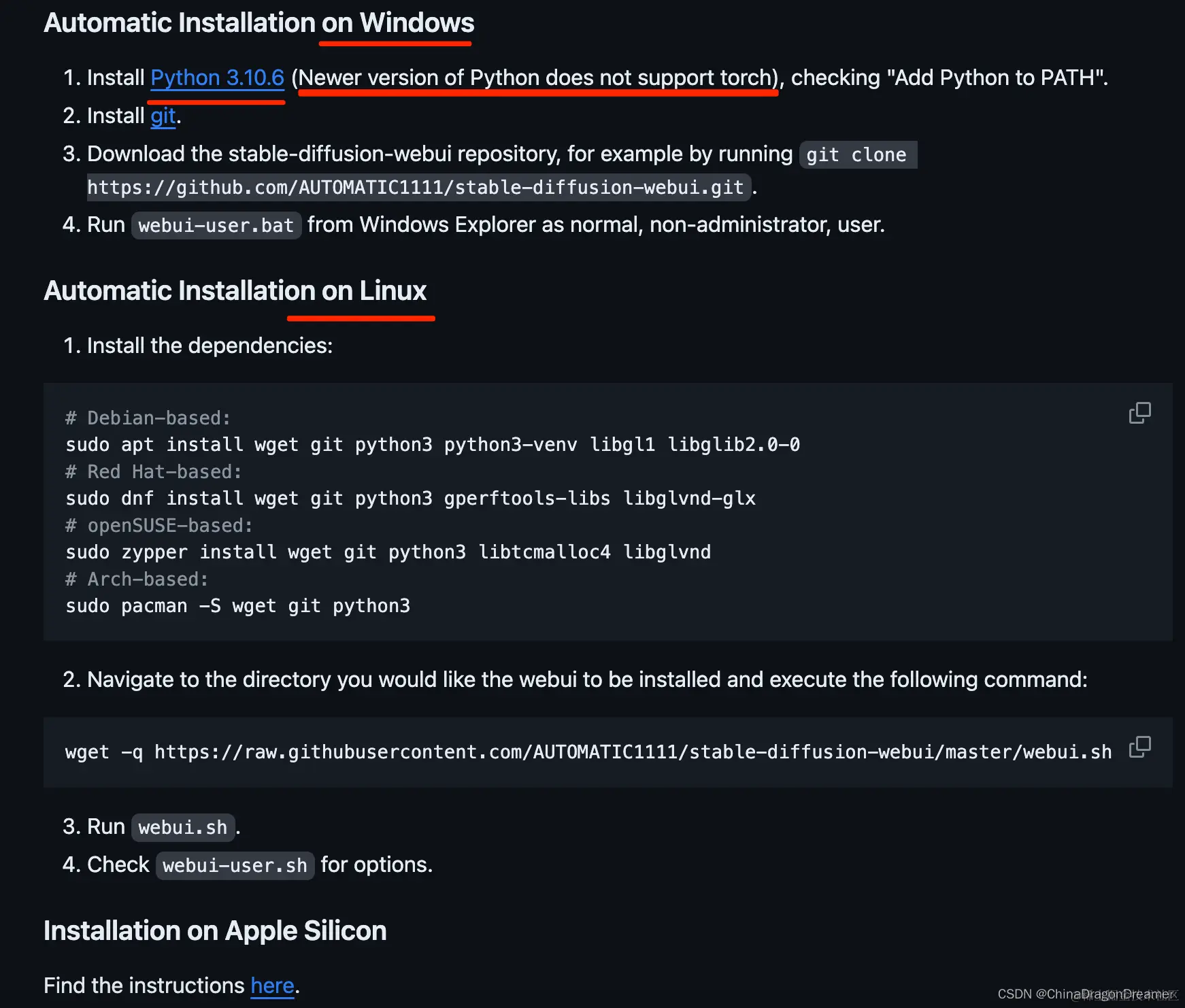
Installation-on-Intel-Silicon文档
- 如果选择Anaconda创建Python环境,则不需要单独下载Python安装
二、环境搭建教程
三、创建 Python 环境
指令规则:conda create -n 环境名称 python=版本号,示例如下 在终端里输入指令:conda create -n python3.10.6 python=3.10.6
激活 Python 环境 方式一:终端里输入指令:conda activate python3.10.6
方式二:Anaconda里手动选择对应的环境并启动
四、打开Stable Diffusion WebUI项目
1、下载Stable Diffusion WebUI zip包并解压放到自己创建存放项目的文件夹里

2、启动Anacona
3、PyCharm启动后打开Stable Diffusion WebUI项目
五、项目目录简介
models文件夹存放模型文件, 子文件夹Stable-diffusion是用来存放模型文件
requirements.txt文件是运行项目需要安装的环境配置
项目启动入口文件:webui.sh、webui.bat 提醒:如果是首次启动项目,会先自动安装环境配置,主要是下载一些组件库和依赖,等待的时间稍微久一点
六、启动Stable Diffusion WebUI项目
提醒:如果是首次启动项目,会先自动安装环境配置,主要是下载一些组件库和依赖,等待的时间稍微久一点
Stable Diffusion WebUI启动成功
在浏览器输入栏访问http://127.0.0.1:7860,页面如下图
通过在原网址后面加上参数/?__theme=dark,即http://127.0.0.1:7860/?__theme=dark,可以启用WebUI内置的深色主题界面
Stable Diffusion WebUI 页面介绍
上图对应的序号的详细介绍如下 1、 Stable Diffusion checkpoint 选择Stable Diffusion 模型, 模型文件来自stable-diffusion-webui/models/Stable-diffusion文件夹里
模型文件两种格式: .ckpt(Model PickleTensor) 和 .safetensors(Model SafeTensor) .ckpt由于使用了 Pickle序列化,可能携带恶意代码,会有一定的安全风险(例如:pickle反序列化攻击)。 .safetensors 文件只包含张量数据,使用 numpy 保存,没有附带代码,因此 .safetensors 文件更为安全且效率更高。
模型下载方式
提醒:下载好的模型文件放入stable-diffusion-webui/models/Stable-diffusion文件夹里
2、txt2img 根据提示词(Prompt)的描述生成相应的图片。 3、img2img 将一张图片根据提示词(Prompt)描述的特点生成一张新的图片。 4、Prompt 正向提示词:描述想要的图片内容。示例: 一只猴子坐在桃树上 5、Negative prompt 反向提示词:描述不想要图片带有哪些东西。有助生成的图片更符合自己想要的,示例: 桃树上没有桃子 6、Sampling method 采样方法:选择不同的采样算法,出图的效率也不一样。 7、 Sampling steps 采样步长:太小采样随机性高,太大采样效率低,一般在20左右 8、CFG Scale CFG指数用来控制提示词(Prompt)对生成过程的引导程度。 值越小生成的图片越偏离提示词的描述。 值太大可能会导致一些奇怪的现象。 推荐的CFG指数范围为7-10,这是一个平衡的区间,提供创意性并遵循提示词(Prompt)。 9、Seed 随机数种子,一般不修改。 10、Extra 扩展,这个一般也不用开启 11、generate 点击generate开始执行生成图片
七、测试txt2img
正向提示词(Prompt) A monkey sits on a peach tree(一只猴子坐在桃树上) 消极提示词(Negative prompt) There are no peaches on the tree(树上没有桃子) 生成的图片如下
八、线上免费使用Stable Diffusion
1、DreamStudio 注册后有25个点;每出一张图,会消耗1个点。用邮箱注册的账号,消耗完点数后,可以再注册个账号。 2、huggingface 不需要注册,打开就可以用
以上就是本地部署Stable Diffusion WebUI的全部内容讲解。
欢迎关注我的公众号,不定期推送优质的文章,
微信扫一扫下方二维码即可关注。