mac使用clion远程调试Ubuntu服务器c_c++_CUDA代码
前言
本文为《CUDA与TensorRT部署学习笔记》系列中环境配置篇。本文主要记录自己如何使用clion 进行远程服务器的配置的过程。
1 系统环境说明
- 本地系统:macOS Sonoma Version 14.1.1
- 远程系统:Ubuntu18.04+RTX3070
- clion版本:CLion 2023.1.3 专业版本(绿色版,有需要可以联系,注意社区不行)
- cmake已正确安装,可以查阅,注意版本,clion支持的版本详情看2.2(3)中提示
- cuda已正确安装
2 安装流程
2.1 已安装clion,新建工程
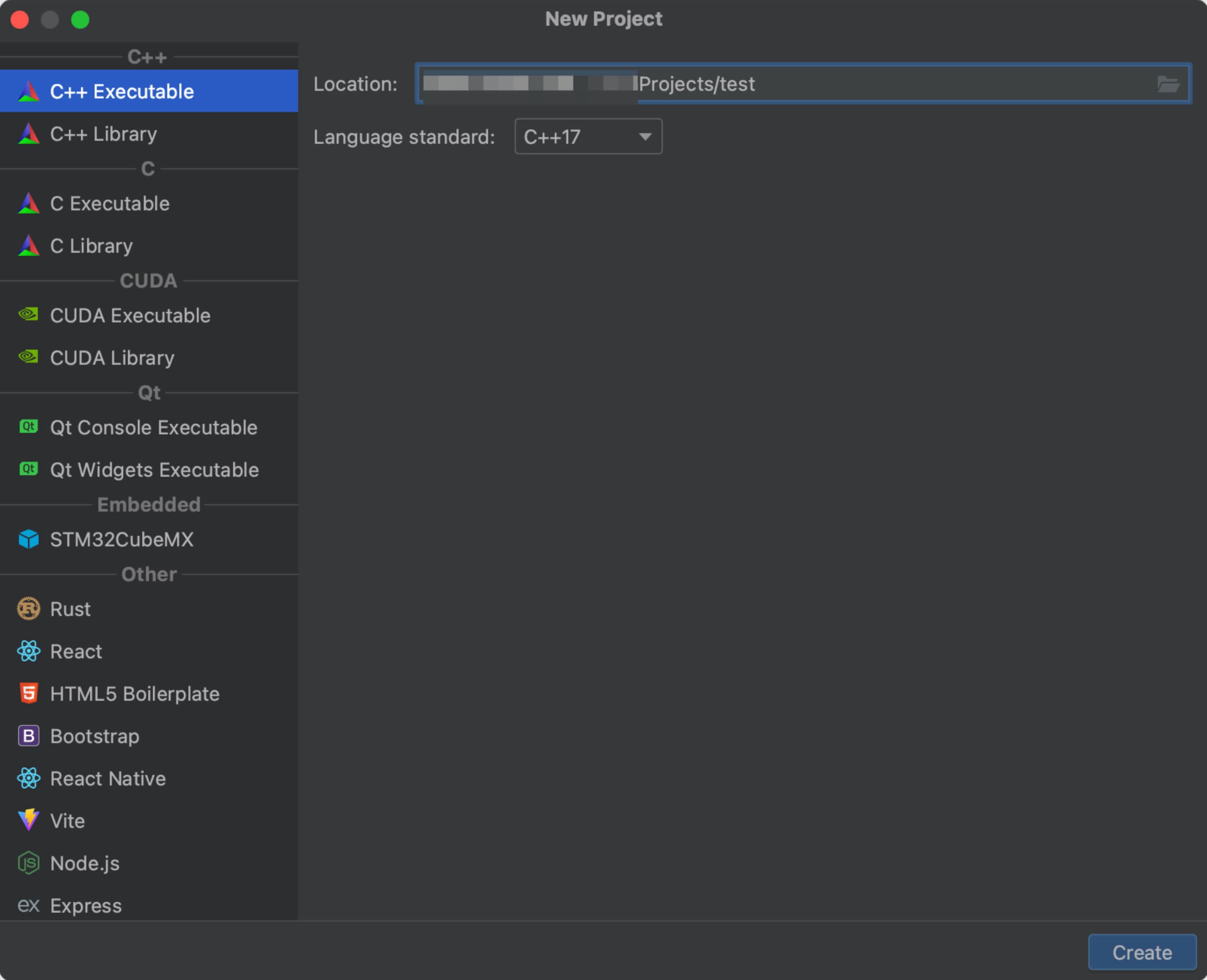
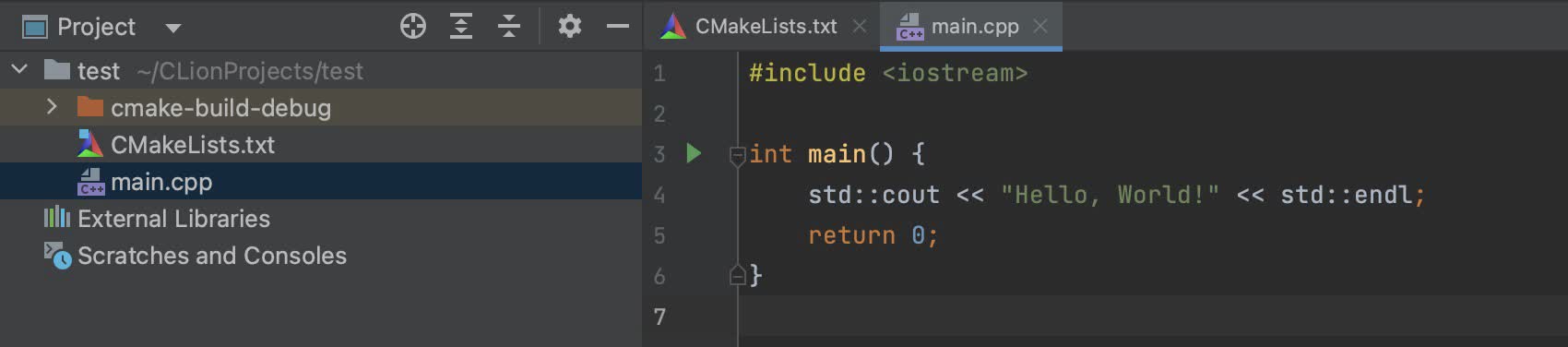
首先已成功安装Clion,创建一个test工程。
新建一个test工程,如图:
2.2 配置cmake
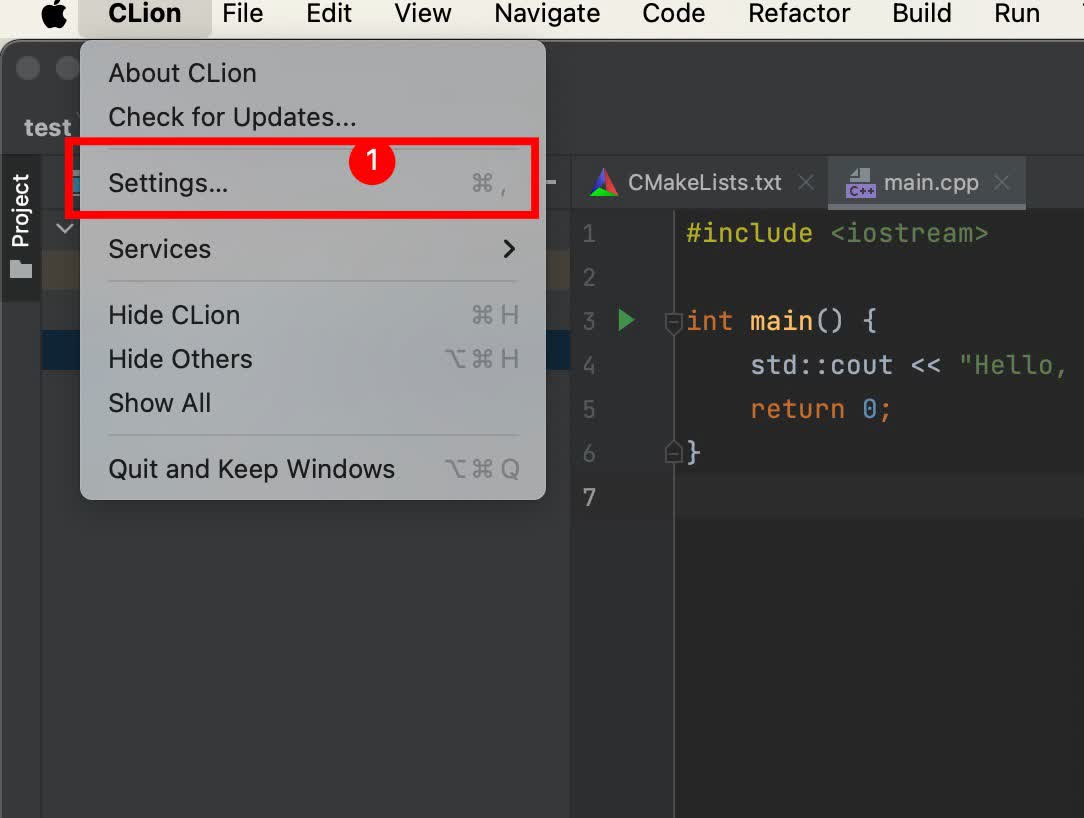
(1)到 Settings ->Build, Execution, Deployment-> Toolchains 点击左下角加号 ➕ 图标新建一个工具链
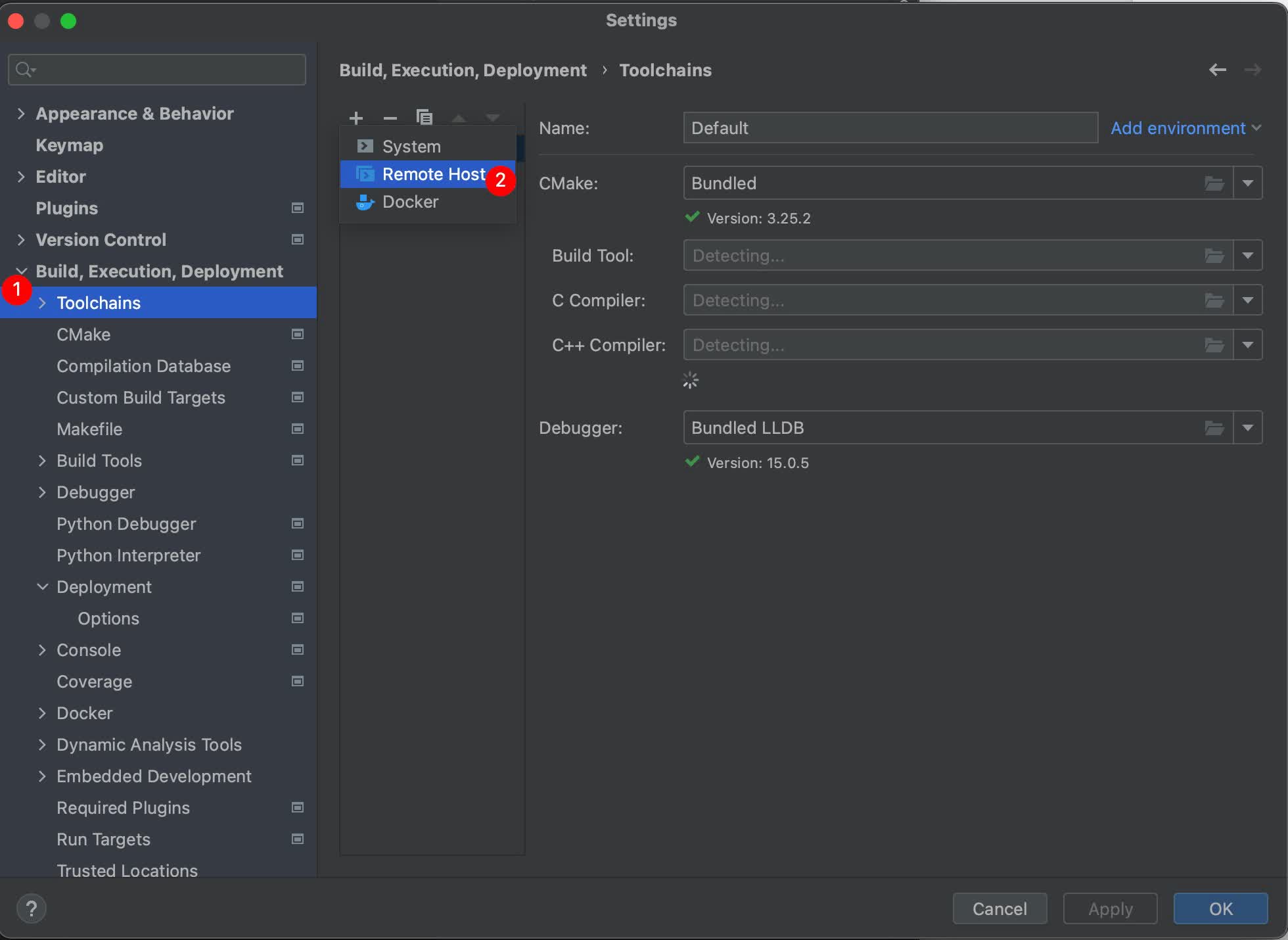
(2)从下拉菜单选择 Remote Host 并点击 Credentials 右侧的齿轮图标配置远端连接,在打开的对话框中,将ssh的用户名密码配置进去以登录远端机器
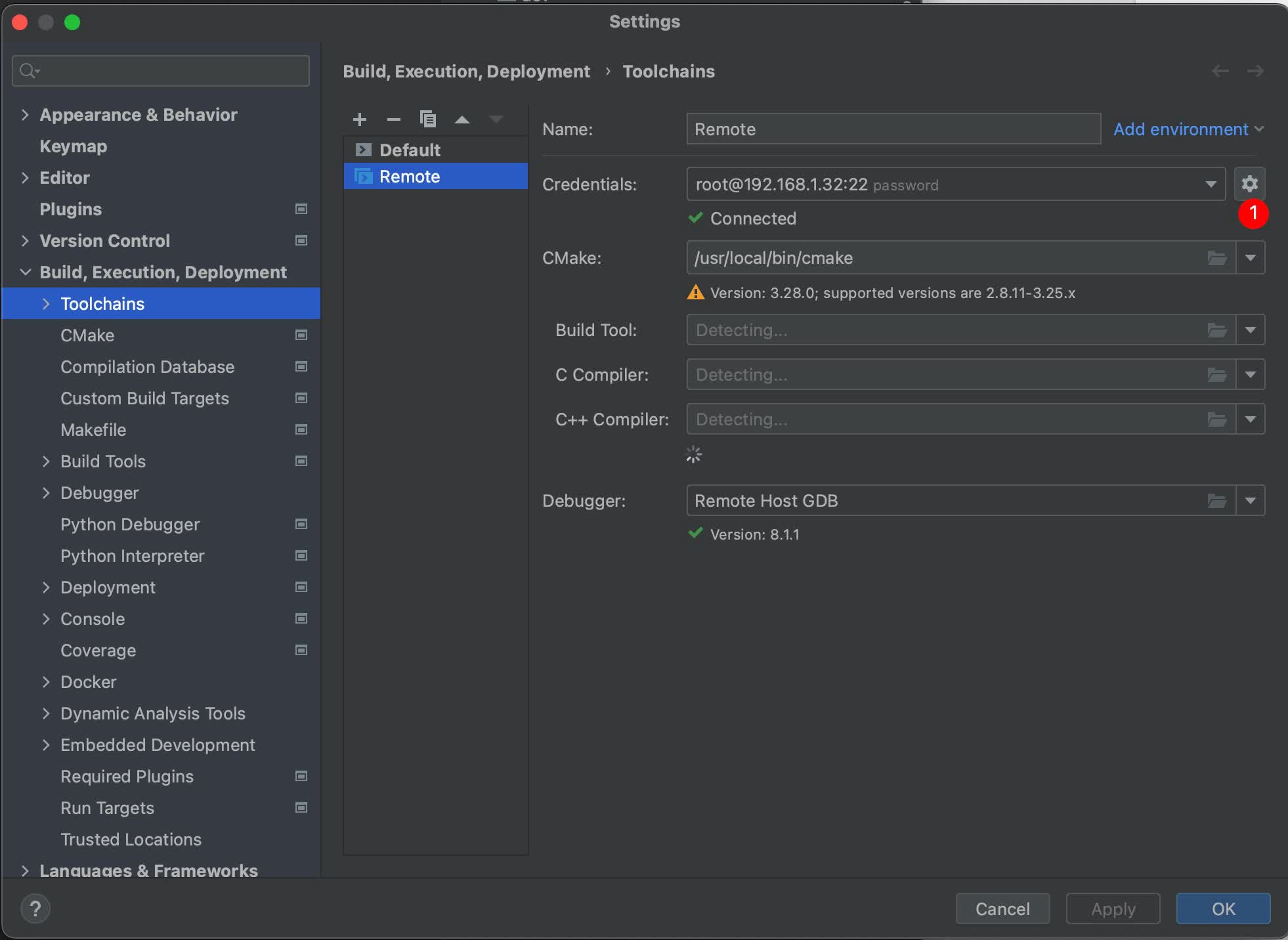
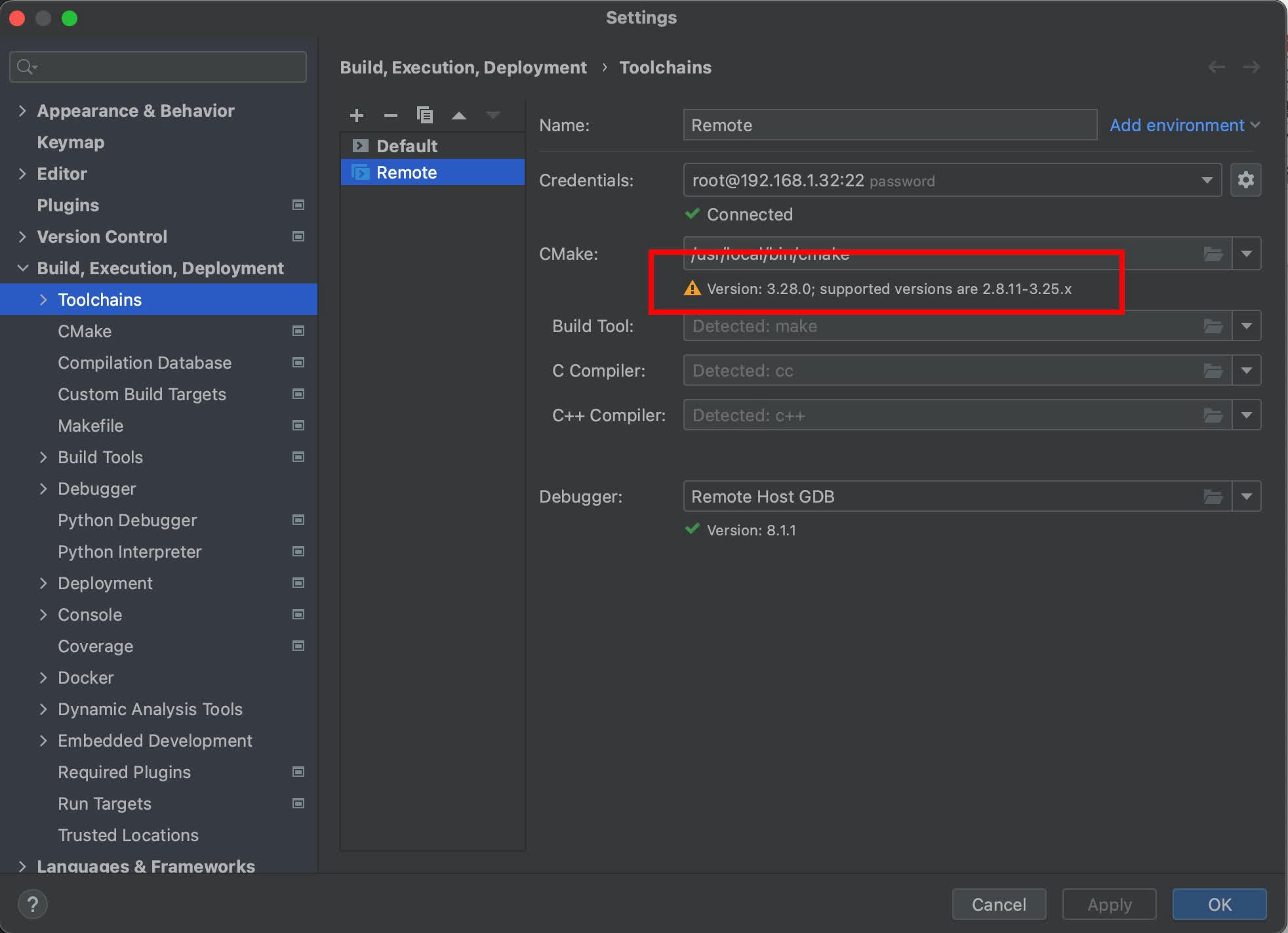
(3)出问题了,安装的cmake版本太高了,看来是需要重新安装cmake了
(暂时好像可以用,先不用管)
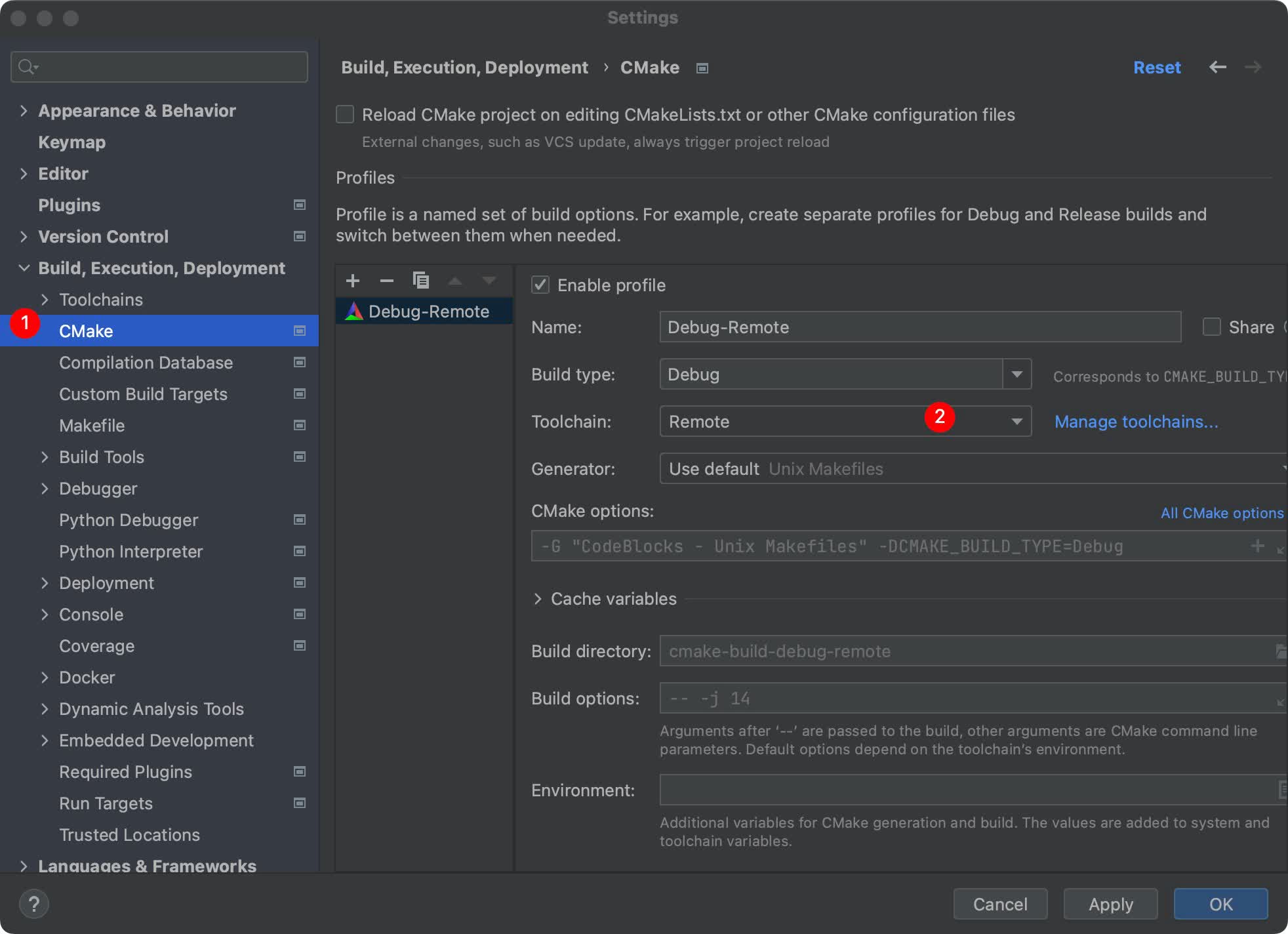
(4)建立对应的cmake文件 。 Settings -> Build, Execution, Deployment ->CMake 选项下,点击加号按钮新建一个CMake配置,在 Toolchain 中使用刚刚建立的远程调试工具链
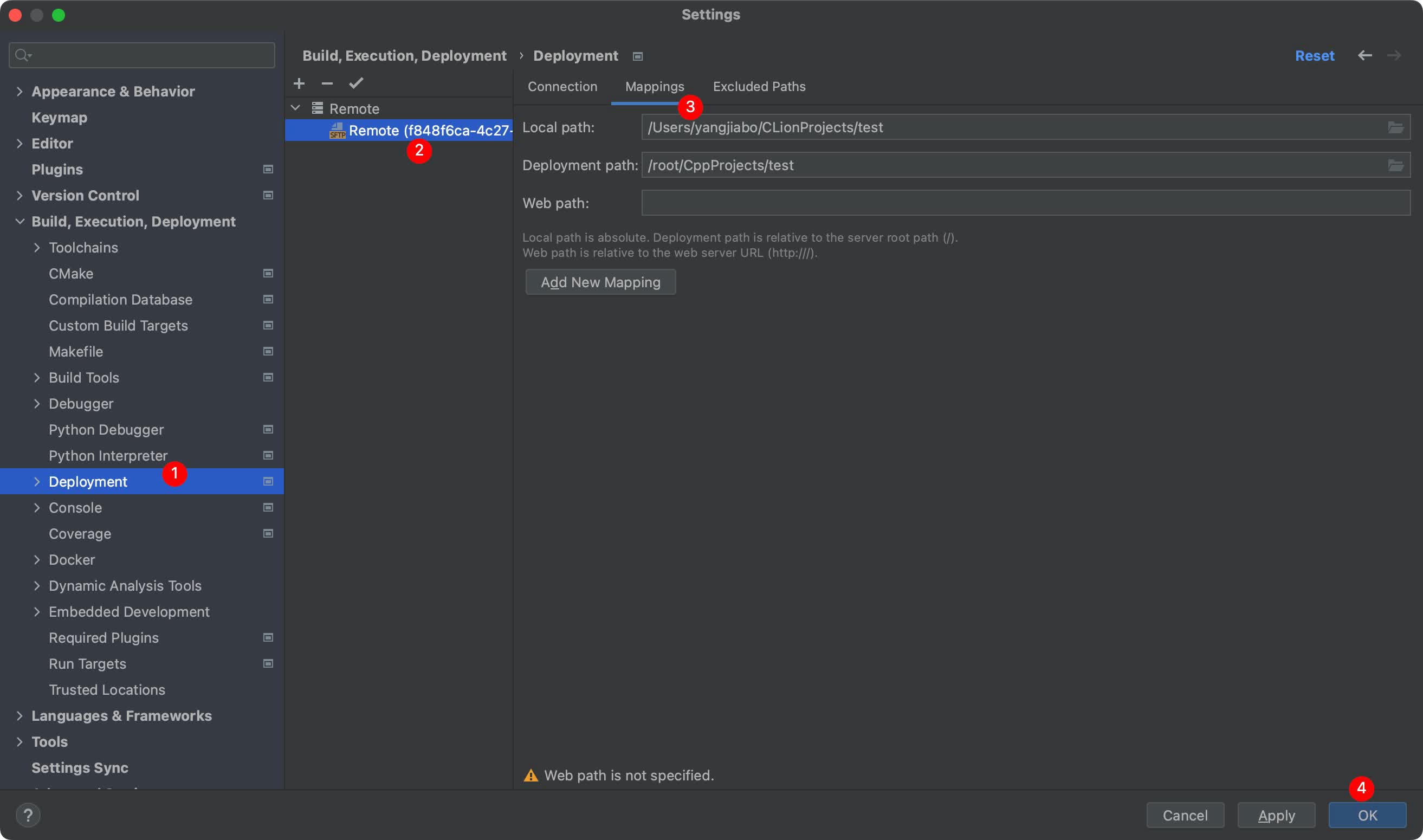
(5)检查部署远程文件是否正确
到 Settings / Preferences | Build, Execution, Deployment | Deployment,可以查看确认;
在 Mappings 选项卡下,可以修改代码上传到远端之后的目录,默认是传到临时文件的,需要修改到自己的文件哈
(6)配置cuda注意
如果cuda项目不生效,原因是nvcc的编译地址无法找到,需要在CMake options 中加入-DCMAKE_CUDA_COMPILER=/usr/local/cuda/bin/nvcc。
2.3 运行测试
打了一个断点选择自己配置cmake的那个配置名称。详见2.2(4)中图片。
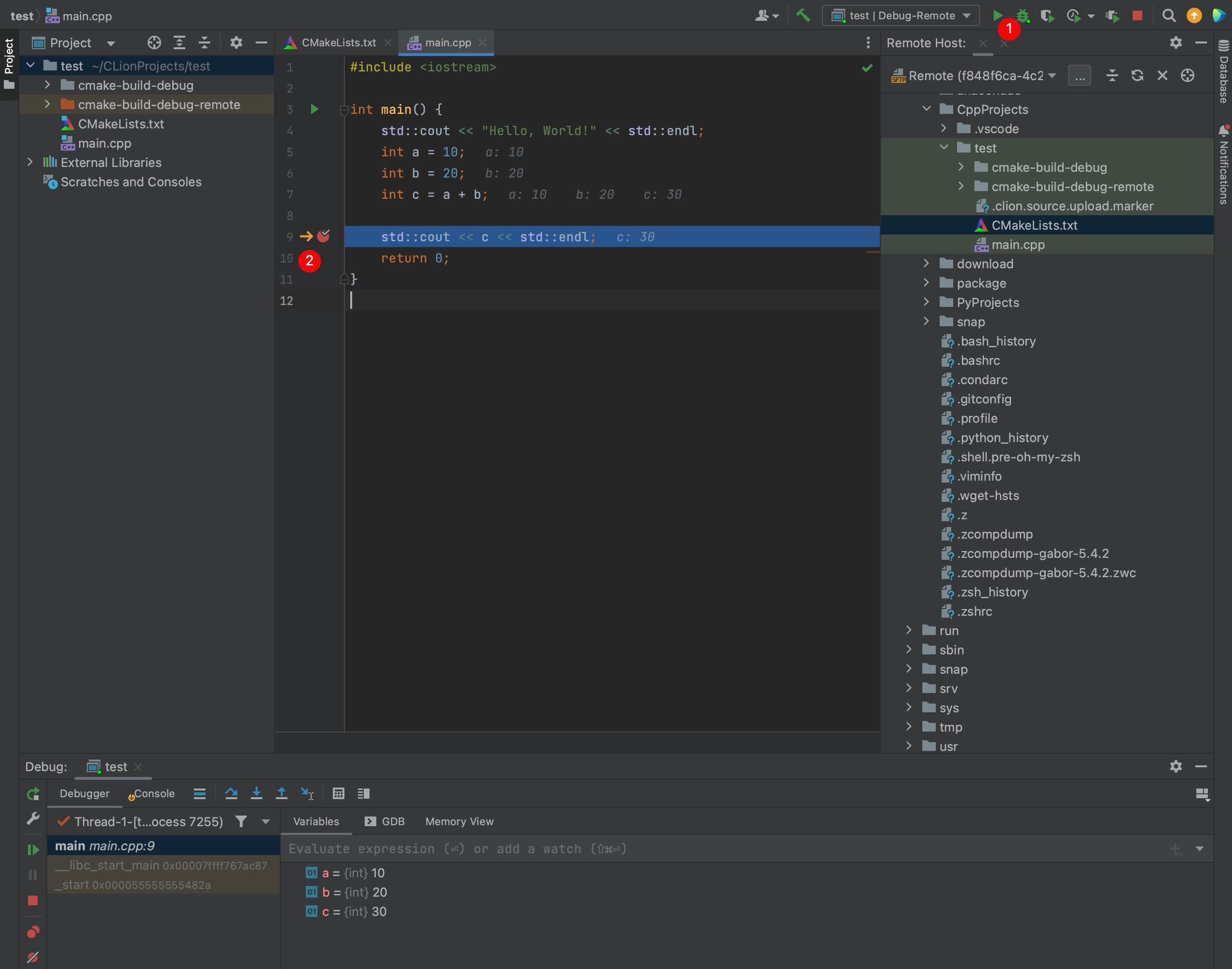
大功告成~
备注:
与clion的理解配置选项的意思见下篇文章~