本文已参与「新人创作礼」活动,一起开启掘金创作之路。
🌴 2022.5.9 早十
前言
🎬本文章是 【三维建模技术】 专栏的文章,主要是上课的随堂笔记与练习
🔗三维建模技术专栏 传送门
💻提示:目录顺序以当堂内容(教材)为准,所以并非“1、2、3”
7.4 材质类型
如果要使场景内的景物更加真实生动,还要使用更多的材质进行编辑
7.4.1 Ink'n Paint 材质类型
要指定Ink'n Paint材质类型,只需单击Standard,然后选择Ink'n Pant即可
Ink'n Paint材质类型可以使三维对象产生类似于二维图案的效果。它可以使对象的阴影产生类似墨水喷涂的效果
在Ink‘n Paint材质类型中,“墨水控制”和“绘制控制”是分离的两个部分,可以单独进行设置
7.4.2 建筑材质类型
建筑材质能够根据物理属性设置对象材质,并有多种模板可供选择,以快速设置各种质感的材质。当该材质与光度学灯光类型和光能传递渲染方式配合使用时,能够产生逼真的材质效果
7.4.3 高级照明覆盖材质类型
高级照明覆盖材质类型使用户可以直接控制对象材质的辐射度效果,是基本材质的一个补充
用途有两个:
- 改变应用于光能传递和光线跟踪中的材质特性
- 产生特效,如自发光的物体,为辐射度的场景提供能源
该材质不会影响普通材质,主要影响光能传递和光线跟踪渲染方式
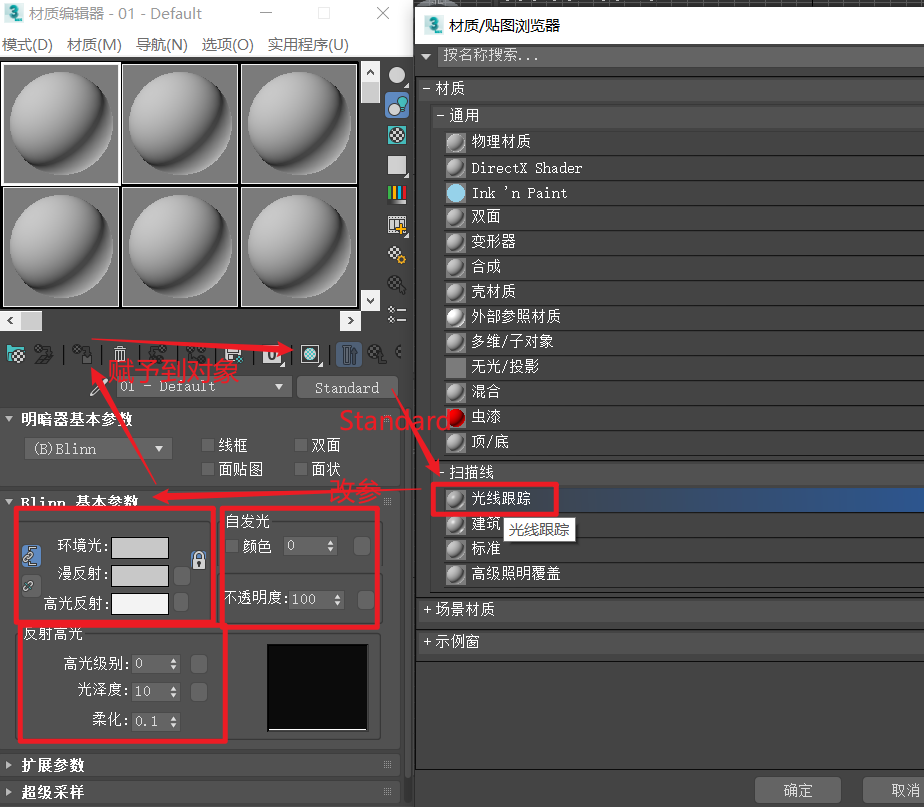
7.4.4 光线跟踪材质类型
光线跟踪材质类型是一种在对象表面产生高级投影的材质,可以在对象的表面展现逼真的反射和折射效果,但渲染速度较慢
7.4.5 复合材质类型
复合材质包含两种或两种以上的材质,是比较复杂的材质。使用复合材质可以设置层次更为丰富的材质,还可以将多个材质嵌套使用,生成更为细致逼真的材质
🚀 顶/底材质类型
顶/底材质把对象分为两个部分:顶部和底部。分别对顶部和底部赋予不同的材质和贴图。应用顶/底材质可以为顶部和底部具有不同纹理的对象(例如恐龙﹑蜥蜴等动物)赋予材质
例如雪山,利用顶/底材质,顶部设计白色 ,底部设计灰色
🚀 双面材质类型
双面材质包括两部分材质:一部分应用于对象的外表面,另一部分应用于对象的内表面。将两种不同的材质指定给对象的内外表面,以产生不同的纹理效果
🚀 混合材质类型
混合材质可以按百分比混合两种材质,并可以使用遮罩贴图通道来控制两种材质混合的效果
🚀 多维/子对象材质类型
多维/子对象材质可以将多个材质指定给一个对象,在子对象级别,为一个对象的子对象分别指定不同的材质,这样就使得一个对象能够同时拥有多个材质。一个多维/子对象材质中可以包含多个子材质,并且这些子材质的类型不受任何限制
例如长方体,先打开编辑多边形,之后对每一个面赋予ID号,在材质编辑器中的多维/子对象材质类型分别编辑每一个面的位图、参数等
🚀 虫漆材质类型
虫漆材质通过叠加方式将两种材质混合。叠加材质中的颜色被添加到基础材质的颜色中。“虫漆颜色混合”参数控制颜色混合的量
🚀 合成材质类型
合成材质类型与混合材质类型功能相似,但比混合材质类型功能强大。合成材质类型最多能将10种不同的材质合成为一种。有A(Additive) , S(Subtractive), M(Mix)3种合成方式:A表示两种材质相加,可以添加背景色;S表示两种材质相减,可从当前材质中排除背景色;M表示两种材质相互混合,可根据材质的值混合材质
7.5 贴图通道
材质表面的各种纹理效果都是通过贴图产生的,使用时不仅可以像表面纹理贴图一样,还可以按各种不同的材质属性进行贴图,例如,一个图案可以按漫反射方式作为贴图使用,也可以按自发光方式作为贴图使用
标准材质类型提供了12种贴图通道,能够设置各种复杂质感的效果,如图所示。这里介绍几种常用的贴图通道
7.5.1 环境光颜色贴图通道
环境光颜色贴图通道用于控制材质阴影区域的颜色,它比漫反射区域颜色暗一些。环境颜色改变时,杯子的颜色也发生变化
7.5.2 漫反射颜色贴图通道
漫反射颜色贴图通道是最常用的贴图通道,它代表材质表面高光区域与阴影区域之间的区域,该区域是影响材质表面颜色最为显著的区域,并且控制着材质表面大部分的颜色,它将材质通道的结果像绘画一样指定到对象的表面,所以它通常也被称为纹理贴图通道
7.5.3 高光颜色贴图通道
高光颜色贴图通道主要用于材质的高光区域,它可以把一个程序贴图或位图作为高光贴图指定给材质的高光区域,可以产生细微的反射或者高光经过表面时的变化。当该通道的贴图以最大强度显示时,将完全代替原来高光的颜色。该区域通常是材质本身颜色增强之后的颜色,大多接近白色
7.5.4 光泽度贴图通道
光泽度贴图通道影响材质高光区域的大小,该通道与高光级别贴图通道一样,只计算贴图的灰度值。导人的位图文件根据自身灰度颜色的强度来决定对象哪些部分具有光泽效果,白色的部分将移除光泽效果,黑色的部分将会产生完全的光泽效果,面介于黑白之间的部分将使光泽渐变
7.5.5 自发光贴图通道
自发光贴图通道同样是**以灰度值来计算的,**启用该通道后,可以使用材质局部产生的自发光效果,影响材质表面的自发光区域
自发光贴图中的黑色像素产生完全移除自发光效果,白色像素具有最强的自发光效果,灰色像素依据自身的明度比例产生相应的自发光效果
7.5.6 不透明度贴图通道
不透明度贴图通道可以定义材质的部分透明效果,常用于制作树,镂空家具的效果。不透明度贴图通道和“不透明度”参数一起决定着对象的透明度,白色区域是完全不透明的,100%的黑色是完全透明的,介于二者之间的灰度区域将按照自发光的强度表现出一定的不透明度
7.5.7凹凸贴图通道
凹凸贴图通道可以在对象表面创建凹凸或者不规则起伏的效果,如砖墙的接缝、布纹理的凹凸等。该通道的贴图是以灰度计算的,贴图中的白色区域将呈现凸起效果,黑色区域将呈现凹陷效果,中间的灰度层级将呈现一定程度的凹陷效果
使用凹凸贴图通道的材质不影响对象本身,在对象表面产生的凹凸效果只是一种视觉的幻象,所以凹凸贴图在视图中是看不到的,只有渲染场景后才能看到
7.5.8反射贴图通道
反射是对象表面映射自身和周围环境的效果。在3ds Max中,反射贴图通道通常有3种贴图:基本反射贴图、自动反射贴图和镜面反射贴图
7.5.9折射贴图通道
折射贴图通道可以用来设置具有透明属性的材质产生的折射效果。例如,玻璃杯,酒瓶等在折射后会产生扭曲变形等效果
折射贴图通道与反射贴图通道类似,只是将周围环境中的景象以一定的扭曲形式显示在使用了反射贴图的对象表面。该通道同样可以导入位图文件和程序贴图,其中,光线跟踪贴图和薄壁折射贴图类型通道用于折射贴图通道,而光线跟踪贴图的反射效果更真实,渲染时间也更长
镯子案例