无论是个人记录还是写博客,Markdown作为一种简洁的写作方式都深受程序员们的喜爱。提供Markdown功能的软件有很多,typora是其中的佼佼者。无论是在VScode还是CSDN上写作时,Markdown都以双页面展示,一边是源代码一边是预览效果,体验比较差。typora提供实时预览功能,源代码和预览效果综合在一起,“所见即所得”,非常amazing。
具体优越性可以见这篇文章:Typora 完全使用详解
typora同时提供图片上传到图床的功能,避免了插入本地图片后文档转移时显示不出来。其中主要采用了开源软件picGo对本地图片进行上传,而github可以为我们免费提供图床功能。下面我将介绍了一个整个建立流程,有错误望指正。
1 简洁的typora
打开typora官网,一直拉到最下面就可以选择对应的版本,进行安装。
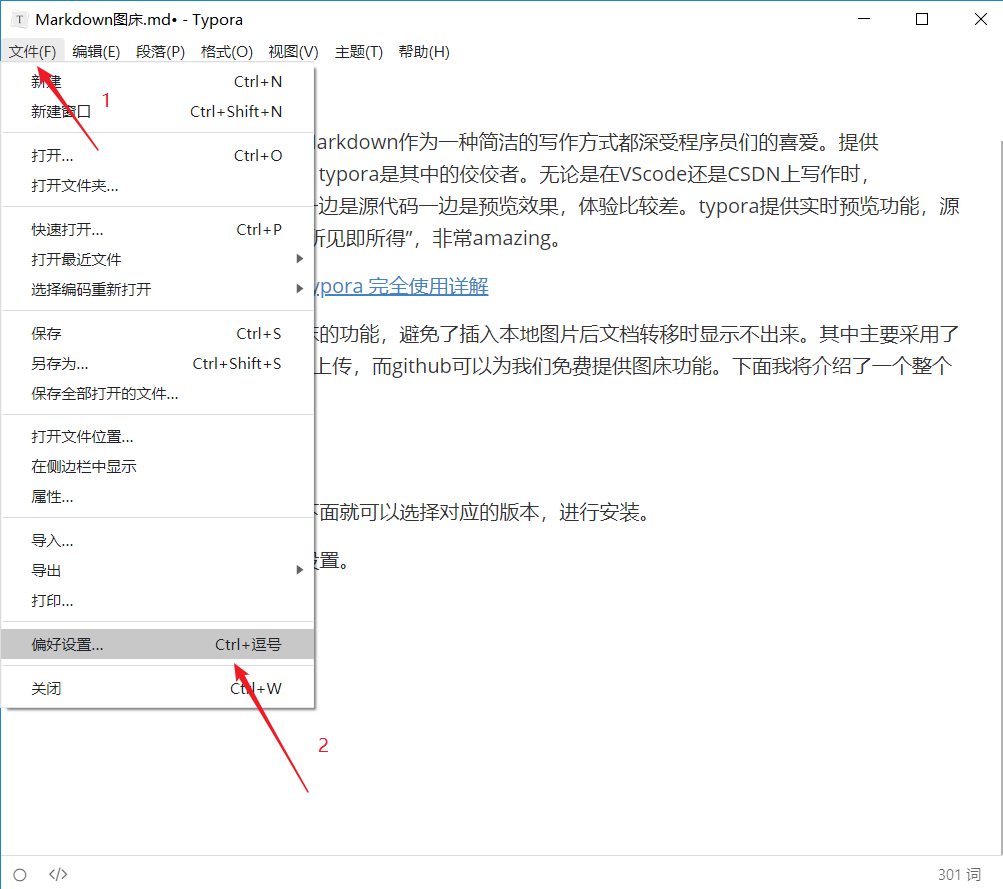
下面对typora的上传功能进行设置。
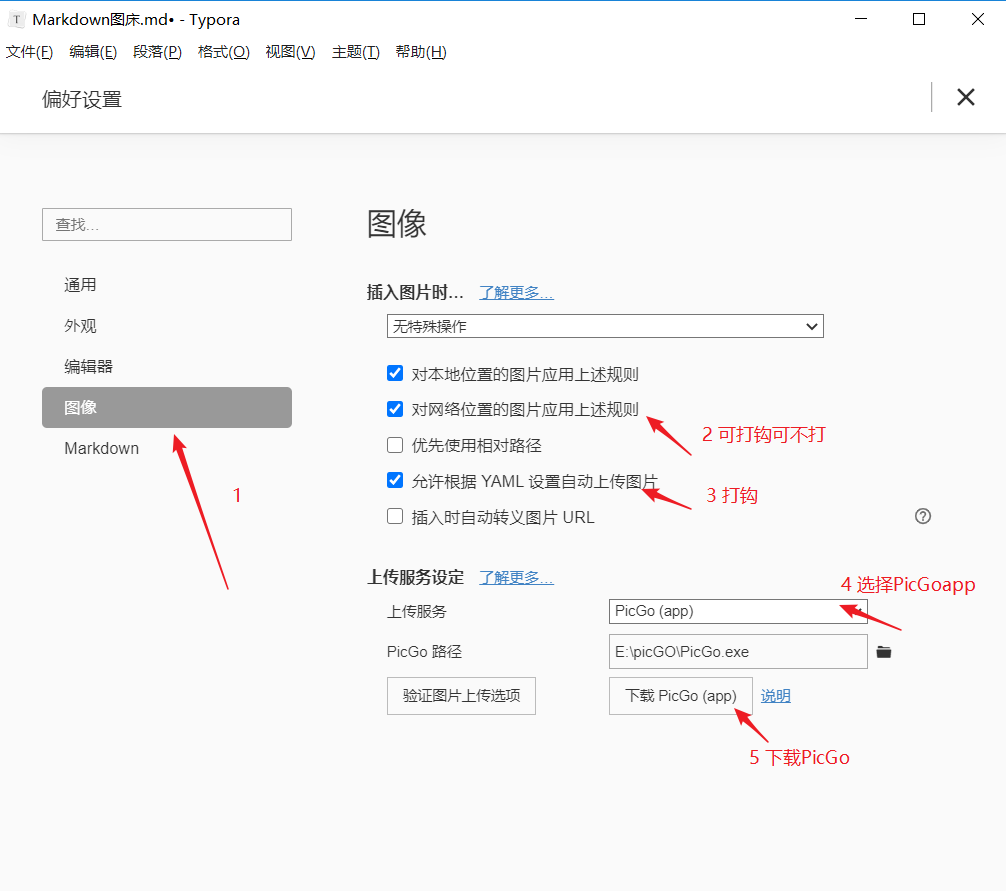
第5步我们选择了PicGo app,这是一个开源软件,下载页面会直接链接到github去下载release版本。由于下载速度比较慢,我这里提供百度网盘下载链接,PicGo-Setup-2.3.0-beta.3 ,提取码是 n49i。
在下载的空档,我们去github上建立图床。
2 github建立图床
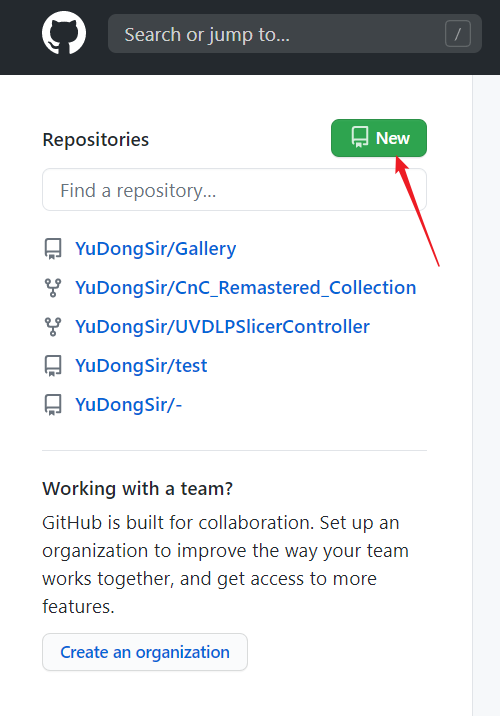
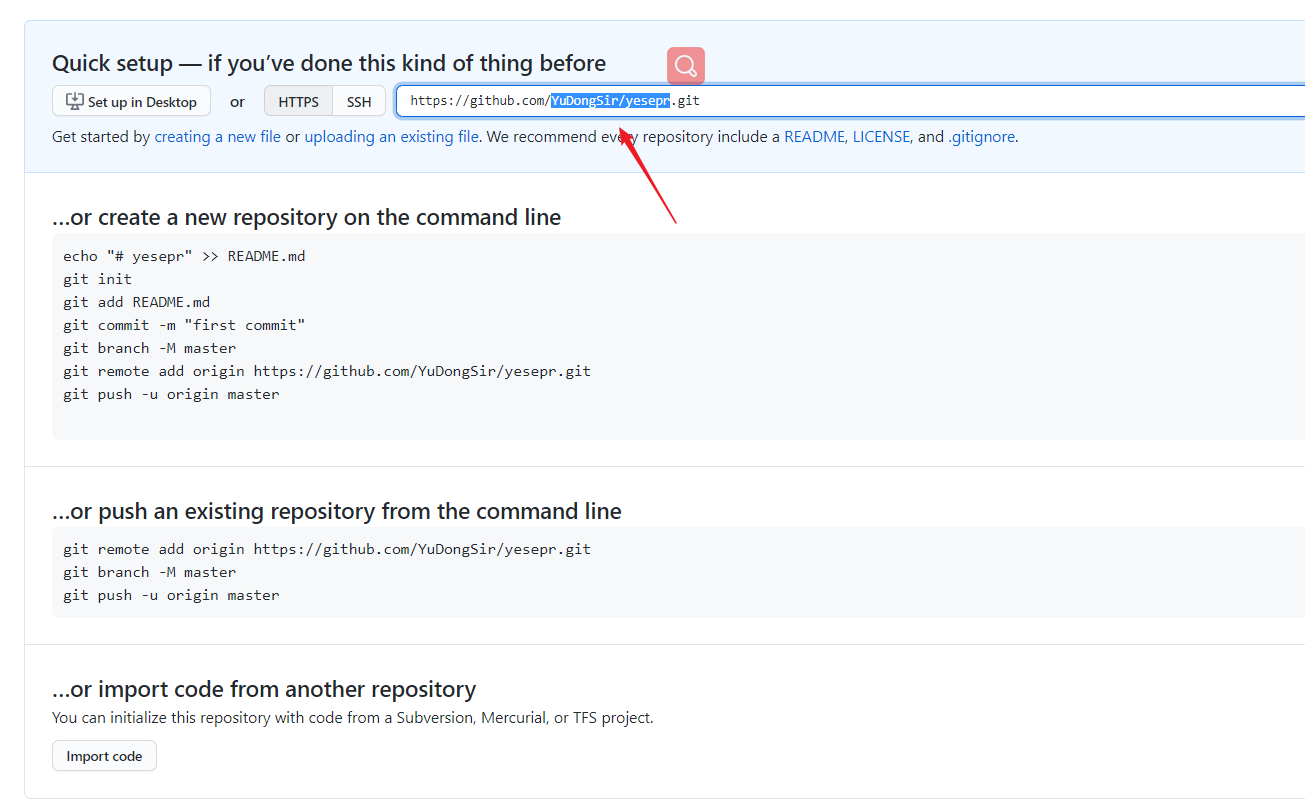
登陆github,然后先新建一个仓库,注意仓库得是public的,这样Markdown的图片才能显示出来。
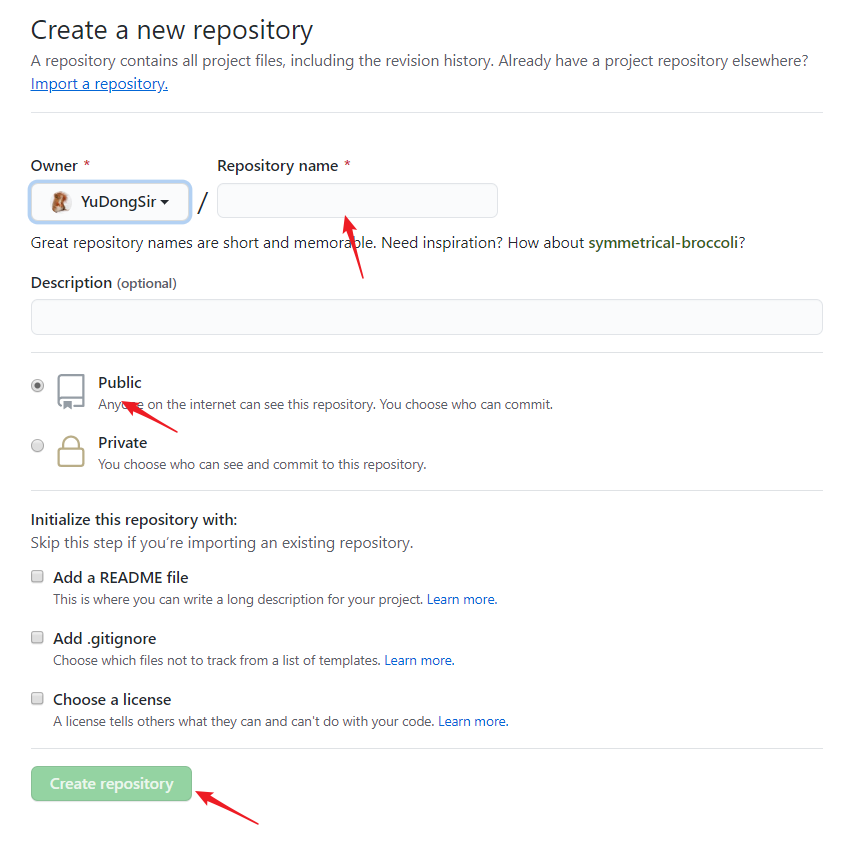
然后把这个先复制下来。
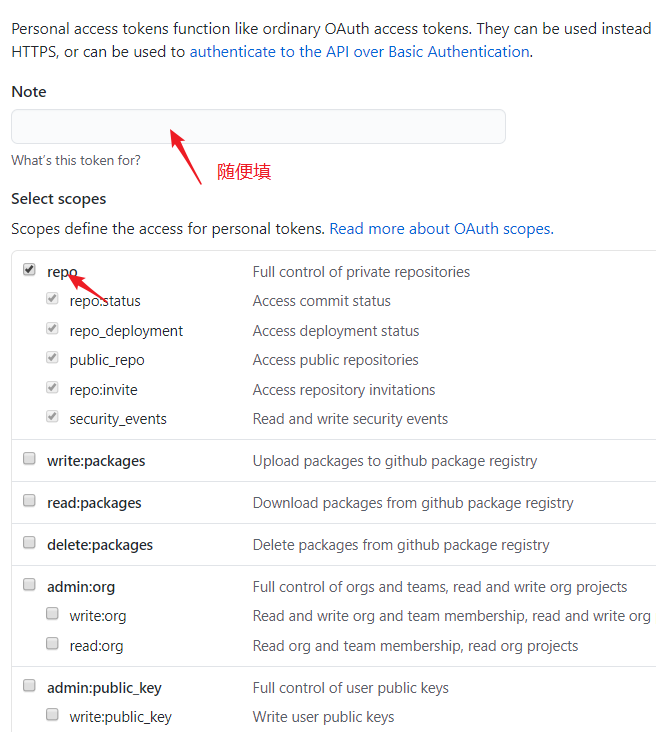
接下来获取token,picGo需要通过token来上传图片。
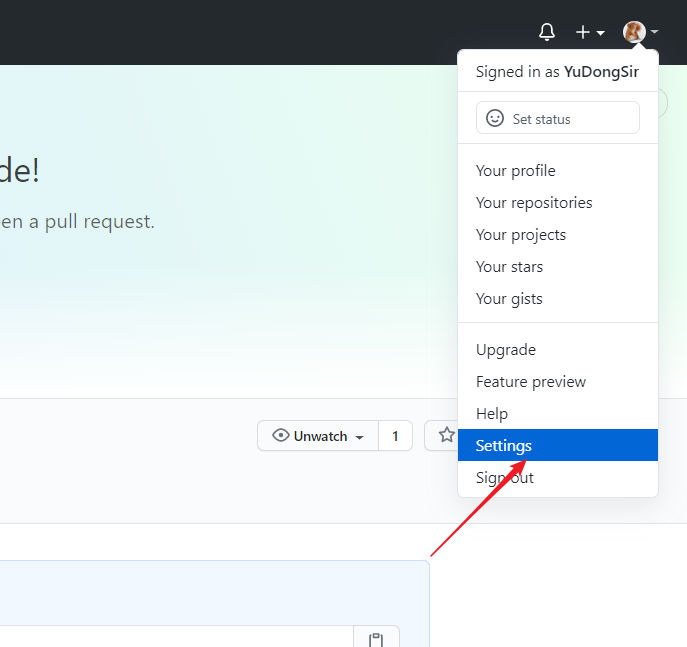
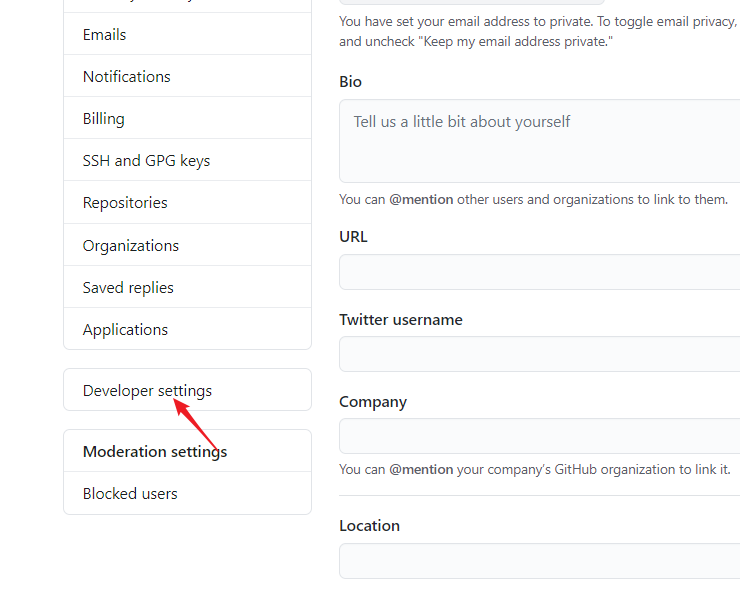
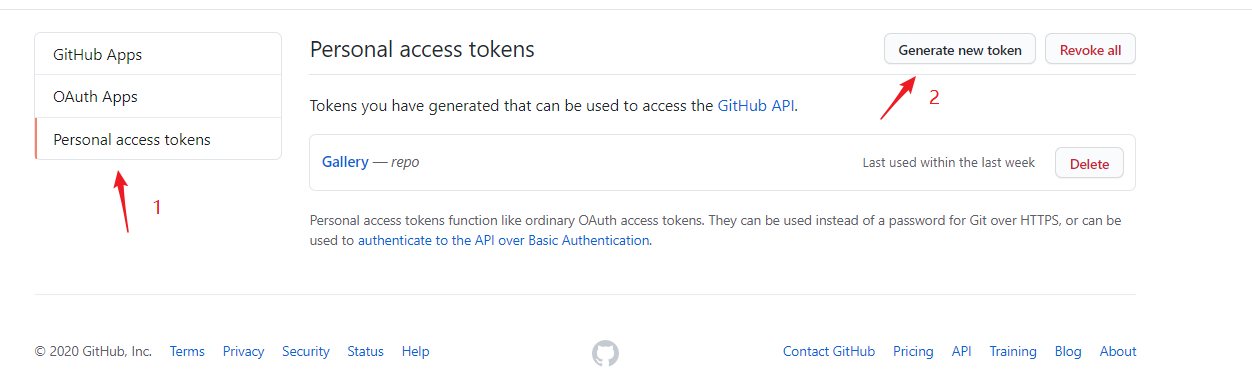
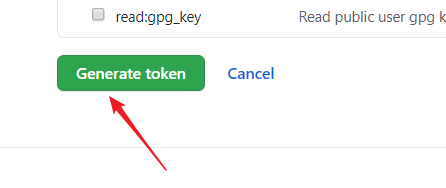
然后拉到最下面点绿色的按钮,就可以得到了你的token了,复制到本地保存下来。
3 承上启下的PicGo
这个时候picGo下载完了,安装一下,打开。
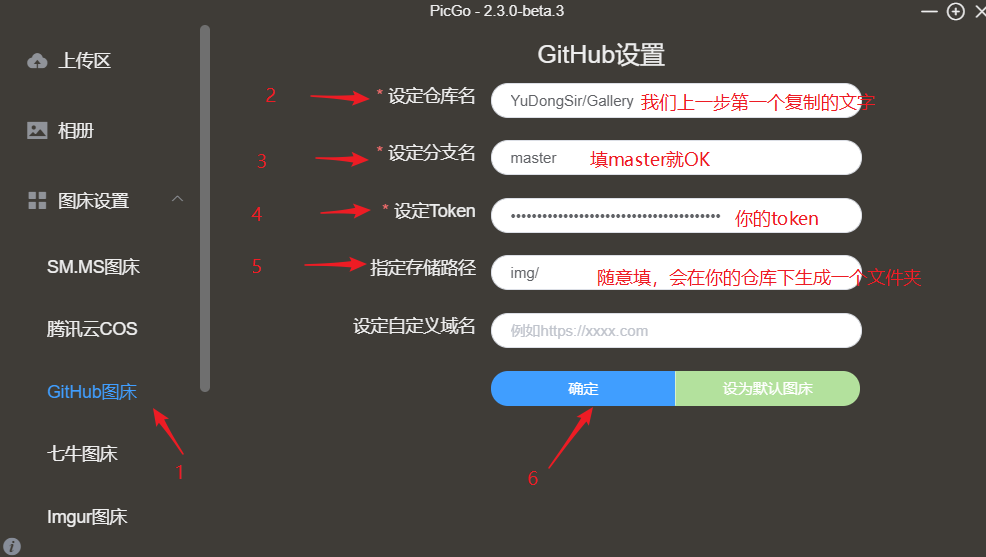
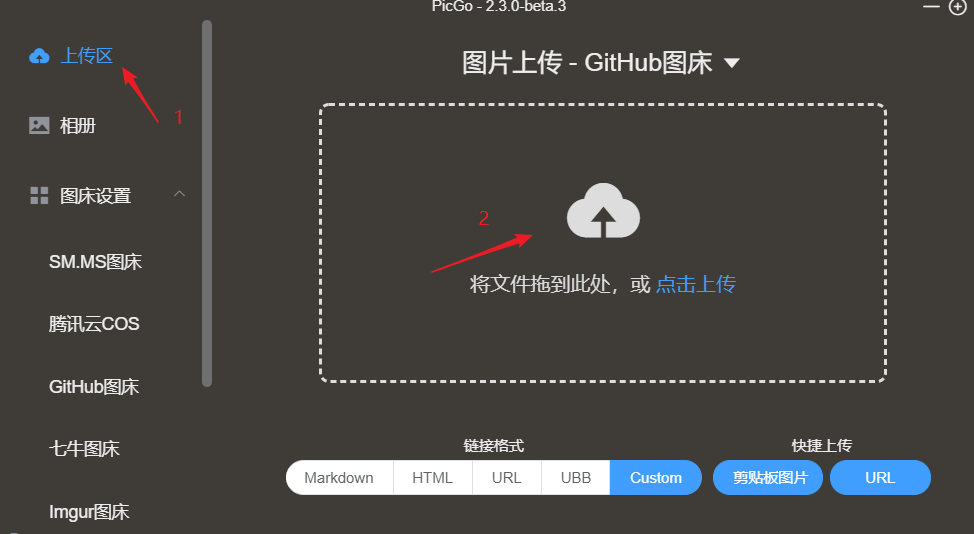
OK,这样我们的图床就设置好了,下面验证一下设置有没有问题,拖张图片到上传区看一下,如果有问题,回头去检验一下刚刚的设置。
接下来回到typora的偏好设置。
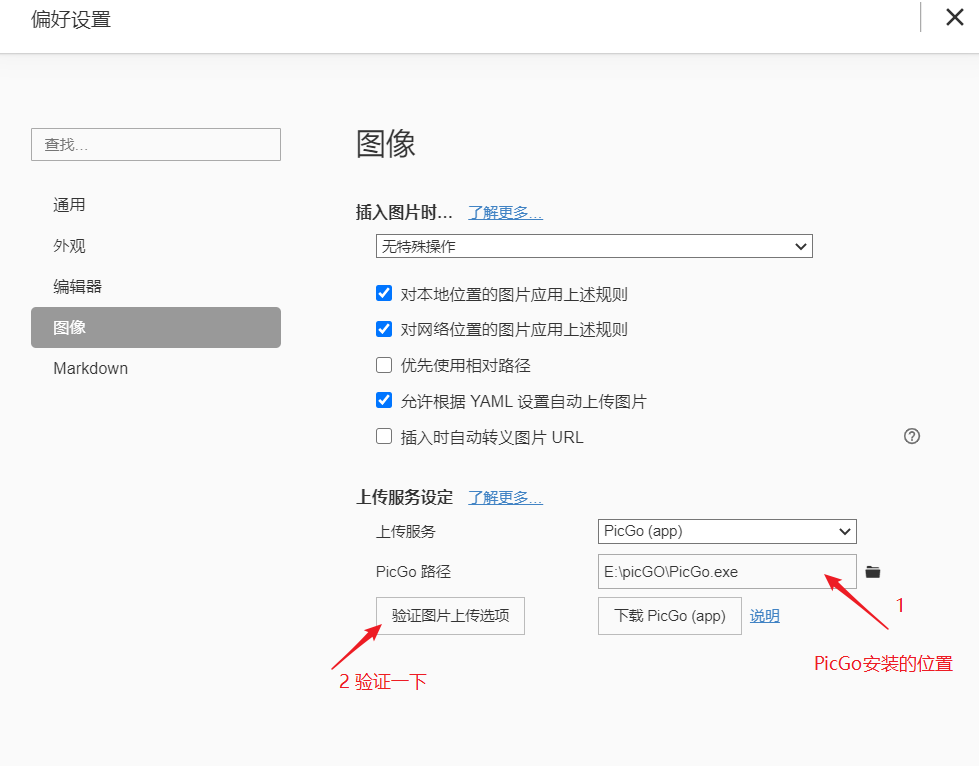
验证如果失败,可以多试几次,还不行就返回去再检查一下前面的设置。
下面正式对Markdown的图片上传功能进行尝鲜。
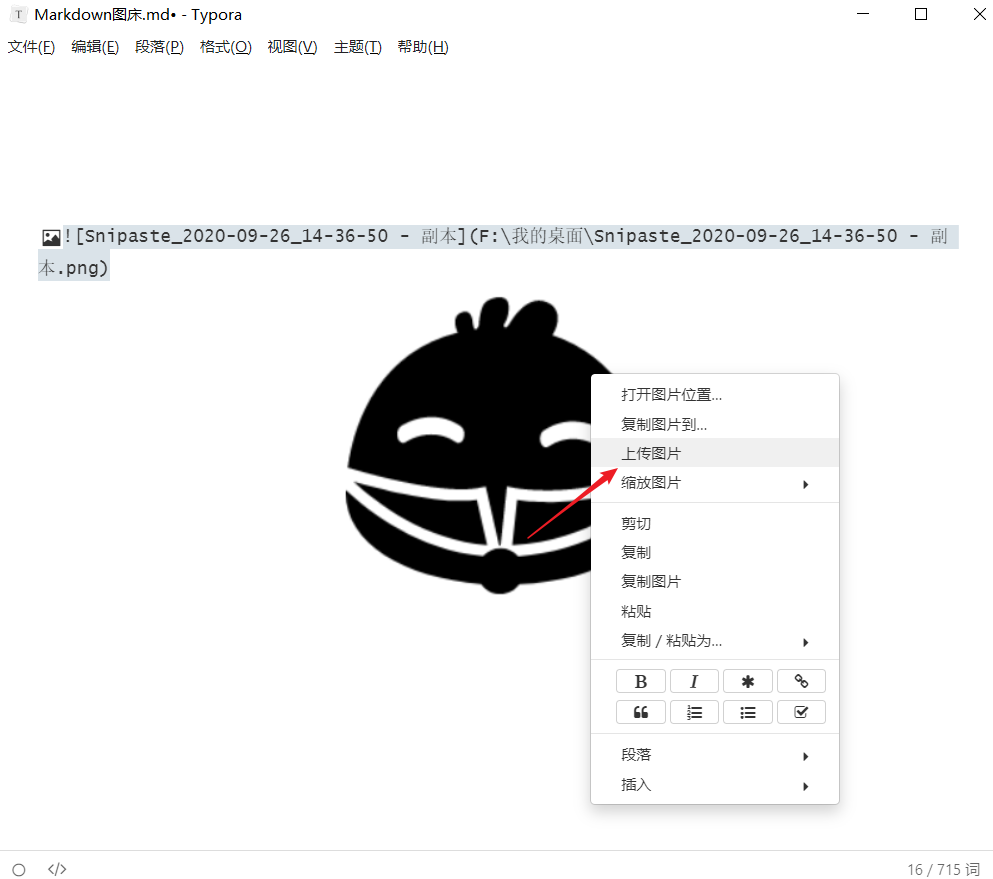
新建一个Markdown文档,然后拖入一张本地图片,右键选择“上传图片”,如果上传成功的话,picGo会提示你。可能是github网络不畅的原因,有时候又上传错误,可以等一会再上传,就好了。
OK,所有工序都完成了,总结一下我们学到的东西。
typora是一个很好的Markdown编辑器,它可以借助PicGo上传本地图片到图床,而github则恰好可以用来方便地建立图床,这样一气呵成,大大加强了typora的功能。