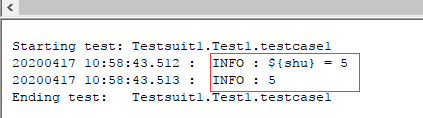
- 举例说明:登录模块的测试案例
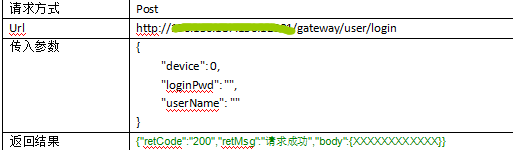
1.打开RIDE,创建项目,导入RequestsLibrary库
1.打开RIDE后,创建工程--->测试套件---->测试案例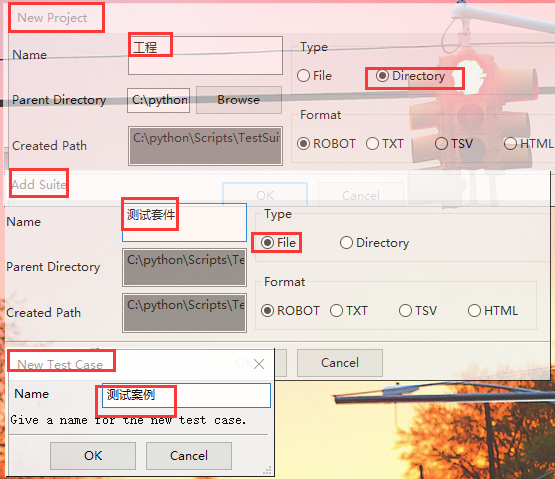
2.在测试套件的Edit页面中点击Library,在弹出的窗口中输入RequestsLibray,导入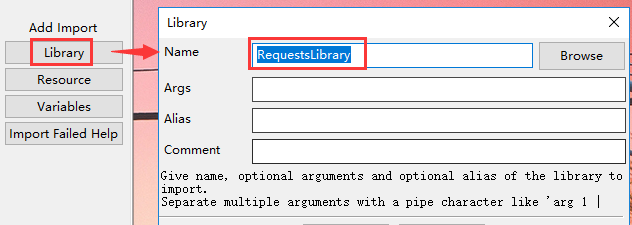
3.导入成功后,页面字段显示黑色代表导入成功,如果显示红色代表导入失败
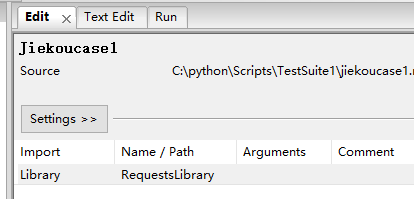
2.编写脚本
2.1.可以在case中的Text Edit 页面中编写脚本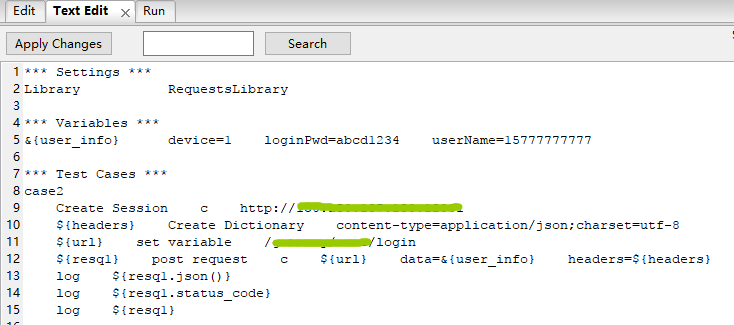
2.2.也可以在case中的Edit中编写脚本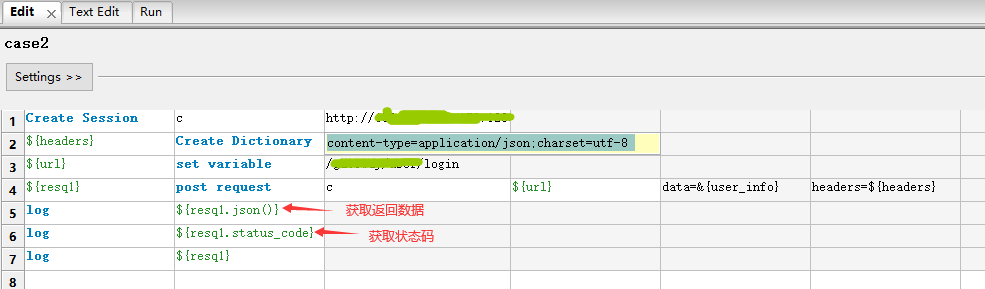

2.3执行,查看结果
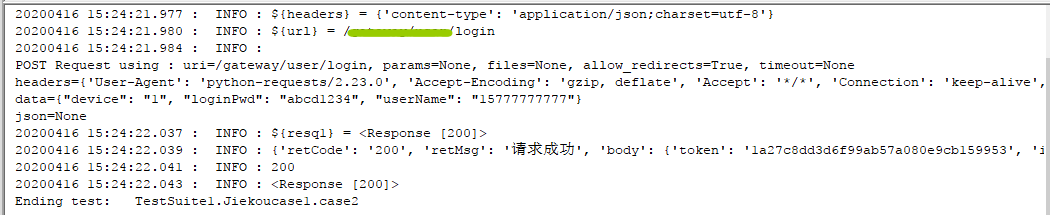
如果返回的结果中的中文显示乱码,如下: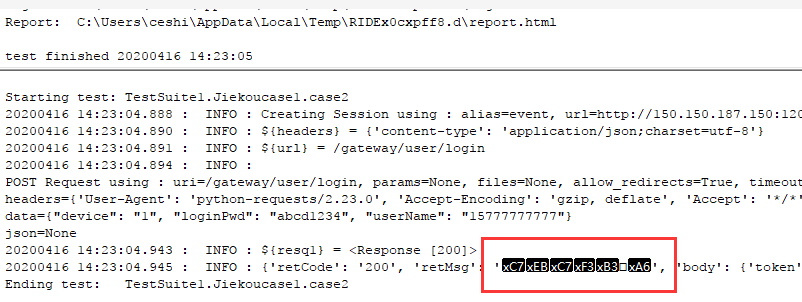
解决方式:先在C:\python\Lib\site-packages\robotframework-3.1.2py3.7.egg\robot\utils文件中找到unic.py文件,然后打开,加入如下代码,保存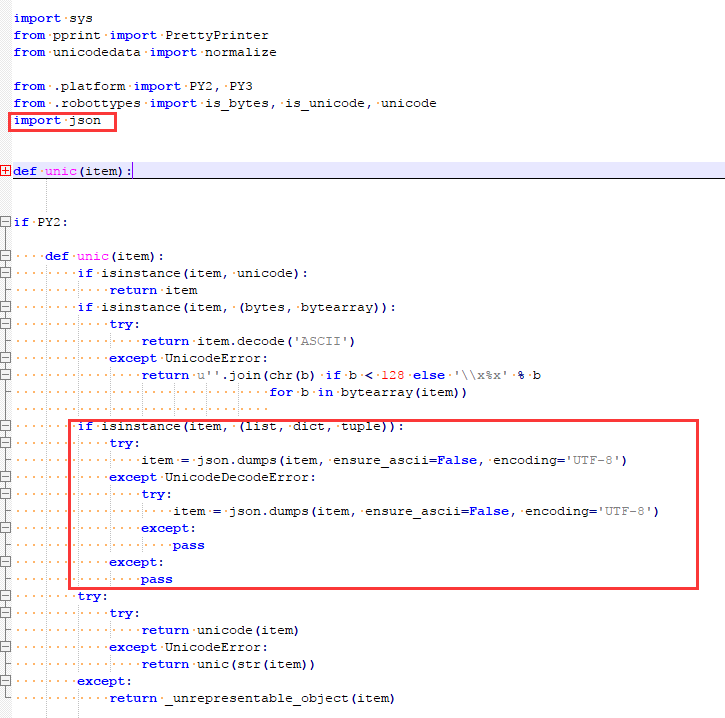
再在C:\python\Lib\site-packages\robotide\contrib\testrunner文件中找到testrunnerplugin.py文件,然后打开,把第565行代码中的SYSTEM改成OUTPUT,保存,重新运行RIDE,中文就正常显示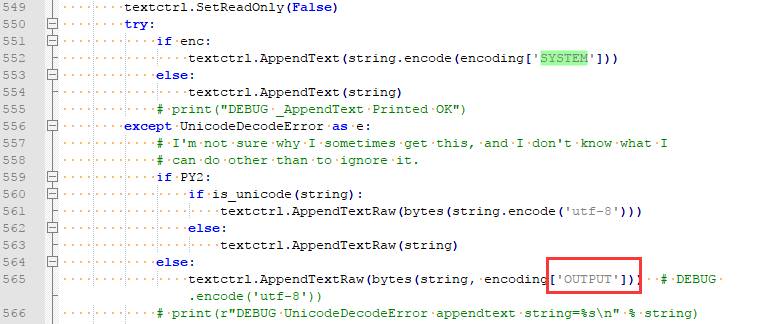
2.4增加断言:通过关键字should be equal/should be equal string匹配返回值,如果一致,则表示通过,否则表示失败------导入依赖库
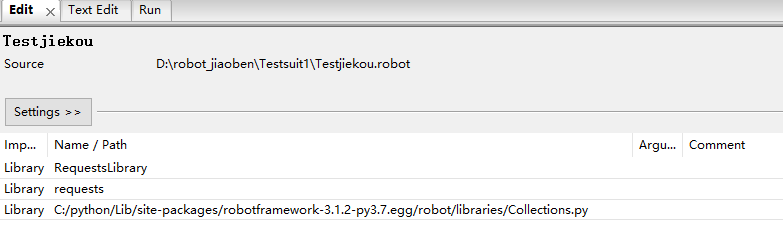
代码实践: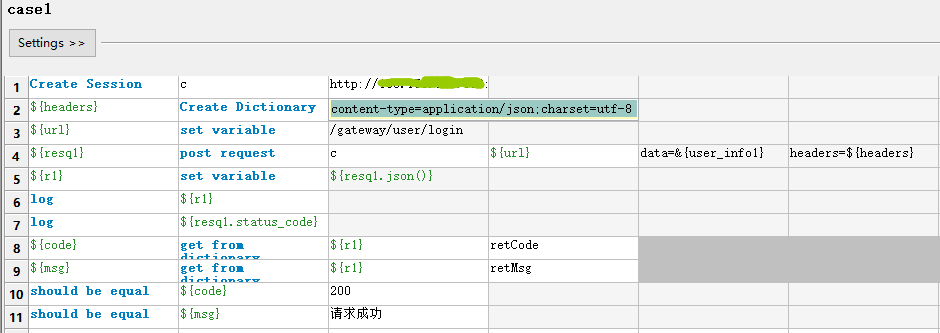
返回结果展示: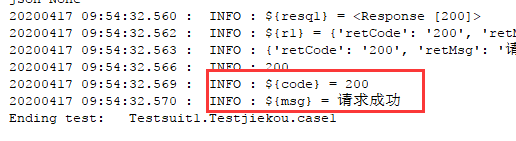
2.5关键字开发(参数范围内显示随机数)---举例:
在C:\python\Lib\site-packages目录下创建一个MyLibrary文件,在该文件中创建一个MyLibrary的py文件,输入如下代码并保存: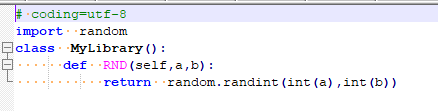
打开RE工具,在测试套件中导入对应目录下的MyLibrary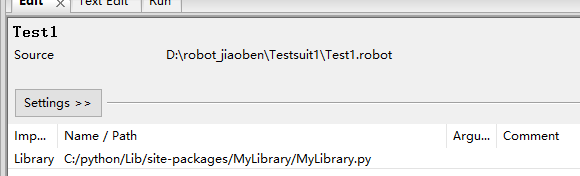
调用库中的方法,如随机从1-10中取值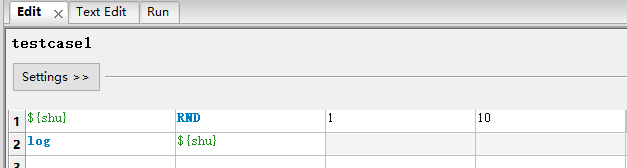
运行结果显示: