


1.第一步先在电脑上安装Python (本人安装的版本是:python-3.7.6-amd64)
1.先去python官网下载python安装包,地址:https://www.python.org/getit/
2.下载完成后,进行安装,安装步骤参考:https://blog.csdn.net/weixin_40844416/article/details/80889165
3.安装完成后,需要配置环境变量path(如果在安装python时选择了自动写入,就无需在配置)
4.运行cmd,输入:python  回车,返回版本信息,说明安装成功
python3.8的版本与robotFramework版本不兼容,如果安装了会导致,打开RIDE的界面中的Edit界面显示空白
2.安装pip,安装之前需确认电脑上的python环境是否正常,正常再去官网下载pip安装包
1.在官网下载安装包
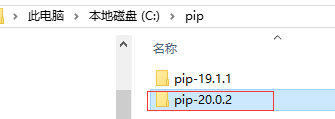
2.将下载的安装包解压(通常解压到C盘下:c:\pip下),然后CMD打开命令窗口并进入到pip文件下

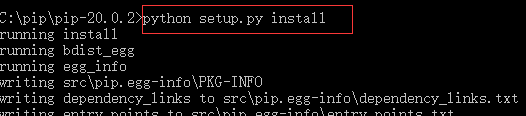
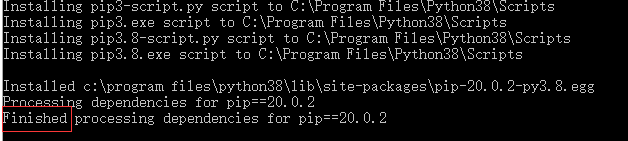
3.在pip目录下,输入命令“python setup.py install” 进行pip模块安装,安装完成后,会有:Finished字样,代表安装成功
注意:如果输入“python  setup.py  install”执行后,返回:error:can't create or remove files in install directory
这是因为python文件的权限问题,解决方式如下:
1.找到python文件位置,右击点击属性
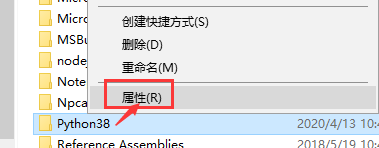
2.进入python属性页面后,点击安全页面,选择Users后,点击编辑按钮,更改权限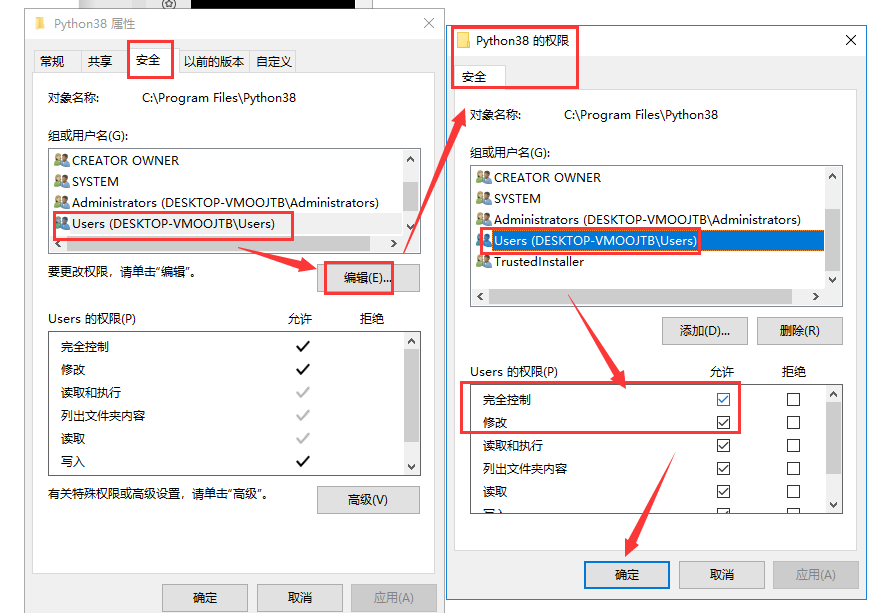
3.修改权限完成后,再重新执行“python setup.py install”命令,就正常安装了
3.robotFramework 下载
1.百度搜索:robotFramework 下载,选择如下链接:
2.进入网站后,选择下载版本(https://pypi.org/project/robotframework/#files)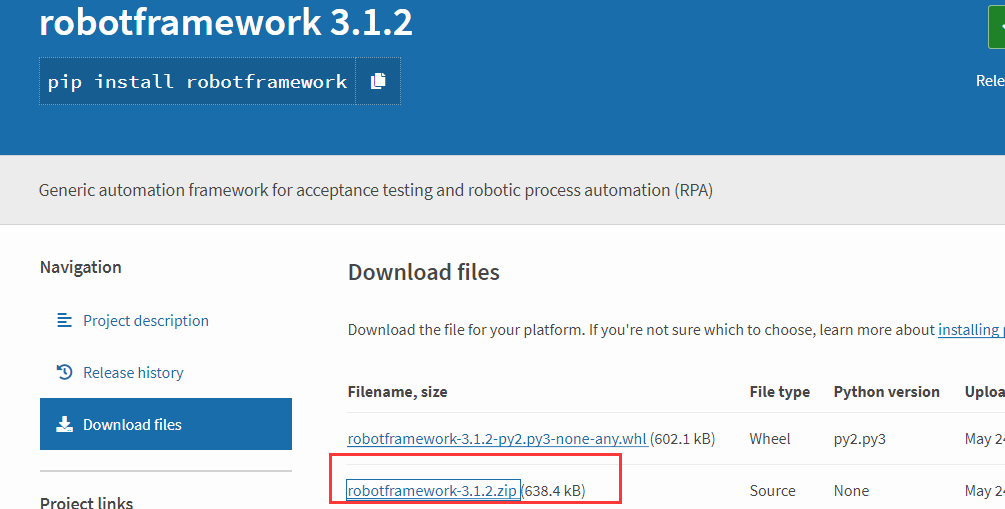
3.下载完成后,解压到C盘,如图:
4.打开命令cmd,进入C盘该文件下,然后运行“python setup.py install”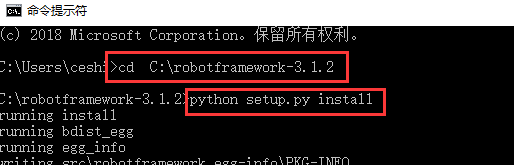
5.等待安装完成,出现Finished字样,代表安装成功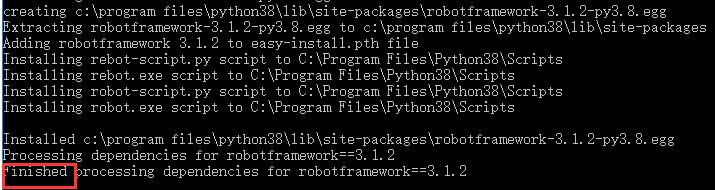
6.安装完成后,就可以在python文件目录下看到robotFramework 的文件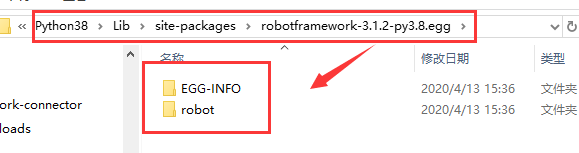
4.安装wxPython(官网下载地址:https://pypi.org/project/wxPython/)
使用pip命令安装 1.打开cmd命令窗口
2.输入“pip install wxPython”进行安装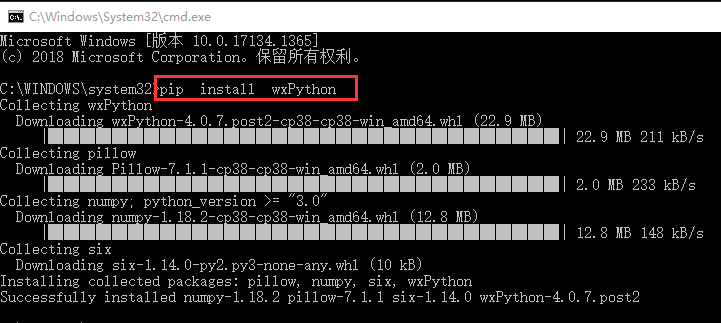
3.安装成功后,再cmd命令窗口中,输入“python”,进入python的命令交互窗口
4.输入“ import wx”命令 查看是否安装成功,如没有报错,说明安装成功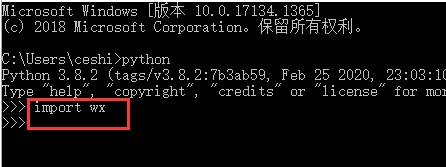
注意:如果安装过程中出现如下的报错提示:解决的方式是:更换pip源到国内镜像,重新输入命令:pip install -i https://pypi.douban.com/simple wxpython5.安装Robot framework-ride
1.下载Robot framework-ride(官网地址:https://pypi.org/project/robotframework-ride)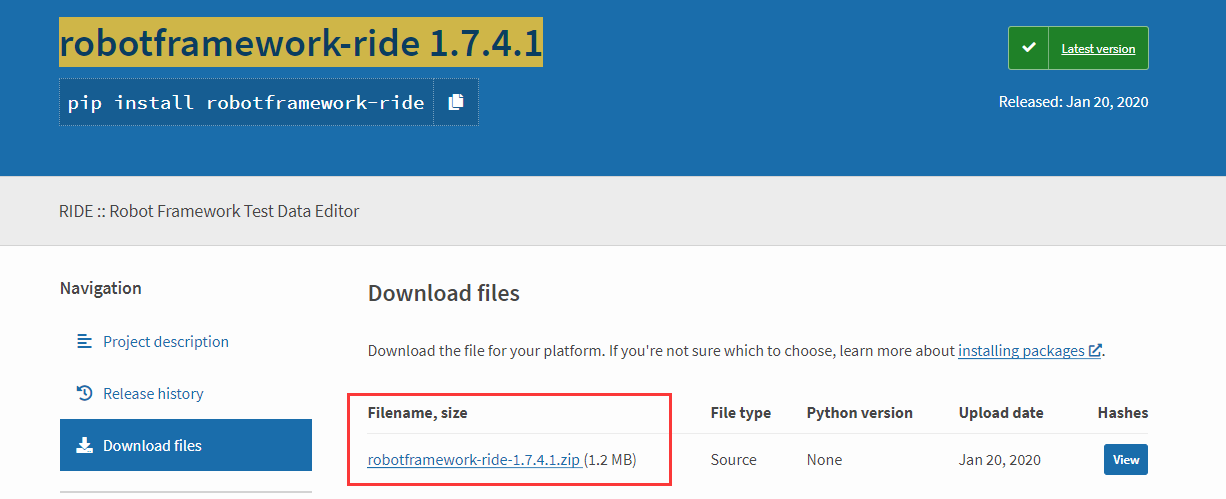
2.下载完成后,解压到C盘,如图所示: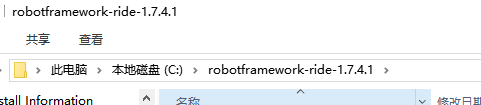
3.打开cmd命令窗口,进入C盘该文件下,然后运行“python setup.py install”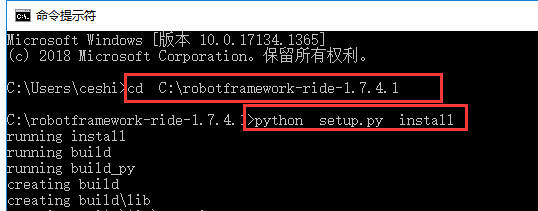
4.安装成功后,可以在pythonwe你按下查看到该文件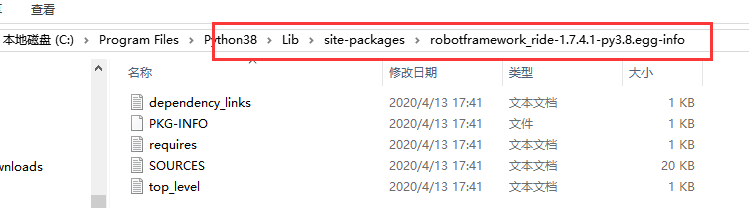
6.安装robotframeworklexer
直接用pip命令安装,在cmd命令窗口中输入“pip install robotframeworklexer”7.安装Pypubsub
直接用pip命令安装,在cmd命令窗口中输入“pip install Pypubsub==3.3.0”8.安装robotframework-selenium2library
直接用pip命令安装,在cmd命令窗口中输入“pip install robotframework-selenium2library”9.在cmd命令窗口中输入“pip list” ,检查软件是否安装成功,以及安装了哪些软件
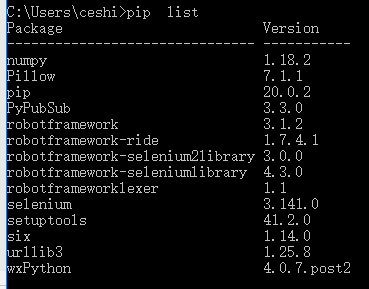
10.启动RIDE界面操作
1.在cmd命令窗口中输入ride.py 或者在C:\Program Files\Python38\Scripts>下输入“python ride.py”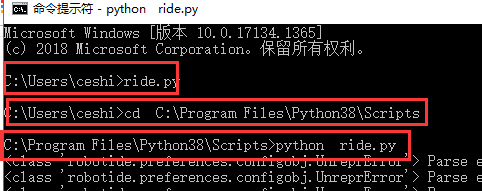
2.启动成功后,自动打开RIDE图面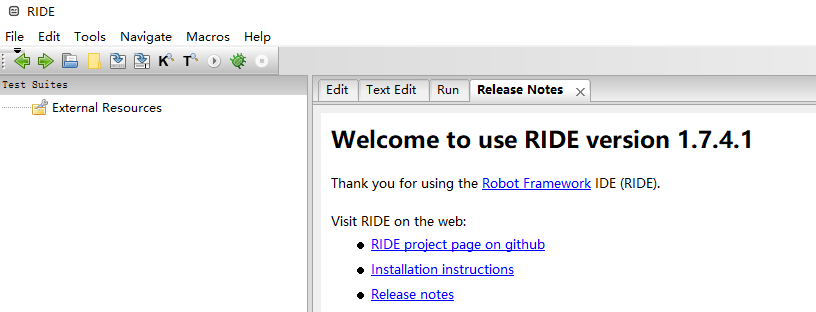
注意:如果启动失败,出现如下的错误: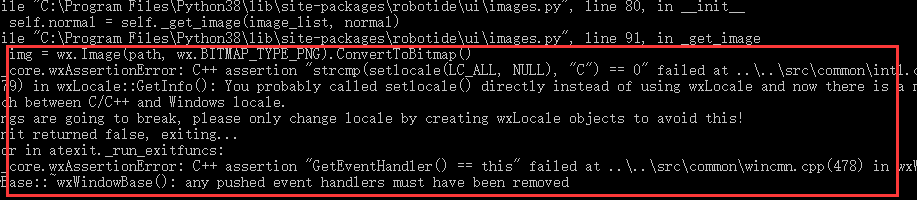
解决方式:
  1.找到application.py文件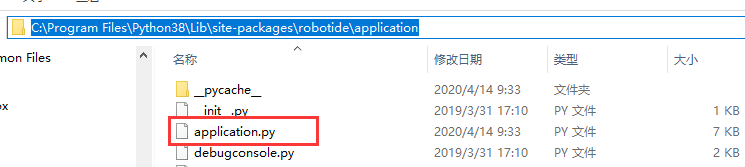
2.用notepad++打开,在def OnInit函数下加入如下代码:self.locale = wx.Locale(wx.LANGUAGE_ENGLISH) 加完保存重新运行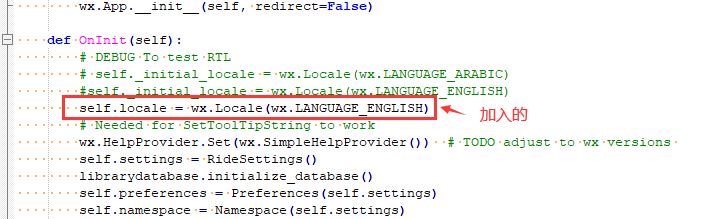
如果加完保存后,运行报如下的错误:(导致原因是空格和换行字符不统一导致)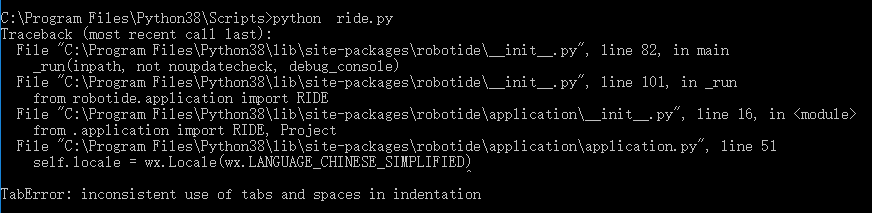
解决方式:
1.application.py文件用notepad++打开后,选择:视图--->显示符号-->显示空格和制表符   就可以查看加入的代码中含有空格,然后统一处理,保存文件,重新运行:ride.py命令
11.robotframework工具快捷方式创建
1.在桌面右击选择创建快捷方式----->选择文件位置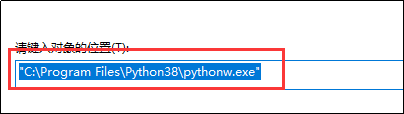
2.在后面加入 -c "from robotide import main;main()",整体如下所示:"C:\Program Files\Python38\pythonw.exe -c "from robotide import main;main()"点击一下步进行创建
3.修改程序软件图标:选择文件右击,选择属性---->更改图标---->找到该程序图标路径(%ProgramFiles%\Python38\Lib\site-packages\robotide\widgets\robot.ico)选择图标,点击确定提交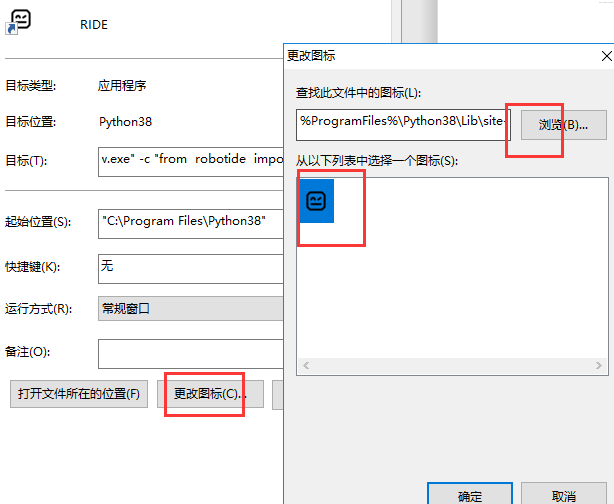
4.创建成功后,桌面显示如下:
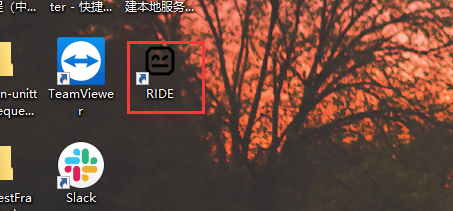
12.运行RIDE
1.界面功能介绍:参考链接-->https://www.icode9.com/content-4-608779.html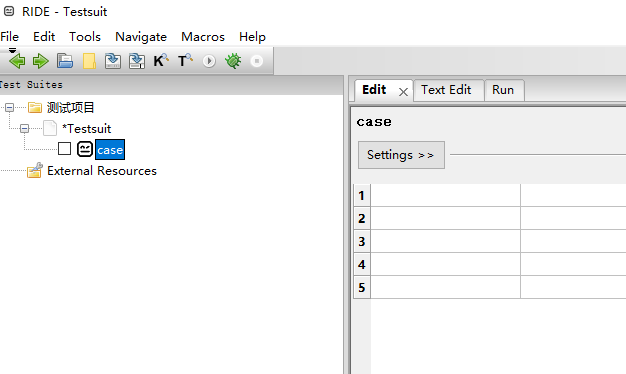
13.进行接口测试需要安装RequestsLibrary
1.下载RequestsLibrary并进行安装
先安装requests,通过在cmd命令窗口中运行pip install requests命令安装

先安装requests,通过在cmd命令窗口中运行pip install requests命令安装
