咱们上回书说道,安装完基础环境,我们要来玩自己的主题了
1. 创建一个主题项目
$ yo code
选中 New Color Theme
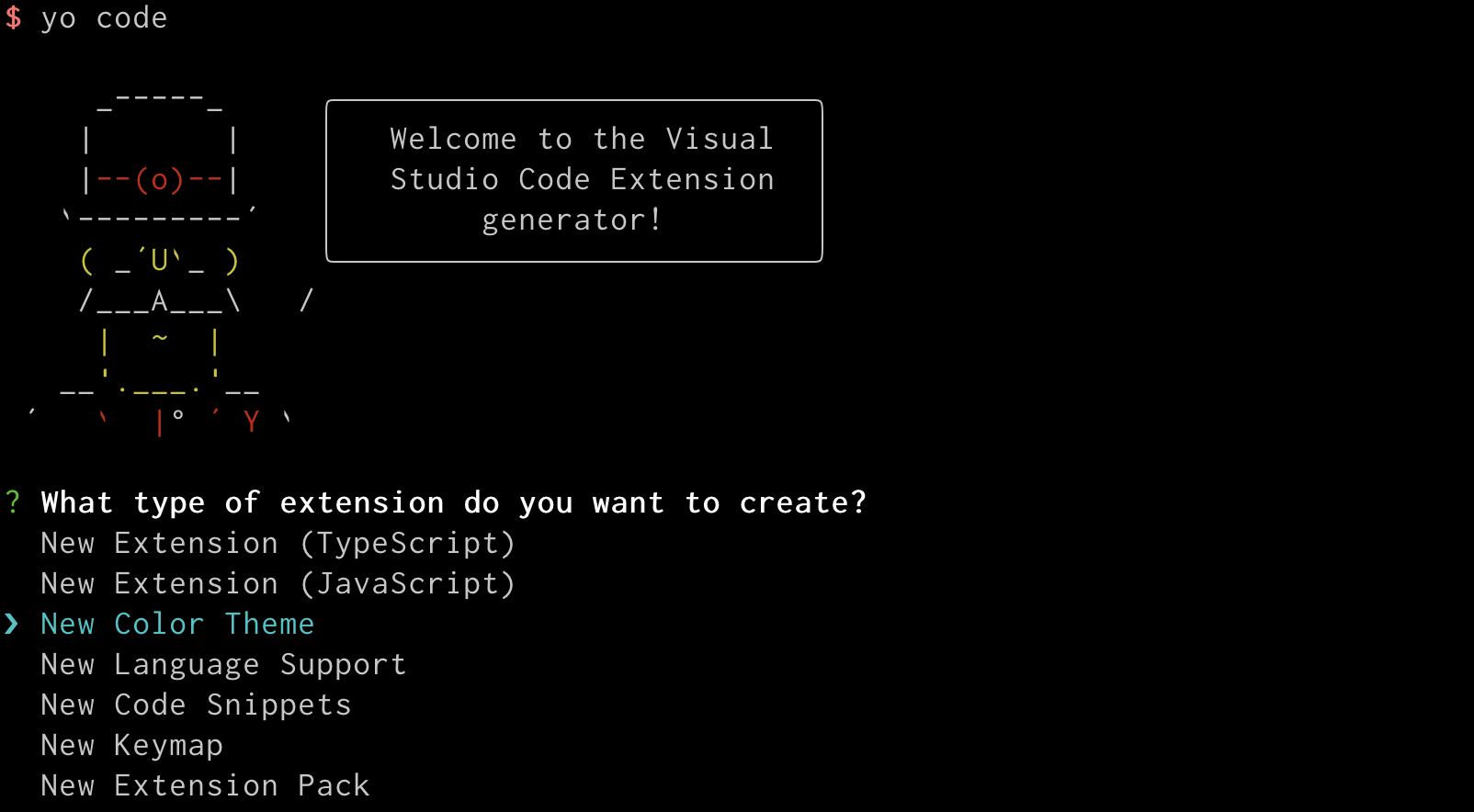
接下来照图中所选,完成项目创建(简单英语不做解释)
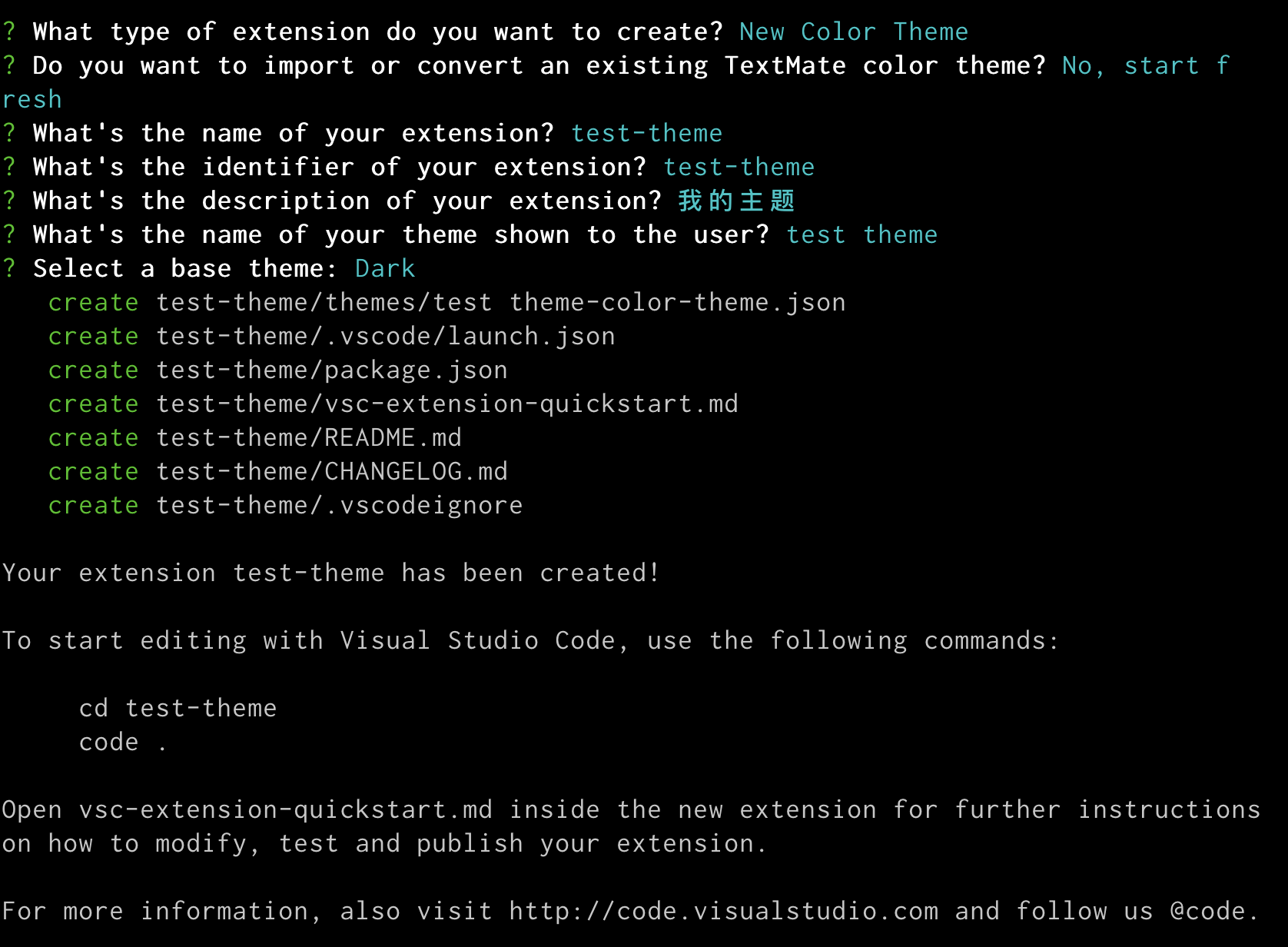
打开项目如图
2. 配置文件
2.1 themes
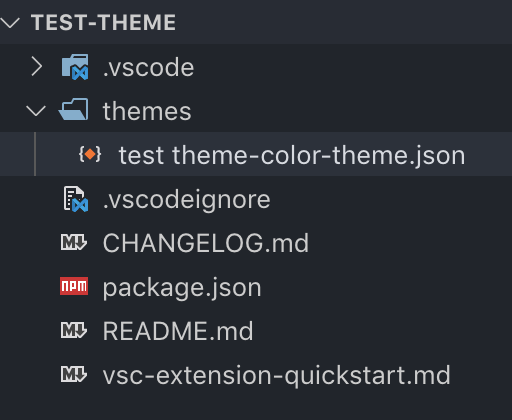
这个文件夹包含主题配置文件,可以新建两个,一个暗色主题,一个亮色主题
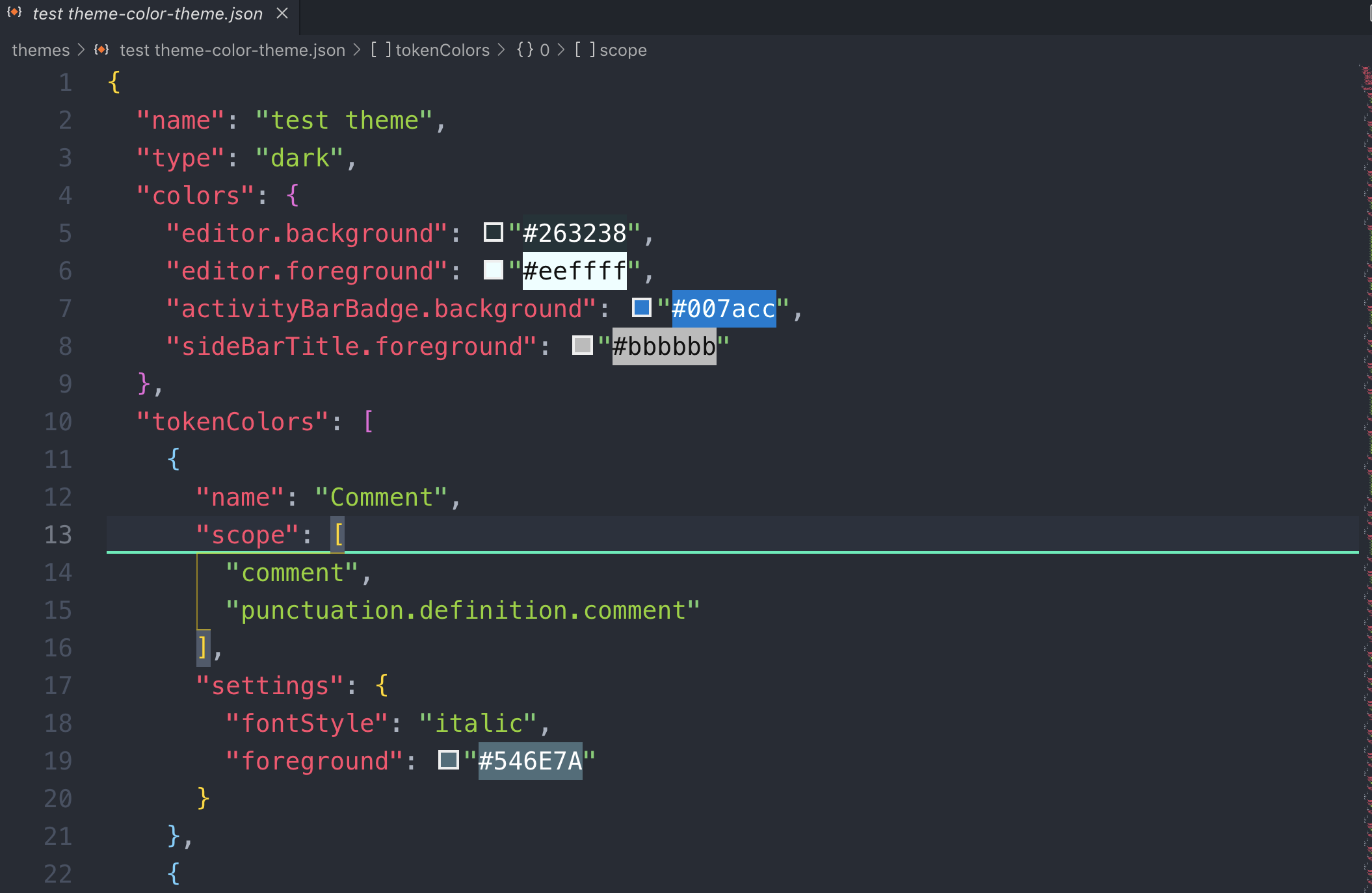
如图所示
{
	"name": "test theme", // 姓名
	"type": "dark",  // 类型(暗色还是亮色)
	"colors": {  // 配置外框主题,导航栏,文件栏,等
    	    "editor.background": "#263238",
    	    "editor.foreground": "#eeffff",
    	    "activityBarBadge.background": "#007acc",
    	    "sideBarTitle.foreground": "#bbbbbb"
	},
	"tokenColors": [    // 配置代码的颜色
            {
    		"name": "Comment",   // 随便起名,自己知道什么意思就好
    		"scope": [    // 这个颜色要应用于哪种类型的代码上
    			"comment",
    			"punctuation.definition.comment"
    		],
    		"settings": {   // 配置颜色,斜体,粗体等
    			"fontStyle": "italic",
    			"foreground": "#546E7A"
    		}
    	    }
	]
}
以上就是一个主题的配置,这篇文章就说完了~~~
那不可能的,这么两句东西,谁能知道怎么写,我自己也不知道,哈哈哈,所以用了偷懒的方法
偷懒步骤 1、下载一个主题插件
偷懒步骤 2、找到这个主题插件,然后复制其中颜色部分代码
偷懒步骤 3、按照字段找颜色替换
ps: mac 中主题文件在 users -> .vscode -> extensions 中
2.2 修改颜色
经过一番研究(取巧、偷懒、抄袭),将字段一个个调整为自己喜欢的颜色
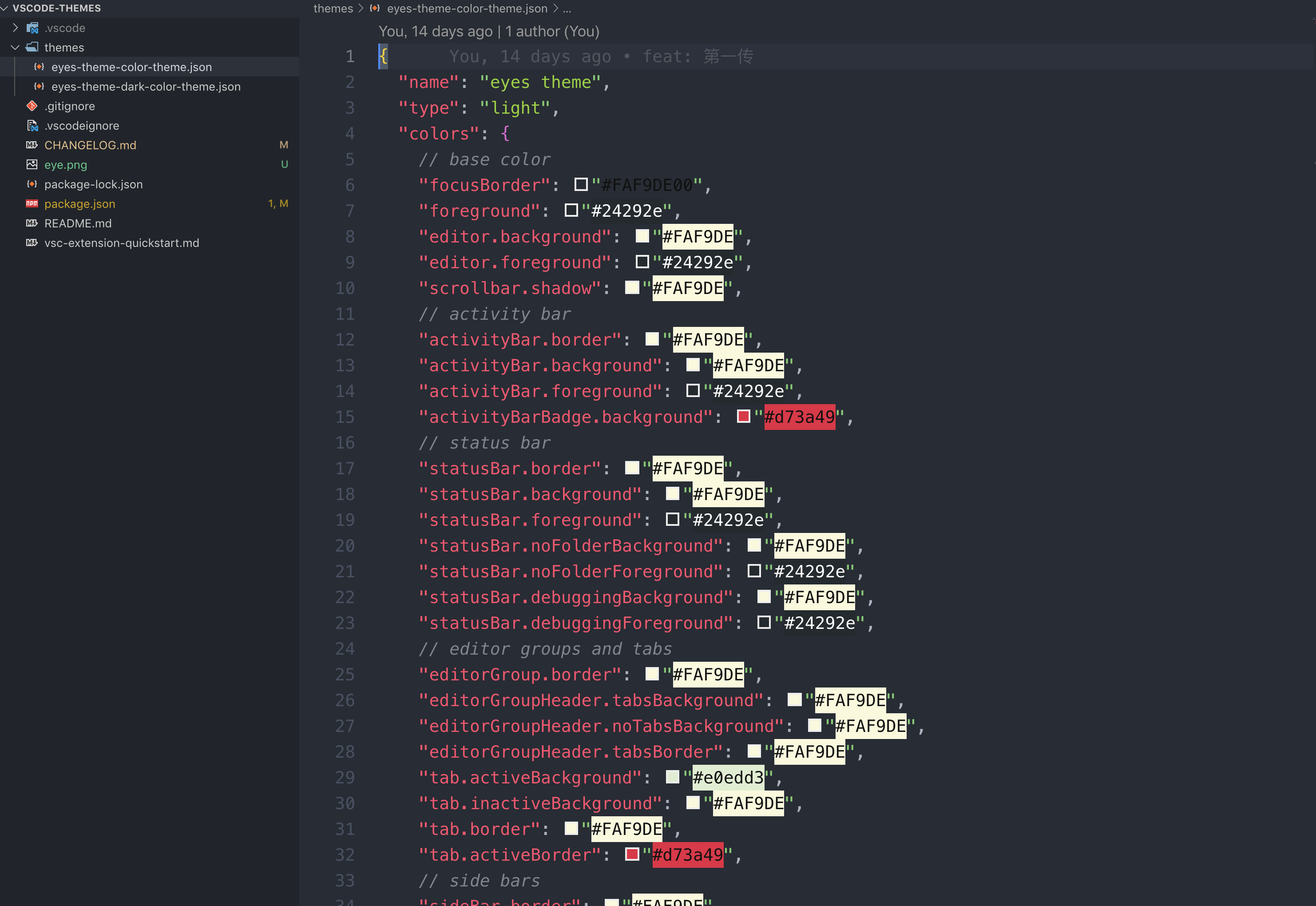
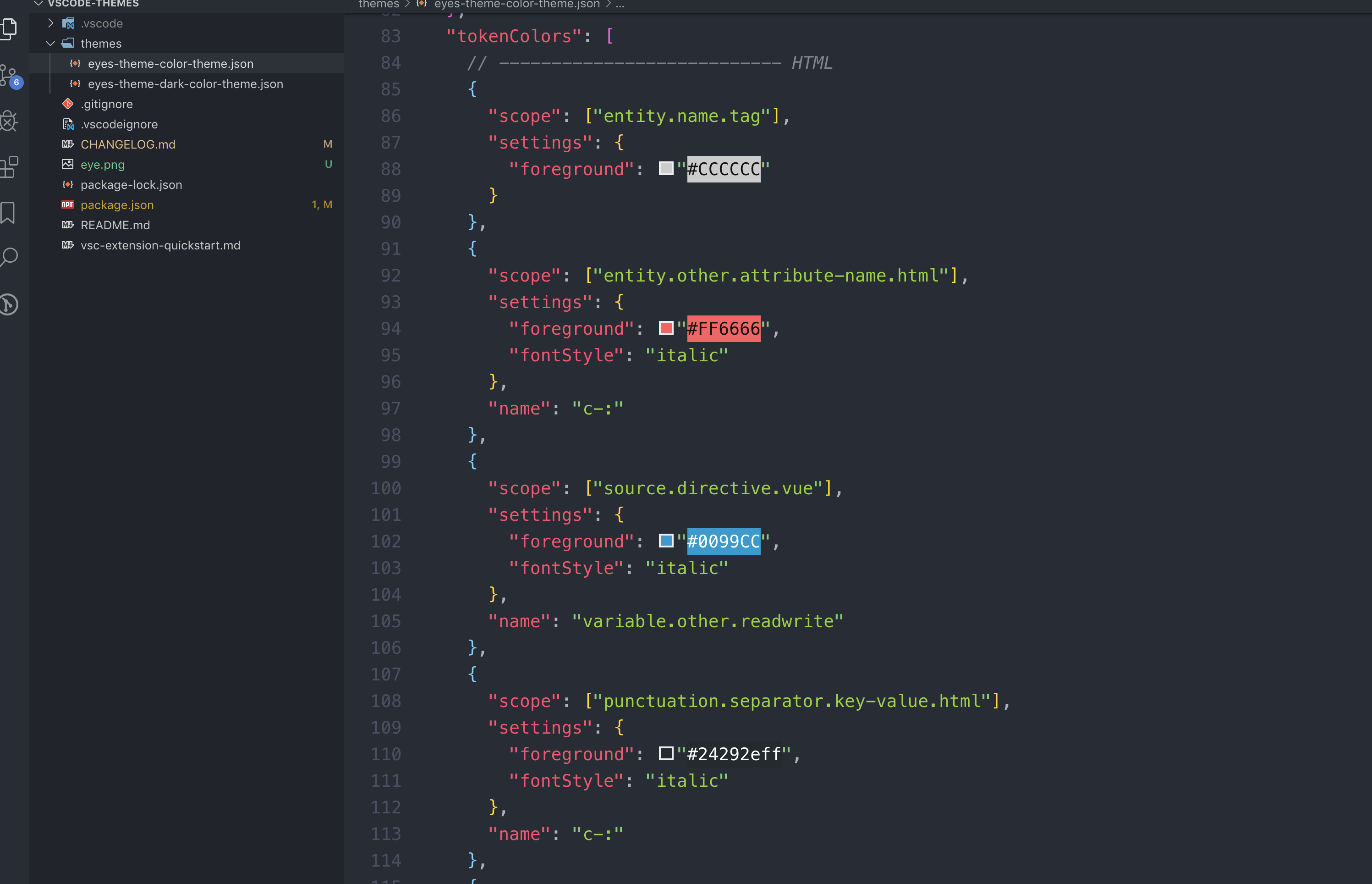
ps:调试小技巧 cmd + shift + p 找到命令
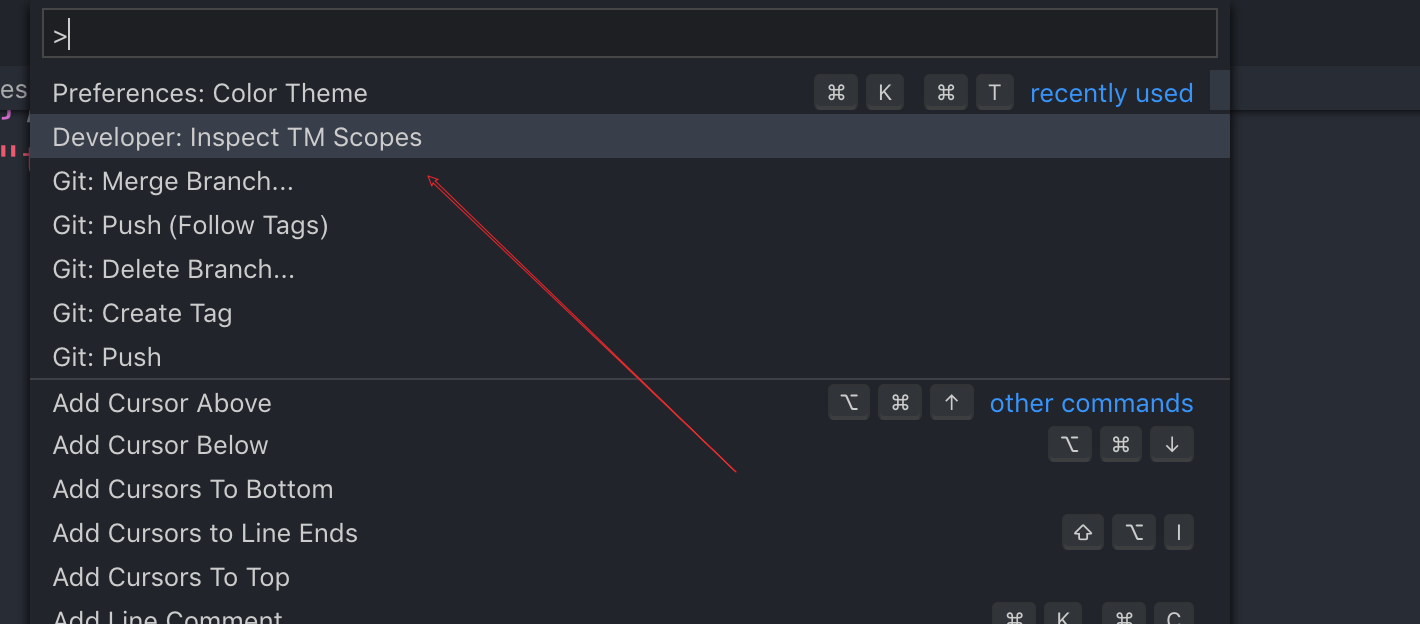
此时我们鼠标点到任何一个字段上面,就会有提示,这样我们修改起颜色就很方便
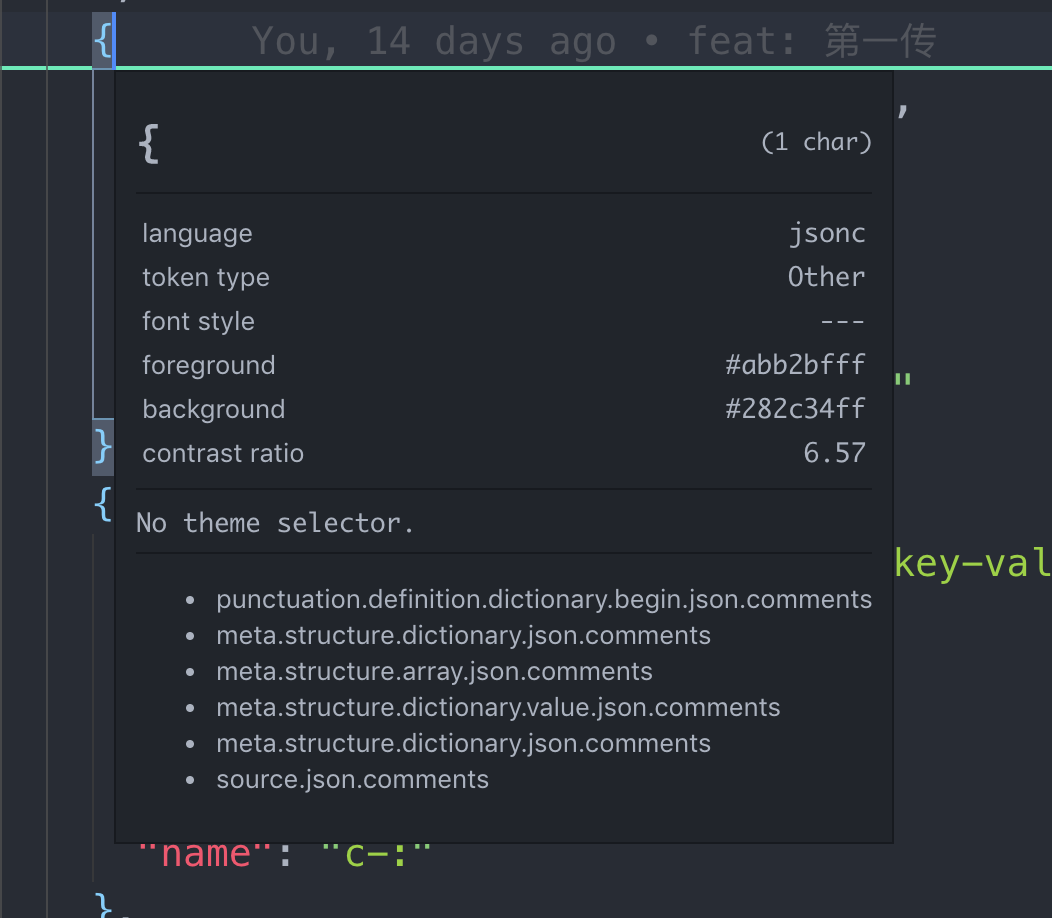
点击 vscode 小虫子就可以直接调试 ~~
推销主题
经过三天的研究颜色问题,怎么搭配让我的眼睛舒服,毕竟我不想因为代码让眼睛配上一个500度的眼镜
所以自己制作了主题

代码看起来,简直不要太舒服!
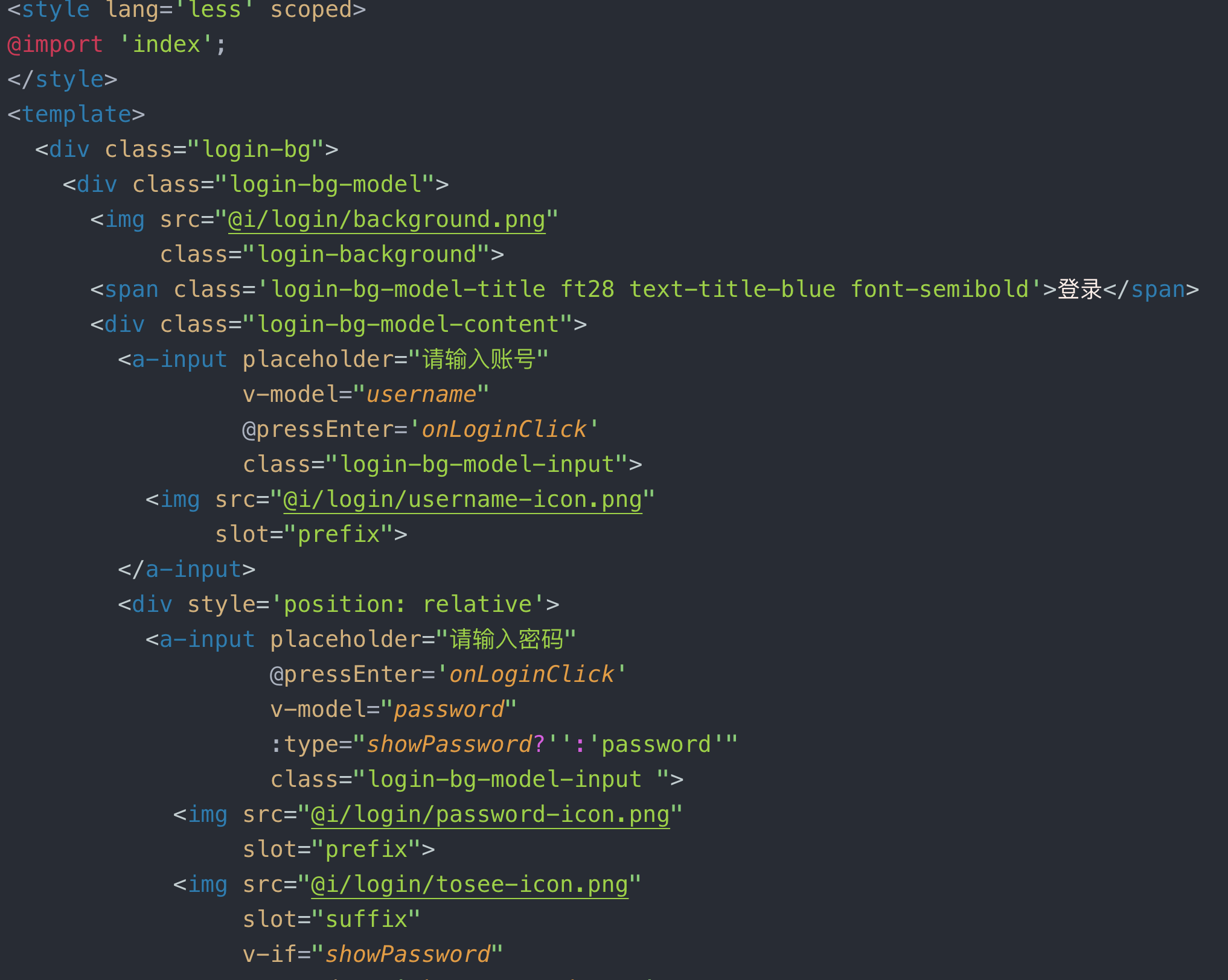
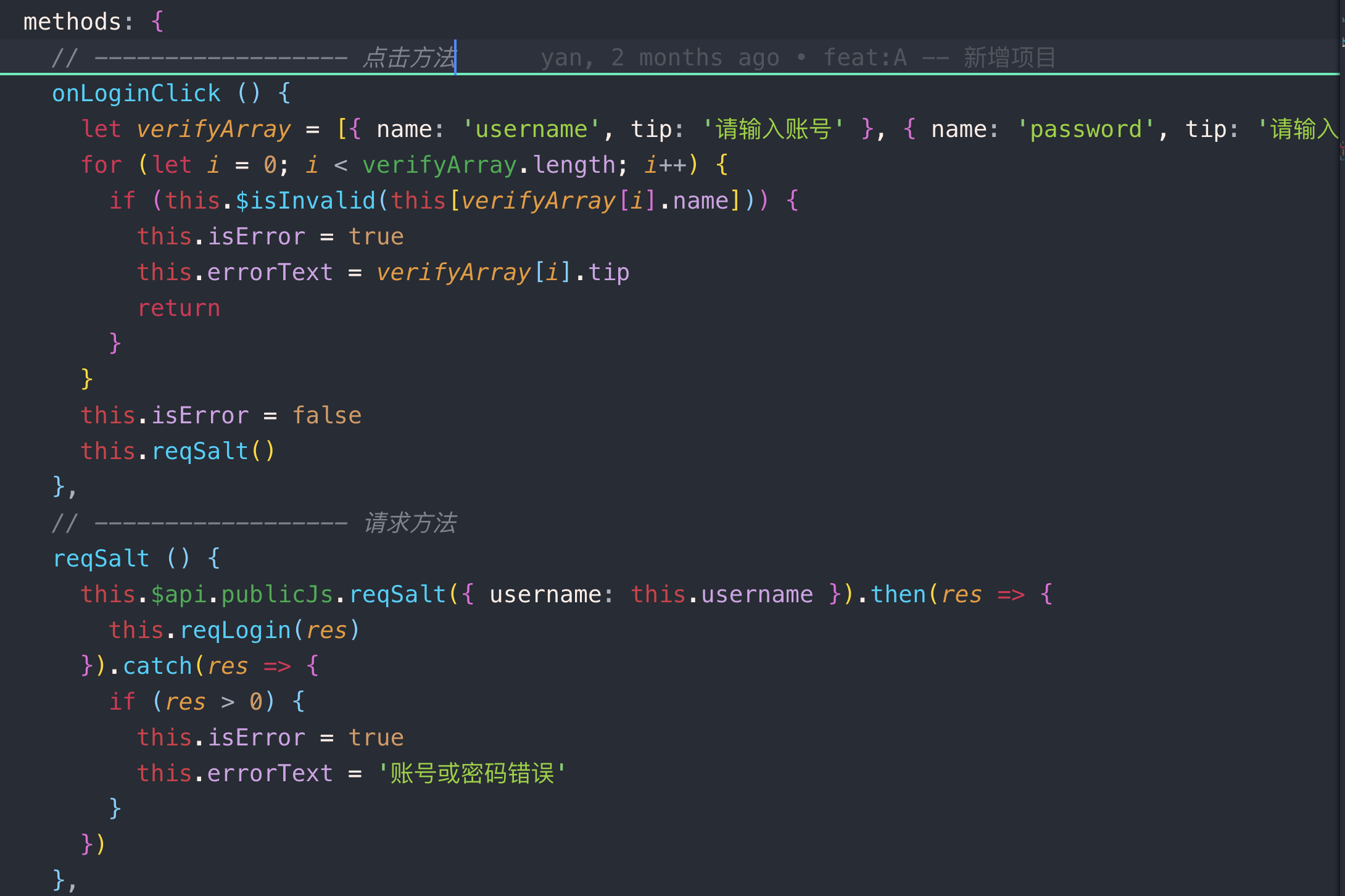
清晰,舒服,大气!!!
但是你们有时间最好还是弄自己的吧,自己做的才舒服。