

快速接入阿里云应用配置管理工具 轻松开启企业效率新时代
云攻略小攻 2017-11-13 16:56:30 浏览128 评论0 发表于: 云攻略 >> 新闻资讯云栖社区 大数据 HTTPS 配置 微服务 控制台 aliyun 版本管理 分布式架构 devOps 分布式系统
摘要: 日前,阿里云正式推出了应用配置管理(Application Configuration Manangement,简称 ACM)工具产品,这是一款在分布式架构环境中对应用配置进行集中管理和推送的工具类产品,在微服务、DevOps、大数据等场景下极大地减轻配置管理的工作量,增强配置管理的服务能力。
日前,阿里云正式推出了应用配置管理(Application Configuration Manangement,简称 ACM)工具产品,这是一款在分布式架构环境中对应用配置进行集中管理和推送的工具类产品,在微服务、DevOps、大数据等场景下极大地减轻配置管理的工作量,增强配置管理的服务能力。
配置是管理应用变更的常见手段之一,在应用生命周期管理中,通常会将应用发布后需要改变的一些配置项或者元数据从代码中分离出来,放在单独的配置文件中管理,以便应用在发布之后,运维人员或最终用户可以通过调整配置来适配环境,调整应用程序的运行时的行为。
ACM 是分布式系统的配置中心,通过提供配置变更,配置推送,历史版本管理,灰度发布,配置变更审计等配置管理工具,帮助集中化的管理所有应用环境中的配置,降低分布式系统中管理配置的成本,降低因错误的配置变更带来可用性下降甚至发生故障的风险,帮助在企业中实施 DevOps。
本文通过设置快速开始任务,帮助用户快速了解 ACM 产品最基本的概念和功能:
• 创建并动态调整配置项
• 管理不同环境的配置
从开通 ACM 服务到完成基本任务的流程如下:

前提条件: 开通 ACM 服务
在使用 ACM 前请先按以下步骤开通服务:
1. 登录阿里云官网。
2. 将鼠标依次移动到产品 > 云计算基础服务 > 互联网中间件,然后单击应用配置管理 ACM,进入产品主页。
3. 在产品主页上单击立即开通,根据提示完成服务开通。
如果您已经开通服务,请直接登录 ACM 控制台。
任务:在不同的环境中设置不同的配置
场景介绍
在该任务中,我们将使用 ACM 提供的 Namespace 功能为应用的同一个配置在测试环境,预生产和生产环境设置不同的值。
如图: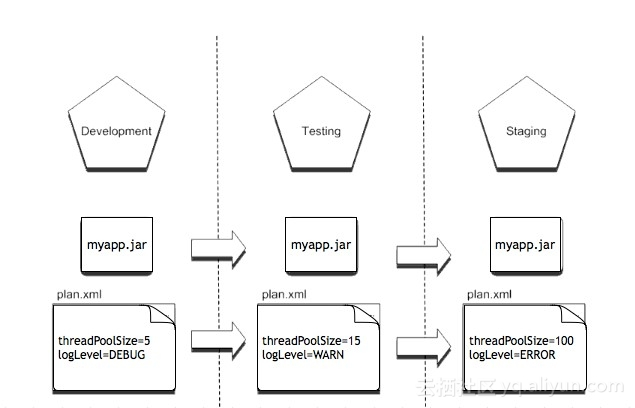
操作步骤
STEP 1: 在 ACM 上创建命名空间
下面以创建命名空间 Development 为例。
1. 登录 ACM 控制台。
2. 在 命名空间上点击 添加,如图: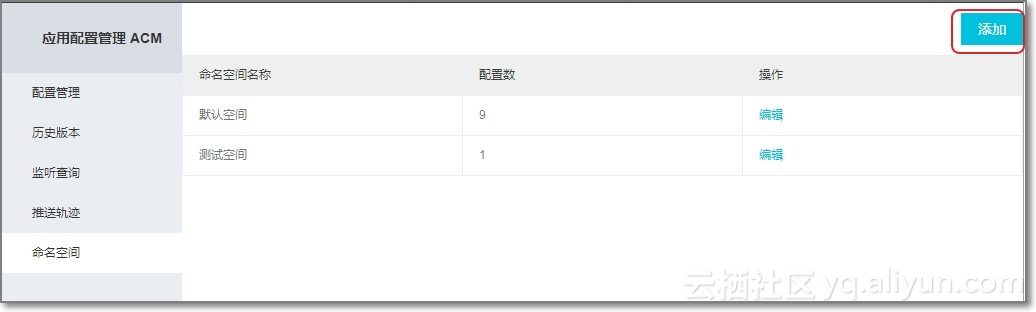
-
在弹出对话框中输入命名空间名 Development。
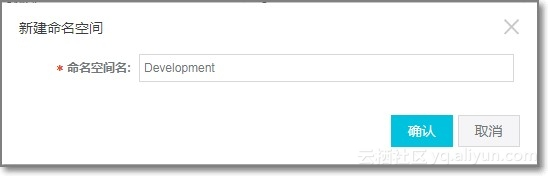
-
按 1-3 同样步骤继续创建 Testing,Staging 命名空间。
STEP 2:在命名空间下创建配置
1. 选择命名空间 Development。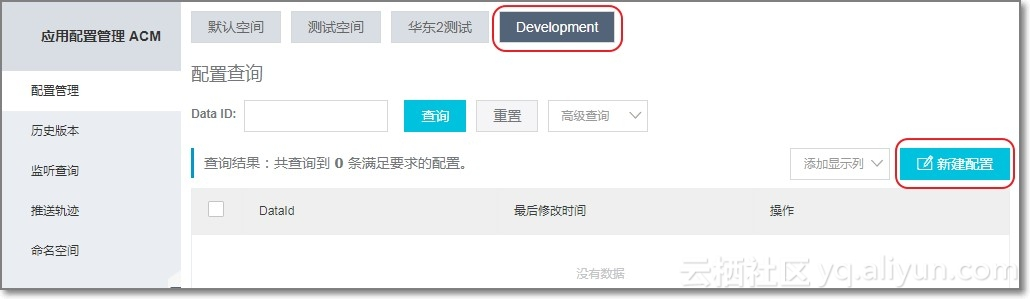
- 采用与任务一 STEP 1 同样的步骤创建同名配置。
总结
在任务中完成了典型的多环境配置管理。在实际的业务场景中,经常需要针对不同的环境为同一个配置项设置不同的配置值,在 ACM 中可以通过 Namespace 的功能来方便的实现多环境配置管理。
更多操作内容,欢迎访问help.aliyun.com/document_de…
本文为云栖社区原创内容,未经允许不得转载,如需转载请发送邮件至yqeditor@list.alibaba-inc.com;如果您发现本社区中有涉嫌抄袭的内容,欢迎发送邮件至:yqgroup@service.aliyun.com 进行举报,并提供相关证据,一经查实,本社区将立刻删除涉嫌侵权内容。
用云栖社区APP,舒服~
【云栖快讯】哪个编程语言最热门?各个专业领域的技术趋势是什么?如何才能更快速的踏上技术进阶之路……云栖社区2017中国开发者大调查火热进行!答卷可抽奖,红轴机械键盘、天猫精灵,丰富好礼大概率抽取 详情请点击 评论文章 (0) (0) (0)