栗子惯例,先上GIF
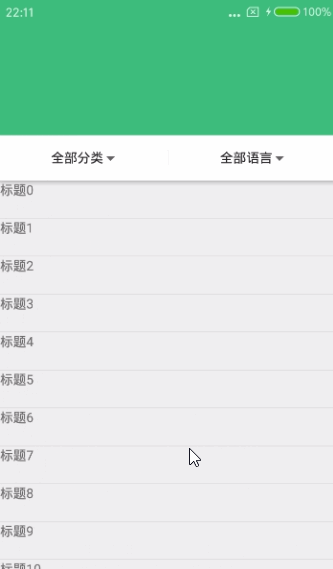
栗子GIF.gif
首先感谢下提供筛选菜单Demo的作者,筛选菜单就是借用了他的地址
提示:他的GitHub里那个链接别点~不知道是不是被放毒了~
好了,现在来说下这个栗子了,在以往实现这种效果是很麻烦的,现在就不同了~自从新特性控件出来后,各种happy,可以轻松实现各种炫 酷效果~
先来分析下xml(核心玩意)代码
- 最外层是由一个CoordinatorLayout嵌套,它的作用是作为顶层布局,用来协调子布局的。
-
内层是由AppBarLayout和FrameLayout组成
-
AppBarLayout里的view是通过layout_scrollFlags来控制的,Flags的类型有4种
- Scroll :向下滚动时,被指定了这个属性的View会被滚出屏幕范围直到完全不可见的位置
- enterAlways :向上滚动时,这个View会随着滚动手势出现,直到恢复原来的位置.
- enterAlwaysCollapsed: 当你的视图已经设置minHeight属性又使用此标志时,你的视图只能以最小高度进入,只有当滚动视图到达顶部时才扩大到完整高度
-
exitUntilCollapsed : 滚动退出屏幕,最后折叠在顶端
栗子中就用到了scroll和exitUntilCollapsed,实际上不设置exitUntilCollapsed是一样的,默认view是停留不被隐藏的
2. FrameLayout里的view是通过layout_behavior来控制的,只要设置其@string/appbar_scrolling_view_behavior属性就ok了
FrameLayout里的布局是由RecyclerView和灰色透明的view,以及一组DropdownListView组成,这就是我选择这个筛选控件的原因,可以拆分出来独立的组件,而不是组合起来一个新控件。
-
AppBarLayout里的view是通过layout_scrollFlags来控制的,Flags的类型有4种
至于java代码就不分析了~都是用了筛选菜单的数据添加具体的可以看Demo代码,这里还用到了BaseRecyclerViewAdapterHelper轻松实现RecyclerView的数据绑定git地址
本栗子源码地址密码:h9or
总结:新的东西要学会使用这是最基本的,然后可以深入研究一些炫酷的效果,人是要往前看的,所以接受新东西带来的便利吧,炫酷ing
转载请注明出处,简书:淡漠de人生