这是本人写的第一个chrome扩展,这个扩展的普遍适用性不强,但是确实很方便,具体的开发流程写在这里,感兴趣的看官可以试着自己动手写一写
这个扩展的作用是change query,它的适用场景是更换百度搜索页的关键词,并且跳转,如果你理解了这个意思,那你一定会想『这能有什么用?』,是的,这在具体生活和工作中一点用处都没有,它仅仅对笔者和笔者身边的产品与测试有一点用处,笔者这两个月的开发任务是一组query下的百度搜索结果页卡片。在这里,笔者想说自己开发chrome扩展更多的是满足自己的切身需要,因地制宜
下面主要介绍具体开发流程
manifest.json配置文件
第一步就是创建manifest.json配置文件:
manifest_version、name和version为必选,其它为可选这个文件中
manifest_version默认为2name、version和description很明显,其中version要书写规范,且递增icons是一个对象,key是像素值,value是图片地址,chrome会选取合适像素的图片在合适的位置(右上角还是扩展程序页面)当做logobackground指后台执行环境,指定js文件就可以,因为后台基本没有展现页面的需要permissions指都用到了哪些权限,本地保存的权限,操作tab页的权限等,这些权限要在这里声明browser_action指左键点击右上角logo弹出的页面,这个页面在点开的时候加载出来,收回的时候被销毁options_page指右键点击右上角logo弹出列表中的选项是否可点,与可点时左键点击打开的页面content_scripts指可以在chrome窗口页运行的js文件,matches用来匹配哪些url的窗口页运行
{
    "manifest_version": 2,
    "name": "Change query",
    "version": "1.0",
    "description": "快速切换导入列表中的query",
    "icons": {
        "48": "img/icon48.png"
    },
    "background": { "scripts": ["./js/background.js"] },
    "permissions": [
        "storage",
        "tabs"
    ],
    "browser_action": {
         "default_icon": {
            "38": "img/icon38.png"
        },
        "default_popup": "popup.html"
    },
    "options_page": "options.html",
    "content_scripts": [
        {
            "matches": [
                "http://*.baidu.com/",
                "https://*.baidu.com/"
            ],
            "js": ["js/open.js"]
        }
    ]
}chrome主要提供了三个运行环境,background后台持续运行环境,browser_actionlogo弹出页短暂运行环境,content_scripts用户正在浏览页面的操作环境,这个环境里可以操作页面内的元素,但是与页面内的原始js是各自独立的,这三个环境可以通过chrome提供的runtime接口来实现通信,通过runtime接口还可以在不同扩展间通信
开发browser_action页面
笔者开发的这个chrome拓展,功能很小,只用到了browser_action页面,本文也将只介绍browser_action页面的开发,下面是html代码:
    提交
    上一个
    下一个
这里需要注意的是:
不可以在html页面里面直接写js代码,只能引用js文件
上文提到的,这个页面点开创建页面,收回销毁页面,不会保存变量信息
Change query拓展的用处
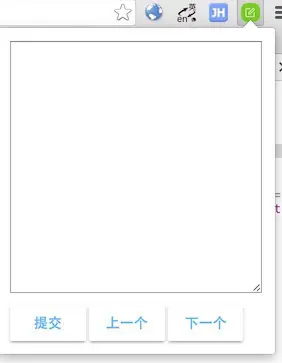
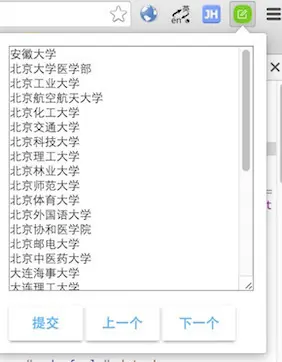
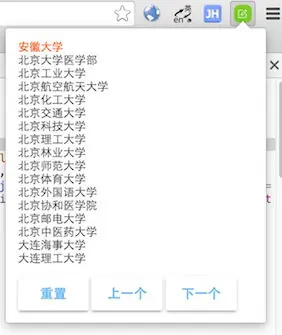
html上面的元素很简单,一个textarea,一个ul,三个button。本拓展的逻辑是在textarea中粘贴进query列表,点击『提交』按钮,接下来通过点击『上一个』或『下一个』来切换相邻query,跳转到相应的结果页面
这个拓展开发的目的很简单,在开发完成后,要对所有的搜索query进行确认,需要在编辑器上复制query,粘贴到输入框回车,切换起来很繁琐,所以开发了这个一次性复制粘贴query,然后在拓展上点击就可以轻松切换query,节省测试时间
第一步,点开popup页:
第二步,复制query列表,粘贴进textarea:
第三步,提交:
第四步,点击下一页:
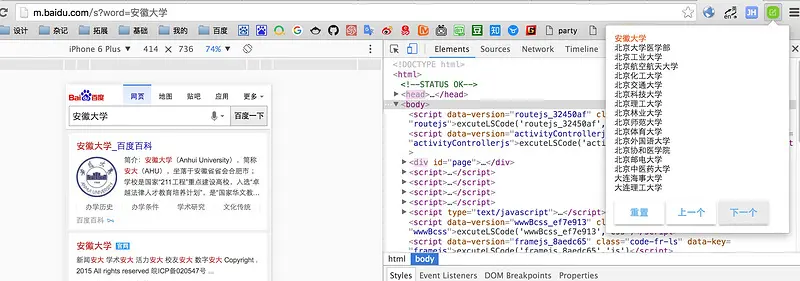
可以看到飘红的query是当前搜索的query:
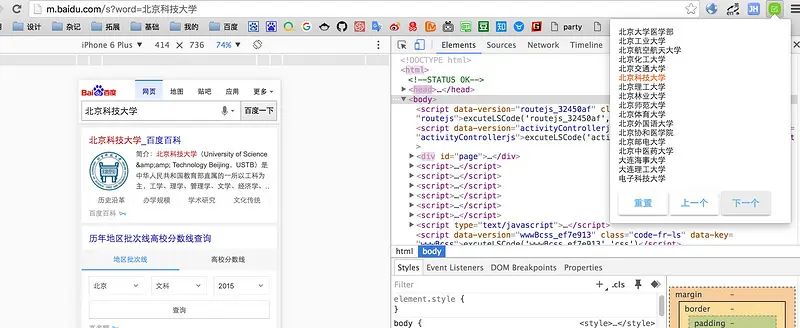
Change query拓展用到的API
只用到了两个API,chrome.storage.local与chrome.tabs,使用这两个API需要在manifest.json文件的permissions中添加『storage』和『tabs』
chrome.storage.local用来本地存储数据,具体使用的两个方法:
chrome.storage.local.set({});
chrome.storage.local.get(null, function(data) {});
chrome.tabs用来操作tab页,具体使用的方法:
// 获取当前用户正在浏览的tab页的url
chrome.tabs.query({active: true}, function(tabs) {
    self.url = tabs[0].url;
});
// 监听当用户切换tab页时,获取切换到的tab页的url
chrome.tabs.onUpdated.addListener(function(tabId, changeInfo, tab) {
    self.url = tab.url;
});
// 操作当前tab页跳转url
chrome.tabs.update(null, {url:nextUrl});本项目的下载地址:点击下载
总结
chrome拓展商店里有很多优秀的拓展可以方便我们的生活与工作
chrome拓展开发很简单,多多动手,科技改变生活
对想学习更详细chrome拓展的同学,推荐这里学习:
文章转载自笔者个人博客 Gaoxuefeng's Blog