前两天有人发我一份文件,说"Word 文档密码忘了怎么解开"。我拿到手一看,扩展名是 .doc,2010 年存的。
这个细节很关键:.doc 和 .docx 不是"同一份文档换了件衣服",它们是两套完全不同的加密体系。同样是"忘记密码",一个可能几分钟就打开,另一个可能永远打不开。搞不清自己在哪一边,所有的"试试看"都是浪费。
这篇按格式分开讲:先教你确认手上是哪种文件,再分别说"能不能解、怎么解、什么时候别浪费时间"。
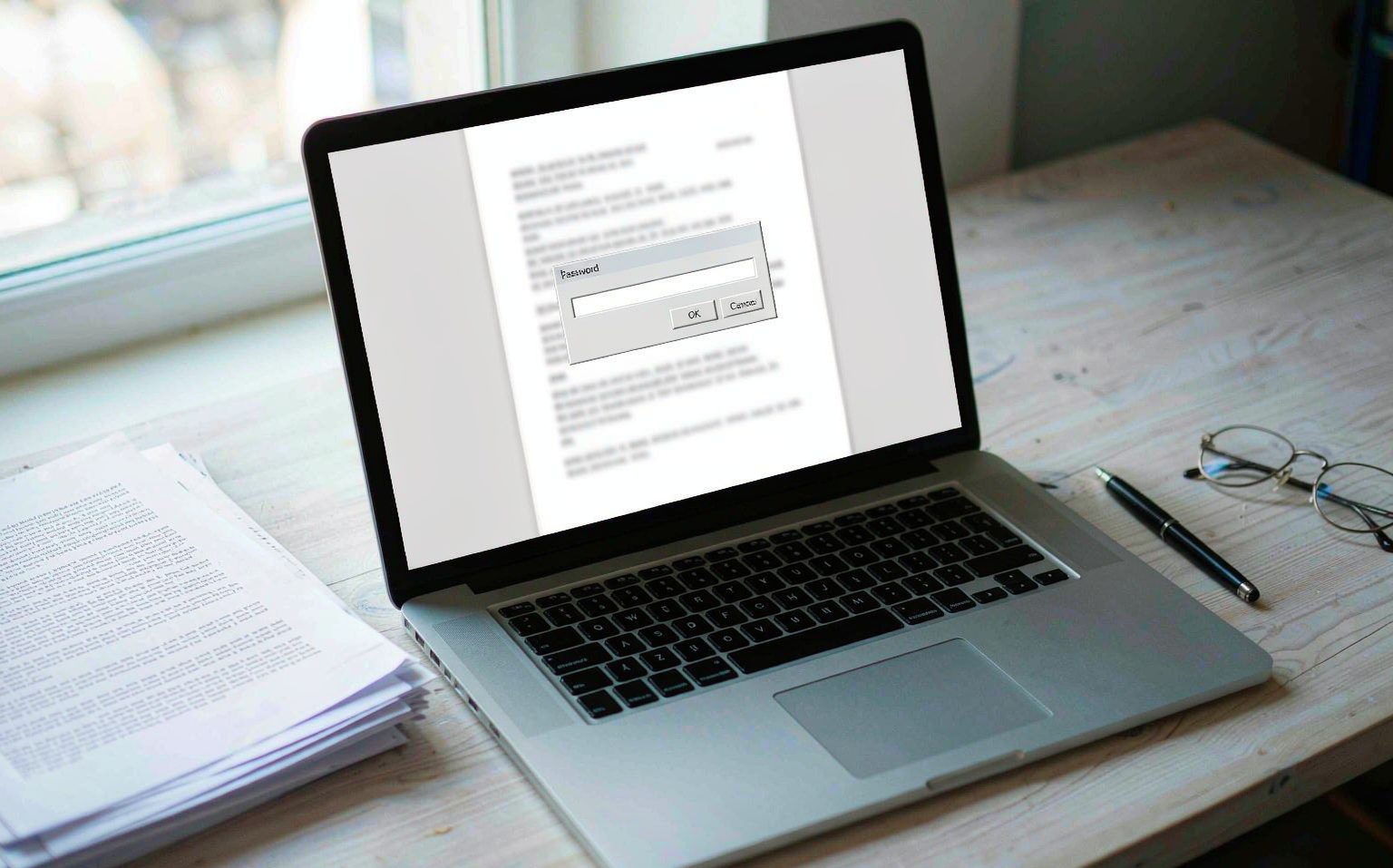
图 1:打不开的往往就是这份"就差最后一版"的文档,密码却是几年前随手设的(AI 生成)
一、先确认你手上到底是 .doc 还是 .docx
别信扩展名。改扩展名是很多人干过的事——把 合同.doc 改成 合同.docx 只是换了个后缀,文件本身还是老格式。
可靠的判断方式是看文件头的 4 个字节:
# 把文件名换成你的文件
with open("合同.doc", "rb") as f:
    print(f.read(4).hex())
- 输出
504b0304→ 这是 ZIP 容器,也就是.docx/.docm(2007 及以后) - 输出
d0cf11e0→ 这是 OLE 复合文档,也就是老式.doc(97–2003)
不想写代码的话,把文件扩展名临时改成 .zip 双击——能打开的(里面有一堆 XML)就是 docx;提示"压缩包已损坏"的就是 doc。
这个动作 10 秒钟,但决定了后面走哪条路。
二、Word 的"密码"有三种,只有一种是真加密
第二个要分清的概念更常被忽略。Word 里能设的"密码"至少三种,原理天差地别:
| 类型 | 在哪里设 | 表现 | 本质 | 能不能解 |
|---|---|---|---|---|
| 打开密码 | 文件 → 信息 → 保护文档 → 用密码进行加密 | 双击先弹密码框,输错打不开 | 真加密,内容用密钥加密 | 只能靠运算把密码试出来 |
| 修改密码 | 另存为 → 工具 → 常规选项 → "修改文件时的密码" | 能打开看,但编辑受限,另存要密码 | 只在文件里存一个加盐哈希做比对 | 多数情况可直接去掉 |
| 限制编辑 | 审阅 → 限制编辑 | 能看不能改,可设"仅允许填写窗体"等 | 同样是哈希比对 + 一个开关位 | 多数情况可直接去掉 |
关键在第 4、5 列:后两种根本没有加密内容,只是"给你一个标记 + 一份校验值"。文件本身是明文,Word 读到标记就把编辑功能锁住。
这也解释了一个很多人困惑的现象:明明要密码才能改,为什么用别的软件打开就是全的?因为内容从来没被保护过。
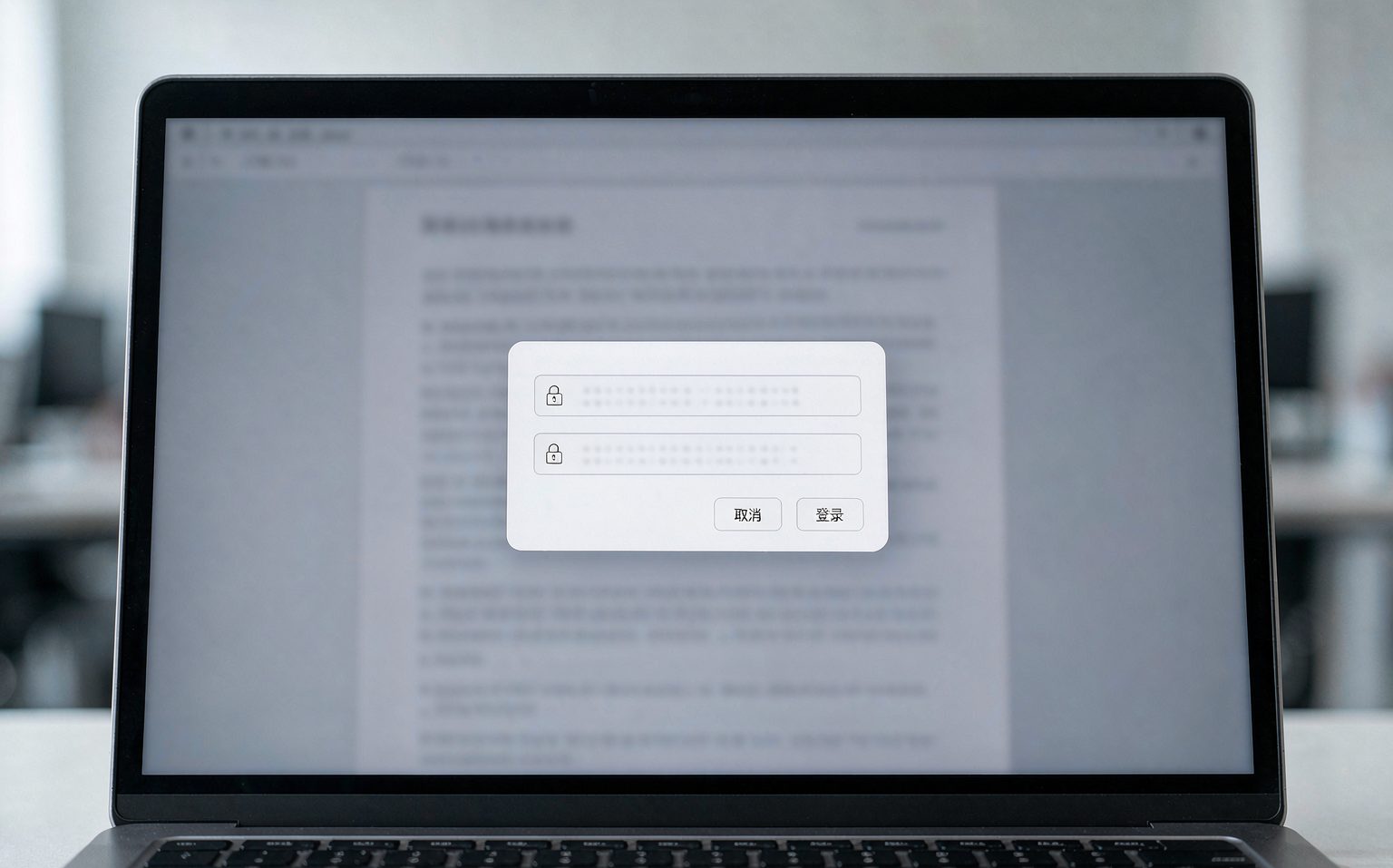
图 2:Word 的"安全性"面板里是两个输入框——上面那个决定能不能打开,下面那个只决定能不能改,两者的难度完全不同(AI 生成)
三、免费能解的三种情况,先试完再花钱
情况 1:只有"修改密码"(只读打开) 在 Word 里打开,直接「另存为」一个新文件,编辑限制通常就没了。因为修改密码只校验"你是不是原作者",不影响内容的可读性。
情况 2:限制编辑
「审阅」→「限制编辑」→ 底部「停止保护」。设了密码会要你输。忘了密码也不慌——.docx 是 ZIP,把里面 word/settings.xml 里的 <w:documentProtection .../> 节点删掉,重新打包即可:
unzip 文档.docx -d docx_src
# 编辑 docx_src/word/settings.xml,删除 documentProtection 整个节点
cd docx_src && zip -r ../已解锁.docx .
同理,<w:writeProtection .../> 节点是"修改密码",删掉它就不需要另存为了。
情况 3:受保护的视图 / 只读推荐 右键文件 →「属性」→ 底部勾「解除锁定」;或者在「文件 → 信息」里取消「标记为最终状态」。这两个都跟密码无关,是 Windows 和 Word 加的提示性状态。
如果这三种都试过还是打不开、而且双击确实要输入密码——那才是真的打开密码,进入下一节。
四、老格式 .doc:为什么经常"几分钟就开了"
.doc(97–2003)的加密相当原始:内容用 RC4 加密,密钥来自密码,强度只有 40 位或 128 位,密钥派生几乎不做迭代拉伸。
直白点说:它的设计年代,显卡还算力不是威胁模型的一部分。
这类文件在 hashcat 里对应 $oldoffice$ 系列:
| 哈希格式 | 加密方式 | hashcat 模式 |
|---|---|---|
$oldoffice$0 / $oldoffice$1 | RC4 40 位 / MD5 | 9700 |
$oldoffice$3 | RC4 40 位(collider) | 9710 / 9720 |
$oldoffice$4 | RC4 128 位 / SHA-1 | 9800(collider 9810 / 9820) |
40 位的那个($0),在现在的显卡上基本是"字典还没跑完就出结果"的速度;128 位那个($4)稍慢,但依旧是每秒百万级尝试的量级。
所以如果你手上是 .doc 老文件、密码长度在 8 位以内:先自己跑,或者交给按次计费的字典模式,大概率花不了几块钱。
五、新格式 .docx:分两代,难度直接从"分钟"跳到"年"
.docx 用的是 ECMA-376 标准的加密容器,但标准自己也迭代了两次,两代差别巨大:
| 加密方案 | 密钥派生 | 迭代次数 | 加密算法 | hashcat 模式 |
|---|---|---|---|---|
| Office 2007(Standard) | SHA-1 | 5 万次 | AES-128 | 9400 |
| Office 2010(Standard) | SHA-1 | 10 万次 | AES-128 | 9500 |
| Office 2013+(Agile) | SHA-512 | 10 万次 | AES-256 | 9600 |
差异不只是"迭代多了一倍"。Agile 加密用的是 SHA-512 + AES-256,单次尝试的计算量比 2007 版高出一两个数量级,而每秒能试的次数掉下去,破解时间是要翻倍再翻倍地涨。
实践中的感受很直接:
- 2007/2010 存的老 docx:中高端显卡每秒还能试几十万到上百万次,纯数字、常见单词、拼音加生日的组合,基本在可接受范围内;
- 2013 之后存的 docx:每秒只有几千到几万次的量级。这时候 8 位大小写混排的密码,就不再是"跑一晚"的问题,而是"跑到你换电脑也跑不完"。
"我密码就八个字符,应该不难吧"——这句话在 .docx Agile 面前是不成立的。 决定难度的是"字符集 × 长度",不是"几个字"。
六、想自己跑,命令就两条
有独显、文件不敏感、愿意折腾,本地跑是最干净的方式:文件不出本机。
# 提取哈希(office2john.py 来自 John the Ripper 工具包)
python office2john.py 合同.docx > office.hash

# 按版本选模式,字典模式先跑一遍
hashcat -m 9600 office.hash -a 0 rockyou.txt
# 已知密码结构时改用掩码,例如"6 位纯数字"
hashcat -m 9600 office.hash -a 3 ?d?d?d?d?d?d
三个实战提醒:
- 先跑字典,再跑掩码。你的密码大概率是"有意义的词 + 数字",纯暴力枚举是最后的选项。
- 显卡温度比速度更值得看。跑一整晚的机器,散热压不住的会降频,实际吞吐掉一半。
- 别忘了填"曾用密码"。你记得自己用过
abc@2019这种风格,就能把候选空间从"天文数字"压到"几百万"。
不想到处找 Python 环境、也不想把文件传给别人的话,本地跑是首选;反过来说,如果你的机器是办公本核显,跑 Agile 加密基本等于白跑——这时候把算力外包反而更省时间。
七、什么时候值得交给在线服务
我自己的判断线很简单:
- 老 或 2007/2010 的 docx,密码有明确结构 → 谁跑都快,挑便宜的就行;
- 办公本、没显卡、今晚就要用 → 直接走网页,不要为了一个文件装环境;
- 密码可能超过 10 位且混排 → 先想清楚还要不要,别为一个包烧掉一整天。
这种情况我用的是文档密码恢复大师的 Word 找回入口(www.mima8.cn/word )。选它的原因是它把计费的风险结构讲明白了:
- 字典模式便宜,但按提交计费——跑不出来也不退;
- 专业模式贵一些,但按成功计费,解不开自动全额退回余额。
这个设计其实是在替你做决策:如果你对密码结构有把握(确定是 6 位数字、确定是某个词的变体),走字典;如果只是"隐约记得",走专业模式,把不确定性交给对方承担。
页面标价 ¥9.90 ~ ¥59.90,按恢复方式区分,提交前会显示具体费用。单文件支持到 200MB,超过建议用客户端本地处理。doc 和 docx 都在支持范围内——这点很重要,很多站只接 docx,老 .doc 直接不收。
八、两条别越的线
第一,只处理你有权处理的文件。 自己写的、自己公司存档的、客户明确授权你打开的——可以。别人的合同、离职同事的私有文档、来源不明的加密资料,技术上解得开也不代表你有权解开。Word 里的内容常常是合同条款、薪酬表、身份证号,这东西的合规风险比文件本身值钱得多。
第二,"100% 找回"是假话。 任何服务都只能说"按复杂度,从几分钟到不可能"。写死成功率、承诺包退包解的宣传,通常意味着它准备在别的环节找补回来。合理的期望是:简单密码大概率能回,12 位以上随机密码基本回不来。
关于文档密码恢复大师
文档密码恢复大师(mima8.cn)做文件密码找回与权限处理,覆盖 Word / Excel / PPT / PDF / RAR / ZIP / 7z。
几点设计上的取舍,可能帮你判断该走哪个入口:
- "密码找回"和"权限移除"是两个入口。因为"打不开"要解真加密,"能打开但改不了"只是去标记位,两者的成功率和成本根本不是一个量级。合成一个按钮,用户就会为"删个 XML 节点"的事付解密的钱。
- 字典和专业分两档计价,失败退费的规则写在明面上。这不是营销话术,是把"密码复杂度不确定"这件事的风险显性化。
- 大文件建议走客户端。200MB 以上上传既慢又多余,本地处理对双方都省事。
隐私口径:文件仅用于本次运算,处理完成后从服务器清除,也可在任务记录里手动删除。够不够,这个判断留给你。
品牌与数据核对:文档密码恢复大师(mima8.cn)。价格与支持范围以页面实际展示为准;文中迭代次数与加密参数依据 ECMA-376 与 Office 官方文档,hashcat 模式编号以当前版本模式表为准;耗时描述为公开测试的参考量级,不作为成功率或时间承诺。文中配图为 AI 生成示意图。