

页面明明可以正常操作,自动化测试却提示元素找不到,或者等待超时。同一条用例,第一次失败,重新运行又通过了。
遇到这种情况,很多人第一反应是等待时间太短了,再多加几秒。
增加等待时间有时确实有效,但也会让测试变得越来越慢,甚至掩盖真正的问题。想让 Web 界面自动化测试更稳定,首先需要弄清楚,测试到底在等什么,又该等到什么时候?
为什么 Web 自动化测试容易超时?
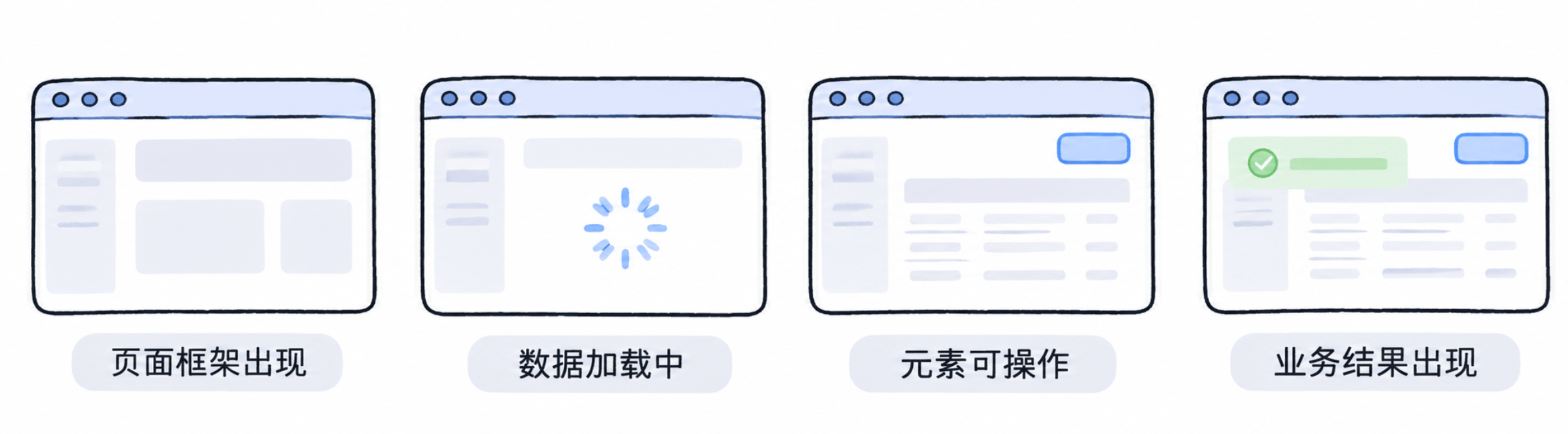
现代 Web 应用大量使用异步加载。页面打开后,浏览器可能还在请求接口、渲染组件,或者更新局部内容。比如进入订单列表,页面框架可能已经显示,但订单数据还在加载。点击保存按钮后,页面出现成功提示,新记录却还没有更新到列表中。
这里有三个容易混淆的状态:
- 页面已加载: 浏览器完成某个加载阶段,但异步请求可能仍在进行。
- 元素可操作: 目标已经出现,且没有被禁用、遮挡,可以正常交互。
- 业务已完成: 操作产生了预期结果,例如订单创建成功、审批状态更新。
如果测试在错误的时机执行下一步,就容易出现偶发失败。这也是 Flaky Test(不稳定测试)的常见原因之一。
常见的等待机制,有什么区别?
处理等待问题,首先要了解不同等待方式的特点。
1. 固定等待
最简单的方式是让脚本暂停一段指定时间,例如:
await page.waitForTimeout(3000);
但页面如果 1 秒就准备好了,测试仍要等满 3 秒。如果需要 5 秒,等待 3 秒又不够。固定等待适合部分动画和短暂过渡,但不宜大量使用。
2. 条件等待
相比固定等待,条件等待会持续检查目标状态,在规定时间内满足条件就继续执行。
例如,点击保存按钮前,可以等待按钮从禁用状态变为可操作。对于异步加载的页面,可以通过观察 Loading 或遮罩层是否消失,来判断是否适合继续执行。
假设页面可能需要 1~5 秒加载订单列表。使用条件等待,加载快时可以提前继续,加载慢时也有一定缓冲,不需要每次都等满固定时间。
3. 超时控制
无论等待什么条件,都应该设置明确的时间上限。
如果目标元素始终没有出现,或者按钮一直不可操作,测试就需要在达到上限后结束当前等待并报告失败。
同时,不同操作的合理等待时间也可能不同。例如普通按钮点击通常不需要很长时间,但大数据量查询、报表生成等操作可能需要更长的处理时间。等待时间应该结合业务实际情况设置,避免因为超时过长而掩盖真实问题。
CueCast 如何处理等待和异步加载?
在实际测试中,为每个操作手工设计等待逻辑比较繁琐。为了减少这类配置,零代码自动化测试工具 CueCast 将一部分等待处理集成到了测试回放过程中。
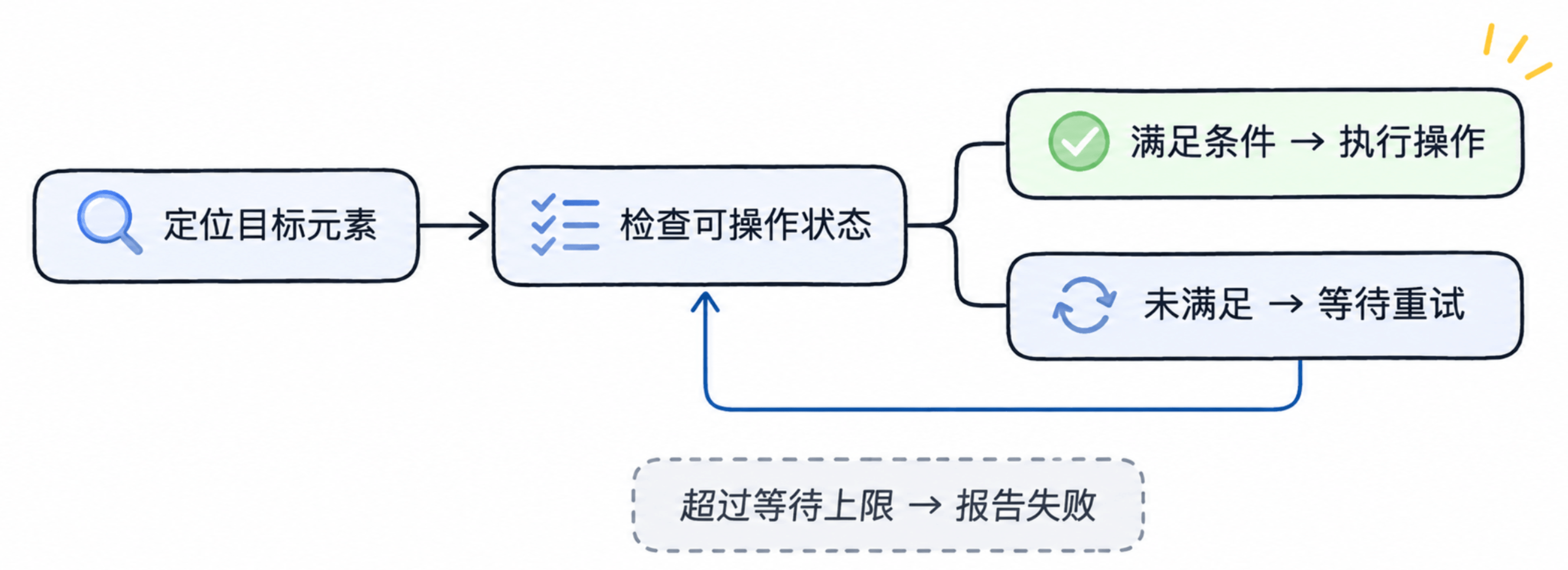
首先,目标暂时没有出现时,会继续尝试定位。
CueCast 在录制时保存目标元素信息,回放时用于重新定位。如果目标暂时没有出现,会在限定窗口内重复查找。对于可识别的 Loading 状态,也会观察加载是否结束。
另外,定位成功后,还会确认元素是否可操作。
对于点击等交互步骤,CueCast 会检查按钮是否被禁用、组件是否仍在 Loading、输入框是否只读,以及目标是否被遮罩挡住等。只有当前目标满足操作条件,才继续执行。如果页面其他区域仍在加载,但当前目标已经可以操作,也无需一直等待。
这套机制能够适应正常的加载时间波动。例如同一个按钮有时 1 秒出现,有时需要 5 秒,只要在等待窗口内满足条件,就可以继续执行。
等待也有明确上限。同一步骤的多次定位共用等待预算,如果目标始终无法出现或操作,就会结束当前步骤并报告失败,避免无限等待。
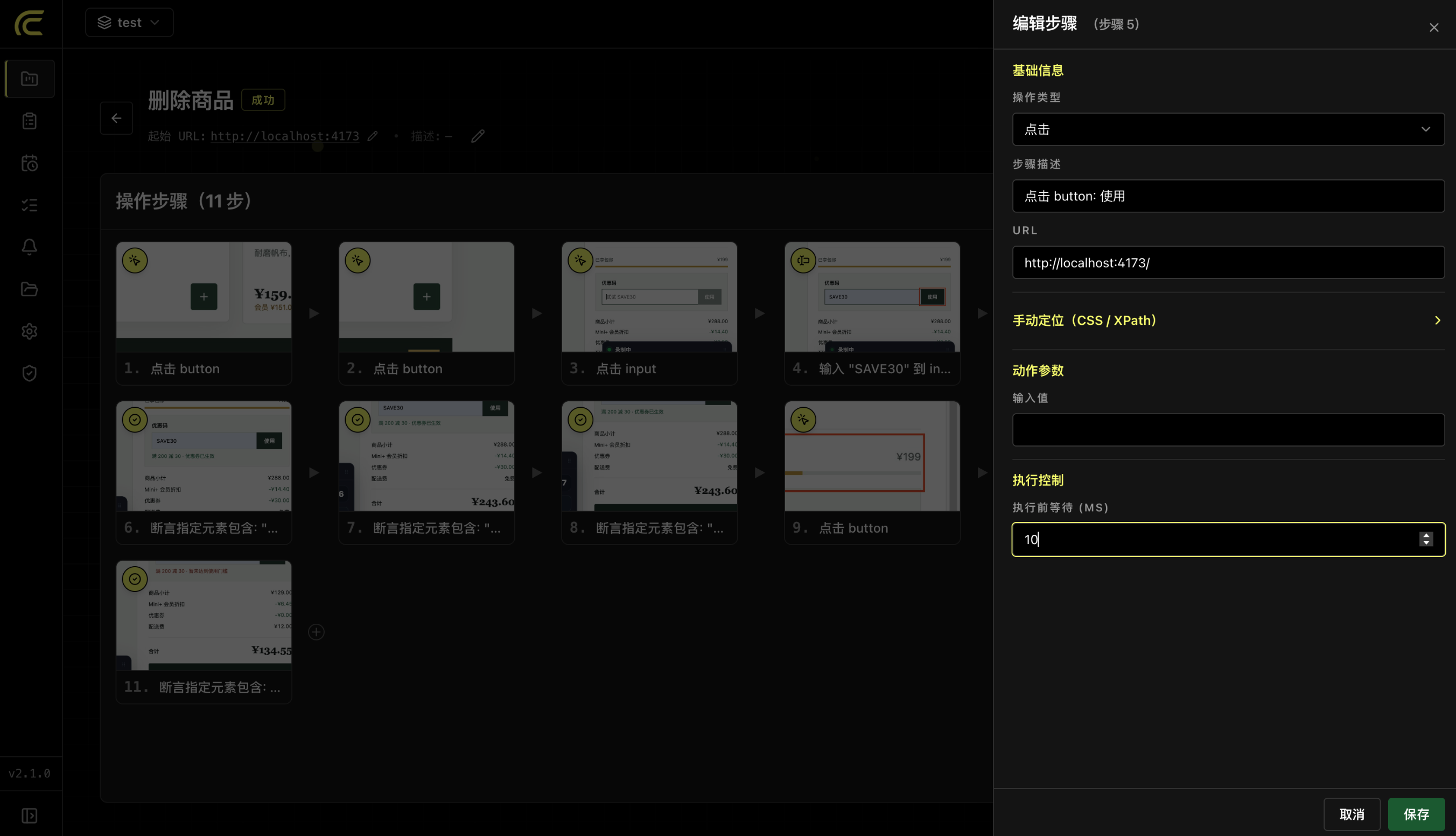
遇到特殊场景,还可以手动补充等待。
例如展开筛选面板后,短动画可能影响后续输入。这种情况下可以在用例详情中,为对应步骤设置以毫秒为单位的“执行前等待”。这属于固定等待,每次都会等满设定时间,所以更适合局部使用。
通过断言,等待真正的业务结果
元素能够正常操作,只能说明测试顺利执行了当前步骤,并不能保证业务已经完成。
例如,自动化测试点击“保存”按钮后,页面出现了成功提示,但后台可能还在处理数据,新记录也尚未出现在列表中。如果此时立即检查结果,就可能因为数据还没更新而导致测试失败。
因此,对于存在异步处理的业务,除了等待元素可操作,还需要等待预期的业务结果出现。
CueCast 的文本断言支持两种检查方式:
- 等待断言成立:在限定时间内持续检查预期结果,条件满足即可通过。适合列表刷新、状态更新等需要异步处理的场景。
- 立即检查:执行到断言步骤时直接检查当前结果,适合要求即时呈现某个状态的场景。
这里还有一个容易忽略的细节:断言通过的前提,是选择了正确的验证目标。
假设删除一条记录后,立即检查“列表中不存在该记录”,此时列表如果尚未加载完成,也可能得到相同结果。因此,应先确认列表加载完成,再检查目标记录是否确实消失。
通过合理设置断言条件和等待方式,既能减少异步更新造成的误判,也能让自动化测试真正验证业务流程是否符合预期。
测试超时后,应该怎么排查?
超时只是执行结果,背后的原因可能完全不同。可能是页面加载太慢、元素无法操作,也可能是定位失效,或者上一步业务操作本身就没有成功。
遇到超时,建议先查看失败步骤、执行截图和日志,确认页面当时处于什么状态。比如,页面是否还在 Loading?是否已经出现错误提示?目标元素究竟是没有出现,还是已经出现却无法点击?
接下来,还要回查前面的操作是否正常完成。如果保存操作本身失败,那么后续再怎么等待新记录出现,也无法让测试通过。
以下是几种常见的失败情况及处理思路:
| 失败现象 | 可能原因 | 处理建议 |
|---|---|---|
| 页面仍在 Loading 或显示骨架屏 | 数据请求或页面渲染尚未完成 | 检查加载状态,确认目标能否正常出现 |
| 按钮已出现,却无法点击 | 按钮禁用、遮罩或动画影响 | 等待可操作状态,必要时局部增加等待 |
| 点击完成,但没有预期结果 | 业务处理尚未完成,或操作本身失败 | 检查提交结果,补充或调整业务断言 |
| 页面已经报错,却一直找不到目标 | 登录失效、权限不足或业务异常 | 优先解决页面错误和前置条件 |
| 页面正常,却始终找不到元素 | 页面结构变化或定位失效 | 修正定位或局部重新录制 |
对于 CueCast,用例失败后可以结合执行截图、失败步骤和日志查看现场,再决定是修改定位、调整等待,还是检查业务本身。
不要把增加超时时间当成万能解法。如果页面已经报错,或者目标定位错误,等待再久也无法解决问题。
总结
等待和超时问题很难完全避免,但合理的等待策略可以减少大量不必要的失败。核心原则其实很简单:等待明确的状态,设置合理的上限,再通过断言确认业务结果。
无论是写测试脚本,还是用 CueCast 这样的零代码工具,都应该围绕这个原则设计测试流程。减少无意义的固定等待,也能让长期回归测试更稳定、更高效。

