读完本文你会得到:一条 110 秒的真机实测全链路(13 次工具调用逐步拆解)、一份一行没改就能跑的 TestNG 代码、一组裸调 vs SOP 的对照数据(37 次/3'52" vs 32 次/3'04"),以及四个只有真机才踩得到的坑——包括国产 ROM 装 APK 失败的真元凶 adb install -g。
版本基准:源码核对与实测基于 appium-mcp v1.99.1(2026-11-05);截至发布,上游最新版为 v1.99.3
上游热度:GitHub 517 stars / 96 forks(2026-11-05 查询)
结论先行:把 Appium 官方的 MCP server(appium-mcp)接进 AI 助手,你可以用一句自然语言——「打开设置,把蓝牙关掉」——驱动 AI 在安卓真机上完成探索、定位、点击、断言的全过程,最后还能让它把操作固化成可回归的测试代码。整个过程零 API key、零视觉模型、零额外服务:一台开了 USB 调试的安卓手机 + 一根数据线就能跟做。
本文的差异化在两处:一是全流程给实测数据(每步耗时、工具调用链),二是给出「分阶段方法论」——官方 32 个工具直接丢给 AI 之外,还有更好的用法。
1 为什么是 Appium MCP
传统移动端自动化有三高:
- 门槛高:Java/Python + Appium 全家桶 + WebDriver API,环境配一天起步。
- 维护高:XPath 一改就碎,UI 一改一排用例红。
- 复现难:脚本写好了,别人跑不起来,问题出在环境而不是用例。
MCP(Model Context Protocol)改变的是交互方式:AI 助手直接持有「控制手机」的工具集——截图、找元素、点、滑、输入、读文本——你用自然语言下指令,它看着屏幕层级实时决策。写 XPath 的活儿消失了,因为 AI 自己读 page source。
appium-mcp 是 Appium 官方团队维护的 MCP server(已进 appium.io 官方生态页),本文全程使用它。本教程覆盖 Android 真机 + 系统设置 App——设置 App 零 APK 分发问题,任何读者拿自己手机就能跟做。iOS 真机涉及 WDA 签名,留到续篇。
2 15 分钟环境准备
四样东西:
| 依赖 | 要求 | 验证命令 |
|---|---|---|
| Node.js | ≥ v22 | node --version |
| JDK | ≥ 8 | java -version |
| Android SDK | adb 可用 | adb devices |
| 真机 | USB 调试已开 | 同上,看到 device 状态 |
appium-mcp 有两种驱动模式:内嵌模式(默认,无需安装全局 Appium server,包内自带 uiautomator2 驱动)和 远程模式(配 remoteServerUrl 对接已有 Appium 服务)。本文用内嵌模式,读者零额外部署。
把 server 写进 WorkBuddy 的 MCP 配置(~/.workbuddy/mcp.json):
{
  "mcpServers": {
    "appium-mcp": {
      "disabled": false,
      "type": "stdio",
      "command": "npx",
      "args": ["appium-mcp@latest"],
      "env": {
        "ANDROID_HOME": "/Users/你的用户名/Library/Android/sdk"
      }
    }
  }
}
两个坑提前说:
- ANDROID_HOME 必须显式写。就算你终端里
echo $ANDROID_HOME有值,MCP server 是独立进程,不一定继承你的 shell 环境。路径写错的表现是工具调用报错,而不是启动失败——排查时先查这里。 - Node 版本卡 v22。appium-mcp 的 engines 要求 v22+,v20 会直接装不上或运行时炸。
配好之后,adb devices 应该能看到你的设备在线:
$ adb devices
List of devices attached
ABCD1234EFGH	device      # 正常状态是 device;unauthorized 表示手机上还没点「允许 USB 调试」
然后在连接器管理页对新 server 点 Trust——这一步不能漏,也不会有任何报错:不点 Trust,工具列表里就是空的,新手 90% 卡在这里。首次 npx appium-mcp@latest 会冷启动下载依赖(包本体 1.9 MB / 593 个文件,但依赖不小),实测约 2 分 20 秒;期间没有任何进度提示,别以为卡死了。
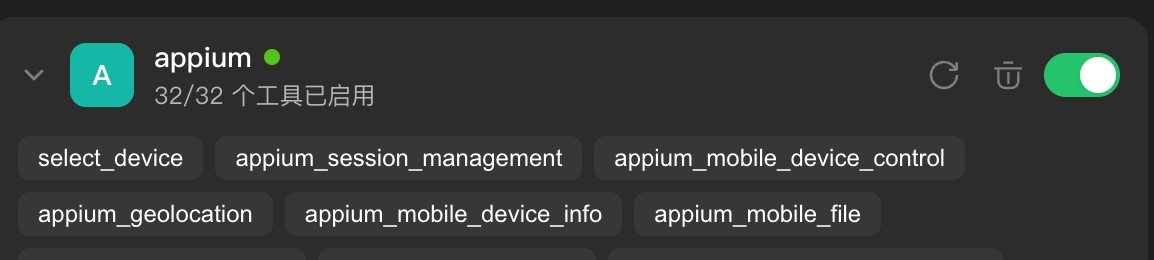
Trust 之后,工具列表里应该出现 32 个 appium_* 工具(截图里那行「32/32 个工具已启用」)。源码里定义了 33 个工具,少的那一个是视觉定位的 appium_ai——它默认不注册,需要配外部视觉模型 API 才会出现(见 §6)。数量对不上就先查 MCP 进程有没有重启、ANDROID_HOME 有没有写错。
3 第一条指令:打开设置,关掉蓝牙
指令原文:
打开设置,找到蓝牙开关,把它关掉,然后确认它已经关了。
为什么选这个场景:蓝牙开关在设置 App 里有稳定的 resource-id(安卓原厂 ROM),AI 需要走完「打开 App → 找到入口 → 定位开关 → 执行 → 断言」完整链路,但每一步都不难——是验证链路的最小完整任务。
值得知道的是:appium-mcp 的 appium_mobile_device_control 工具只有 lock / unlock / shake / open_notifications 四个动作,没有直接开关蓝牙的捷径——AI 必须真的在 UI 里走一遍,跟人手操作同一条路。这正是「UI 自动化」的本意:测的就是用户视角的路径。
这次首跑的工具调用链(2026-11-05 实测,OPPO Reno7 / ColorOS,共 13 次工具调用):
| # | 工具名 | 关键参数 | 目的 |
|---|---|---|---|
| 1 | select_device | platform=android | 发现真机(1 台 USB 设备在线) |
| 2 | appium_session_management | action=create | 建立 UiAutomator2 会话(约 18 秒,含驱动推送) |
| 3 | appium_screenshot | — | 记录初始画面 |
| 4 | appium_app_lifecycle | action=activate, id=com.android.settings | 打开设置 |
| 5 | appium_screenshot | — | 设置首页(注意:停在页面底部) |
| 6 | appium_gesture | action=scroll_to_element, xpath //*[@text="蓝牙"], direction=up | 上滑 2 次找到入口 |
| 7 | appium_find_element | strategy=xpath, selector=//*[@text="蓝牙"] | 拿到 elementId |
| 8 | appium_gesture | action=tap, elementUUID=…3d | 进入蓝牙页 |
| 9 | appium_get_page_source | pattern=蓝牙, saveToFile=true | 读层级定位开关,发现 checked="true" |
| 10 | appium_screenshot | — | 关键帧:开关开着 |
| 11 | appium_gesture | action=tap, x=930, y=442 | 点击开关关闭 |
| 12 | appium_get_page_source | pattern=switch_widget | 断言 checked="false" |
| 13 | appium_screenshot | — | 关键帧:开关已关 |
三个真实坑(本文最有价值的部分):
- 开关节点是
clickable="false"。真机上这个节点的完整属性是class="android.widget.Switch" resource-id="android:id/switch_widget" checkable="true" checked="true" clickable="false"——父节点android:id/widget_frame也是clickable="false"。「定位到元素」和「元素可点击」是两件事,这一点是确定的。 但要说清楚:我第一次跑时「对 elementUUID 直接 tap 不生效、只能按 bounds 取中心坐标点」——第二次复现时同样的 elementUUID tap 直接成功了(关闭 → 开启,页面结构随之变化)。所以我不能断言"clickable=false 就点不动",只能记录这个不一致:很可能当时是页面还没稳定就点了。对你的意义是——遇到点了没反应,先确认页面稳定状态,再怀疑元素本身。 - 设置首页不是从顶部开始的。这台机器上次停在页面底部,AI 打开设置时看到的是「权限与隐私 / 电池 / 关于本机」——如果直接假设顶部有蓝牙入口就会找不到。所以第 6 步用了
scroll_to_element而不是"先截图再看"。 - 蓝牙页属于另一个包。ColorOS 的蓝牙设置页 package 是
com.oplus.wirelesssettings,不是com.android.settings——跨 ROM 差异的真实体现。
耗时:从下第一条指令到断言完成,共 110 秒,其中建立会话约 18 秒,其余为 UI 操作与 AI 决策。
关键帧:
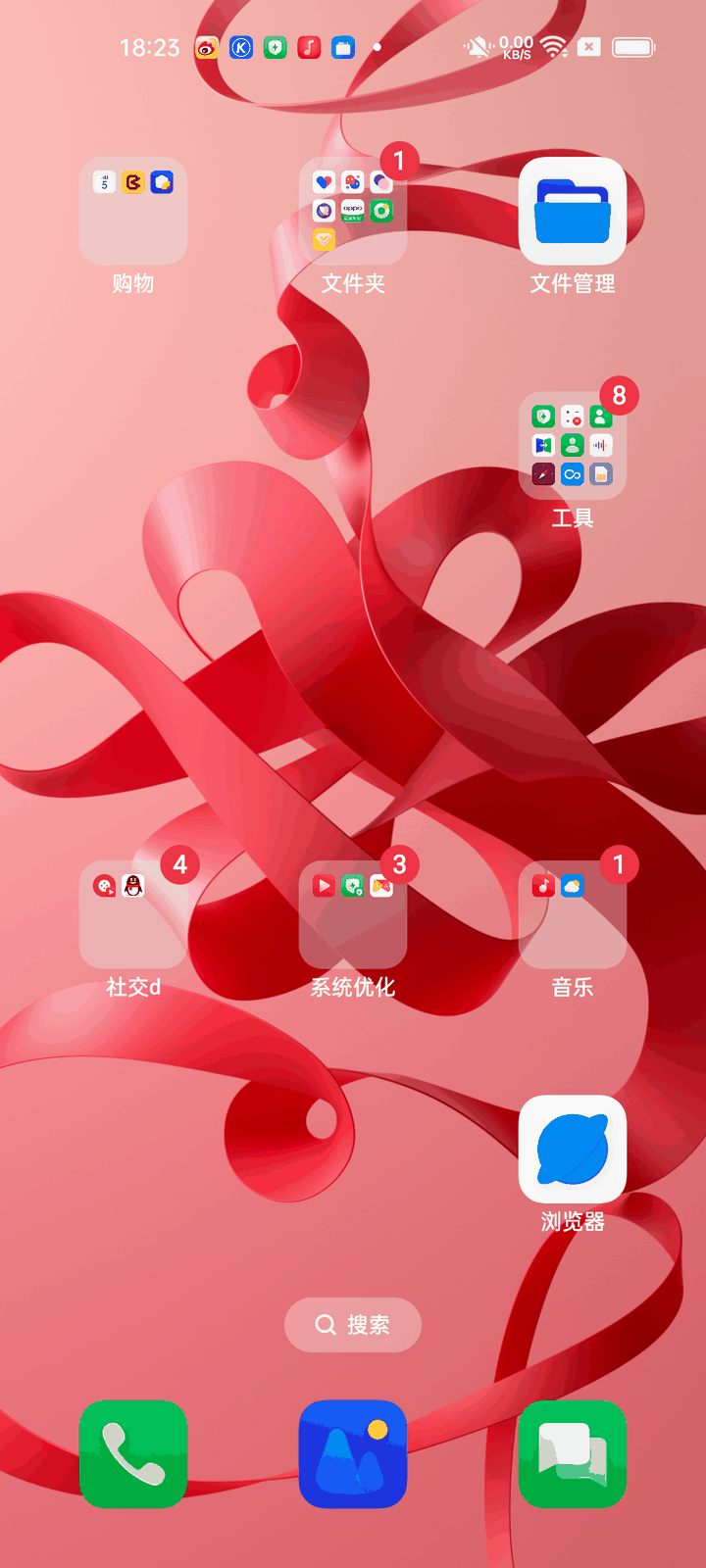
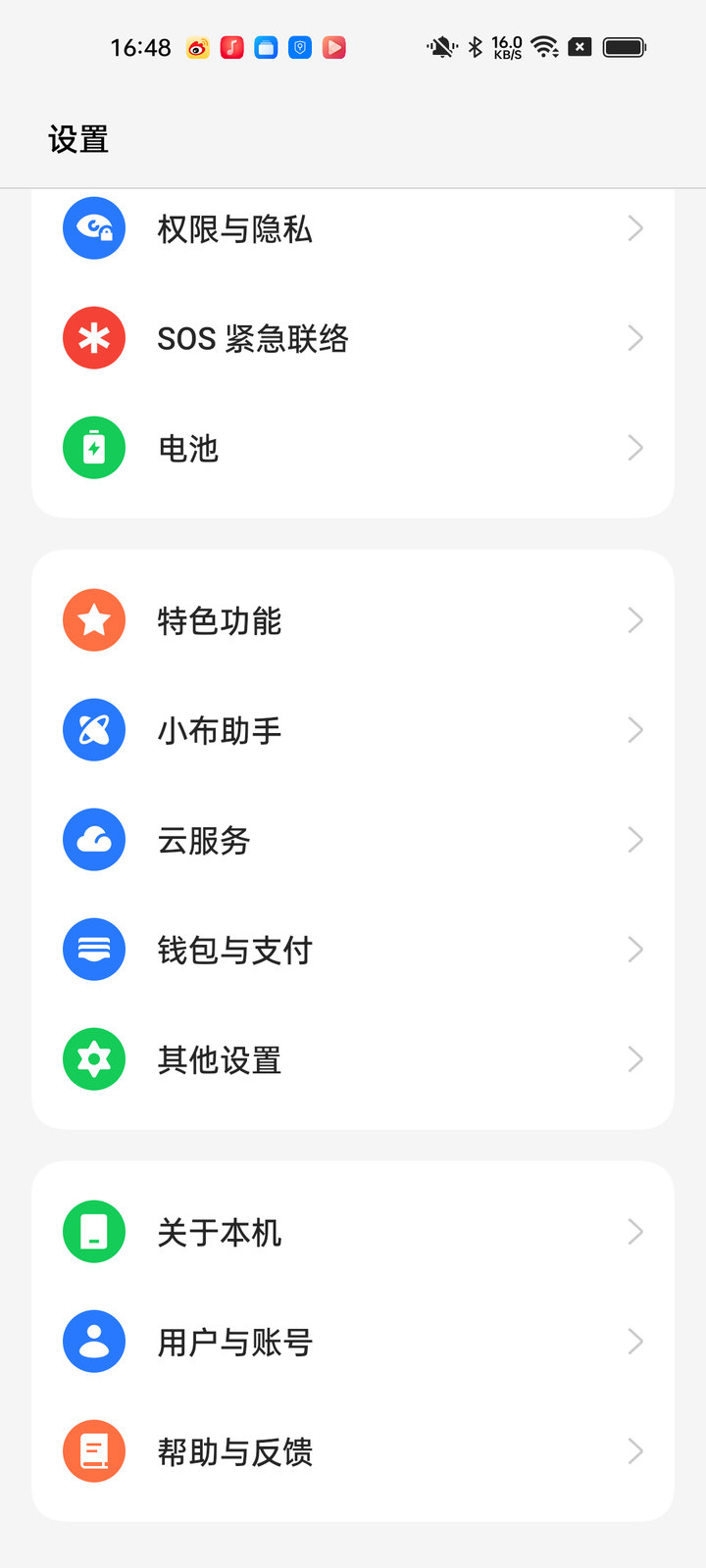
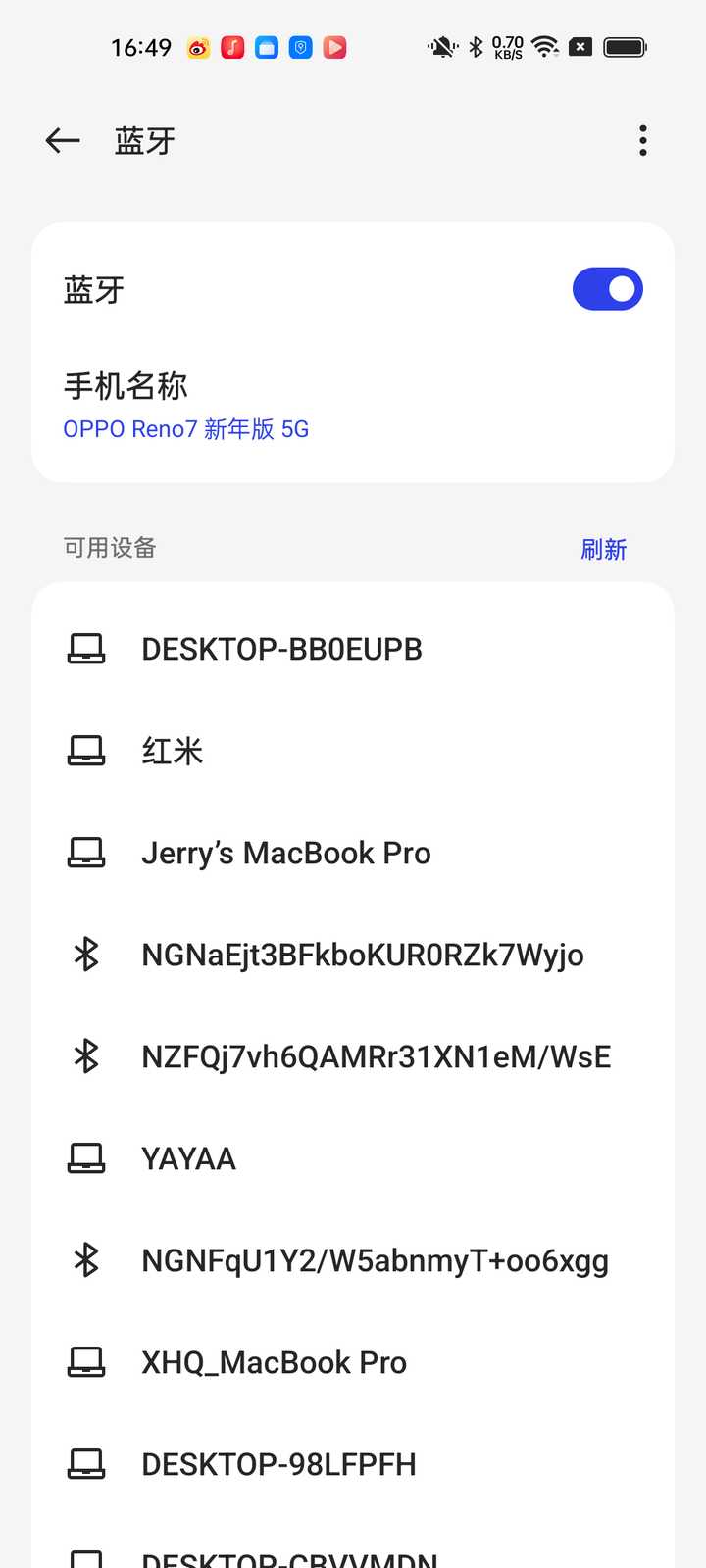
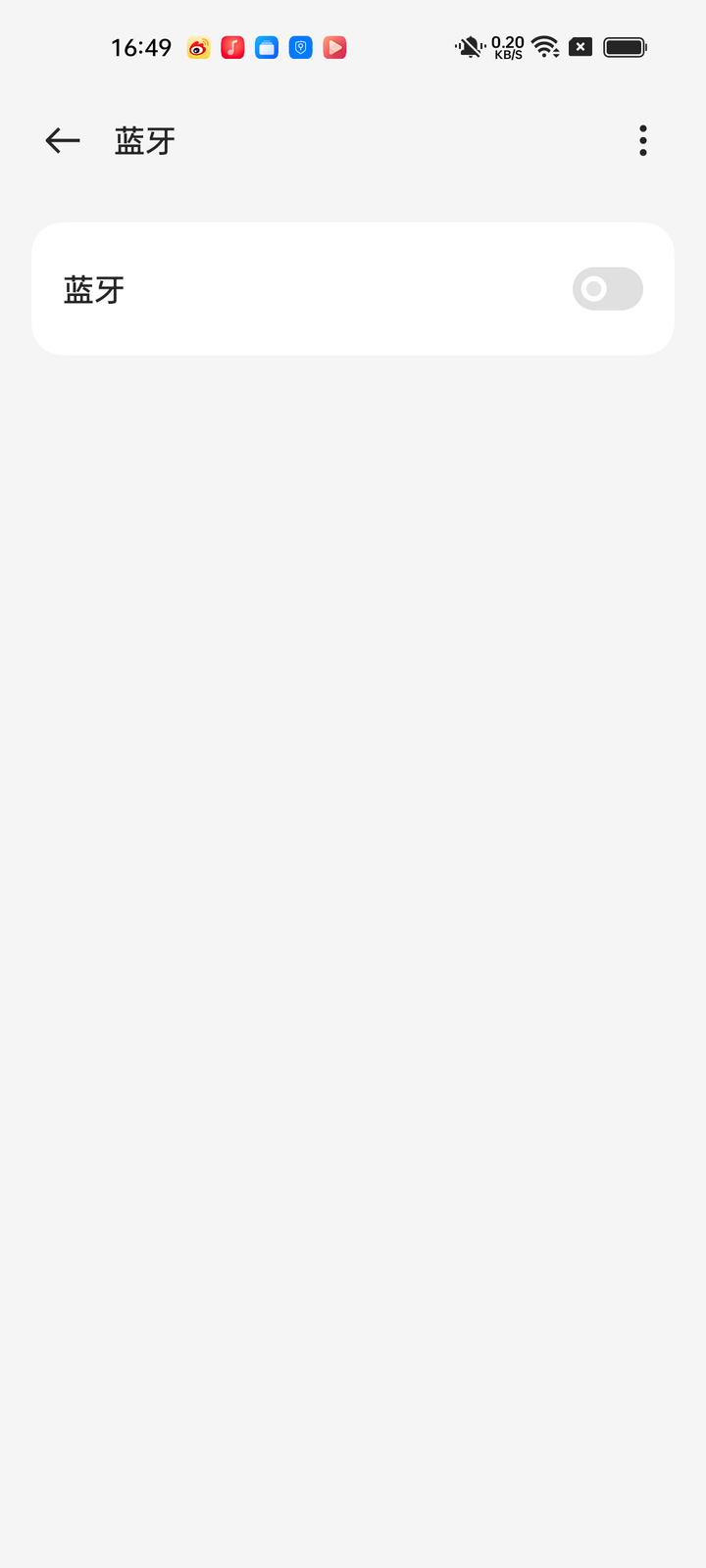
先说结论:这次跑得很顺,而且"顺"本身就是本教程最重要的一次观察。 为什么?因为这个任务的路径是明确的——设置里有蓝牙入口,开关有稳定 resource-id,模型全程不需要做决策,照着指令走就是了。110 秒完成,中间没有一次重试和回退。
顺,说明链路通。但"AI 帮我操作手机"的价值上限,取决于它在路径不明确的任务上表现如何——那是第 5 节的主题,也是我为什么让你先跑这个"太简单"的场景:你得先亲眼见过它顺的样子,才能在下一节识别出它开始乱的样子。
4 从会话到资产:生成可回归的测试代码
上面跑完的只是一次「会话」——关了终端就没了。测试自动化的产出物得是代码资产:可回归、可入 CI、可给团队复用。
appium-mcp 自带 appium_generate_tests 工具。但读它的源码(v1.99.1,src/tools/test-generation/generate-tests.ts)会发现一个有意思的真相:它不是代码生成器,是「SOP 注入器」。工具本身只返回一段工作流指令文本,大意是:
- 没会话先建会话;
- 用
appium_find_element拿目标元素 ID; - 只有点击的元素才可点,只有可聚焦的元素才能输入;
- 交互失败就换更稳的定位策略重试;
- 所有步骤在真会话上执行完之后才准生成代码——"never generate from the scenario alone"(绝不允许只看脚本描述就凭空写用例)。
真正写代码的是宿主 AI 模型,工具返回的这段指令就是给它的工作纪律。换句话说:官方自己就在用 prompt 约束模型分阶段行事——这不是社区玄学,是上游设计。
用起来很简单:
把刚才关蓝牙的操作生成一份 TestNG 测试代码。
AI 会按上述工作流先复述操作序列,再产出 Java/TestNG 代码(含 Page Object 结构)。
生成的代码
下面这份是模型按上面那段工作流、基于真机上真实观察到的定位信息写出来的(不是凭空编的:android:id/switch_widget 和 //*[@text='蓝牙'] 都是在会话里实际找到过的):
package tests;

import io.appium.java_client.android.AndroidDriver;
import io.appium.java_client.android.options.UiAutomator2Options;
import org.openqa.selenium.By;
import org.openqa.selenium.WebElement;
import org.openqa.selenium.support.ui.ExpectedConditions;
import org.openqa.selenium.support.ui.WebDriverWait;
import org.testng.Assert;
import org.testng.annotations.AfterClass;
import org.testng.annotations.BeforeClass;
import org.testng.annotations.Test;

import java.net.URL;
import java.time.Duration;

public class BluetoothToggleTest {

    private AndroidDriver driver;
    private WebDriverWait wait;

    @BeforeClass
    public void setUp() throws Exception {
        UiAutomator2Options options = new UiAutomator2Options()
                .setUdid("ABCD1234EFGH")   // 换成 `adb devices` 里你的设备序列号
                .setAppPackage("com.android.settings")
                .setAppActivity(".Settings")
                .setNoReset(true);
        driver = new AndroidDriver(new URL("http://127.0.0.1:4723"), options);
        wait = new WebDriverWait(driver, Duration.ofSeconds(20));
    }

    @Test
    public void turnOffBluetooth() {
        // 1. 进蓝牙设置页
        WebElement bluetoothEntry = wait.until(
                ExpectedConditions.presenceOfElementLocated(By.xpath("//*[@text='蓝牙']")));
        bluetoothEntry.click();

        // 2. 关掉主开关
        WebElement switchWidget = wait.until(
                ExpectedConditions.presenceOfElementLocated(By.id("android:id/switch_widget")));
        switchWidget.click();

        // 3. 断言已关闭
        wait.until(d -> "关闭".equals(
                d.findElement(By.id("android:id/switch_widget")).getAttribute("text")));
        Assert.assertEquals(
                driver.findElement(By.id("android:id/switch_widget")).getAttribute("text"),
                "关闭",
                "蓝牙主开关应处于关闭状态");
    }

    @AfterClass
    public void tearDown() {
        if (driver != null) {
            driver.quit();
        }
    }
}
实测结果:mvn test → Tests run: 1, Failures: 0,8.5 秒跑完;系统层复查 dumpsys bluetooth_manager → enabled: false, state: OFF(跑之前是开着的),即它真的把蓝牙关了,不是自我安慰的断言。
那要手改吗?——代码零改动,改的全是环境
这是我这次最意外的发现:生成的 Java 代码一行都没改就跑通了。所有坑都在环境侧,而且每一个都不是「AI 写得不对」:
手改 1(必须):pom 里锁死 Selenium 版本
第一次 mvn test 连编译都过不去:
[ERROR] 无法访问org.openqa.selenium.ContextAware —— 找不到类文件
[ERROR] 无法访问org.openqa.selenium.html5.LocationContext —— 找不到类文件
查下去是版本解析的锅:java-client 9.4.0 对 Selenium 声明的是开区间 [4.26.0, 5.0),Maven 老老实实解析到当时最新的 4.52.0;而 Selenium 在 4.34.0 里删掉了 ContextAware 接口,AndroidDriver 仍在实现它 → 编译期找不到类。
实测边界(逐个版本拆 jar 验的):4.33.0 有 ContextAware,4.34.0 没有。所以:
<!-- 手改 1:锁 Selenium 4.33.0,绕开 4.34.0 移除 ContextAware 导致的编译失败 -->
<dependencyManagement>
  <dependencies>
    <dependency>
      <groupId>org.seleniumhq.selenium</groupId>
      <artifactId>selenium-bom</artifactId>
      <version>4.33.0</version>
      <type>pom</type>
      <scope>import</scope>
    </dependency>
  </dependencies>
</dependencyManagement>
手改 2(必须):独立 Appium server 要能看见 ANDROID_HOME
Message: Neither ANDROID_HOME nor ANDROID_SDK_ROOT environment variable was exported.
注意这个坑的隐蔽之处:我在配 MCP 时已经把 ANDROID_HOME 写进 MCP 的 env 里了,MCP 用得好好的;但跑生成的代码需要另起一个独立 Appium server,那是另一个进程,环境变量得单独给:
ANDROID_HOME=/path/to/your/android-sdk \
ANDROID_SDK_ROOT=/path/to/your/android-sdk \
appium --port 4723 --address 127.0.0.1
手改 3(必须,且最坑):两套 driver 抢着装同一个 APK
这一条我单独放在 §4.1 说,因为它会让你怀疑人生。
可选改进(不是必须):断言用 text == "关闭" 是中文硬编码,换英文系统就挂。更稳的是断言 getAttribute("checked").equals("false")——开关节点本来就有 checkable="true" / checked="true|false"。
4.1 为什么你的代码跑不起来,而别人的教程里很顺:两套驱动在抢装同一个 APK
Appium 的 UiAutomator2 驱动在建会话时要往手机装两个辅助 APK:io.appium.settings(管 toast/权限/剪贴板等)和 appium-uiautomator2-server(执行引擎)。问题出在这两份 APK 是跟着 driver 版本走的:
| 全局 Appium server | appium-mcp(npx 缓存内) | |
|---|---|---|
| driver 版本 | appium-uiautomator2-driver 4.0.1 | 内嵌 8.7.2 |
| 自带 settings APK | io.appium.settings 5.12.22(2.83 MB) | 8.4.3(3.12 MB) |
于是:你跟着 §2 用 MCP 跑通了(8.4.3 装上了),到了 §4 起独立 server 跑代码——它发现设备上的版本和自己要的不一致,先卸载、再装自己那份;装完你再回去用 MCP,MCP 又发现不一致,再卸再装。两个 driver 来回覆盖,每次覆盖都要过一遍系统安装确认。
更糟的是:在国产 ROM 上,这次「重装」大概率装不上(见下),失败时它已经把旧版本卸了——我实测到这里时设备上 io.appium.settings 直接变成 0 条,两边都用不了了。
解法:把两边版本对齐。 让全局 server 也用 8.7.2:
appium driver update uiautomator2 # 把 4.0.1 升到与 MCP 内嵌一致的 8.7.2
对齐之后,两边自带同一份 APK,谁也不会再触发重装——这是我这套环境里唯一稳定的组合。
4.2 国产 ROM 的四道门槛(最后一道才是病根)
① 安装被安全中心拦下:ColorOS 会在 adb 安装时弹 com.oplus.appdetail/.guide.InstallGuideActivity——「检测结果:涉及敏感权限 → 继续安装」。自动化卡在这里,60 秒后 adb 超时,表现为 install ... timed out after 60000ms。logcat 里还有一句吓人的 PackageInstaller: PC install attack detected! + OPLUS_ADB_INSTALL_CANCEL。
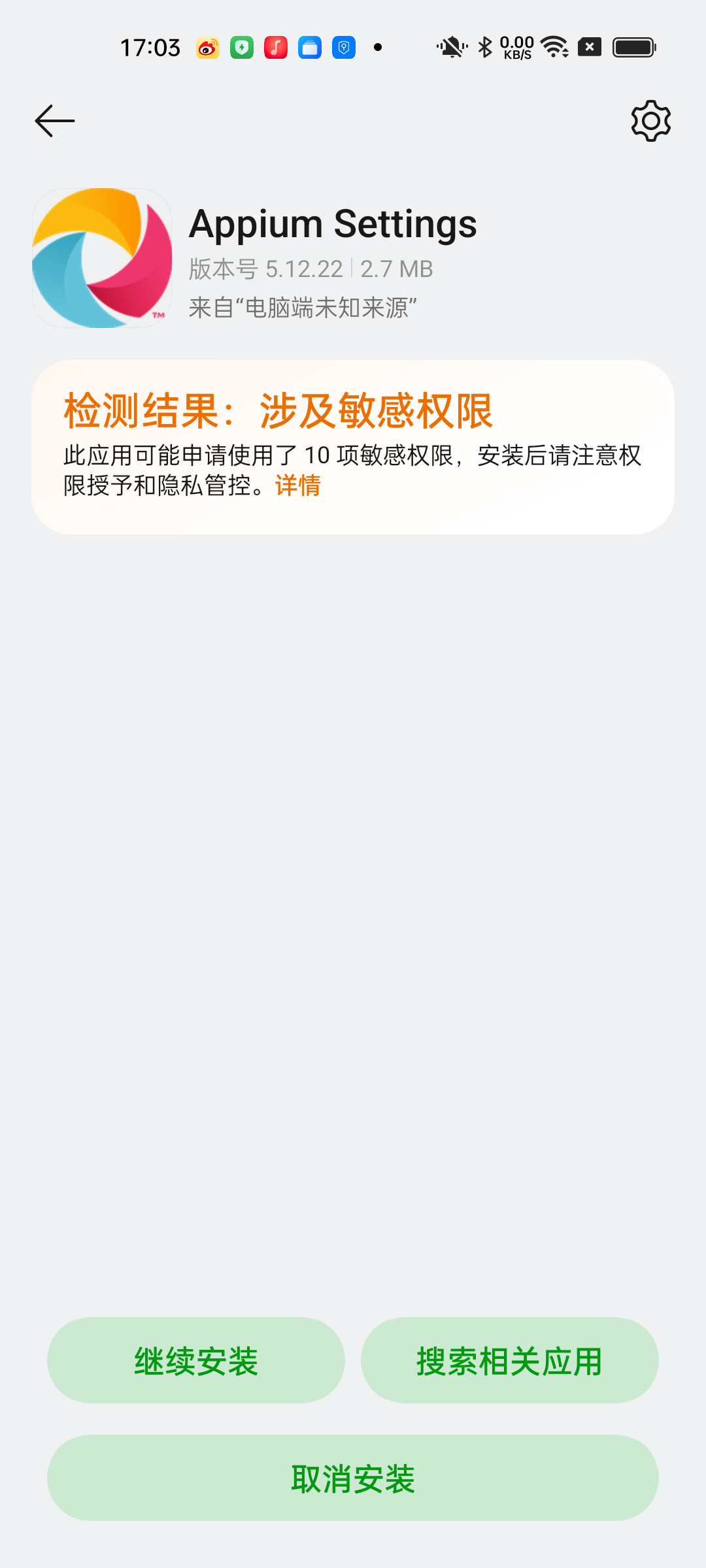
② 点了确认还是失败:如果你点「继续安装」时,发起安装的 adb 进程已经被杀掉(比如命令超时被回收),那个弹窗就是僵死的——点了只会走到「安装失败」页。必须让 adb install 保持存活(放受管后台任务里跑)的同时点确认,才装得上。
③ 装完之后还有一屏广告:安装成功后 ColorOS 停在「安装成功 + 推荐应用」全屏页。这一页会把后面所有 UI 操作挡住——症状是 //*[@text='蓝牙'] 找不到,看着像定位失败,实际是屏幕上盖着一个安装器页面。我在这里白跑了两轮测试。装完记得按返回键把它关掉。
④ 真正的元凶:-g 参数(这条最反直觉)
上面三条都是症状,翻 logcat 才挖到病根:
appdetail_install_task: installApp io.appium.settings error
You need the android.permission.INSTALL_GRANT_RUNTIME_PERMISSIONS permission
to use the PackageManager.INSTALL_GRANT_RUNTIME_PERMISSIONS flag
adb install -g 的意思是「装完顺手把所有运行时权限都授予」。ColorOS 的安装器(com.oplus.appdetail)没有 INSTALL_GRANT_RUNTIME_PERMISSIONS 这个权限,于是带 -g 的安装直接被拒;而 Appium 内部装辅助 APK 时正是带 -g 的——所以它在国产 ROM 上必然失败,表现就是卡满 60 秒超时。
去掉 -g 一次就过:
APK=~/.npm/_npx/*/node_modules/appium-mcp/node_modules/appium-uiautomator2-driver/node_modules/io.appium.settings/apks/settings_apk-debug.apk
adb -s <你的设备> install -r "$APK"          # 注意:不要加 -g
adb -s <你的设备> shell dumpsys package io.appium.settings | grep versionName   # 确认 8.4.3
预装好之后,MCP 建会话时检测到版本一致,直接跳过安装环节——这才是「会话秒建」的原因。
5 分阶段方法论:不裸调工具
5.1 先接住上一节那个「为什么这么顺」
第 3 节关蓝牙一气呵成,不是因为 AI 特别聪明,是因为那个任务的路径是明确的:设置里有「蓝牙」入口,开关有稳定 resource-id,模型全程不需要做决策——它只需要执行。指令里每一个名词,在界面上都唯一对应到一样东西。
真正的问题是:当指令里的名词在界面上不对应任何唯一答案时,它会怎么办?
于是我换了个任务,同一个模型、同一台机器、同一个 MCP,跑两遍。
5.2 实验设计
任务:「找出设置里所有与位置信息相关的开关,记录每个当前开/关状态」
选它的理由是它有三重负担:一是入口分散(系统级开关在「位置信息」页,应用级权限在「权限管理」里,两处不相邻);二是要遍历(应用级涉及 129 个 App);三是要聚合(得记住看过什么、漏了什么)。而且成功与否可以客观核对——这正是企业里会付钱的那类任务(合规审计)。
两次运行唯一的不同:跑之前给不给流程约束。
- A 组(裸调):只给上面那句话,32 个工具随便用(截图里的「32/32 已启用」),跑完就算。
- B 组(SOP):按「探索 → 设计 → 执行 → 固化」四阶段走,每阶段有明确的进出条件。
5.3 数据
| 指标 | A 组 裸调 | B 组 SOP |
|---|---|---|
| 工具调用次数 | 37 | 32 |
| 墙钟耗时 | 3 分 52 秒 | 3 分 04 秒 |
| 找到的开关 | 3 个(定位服务 开 / WLAN 扫描 开 / 蓝牙扫描 关) | 3 个(同上,逐项核对一致) |
| 应用级权限(129 个 App) | 未覆盖,且报告里没有任何提示 | 未覆盖,但明确写出原因与前置条件 |
| 走错的岔路 | 2 处(「定位控制」子页无开关、白跑;「应用管理」129 个 App 逐个进不现实) | 2 次无效点击(元素在屏外 y=2375、点了没反应),随即修正 |
| 结果可复现 | 不能(没说怎么找到的,换台机器无法照做) | 能(入口路径 + 边界条件全部写明) |
5.4 数据说明了什么——以及没说明什么
先说没说明的:我原以为「裸调会显著烧轮次」,实测不支持。 37 次对 32 次,只差 14%;耗时差 21%。这点差距不足以支撑「裸调很烂」的结论。上一版大纲里我写的「AI 会乱点瞎猜」——在你用强模型的前提下,是错的,这里如实更正。
真正的差异在最后一行:它不会告诉你它漏了什么。
A 组的输出是一张干净的表格——三个开关,状态齐全,看起来完整。但它漏掉了 129 个 App 的位置权限,而且报告里一个字都没提。你把它交上去,没人看得出来这是个残次品。
B 组走到「权限管理」时撞上一个弹窗:「开启权限监控,可以保护手机的隐私和数据」——这是设备状态的变更,不该由 AI 自作主张。SOP 在这里停下,把这一项写进「未覆盖清单」并注明前置条件;裸调则是绕过去、继续走,最后当它不存在。
这就是我为什么把主立论换成下面这条。
5.5 三条立论
① 主立论:SOP 是模型参差的对冲(C 位)
我这次实验用的是强模型,它裸调也能跑出及格结果。但你的读者不会都用同一个模型——同一段提示词,换个中等模型,37 次调用可能变成 60 次,也可能在第 12 步就忘了自己要找什么。
SOP 的作用是把流程纪律从模型能力里解耦出来:不管模型强弱,它都必须先探索、再设计、后执行、最后声明覆盖。强模型因此更稳,弱模型因此不至于崩。这才是方法论真正的价值,而且它不会被我这次「裸调也不差」的实测推翻——反而被它解释得更清楚。
② 次立论:路径不明确的任务,无约束试错是真实成本
A 组两处岔路(定位控制死胡同、129 个 App 的不可枚举)不是"乱点",是没人事先告诉你哪条路是死的。SOP 的「探索阶段」做的就是先画地图再走路——B 组少走的那 5 次调用,全在这两处。
③ 第三条:生成代码之前必须验证真实页面
这条不是我发明的,是 appium-mcp 自己在 appium_generate_tests 里写死的纪律:"Execute all steps in order before emitting an Appium test... never generate from the scenario alone"。第 4 节的代码之所以一行没改就能跑,正是因为它基于真机上实际找到的 android:id/switch_widget,而不是模型「记得」安卓设置页长什么样。
5.6 SOP 四阶段(可直接抄给 AI)
阶段 1 · 探索(只读,不点任何会改变状态的东西)
  - 逐层 dump 页面结构,建立入口地图:哪个页面有哪几个可点条目
  - 输出:一张「入口 → 页面 → 元素」的清单
  - 进不去的地方记下来,不要硬试

阶段 2 · 设计(写清单,先不执行)
  - 把任务拆成「系统级」和「应用级」两类,各自列出待查项
  - 每项写清:怎么找到它、取什么属性判断状态
  - 明确标注:哪些项需要改变设备设置才能查(这类要先问人)
  - 输出:一张待执行清单,含预期调用次数

阶段 3 · 执行(严格按清单,一次一项)
  - 点击前确认元素在可视区内(bounds 落在屏幕里),不在就先滚
  - 元素 ID 导航后可能失效,换页必须重新 find
  - 每次操作后 dump 一次状态,不要凭「应该点了」下结论

阶段 4 · 固化(产出必须带覆盖声明)
  - 输出表格:项名 / 所在路径 / 当前状态
  - 强制写「未覆盖清单 + 原因」,没有就写"无"
  - 附上入口路径,让别人能照着重跑一遍
A 组和 B 组的真正差距,全在阶段 4 那一句「强制写未覆盖清单」上。 前面三个阶段,强模型裸调也能糊过去;只有这一条,它不会主动做。
6 进阶一瞥
三样东西本文刻意不碰,但你应该知道它们存在:
- 视觉定位:appium-mcp 有个
appium_ai工具,能用自然语言描述找元素(「底部那个黄色按钮」)。但它默认不注册——需要配AI_VISION_ENABLED=true加外部视觉模型 API(OpenAI 兼容接口,官方示例是阿里云 DashScope 的 Qwen3-VL-235B)。也就是说它是服务端自费调外部 API,不是靠宿主模型的多模态,不配 key 就没有这个工具。适合元素没有稳定 id、必须靠视觉特征定位的场景。 - OCR / YOLO 自建定位服务:生产级方案,门槛在模型服务部署,本文不展开。
- iOS 真机:需要 Xcode 签 WebDriverAgent,appium-mcp 提供了
appium_prepare_ios_real_device一步步引导,续篇见。
7 这不只是玩具
回看完整链路:一句自然语言 → AI 在真机上探索定位执行断言 → 固化为可回归的测试代码。中间没有任何「写脚本」环节。
对个人:手机上任何重复操作(设置审计、App 数据清理、回归验证)都可以一句话委托。对团队:这就是「业务人员描述意图、AI 产出工程资产」的最小闭环——测试用例的生产线从「会写代码的 QA」变成「会描述意图的任何人 + 一个靠谱的执行端」。
留个互动:你最想让 AI 替你在手机上干什么重复操作?评论区或 issue 告诉我,下一篇拿呼声最高的场景做实战。
FAQ
Q: 需要 API key 吗?
A: 不需要。本文全流程零 API key。唯一的付费可选项是 §6 的视觉定位(外部视觉模型 API)。
Q: 模拟器行不行?
A: 行,把 capabilities 里的 udid 指向模拟器即可。但本文教程用真机写,因为「真机」才是测试的信任基础。
Q: AI 找不到元素会乱点吗?
A: 路径明确的任务(如本文 §3)不会,实测很稳。路径不明确的任务它也不会"乱点",而是无约束试错——换定位策略反复重试,烧的是轮次和时间,这是 §5 方法论解决的问题。
Q: 生成的代码质量如何?
A: 比我预期好——一行没改就跑通了(mvn test 8.5 秒通过,系统层复查蓝牙确实关了)。缺点有两个:断言用的是中文文案 text == "关闭",换英文系统就挂,应改成断言 checked 属性;定位用的是 //*[@text='蓝牙'],属于文本定位,主题/语言一变就失效。真正会让你卡住的不是代码,是 §4.1 那两套 driver 和 §4.2 的国产 ROM 安装闸门。
本文是「AI × 移动端测试」系列第一篇,全文首发于我的博客,实验代码在 ai-mobile-testing。全流程实测于 2026-10-27 至 2026-11-05,工具版本与源码行为以文中标注为准。
如果这篇对你有帮助,点个赞或收藏,让更多被 XPath 折磨的同学看到。下一篇写 iOS 真机(WebDriverAgent 签名全流程),感兴趣的关注一下。你最想让 AI 替你在手机上干什么重复操作?评论区告诉我,呼声最高的场景做下一篇实战。