我们把 Manim 搬上了安卓,还放出了不依赖 Google Play 的安装包。2026 年最新的 Manim 中文教程,现在在国内安卓手机上也能边看边写,主要给数学物理老师、知识类创作者、家长和数理爱好者用。
「Manim教程」Android 版的安装包已经放出来,手机浏览器打开 jizuobiao.xyz/app/android 就能下,不用 Google 账号。它是给要把数学、物理讲明白的人用的:数学和物理老师、做知识视频的自媒体创作者、陪孩子学习的家长,还有喜欢数理的爱好者。App 里带着 Python 3.13 和 Manim 社区版 0.21.0,动画在手机本机渲染成 MP4,不用联网,也不用借电脑;不会写代码,可以跟 AI 助手说。
Manim 是 3Blue1Brown 的作者 Grant Sanderson 为自己的数学视频写的动画引擎,用 Python 描述画面,再逐帧渲染成视频。现在大家用的多是社区版,PyPI 上最新是 10 月 27 日发布的 0.22.1,App 里装的是 0.21.0。想先了解它,可以看 Manim 是什么;2026 最新的完整中文教程在极坐标⋅XYZ,网页和 App 里是同一套课。
这些人可以怎么用
数学老师。 动点、函数图像变换、圆周角这类题,光靠板书很难画出「动」的过程。备课时把题目拍给 AI 助手,或者说清楚谁在动,出一段 MP4 存进相册,放进课件或者发到班级群。课堂上放的时候自己讲,所以 Android 版暂时没有声音也不碍事。
物理老师。 抛体的速度分解、简谐振动的图像、波的传播,都是随时间变的量,用动画演示比静态图直观。下面就有一段斜抛的例子,改几个数字就能换初速度。
自媒体创作者。 做数学、物理科普的,可以在手机上先把画面做出来,渲染设置里能选竖屏和 1080p,导出后放进常用的剪辑软件配音、加字幕。想连配音一起做,用电脑上的网页工作区。
家长。 孩子卡在一道几何题上,把题拍下来让 AI 做成动画,一起看图形怎么变。它做的是把题目画出来、动起来,答案和解法还要你们自己核对。
数理爱好者。 从 Python 零基础开始跟课,学到三维、图论和线性代数可视化,想验证什么就在工作区写几行。通勤路上看提前下好的课,回家接着改代码,都在一台手机上。
去哪下,能不能装
下载页有 APK 和 ZIP 两个按钮,里面是同一个安装包,当前版本 2.2.1。系统要求是 Android 8.0 及以上的 64 位手机,这几年的手机基本都符合。
手机上想省事就点 APK(95.5 MB),下完直接装,但要等 5 到 10 分钟。赶时间就点 ZIP(81.0 MB),我们同一台小米手机、同一个 Wi-Fi 下,APK 用了大约 9 分钟,ZIP 只要 10 秒,代价是下完要先解压。不常装安装包的老师和家长,第一次按提示一步步走就行。
微信里下不了安装包,要点右上角在浏览器里打开。第一次安装系统会问要不要允许浏览器安装未知应用,部分手机还会弹纯净模式提示,选继续就行。
国内目前只能从我们的网站下载,应用商店里搜不到,别的下载站上的包也不是我们发布的。海外用户继续用 Google Play 版。
装好以后先做什么
第一次打开要先同意隐私政策,之后进到「课程」页。建议从第一课「开篇 · 看见终点」看起,它先放一段做好的成片,让你知道学完能做出什么。
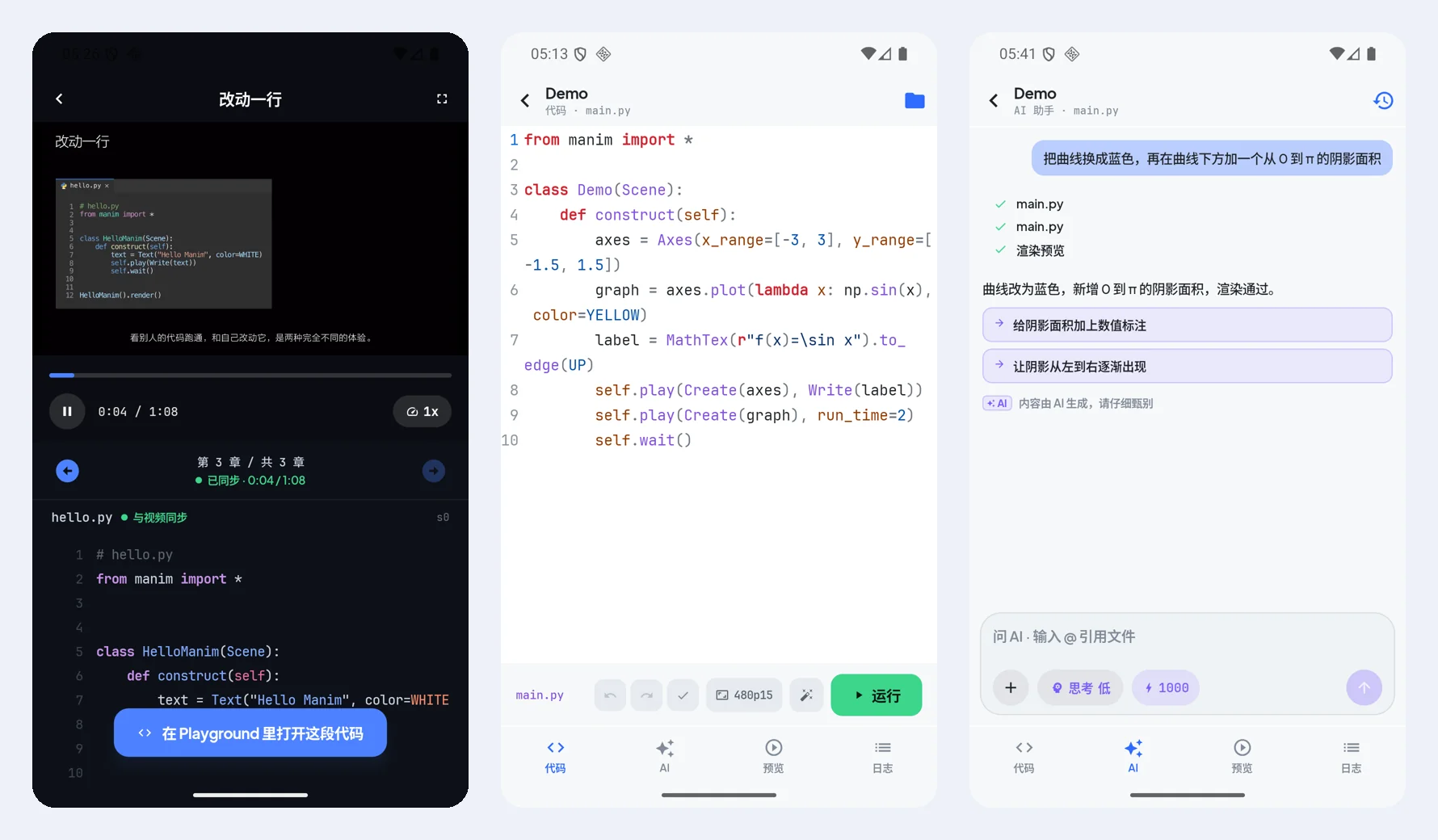
视频下面是这节课的代码,会跟着视频走,旁边标着「与视频同步」。想停下来自己试,点「在 Playground 里打开这段代码」,改两个数字点运行就能看到变化。
开篇这一节的视频包在 App 里,其他课的视频按节下载,下过的没信号也能看。23 节课里前 4 节免费,是开篇、Python 速成上下两节和「认识 Manim」。没写过 Python 的人,跟完速成那两节就够用了。后面 19 节从 Scene、Mobject、Animation 讲到三维、图论和线性代数可视化,最后一节是做一部完整成片。
在手机上写一段试试
工作区是 App 里的第二个页面。新建一个项目,把下面这段贴进 main.py,点右下角的「运行」:
from manim import *


class HelloAndroid(Scene):
    def construct(self):
        title = Text("你好,Manim", font_size=56).to_edge(UP)
        axes = Axes(x_range=[-3, 3], y_range=[-1.5, 1.5], x_length=9, y_length=4).shift(DOWN * 0.5)
        curve = axes.plot(lambda x: np.sin(2 * x), color=YELLOW)
        label = MathTex(r"y = \sin 2x", color=YELLOW).next_to(axes, RIGHT, buff=-1.6).shift(UP * 1.5)
        dot = Dot(color=RED).move_to(curve.get_start())
        self.play(Write(title))
        self.play(Create(axes), FadeIn(label))
        self.play(Create(curve), MoveAlongPath(dot, curve), run_time=3, rate_func=linear)
        self.wait()
这段我们用 2.2.1 在 Android 模拟器上跑过,出来一条 6 秒的视频,中文和公式都正常。MathTex 和 Tex 不需要装 LaTeX,Manim 0.21 新加的 Typst、MathTypst 也能用。
教物理的可以再试这段斜抛,蓝色箭头是水平速度,红色箭头是竖直速度。想换一组初速度,改 vx、vy0 两个数字再点运行:
from manim import *


class ProjectileDemo(Scene):
    def construct(self):
        title = Text("斜抛:水平速度不变,竖直速度一直在变", font_size=34).to_edge(UP)
        axes = Axes(x_range=[0, 6, 1], y_range=[0, 3, 1], x_length=9, y_length=4.5).shift(DOWN * 0.6)
        vx, vy0, g = 4, 7, 9.8
        t = ValueTracker(0)
        pos = lambda: axes.c2p(vx * t.get_value(), vy0 * t.get_value() - g * t.get_value() ** 2 / 2)
        vy = lambda: vy0 - g * t.get_value()
        ball = always_redraw(lambda: Dot(pos(), color=YELLOW, radius=0.12))
        trail = TracedPath(ball.get_center, stroke_color=YELLOW, stroke_width=3)
        arrow_x = always_redraw(lambda: Arrow(pos(), pos() + RIGHT * vx * 0.3, buff=0, color=BLUE))
        arrow_y = always_redraw(lambda: Arrow(pos(), pos() + UP * vy() * 0.3, buff=0, color=RED))
        legend = VGroup(MathTex("v_x", color=BLUE), MathTex("v_y", color=RED)).arrange(RIGHT, buff=0.5).to_corner(UR).shift(DOWN)
        self.play(Write(title), Create(axes), FadeIn(legend))
        self.add(ball, trail, arrow_x, arrow_y)
        self.play(t.animate.set_value(2 * vy0 / g), run_time=4, rate_func=linear)
        self.wait()
默认是 480p、15 帧,出得快,适合边改边看。要发出去的时候在渲染设置里调到 720p 或 1080p,横屏竖屏都可以。满意了存到相册或者分享出去。
编辑器有语法高亮、补全和一键格式化。一个项目可以拆成几个 .py 文件,图片、SVG 也能放进去用。平板上是分栏的,文件树、编辑器、预览摆在一屏里。
不想写代码,就跟 AI 说
工作区底部有个「AI」页。比如上面截图右边那一轮:说「把曲线换成蓝色,再在曲线下方加一个从 0 到 π 的阴影面积」,它改完代码,在手机上渲染了一遍,回了一句「渲染通过」,下面还给了两条可以接着提的建议。
这对不写代码的老师和家长最有用:输入框左边的「+」能附题目照片或手绘草图,然后用大白话说要什么。
AI 要登录后用。Android 版支持手机号验证码和邮箱登录,按国内的规定用 AI 前要有手机号,AI 的回复下方会标注「内容由 AI 生成」。新设备有一些试用额度,可以先试试。
前 4 节课和工作区都能直接用,写代码、渲染、导出都不用付费,导出的视频带一个 App 角标。完整课程、去角标和更多 AI 用量的方案,在 App 里看。
现在还做不到的
- 动画里的声音还合不进视频。
self.add_sound()不会报错,但结果页会提示「N 段 · 暂未混入 mp4」,导出来的视频没声音。要做带配音的动画,用电脑上的网页工作区,或者把视频导到剪辑软件里配。 - 项目和学习进度存在本机,没有云同步。换手机前可以长按项目导出成 zip。
- 这一版没有更新提醒,出了新版要回下载页看。
- 只有 64 位版本,很老的 32 位手机装不了。
- 我们还没有安卓真机的渲染速度数据,所以这篇不写快慢。写过一组 iPhone 17 Pro Max 的实测,安卓机型差得多,不好类比。
常见问题
Q:Android 版在哪下载? A:国内只有一个地方:手机浏览器打开 jizuobiao.xyz/app/android。电脑上打开这个地址有二维码,手机扫一下就行。华为纯血鸿蒙手机装不了 APK,要去华为应用市场搜「Manim教程」;iPhone、iPad 去 App Store。
Q:已经装了 Google Play 版,还要重新装吗? A:国内用不上 Play 的话可以直接覆盖安装,一般不用卸载,项目还在。提示无法覆盖就先卸载再装。在 Google Play 买的内容跟 Google 账号走,这个版本用不了。
Q:完全不会写代码,能用吗? A:能。老师和家长可以直接在工作区用 AI 助手,说清楚画面上有什么、谁在动,或者附一张题目照片。视频课也是从 Python 零基础讲起的,想自己改动画,前几节就够入门。
Q:跑的是真的 Manim 吗?代码能拿回电脑用吗?
A:是 Manim 社区版 0.21.0 本体,代码可以原样拿回电脑上 pip install manim==0.21.0 的环境跑。不同的是文字和公式换了一套排版,默认字体是 Roboto,跟电脑上不一样。
Q:渲染要联网吗?代码会上传吗? A:不用联网,渲染和视频编码都在手机上做,代码和视频不会传到我们的服务器。下载课程和用 AI 助手要联网,用 AI 时你发的话和相关代码会发到服务器去生成回复。
Q:要哪些权限? A:网络、通知(下载和渲染进度,可以拒绝)、前台服务和保持唤醒(渲染时不被系统中断)。不申请通讯录、定位和电话权限。
安卓手机上打开 jizuobiao.xyz/app/android 下载。要备课或做视频,直接去工作区把手头那道题做成动画;想系统学,从第一课开篇看起。手边有电脑的话,浏览器打开工作区或教程,什么都不用装。
来源:极坐标⋅XYZ(jizuobiao.xyz),2026 年 10 月 31 日更新。版本和功能以下载页和 App 内显示为准。