你已经在 WorkBuddy 中搭好了 AI 工作流,却发现想用的模型不在当前模型列表里?或者,你已经拿到了 GPT、Claude 等模型的 API Key,尝试在 WorkBuddy 中添加自定义模型,却卡在接口地址、模型 ID 等配置环节,折腾半天还是报错?
其实,WorkBuddy 支持通过自定义模型接入兼容 OpenAI API 格式的第三方模型接口。配置完成后,你就可以在 WorkBuddy 的对话和 Agent 工作流中,按需调用 GPT、Claude、DeepSeek、Kimi、GLM 等大模型。
本文以 WorkBuddy 桌面客户端为例,完整走一遍从创建 Fluxlane API Key 到在 WorkBuddy 中调用模型的流程。
对于不了解 Fluxlane 的用户,我们简单介绍一下。Fluxlane 提供统一的 OpenAI 兼容接口,一个 API Key 即可调用 GPT、Claude、DeepSeek、Kimi、GLM 等近 50 种主流模型。把两者接起来之后,你就能在 WorkBuddy 的对话和 Agent 工作流中直接使用 Fluxlane 上的模型,费用独立于 WorkBuddy 内置积分,由你在 Fluxlane 侧自行管理。
Fluxlane 是 Access Technology Ventures 控股并支持发展的 AI 基础设施平台,由 Access Technology Ventures 旗下子公司卓普云科技负责日常运营。Access Technology Ventures 是专注科技领域的长期投资平台,投资的科技公司包括 DigitalOcean、阿里巴巴、Amazon、声网Agora、拼多多、PingCAP、SpaceX、知乎等企业。
一、准备工作
开始之前,需要准备好两样东西:
WorkBuddy 桌面端。前往 WorkBuddy 官网(workbuddy.ai)下载对应系统的安装包,安装后用 微信扫码就可登录。如果你下载是国际版的 WorkBuddy,则需要用 Google 或邮箱登录。
Fluxlane 账号。打开 Fluxlane 官网(fluxlane.ai)即可注册并登录,用于创建 API Key、查看可用模型和管理用量。
二、创建 Fluxlane API Key
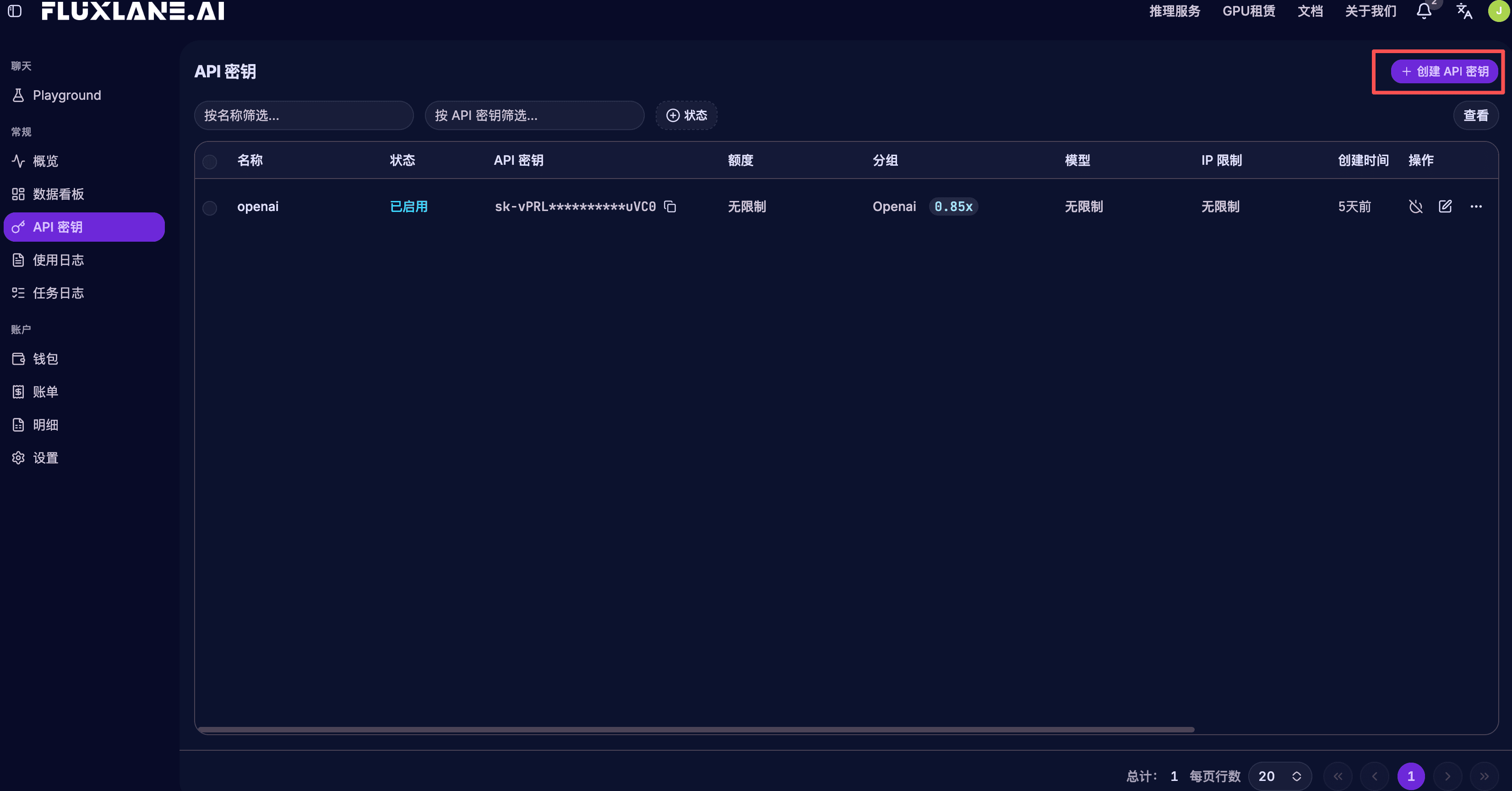
登录 Fluxlane 控制台后,在左侧导航找到“API 密钥”页面,创建一个新的 API Key。创建成功后立即复制并妥善保存,后续在 WorkBuddy 中配置时需要粘贴这个 Key。
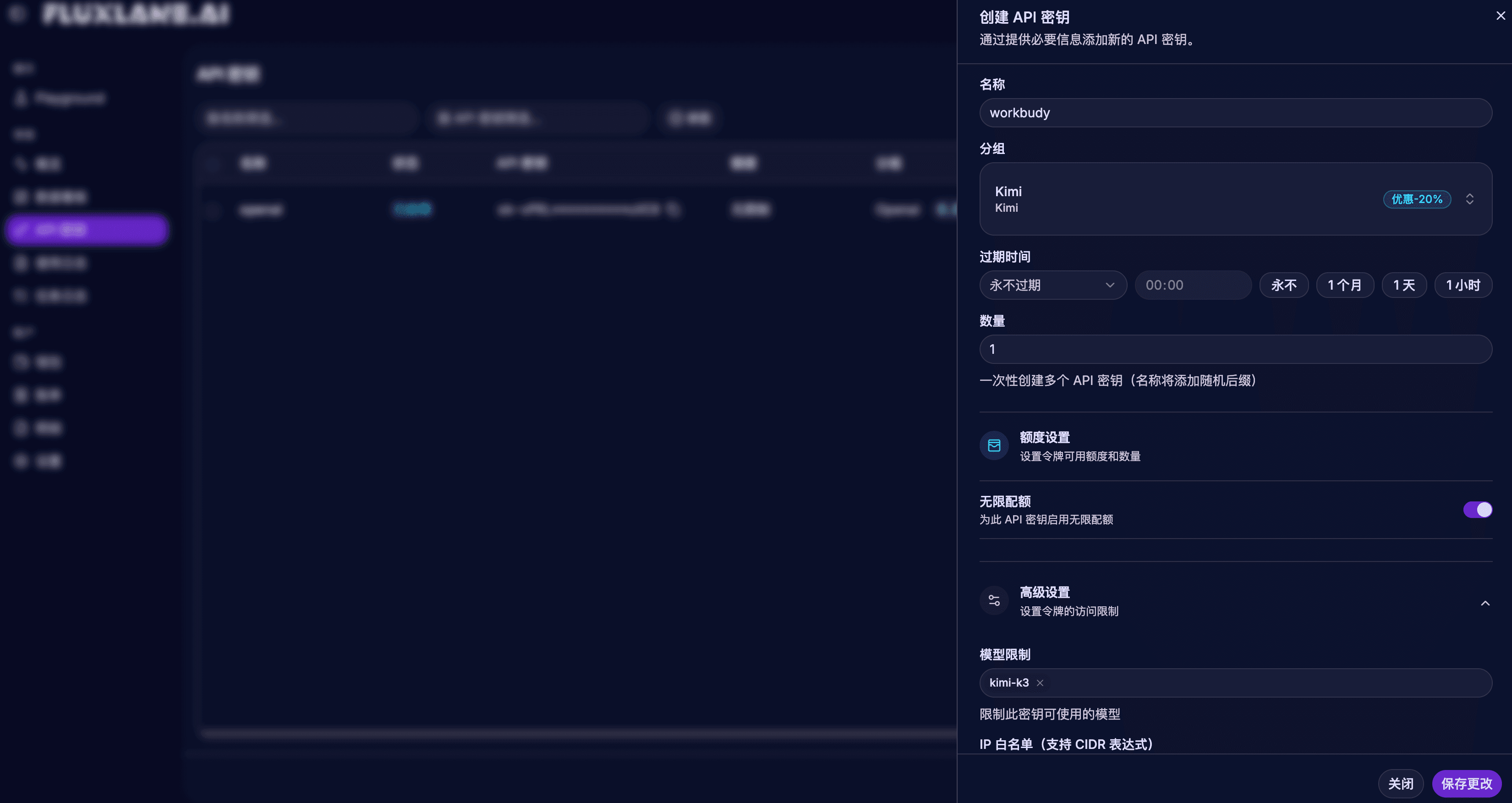
注意!在创建 API 的时候,你会在“高级配置”中看到一个“模型限制”选项。如果你希望使用调用的是 GPT 或 Claude 或任何指定的模型,那么在这里需要额外进行选择。在选择的时候,会显示一个下拉清单,这些都是模型ID,例如我们要调用的是 Kimi K3,那么这里的模型ID就是kimi-k3。你也可以在 Fluxlane 官网的“模型广场”中找到这个模型 ID。模型 ID 才是配置 WorkBuddy 时应该填写的信息,不要照搬其他教程或网页上展示名称。
同时确认该模型的可用状态和计费信息,避免配好之后才发现模型不可用或余额不足。Fluxlane 支持通过支付宝、微信支付、信用卡等方式进行充值。(具体充值渠道可能会因系统更新而出现微调,请以官网实际情况为准。)
三、在 WorkBuddy 中添加 Fluxlane 自定义模型
第 1 步:打开自定义模型配置入口
在 WorkBuddy 主界面,点击底部输入框附近的模型选择器(默认显示当前模型名)。在弹出的模型列表最底部,点击“配置自定义模型”。你也可以从左下角头像进入“设置”,在左侧导航中选择“模型”,到达同一个配置页面。
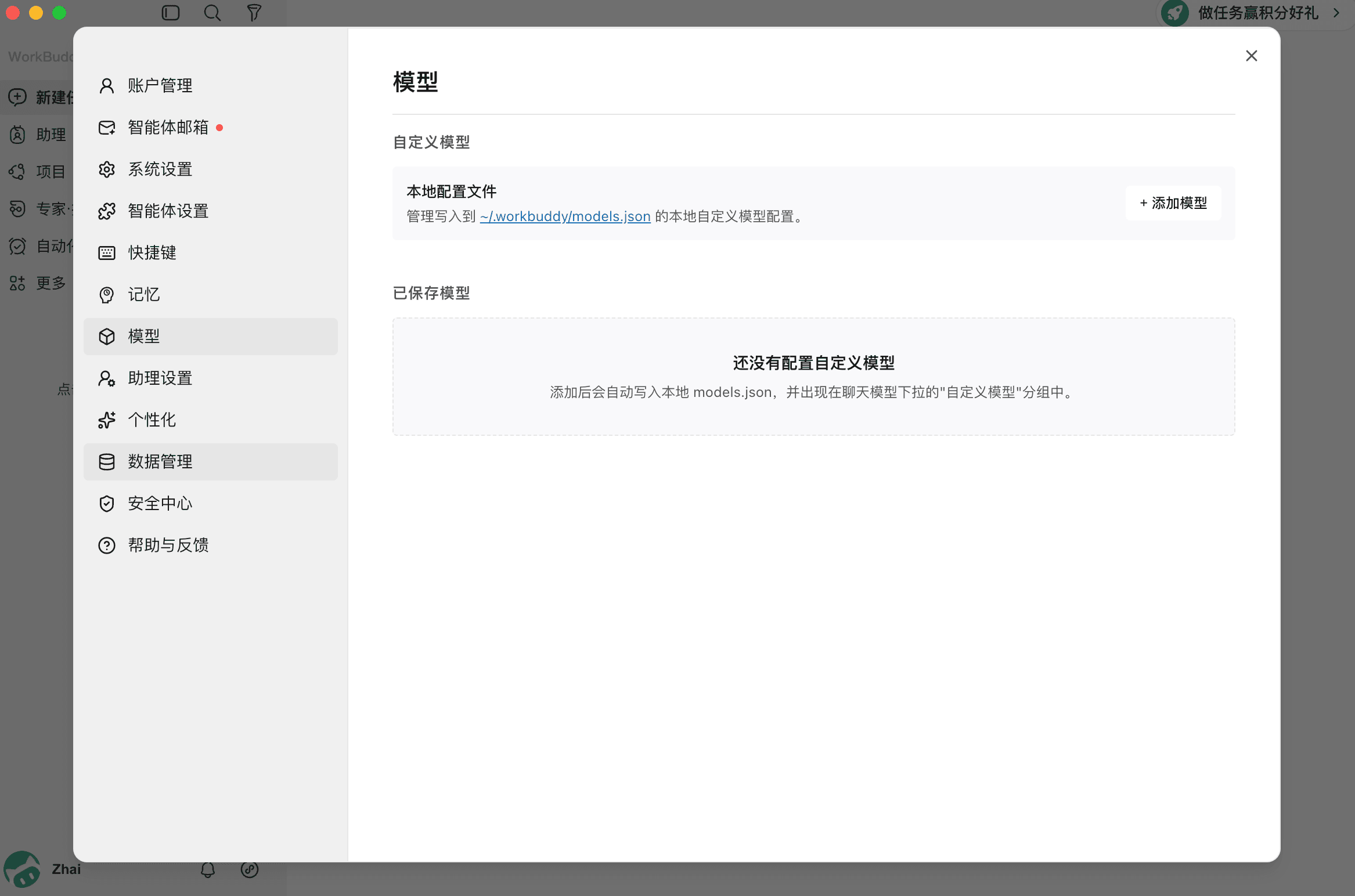
第 2 步:添加模型,提供商选“自定义”
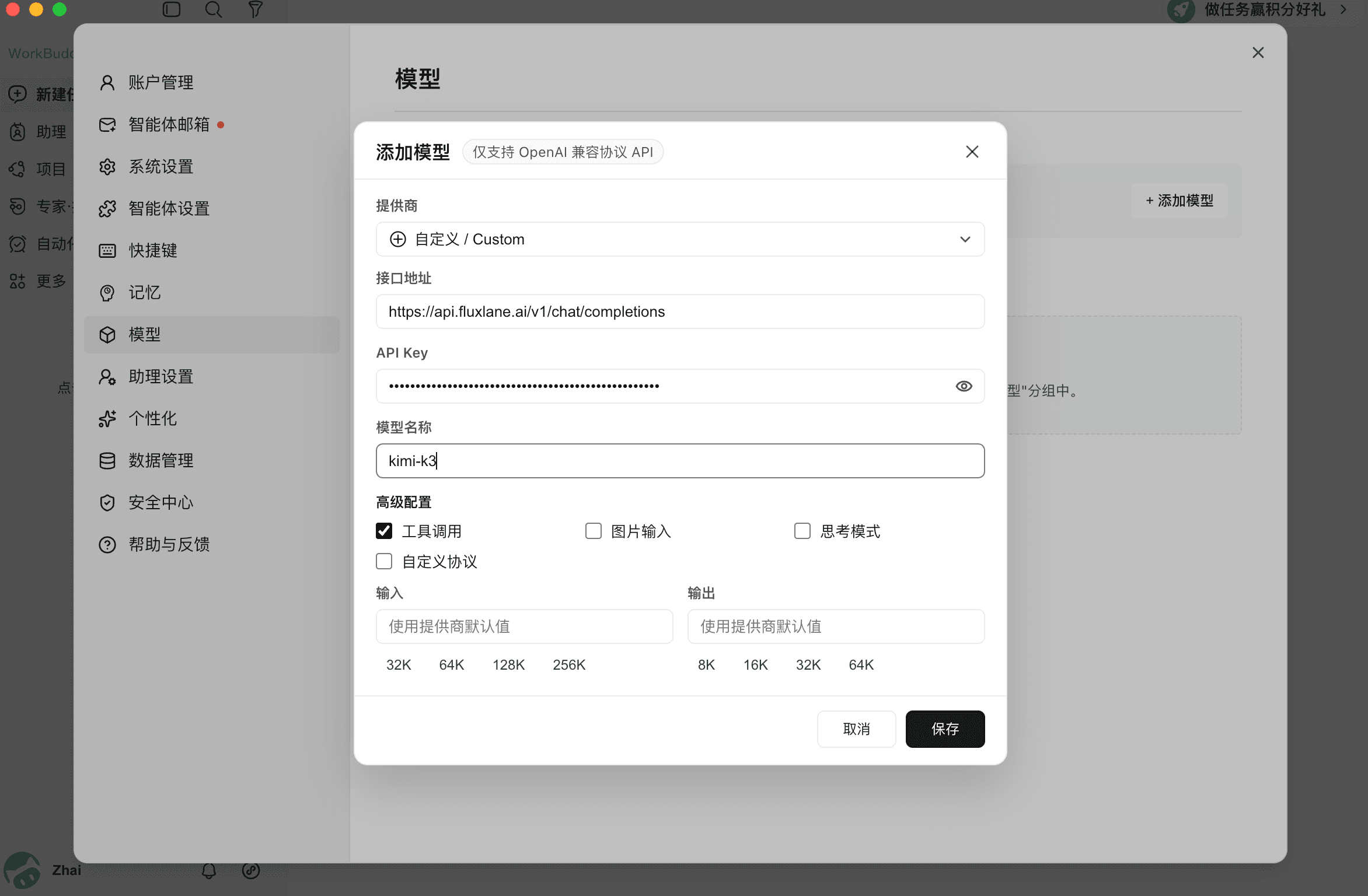
进入“模型”设置页后,点击右上角的“+ 添加模型”。在“提供商”下拉列表中选择最后一项“自定义 / Custom”。选择自定义后,接口地址、API Key、模型名称三个字段都需要手动填写。
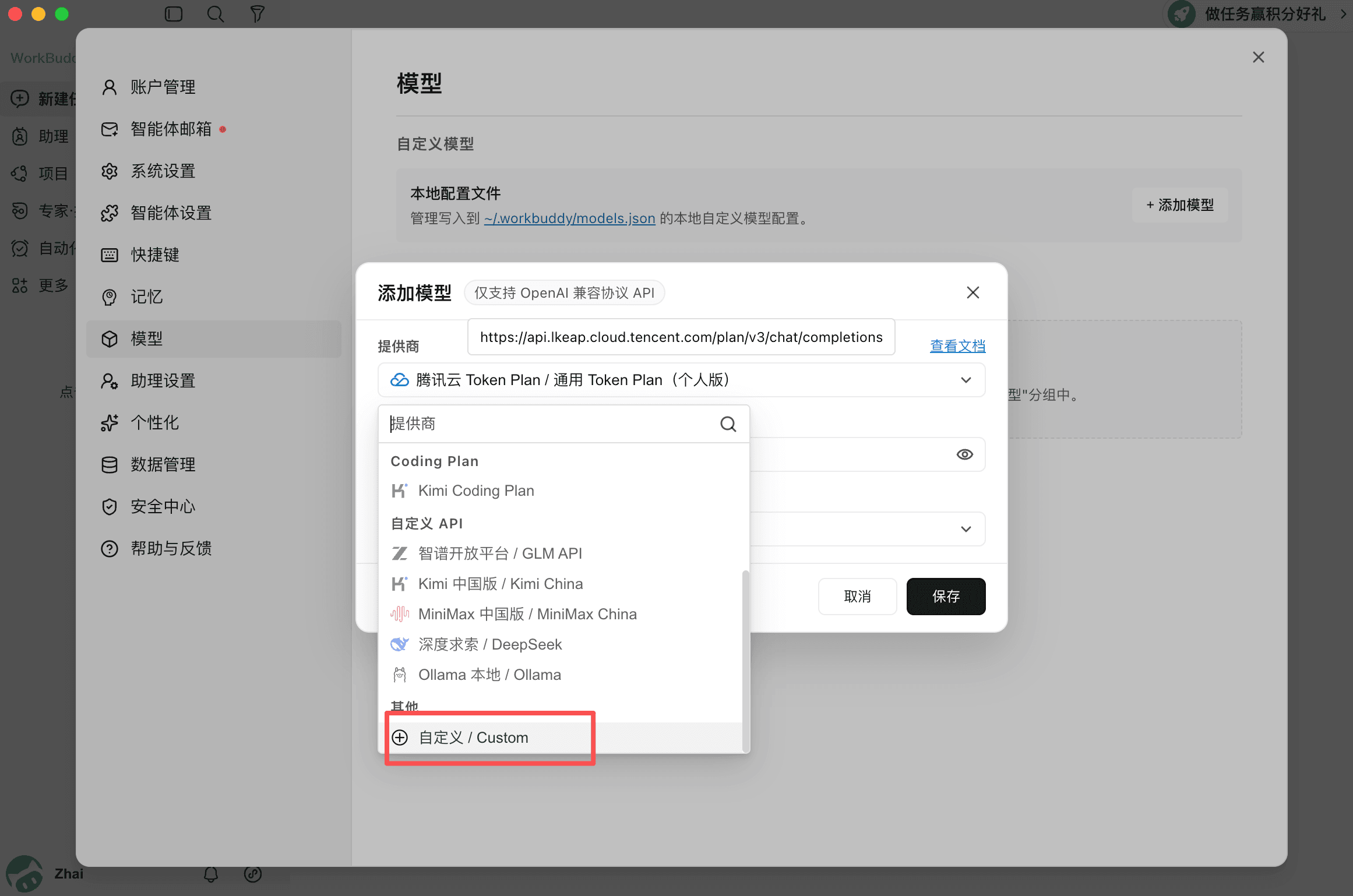
第 3 步:填写 Fluxlane 配置——接口地址是重点
这是整篇教程最关键的一步。WorkBuddy 要求填写的是完整的 Chat Completions 端点,格式必须以 /chat/completions 结尾。这一点和 OpenCode、Claude Code 等工具习惯填写 Base URL 的做法不同,是 WorkBuddy 最容易配错的地方。
在 Fluxlane 接入 WorkBuddy 的场景中,三个字段按如下填写:
| 字段 | 填写内容 |
|---|---|
| 接口地址 | https://api.fluxlane.ai/v1/chat/completions |
| API Key | 第二步在 Fluxlane 控制台创建的 API Key,通常以 sk- 开头 |
| 模型名称 | 从 Fluxlane“模型广场”复制的完整模型 ID,例如 openai-gpt-5.2-pro |
接口地址不要简写成 https://api.fluxlane.ai/v1 或 https://api.fluxlane.ai,WorkBuddy 不会自动补全 /chat/completions 后缀,少写或写错会导致 404 错误。模型名称也不要手打,直接从模型广场(fluxlane.ai/pricing)复制,大小写和连字符都必须完全一致。
第 4 步:保存并切换到新模型
在 WorkBuddy 中填写完成后点击“保存”。保存只代表配置已存储,不会自动把当前对话切换到新模型。你需要回到对话页面,点击输入框右下角或底部的当前模型名称,在“自定义模型”列表中找到刚添加的 Fluxlane 模型,点击选中(名称旁出现勾选标记),之后的请求才会走 Fluxlane。
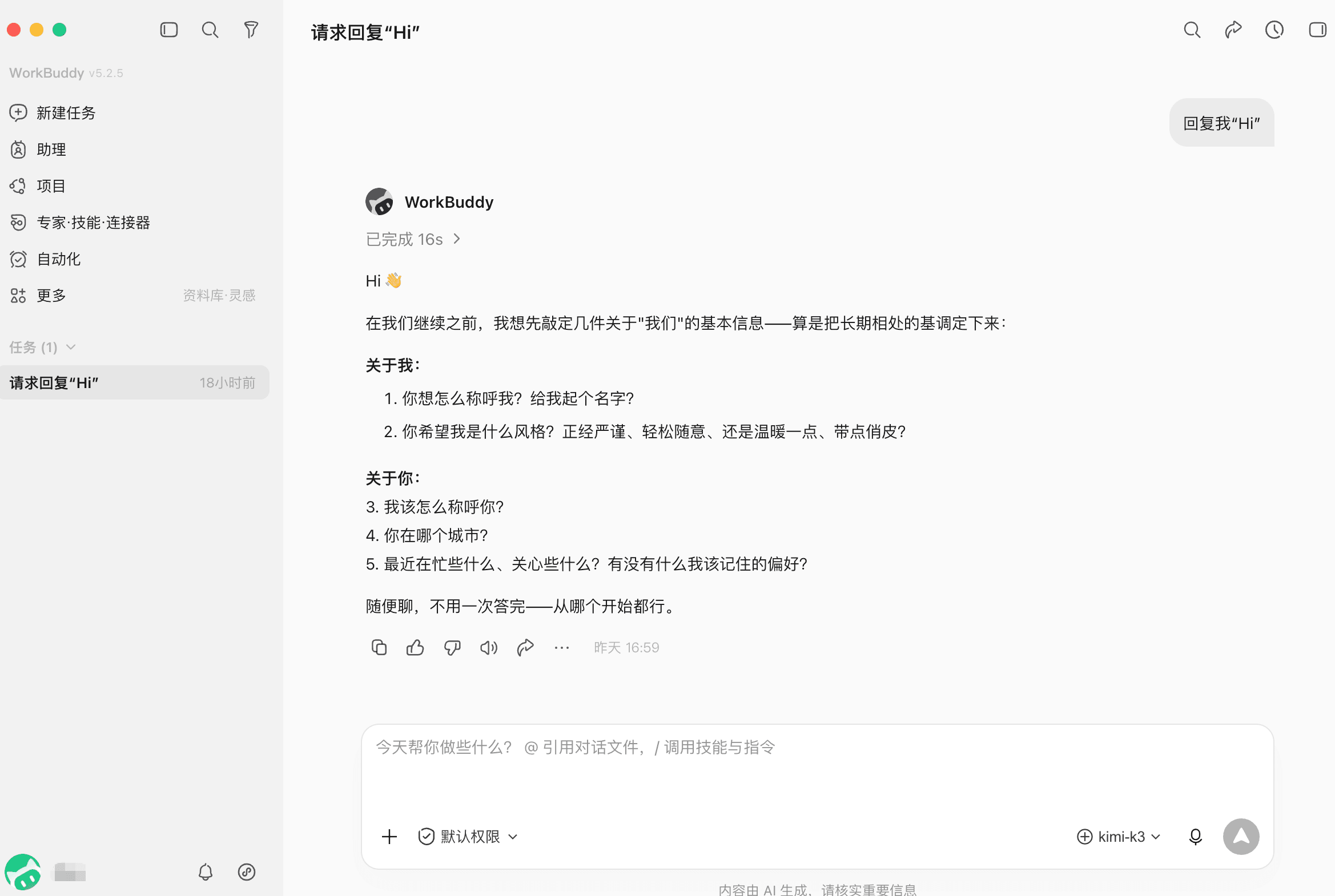
选中后,发送一条简短消息(比如“你好,请回复 OK”)做初步验证。如果能正常收到回复,说明接入成功。你可以在 Fluxlane 后台的“使用日志”中看到用量变化。
四、常见问题与排查
测试连接报 401 / 鉴权失败。优先检查 API Key 是否复制完整,前后有没有多余的空格或换行。Fluxlane 的 Key 以 sk- 开头,如果 Key 本身正确但仍然 401,可以换一个刚创建的 Key 再试。
报 404 或模型不存在。两个最可能的原因:接口地址没有写到 /chat/completions,或者模型名称与 Fluxlane 模型广场中的 ID 不完全一致。先检查接口地址是否以 https://api.fluxlane.ai/v1/chat/completions 结尾,再逐字核对模型 ID 的大小写和连字符。
报错status_code=400。 这是由于模型在生成回复时,输出长度触及了某个预设的“天花板”而被强制中断,导致请求无法正常完成。你需要排查WorkBuddy 或请求参数中的 max_tokens 是否设置过小;是否在 Fluxlane API 的高级配置中设置了 Token 上限。还有一种可能如果请求的输入上下文本身已经非常接近模型的总窗口上限,即使输出 max_tokens 设置正常,也可能因为输入+输出的预估总量超标而触发此错误,那么你就需要将输入的提示词分批输入,并要求 AI 分批输出生成的内容。
模型保存了但列表里看不到。WorkBuddy 部分版本在修改配置后需要完全重启才能刷新模型列表。退出 WorkBuddy 后,在任务管理器中确认相关进程已经结束,再重新启动。
调用成功但工具调用或图片输入异常。WorkBuddy 添加自定义模型时可以勾选“工具调用”“图片输入”等能力选项,但这些勾选框不会赋予模型原本不具备的能力。如果 Fluxlane 上的该模型不支持图片输入,勾上之后反而容易收到 400 错误。只按模型的实际能力勾选,不确定的保持默认即可。
小结
WorkBuddy 接入 Fluxlane 的核心操作可以压缩成一句话:在“自定义模型”中,接口地址填 https://api.fluxlane.ai/v1/chat/completions,API Key 填 Fluxlane 创建的 Key,模型名称填模型广场中的完整 ID。 其中最需要留心的是接口地址必须以 /chat/completions 结尾,而不是只写到 /v1。配置保存后记得在对话页手动切换到新增的模型,再用一条短消息验证连通性。配好之后,你就可以在 WorkBuddy 的工作流中按需切换 Fluxlane 上的 GPT、Claude、DeepSeek 等模型,而不必受限于 WorkBuddy 内置模型列表。
相关阅读: