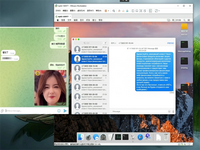
一、为什么要自己做一套群控系统
在做应用测试、短视频矩阵运营、手游挂机这些场景时,最头疼的就是多设备管理问题。市面上的群控方案要么功能受限,要么按设备数收费,算下来成本不低。
我前后折腾了大半年,从最开始用Python写脚本单设备控制,到后来逐步扩展到批量管理上百台iPhone,中间踩了不少坑。这篇文章把整套系统的技术架构和核心实现整理出来,供有类似需求的朋友参考。
先上一张系统整体架构图,后面逐层拆解:
┌─────────────────────────────────────────┐
│           业务调度层(Web/桌面端)        │
│   设备管理 | 任务调度 | 脚本录制 | 数据统计  │
├─────────────────────────────────────────┤
│           核心控制层(控制服务)          │
│   指令分发 | 状态同步 | 投屏解码 | 异常重连  │
├─────────────────────────────────────────┤
│           设备接入层(通信协议)          │
│   USB HID | pymobiledevice3 | WiFi代理  │
├─────────────────────────────────────────┤
│           状态监控层(设备端)            │
│   心跳上报 | 电量监控 | 网络状态 | 崩溃捕获 │
└─────────────────────────────────────────┘
二、核心技术选型
2.1 为什么选免越狱方案
最开始考虑过越狱方案,因为越狱后能直接拿到系统权限,操作自由度最高。但实际跑起来发现两个问题:
- 设备损耗大:越狱后的iPhone稳定性下降,长时间运行容易出现SpringBoard重启
- 设备兼容性差:每次iOS系统升级都要等新的越狱工具,维护成本太高
最后选了免越狱方案,核心是通过USB协议层注入事件,设备端不需要装任何App,系统把控制端识别成外接键鼠。
2.2 关键依赖库
组件
选型
作用
设备通信
pymobiledevice3
iOS设备USB通信底层库
事件注入
USB HID协议
模拟键鼠输入,直接注入触摸事件
投屏解码
VideoToolbox / ffmpeg
硬件加速解码屏幕流
后台服务
Python FastAPI
控制端HTTP服务
前端界面
Vue3 + Element Plus
Web管理后台
任务队列
Celery + Redis
异步任务调度
三、设备接入层:USB通信与事件注入
这是整个系统最核心的部分,也是踩坑最多的地方。
3.1 设备发现与连接管理
通过pymobiledevice3可以枚举所有连接的iOS设备:
from pymobiledevice3.usbmux import select_devices_by_connection_type
from pymobiledevice3.lockdown import create_using_usbmux

def discover_devices():
    """发现所有已连接的iOS设备"""
    devices = []
    for device in select_devices_by_connection_type(
        connection_type='usb'
    ):
        lockdown = create_using_usbmux(device.serial)
        devices.append({
            'serial': device.serial,
            'name': lockdown.short_info.get('DeviceName', 'Unknown'),
            'version': lockdown.short_info.get('ProductVersion', ''),
            'udid': lockdown.short_info.get('UniqueDeviceID', ''),
        })
    return devices
实际运行中,USB连接会因为线材质量、集线器稳定性等问题频繁断开,所以必须做断线重连机制:
import threading
import time

class DeviceManager:
    def __init__(self):
        self.devices = {}  # serial -> device_info
        self._monitor_thread = None
        self._running = False

    def start_monitor(self):
        """启动设备监控线程"""
        self._running = True
        self._monitor_thread = threading.Thread(
            target=self._monitor_loop, daemon=True
        )
        self._monitor_thread.start()

    def _monitor_loop(self):
        while self._running:
            try:
                current = discover_devices()
                current_serials = {d['serial'] for d in current}

                # 新增设备
                for d in current:
                    if d['serial'] not in self.devices:
                        self.devices[d['serial']] = d
                        self._on_device_online(d)

                # 离线设备
                offline = set(self.devices.keys()) - current_serials
                for serial in offline:
                    device = self.devices.pop(serial)
                    self._on_device_offline(device)

            except Exception as e:
                print(f"监控异常: {e}")

            time.sleep(2)  # 每2秒扫描一次

    def _on_device_online(self, device):
        print(f"设备上线: {device['name']} ({device['serial']})")

    def _on_device_offline(self, device):
        print(f"设备离线: {device['name']} ({device['serial']})")
3.2 触摸事件注入
USB HID方式的原理是:控制端模拟成一个HID触控设备,通过USB数据线把触摸坐标和动作发送给iPhone。系统会把它当成真实的外接触控板来处理。
核心的触摸事件发送逻辑:
import struct

class HIDTouchInjector:
    """通过USB HID协议注入触摸事件"""

    # HID报告ID
    REPORT_ID_TOUCH = 0x01

    def __init__(self, device_serial):
        self.serial = device_serial
        self._hid_service = None

    def connect(self):
        """连接设备的HID服务"""
        from pymobiledevice3.hid_service import HIDService
        from pymobiledevice3.lockdown import create_using_usbmux

        lockdown = create_using_usbmux(self.serial)
        self._hid_service = HIDService(lockdown)
        self._hid_service.start()

    def send_touch(self, x, y, action='down'):
        """
        发送触摸事件
        x, y: 归一化坐标 (0-1)
        action: down / up / move
        """
        # 转换为屏幕实际分辨率坐标
        screen_width = 1170  # 根据设备实际分辨率调整
        screen_height = 2532

        abs_x = int(x * screen_width)
        abs_y = int(y * screen_height)

        # 构造HID报告
        if action == 'down':
            pressure = 1.0
        elif action == 'up':
            pressure = 0.0
        else:
            pressure = 1.0

        report = self._build_touch_report(abs_x, abs_y, pressure)
        self._hid_service.send_report(self.REPORT_ID_TOUCH, report)

    def _build_touch_report(self, x, y, pressure):
        """构造触摸HID报告数据"""
        # 这里简化了实际的HID报告结构
        # 实际需要根据苹果的HID描述符来构造
        data = struct.pack(
            '<HHf',  # x(2字节) + y(2字节) + pressure(4字节)
            x, y, pressure
        )
        return data

    def tap(self, x, y, duration=0.1):
        """单击"""
        self.send_touch(x, y, 'down')
        time.sleep(duration)
        self.send_touch(x, y, 'up')

    def swipe(self, x1, y1, x2, y2, duration=0.3):
        """滑动"""
        self.send_touch(x1, y1, 'down')
        time.sleep(0.05)

        steps = 10
        for i in range(1, steps + 1):
            t = i / steps
            cx = x1 + (x2 - x1) * t
            cy = y1 + (y2 - y1) * t
            self.send_touch(cx, cy, 'move')
            time.sleep(duration / steps)

        self.send_touch(x2, y2, 'up')
这里有个坑:不同机型的屏幕分辨率和坐标映射不一样,所以需要维护一个设备型号到分辨率的映射表,否则点击位置会偏。
四、投屏方案:从屏幕采集到桌面渲染
4.1 iOS屏幕镜像原理
iOS从系统层面提供了屏幕录制的接口,通过pymobiledevice3可以拿到设备的屏幕视频流:
from pymobiledevice3.services.screen_recording import ScreenRecording

class ScreenMirror:
    def __init__(self, serial):
        self.serial = serial
        self._recorder = None
        self._running = False

    def start(self, on_frame_callback=None):
        """开始屏幕录制"""
        self._running = True
        self._on_frame = on_frame_callback

        def _record():
            self._recorder = ScreenRecording(
                service_provider=None,  # 实际传入lockdown服务
                fps=30,
                quality='high'
            )
            for frame_data in self._recorder.record():
                if not self._running:
                    break
                if self._on_frame:
                    self._on_frame(frame_data)

        threading.Thread(target=_record, daemon=True).start()
4.2 多设备投屏的性能优化
一台电脑同时投几十台设备的屏幕,带宽和CPU都是瓶颈。实际优化做了这几件事:
- 按需投屏:只有用户在界面上看到的设备才解码显示,后台设备只传状态不传画面
- 分辨率自适应:管理界面上每个设备窗口很小,没必要传1080P,降到540P足够
- 硬解加速:用VideoToolbox做硬件解码,CPU占用能降一个量级
- 帧率动态调整:设备静止时降到10fps,操作时升到30fps
五、业务调度层:任务分发与脚本系统
5.1 批量任务调度
群控最核心的需求就是"一台电脑同时操作几十台手机"。任务调度模块的设计思路:
from celery import Celery
import redis

app = Celery(
    'cluster_control',
    broker='redis://localhost:6379/0',
    backend='redis://localhost:6379/1'
)

class TaskDispatcher:
    def __init__(self):
        self.redis = redis.Redis(host='localhost', port=6379, db=2)

    def batch_tap(self, device_serials, x, y, group_name=None):
        """
        批量点击
        device_serials: 目标设备列表
        x, y: 点击坐标
        """
        task_id = f"task_{int(time.time() * 1000)}"

        tasks = []
        for serial in device_serials:
            task = single_tap.delay(serial, x, y)
            tasks.append({
                'device': serial,
                'task_id': task.id,
                'status': 'pending'
            })

        # 保存任务状态
        self.redis.hset(
            f"task:{task_id}",
            mapping={
                'total': len(device_serials),
                'success': 0,
                'fail': 0,
                'group': group_name or 'default'
            }
        )
        self.redis.expire(f"task:{task_id}", 3600)

        return task_id, tasks

@app.task
def single_tap(device_serial, x, y):
    """单设备点击任务"""
    try:
        injector = HIDTouchInjector(device_serial)
        injector.connect()
        injector.tap(x, y)
        return {'success': True, 'device': device_serial}
    except Exception as e:
        return {'success': False, 'device': device_serial, 'error': str(e)}
5.2 自动化脚本录制与回放
这个功能是使用率最高的——用户把操作录下来,然后批量回放。录制的原理很简单:
- 用户在某台设备上操作
- 系统监听所有触摸事件,记录时间、坐标、动作类型
- 保存成脚本文件
- 回放时按时间顺序在每台设备上执行
脚本的数据结构大概是这样:
{
  "name": "抖音自动点赞",
  "version": "1.0",
  "steps": [
    {
      "time": 0.0,
      "action": "swipe",
      "from": [0.5, 0.8],
      "to": [0.5, 0.2],
      "duration": 0.3
    },
    {
      "time": 0.5,
      "action": "tap",
      "x": 0.85,
      "y": 0.5
    },
    {
      "time": 2.0,
      "action": "swipe",
      "from": [0.5, 0.8],
      "to": [0.5, 0.2],
      "duration": 0.3
    }
  ]
}
回放引擎:
class ScriptPlayer:
    def __init__(self, serial, script):
        self.serial = serial
        self.script = script
        self._injector = None

    def play(self):
        """执行脚本"""
        self._injector = HIDTouchInjector(self.serial)
        self._injector.connect()

        start_time = time.time()

        for step in self.script['steps']:
            # 等待到步骤执行时间
            elapsed = time.time() - start_time
            wait = step['time'] - elapsed
            if wait > 0:
                time.sleep(wait)

            action = step['action']
            if action == 'tap':
                self._injector.tap(step['x'], step['y'])
            elif action == 'swipe':
                self._injector.swipe(
                    step['from'][0], step['from'][1],
                    step['to'][0], step['to'][1],
                    step['duration']
                )
六、实际踩过的坑
6.1 USB集线器是最大的不稳定因素
最开始用普通USB集线器,接10台设备就开始掉连。后来换了带独立电源的工业级集线器,稳定性好很多。经验是:每7-8台设备配一个独立供电的集线器,不要串联太多。
6.2 坐标映射因系统版本而异
iOS大版本更新后,偶尔会出现坐标偏移的问题。最开始以为是HID协议变了,排查了半天才发现是系统的缩放逻辑改了。现在每次系统大版本更新后都要做一轮坐标校准。
6.3 中文输入的坑
英文输入直接发键盘事件就行,中文输入麻烦很多。现在的方案是:把中文放到剪贴板,然后模拟粘贴操作。
def input_chinese(self, text):
    """输入中文:复制到剪贴板 + 模拟粘贴"""
    # 1. 设置剪贴板内容
    self._set_clipboard(text)
    # 2. 长按输入框
    self._injector.tap_and_hold(0.5, 0.5, duration=1.0)
    time.sleep(0.5)
    # 3. 点击"粘贴"按钮(需要根据实际UI位置调整)
    self._injector.tap(0.5, 0.35)
七、系统功能全景
整理一下整套系统现在有的功能模块:
模块
功能说明
设备管理
自动识别设备、分组管理、批量重命名、设备信息展示
同步操作
一台设备操作,所有分组设备同步执行
单独控制
选中某台设备单独操作,不影响其他设备
投屏墙
多设备同屏显示,支持缩放、滚动浏览
脚本录制
录制操作步骤,保存为可复用的自动化脚本
脚本回放
批量执行脚本,支持并发控制、失败重试
文件传输
批量安装App、批量传图片/视频到设备
截图
单台或批量截图,自动保存到本地
状态监控
实时监控设备在线状态、电量、网络情况
应用场景方面,目前实际在用的有:
- 应用测试:批量安装测试包、回归测试、兼容性测试
- 短视频矩阵:批量发布、批量互动、内容分发
- 手游工作室:自动挂机、日常任务、多开养号
- 客服系统:批量登录客服账号、统一回复模板
- 电商运营:多账号管理、商品上架、评价维护
八、关于源代码
这套系统前后迭代了十几个版本,现在是比较稳定的状态。核心代码大概2万多行,包含:
- 控制服务端:Python FastAPI + Celery任务队列
- Web管理后台:Vue3 + Element Plus
- 设备通信层:基于pymobiledevice3二次封装
- 脚本引擎:录制/回放/变量替换/条件分支
- 部署文档:从零搭建环境的完整步骤
如果你也在做多设备管理、应用测试、自动化运营这些方向,这套代码可以直接拿来用,也可以基于它做二次开发。
源代码获取方式:ioszk.cn
购买后会提供完整代码 + 部署文档 + 技术答疑,后续的小版本更新也会同步。
最后说两句:群控这个技术本身不复杂,主要是细节多、坑多。这篇文章把核心架构和关键代码点出来了,感兴趣的朋友可以顺着这个思路自己搭一套。如果想省时间直接用现成的,也可以去看看完整的源代码。