这是廷平律助操作手册的第一篇,讲安装、第一次打开要看什么,以及怎么用律师账号登录人民法院在线服务平台。后面三篇依次讲单件立案、批量立案和转申请执行、材料整理和常见问题。
1. 安装和第一次打开
从安装到办完一批案件,一步一步说明。程序在你自己登录的法院平台上逐项填写,只填到「提交」前停下,由律师核对后自己提交。 截图都来自软件真实界面,当事人信息已做模糊处理。
- 在官网下载 Windows 安装程序(Windows 10 / 11,64 位;自带运行环境,不用另装 Python)。
- 双击安装程序,按提示点「下一步」完成安装,装在当前用户,不需要管理员权限。如果 Windows 提示「已保护你的电脑」,点「更多信息」→「仍要运行」。
- 桌面出现「廷平」图标,双击打开。电脑上需要有 Microsoft Edge 或 Chrome 浏览器(Windows 一般自带 Edge)。
- 开始立案时,用微信扫码登录廷平账号;第一次登录的新账号可以免费试用。以后有新版本,软件里会提示,确认后自动升级,不用重装。
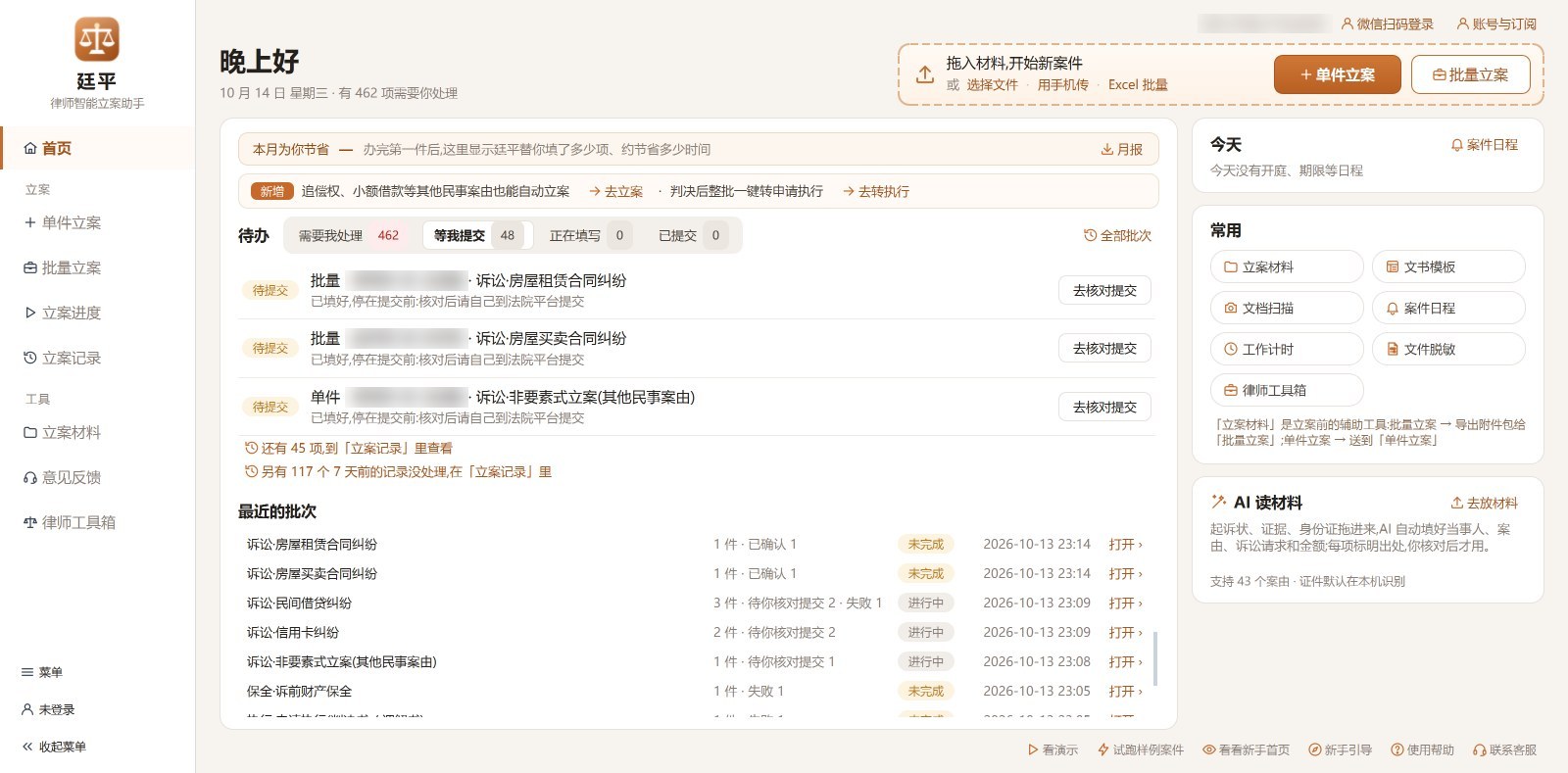
首页:左侧菜单分「立案」「工具」两组;待办里能看到等你核对提交的案件;页面底部有「看演示」「试跑样例案件」「新手引导」「使用帮助」。
第一次用,可以先点首页底部的「看演示」看一遍完整流程,再点「试跑样例案件」:用我们准备的虚构材料(印着「测试样本」)走一遍真实的网上立案,看程序怎么一步步填写。试跑的样例案件请不要提交,看完在平台「我的立案」里删掉草稿即可。
2. 登录法院平台(律师账号)
**为什么要登录:**程序是在你本人登录的「人民法院在线服务」里替你逐项填写,草稿存在你的账号下,最后由你核对后自己提交。 **要准备:**律师账号(手机号 + 密码,没有就先注册)、能收短信的手机;有的地区还要用手机做人脸核验。
- 点「开始自动化」后,程序打开浏览器进入法院平台。在登录页选 「律师用户」(不要选「当事人」:当事人身份登录,平台不会把你登记成执业律师)。
- 还没有律师账号:点「注册」,按提示填执业证号、手机号并完成实名认证(只能你本人完成)。
- 输入手机号和密码,完成短信验证码;有的地区还要人脸核验。
- 看到平台首页或「服务指引」就是登录成功,程序会自动接着填写。软件开着时会帮你保持登录状态,掉线会提醒你重新登录。
软件里没有填法院账号、密码的地方:手机号、密码、验证码都在浏览器里你自己填,软件不替你登录,也不保存账号。
下一篇:廷平律助操作手册(二):单件网上立案,从选案由到停在提交前