

做过 UI 自动化测试的朋友,可能都遇到过这样的情况,明明之前运行正常的测试,页面稍微调整一下就失败了。有时候什么都没改,重新运行一次又成功了。
本来想用自动化减少重复测试的工作,结果却要花不少时间排查问题、修改用例。尤其是测试用例越来越多之后,稳定性就变得尤为重要。
UI 自动化测试为什么总是容易失败?这篇文章整理了 5 个常见原因,以及对应的解决办法,希望能帮你少踩一些坑。
UI 自动化测试不稳定的 5 个常见原因
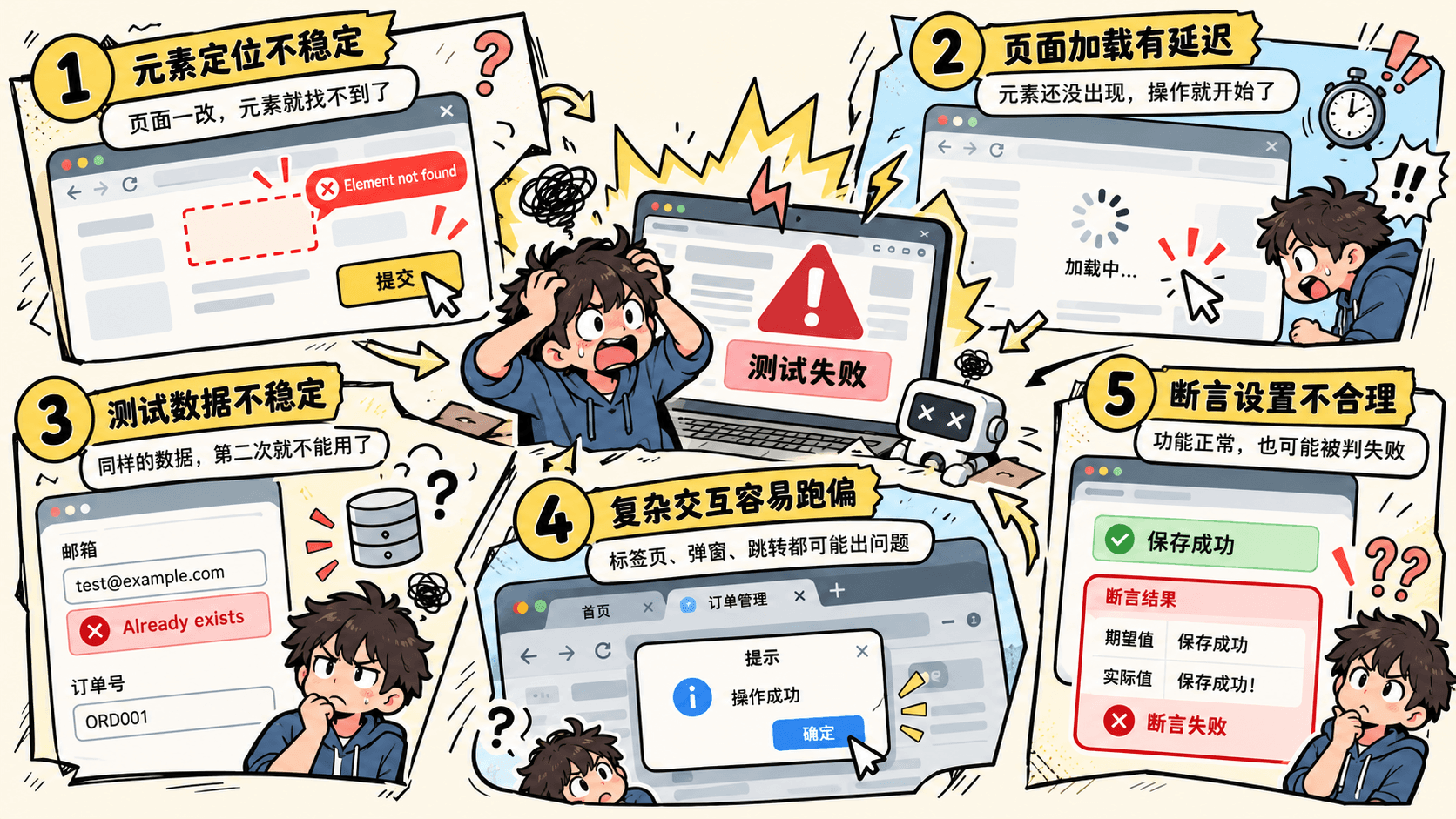
元素定位不稳定:页面稍微一改,脚本就失效
元素定位是 UI 自动化测试中最容易出问题的地方之一。
例如,测试脚本通过 XPath 定位登录按钮,开发人员调整页面布局后,虽然按钮还在,但原来的 XPath 已经失效,导致测试无法继续。
动态生成的 ID、频繁变化的 CSS 类名,以及页面中重复出现的元素等地方,都有可能出现类似问题。
如何解决?
优先选择稳定的元素属性,例如专门为测试保留的 data-testid,或结合元素角色、名称等语义信息进行定位。
同时,尽量减少对页面 DOM 层级的依赖。对于重要的交互元素,还可以准备多个定位候选,避免某一种定位方式失效就导致整个测试中断。
页面异步加载:元素还没出现,测试就开始操作
UI 自动化测试执行速度很快,但网页加载通常需要时间。尤其是在单页应用中,点击按钮后可能需要等待接口响应、数据渲染,才能进行下一步操作。
例如,测试商品搜索功能时,测试脚本点击搜索后立即尝试选择第一件商品,但搜索结果还没加载完成,最终导致操作失败。这类问题与网络速度、服务器响应时间有关,容易出现时好时坏的情况。
如何解决?
常见的等待方式主要有两种:
- 固定等待: 在操作之间设置指定等待时间。实现简单,但等待不足可能导致失败,等待过长又会降低执行效率。
- 条件等待: 等待元素出现、变为可点击状态,或者等待某个页面条件满足,再继续执行。
如果手动设置等待时间,需要结合页面响应情况合理配置,单纯延长所有等待时间并不能彻底解决问题,还可能让测试执行越来越慢。
测试数据不稳定:第一次成功,第二次就失败
自动化测试经常需要操作业务数据,而这些数据可能随着执行发生变化。
例如,第一次使用某个邮箱成功注册账号,第二次仍然使用相同邮箱,就会因为账号已经存在而注册失败。
类似的情况还有很多,比如多个用例共用同一个账号,某条用例修改密码后,导致其他用例无法登录。这些数据变化都可能让原本正常的自动化测试失败。
如何解决?
尽量保持测试数据相互独立,为不同测试运行准备独立的数据,并在必要时进行初始化或清理。
也可以考虑使用支持动态值的自动化测试工具,在执行过程中自动生成符合条件的数据,减少对固定数据的依赖。
复杂交互场景:弹窗、多标签页容易让测试跑偏
实际业务流程经常涉及新标签页、弹窗和页面跳转。例如,用户登录系统后打开新标签页,填写表单并确认弹窗,最后返回原页面查看结果。
如果测试仍在旧标签页寻找元素,或弹窗尚未关闭就开始下一步操作,就可能导致执行失败。
如何解决?
对于较长或复杂的业务流程,可以适当拆分测试步骤,并在关键节点增加断言,及时发现执行过程中出现的问题,避免错误影响到后续步骤。
此外,选择自动化测试工具时,也要关注它是否支持多标签页、弹窗等真实业务场景。
断言设置不合理:功能正常,测试却提示失败
自动化测试需要通过断言判断结果是否符合预期。如果断言过于死板,即使业务功能正常,也可能被误判为失败。
例如,创建订单后会生成新的订单编号。如果断言要求编号必须等于某个固定值,那么后续执行就可能失败。又或者页面还没完成更新,断言就提前执行了,也会导致失败。
如何解决?
断言应该围绕真正的业务预期设计。例如,创建订单后,可以验证页面是否出现“订单创建成功”提示,或者订单是否出现在对应列表中。
对于订单编号、时间戳等动态内容,可以根据测试需求选择更合适的断言方式,例如验证元素是否存在、检查部分固定文本,而不必要求整个内容完全一致。同时,为异步更新的页面设置合理的等待时间,避免断言执行过早导致误判。
如何减少 UI 自动化测试失败?
从上面的 5 个问题可以看出,UI 自动化测试的稳定性受到很多因素影响。业务数据和断言设计需要团队共同优化,而元素定位、复杂页面交互和用例维护,则可以借助合适的自动化测试工具来改善。
以零代码 Web UI 自动化测试工具 CueCast 为例,它提供了真实浏览器录制、多候选定位、失败定位等能力,提高了自动化测试的稳定性。
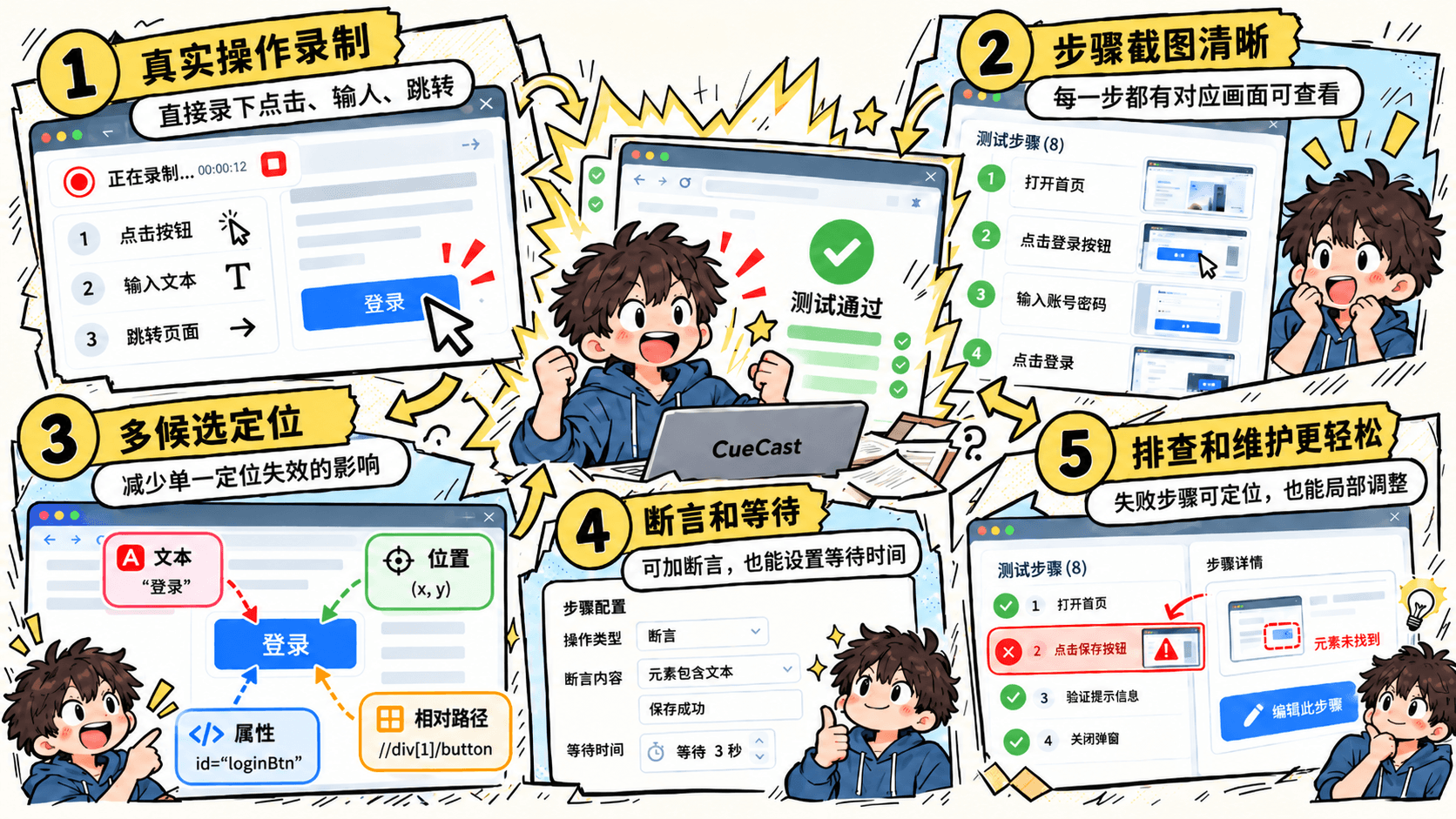
多候选定位,回放更稳定
传统自动化脚本如果依赖单一元素定位器,页面结构一旦发生变化,就可能出现找不到元素的问题。
回演 CueCast 在录制真实页面操作时,会保留多个元素定位候选。定位策略会优先识别 data-testid、aria-label、name、role 等相对语义化的信息,并过滤纯数字、随机 hash、组件库自增 id,以及 hover、focus 这类瞬时状态 class。
回放时,CueCast 采用 CDP(Chrome DevTools Protocol)作为主要操作路径,遇到复杂情况时会自动使用 DOM 作为兜底,整体回放稳定性更强。
真实操作录制,支持复杂流程
CueCast 可以直接在真实浏览器中录制操作,将点击、输入、页面跳转等行为自动转化为结构化测试步骤,并保留每个步骤对应的截图,方便后续查看和调整。
对于涉及多个页面的复杂业务流程,CueCast 也支持跨标签页录制。例如,从后台系统打开新的页面,完成表单填写后再返回原页面,整个过程都可以记录下来,并保存为可重复执行的测试用例。
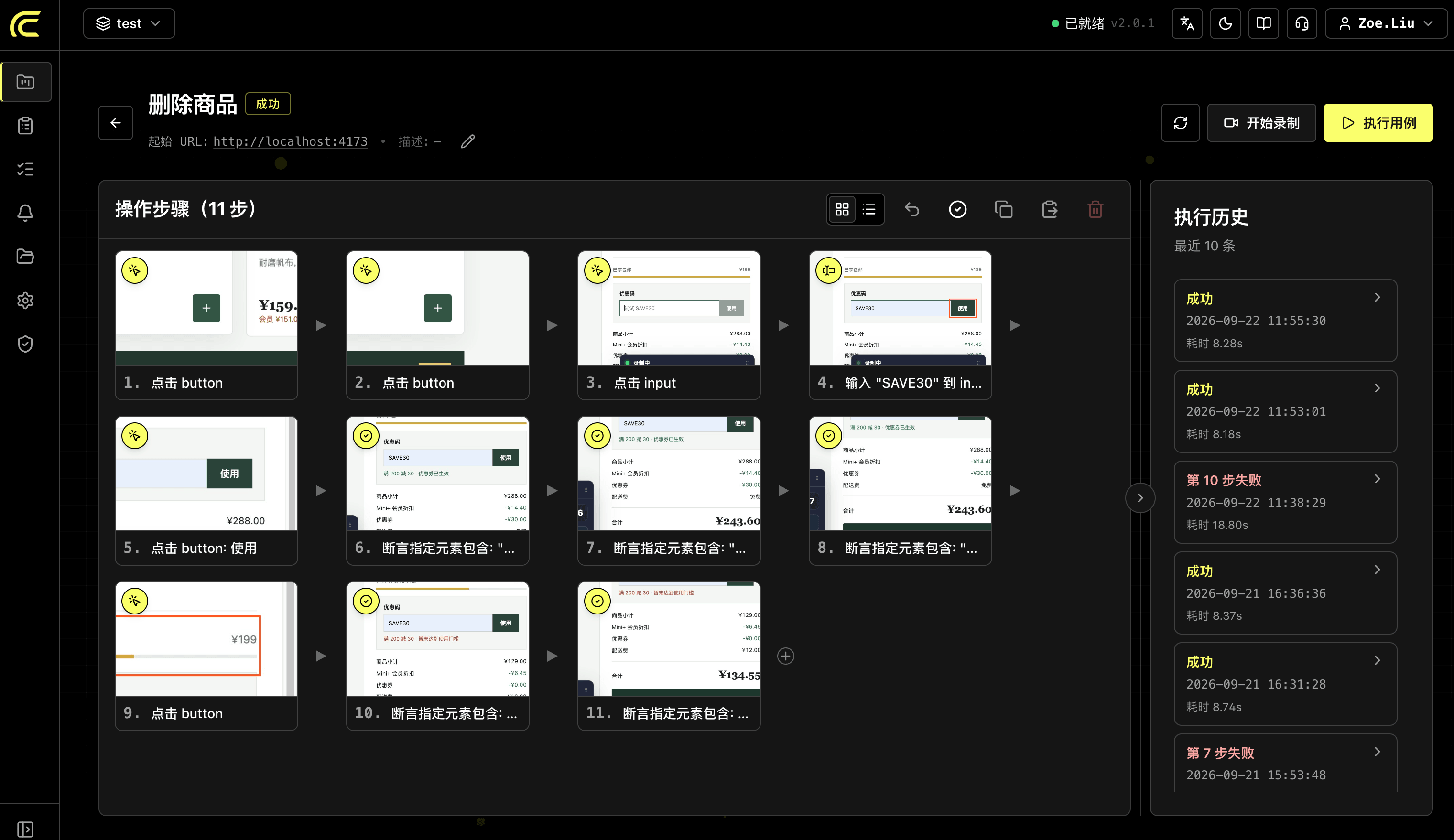
灵活配置,适配不同测试需求
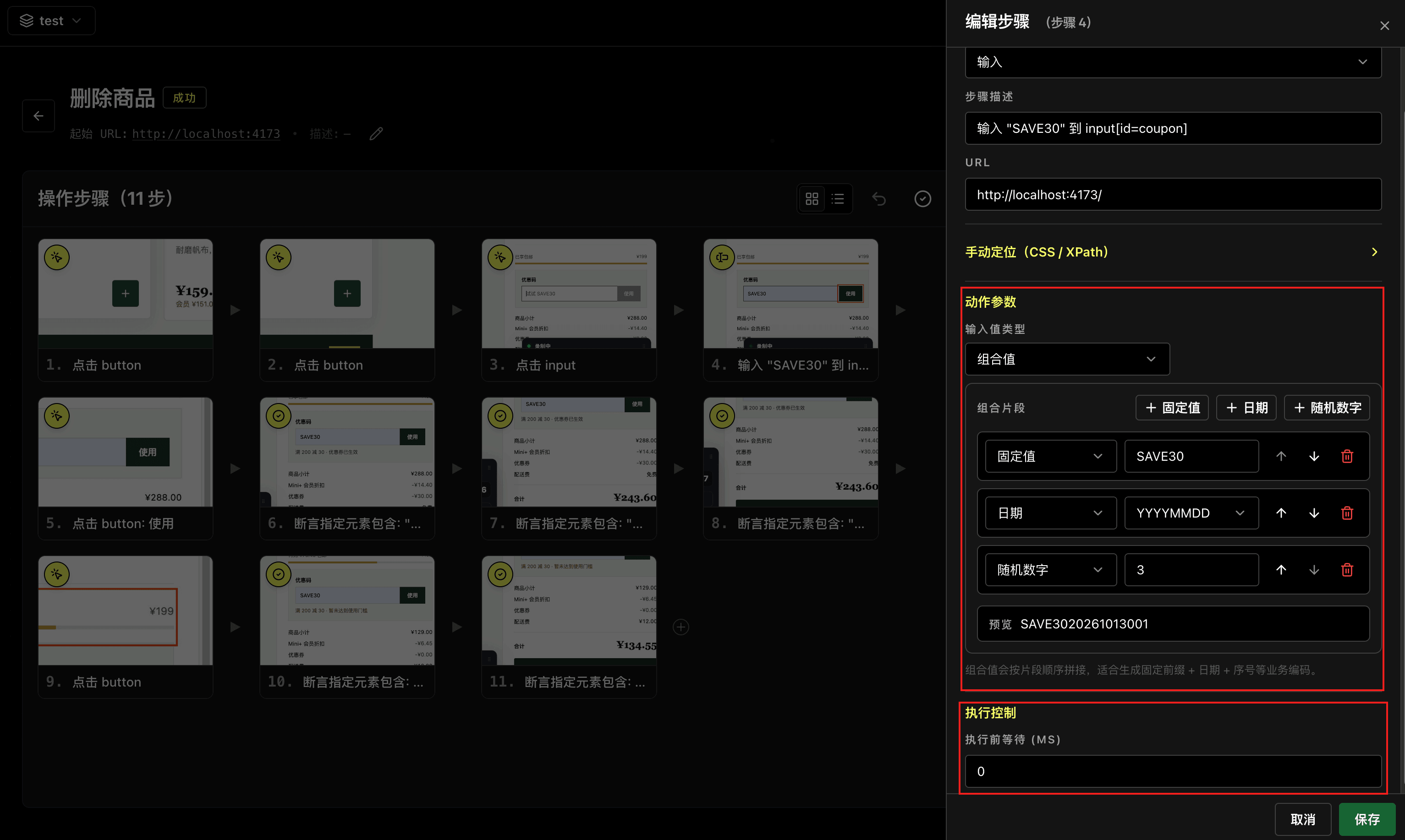
在 CueCast 里,每一个步骤都可以单独编辑,你还可以根据需求为某个步骤设置动态值、断言和等待时间。
例如,在订单创建流程中,CueCast 可以自动生成新的订单编号,让用例可以顺利执行。对于需要等待页面加载的操作,也可以根据实际情况设置等待时间,减少因页面尚未加载完成而导致的失败。
这些能力让测试用例能够适应更加复杂的业务流程,也方便用户根据实际需求进行更精细的测试设计。
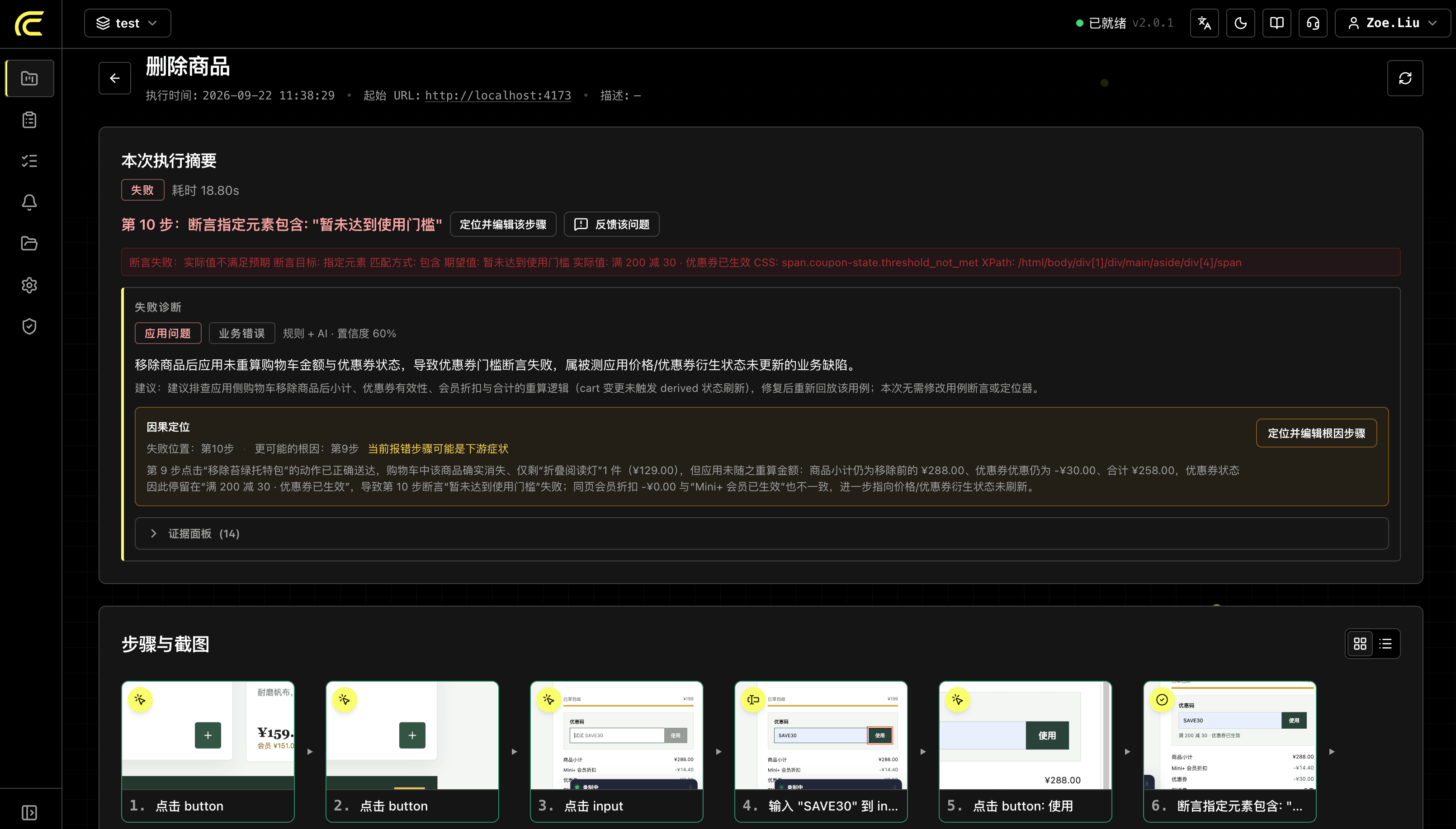
快速定位失败,轻松维护用例
自动化测试失败并不可怕,真正麻烦的是不知道哪里出了问题。
一条测试用例可能包含几十个步骤。如果只知道最终结果是失败,就需要花费大量时间检查日志、复现流程。
CueCast 会保留测试步骤、执行结果和失败信息,帮助用户定位具体的失败位置,还可以用 AI 辅助分析问题。发现问题后,可以针对相关步骤进行局部编辑与恢复,无须每次都从头重新录制整条流程。
随着回归测试逐渐积累,这种可追溯、可维护的测试方式,能够帮助团队减少重复排查和修改的工作。
结语
UI 自动化测试不稳定,可能是元素定位失效、页面加载延迟,也可能来自断言设计。要减少这些问题,既需要合理设计测试用例,也需要选择易于执行、排查和维护的自动化测试工具。
对于希望降低 UI 自动化测试门槛的团队,可以尝试使用 CueCast,通过真实浏览器录制、多候选定位和失败排查等能力,把常用业务流程逐步沉淀成可以反复使用的回归测试用例。
毕竟,自动化测试的价值,不仅在于第一次能够成功运行,更在于之后每一次产品更新,都能持续发挥作用。

