一句话复刻爆款视频:腾讯 WorkBuddy + 开源 Hypit 小白保姆级教程
最近跨境圈和自媒体圈都在传一个玩法:把一条爆款视频丢给 AI,它帮你复刻出一条同款。
听起来像玄学,其实已经落地了——用腾讯的桌面 AI 助手 WorkBuddy,加一个开源项目 Hypit,你只需要发一段话、再发一段话,就能把一条真实的爆款视频复刻成自己的成片。全程本地渲染,0 元。
这篇教程不讲原理,只带你跑一遍完整闭环:选定爆款 → 下载到本地 → 发提示词 → 它自己干活 → 拿成品和原视频对比 → 一条消息改出变体。每一步都在 Windows 11 上完整实测过,截图全部来自真实过程(包括它中途自己修复报错的画面)。
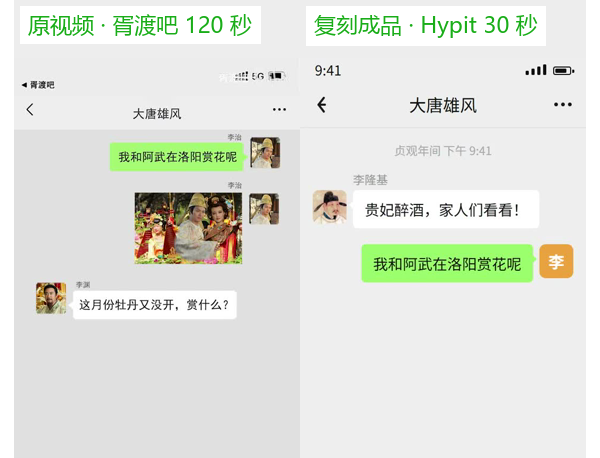
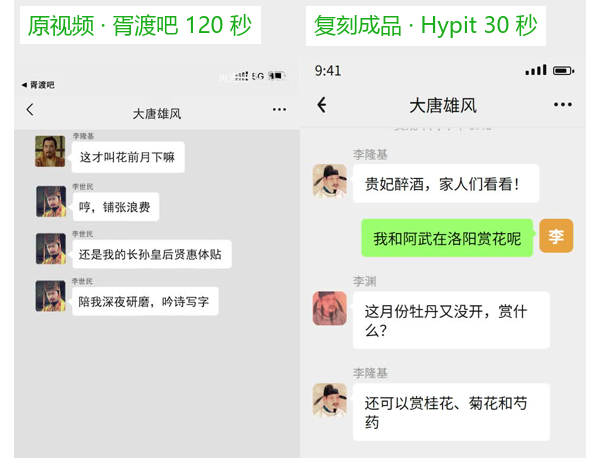
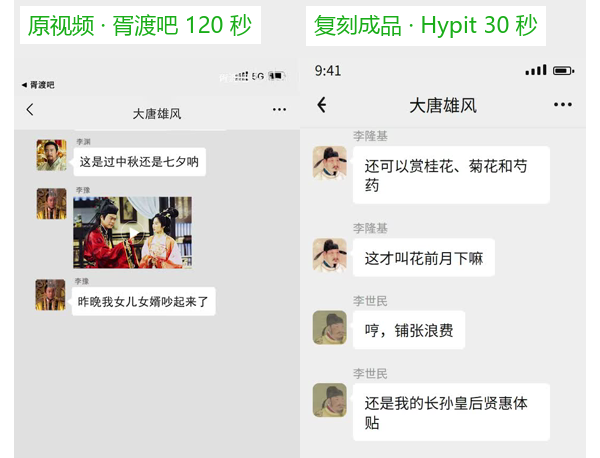
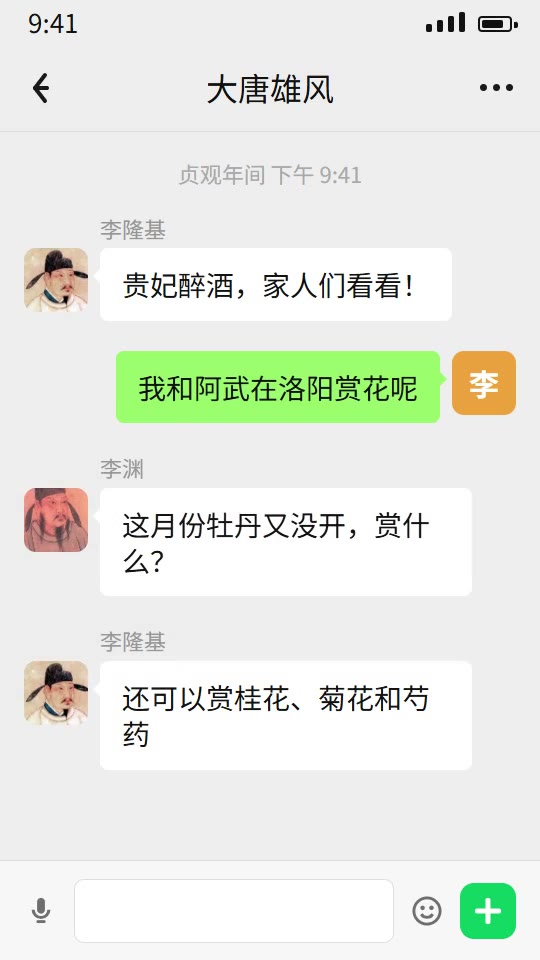
先看最终效果——左边是原视频(B 站 22.6 万播放的爆款),右边是用 Hypit 复刻出来的成品(进阶版:连头像都换上了真实画像),同一个群、同一套对话脉络:
一、先把 Hypit 说明白:它是什么,凭什么火
动手之前,用三分钟认识一下主角,网上讨论最多的几个问题一次说清。
1. Hypit 是什么?
一个开源的 AI 视频制作系统(官网 hypit.ai,GitHub 搜 hypit-ai/hypit)。它给 Claude Code、Codex、WorkBuddy 这类 AI 助手提供了一套"视频制作语言":AI 助手把视频写成一份工作流源文件,Hypit 的渲染引擎负责把它变成 mp4。
2. 它解决了什么问题? 市面上的 AI 视频工具大多是"一句话生成",看起来爽,但有个致命伤:改不了细节。想改一个字、换一个头像、调一下节奏,只能整条重新生成,又贵又慢。Hypit 把视频变成了"源码"——视频的每一屏、每一条消息都是文件里的一行描述,改哪改哪,渲染在本地完成,改完重出一条只要一两分钟。
3. 凭什么在跨境圈火起来? 因为它的官方主打工作流就是四个字:复刻爆款。官方 README 的原话是"让 AI Agent 复刻任何爆款视频"——任何 TikTok、Reels、Shorts 都能变成模板:换主播、换 Hook、换产品、换语言、换画幅。对跨境卖家来说,这意味着别人验证过的爆款结构(开头 3 秒钩子、对话节奏、评论区氛围)可以直接拿过来装自己的货,而不用从零试错。更关键的是:字幕、动效、界面类画面全部本地渲染,不调云端生成模型,不产生 API 费用。
4. 小白怎么上手? 两条路:① 命令行版——装好 Node.js 和 ffmpeg,自己敲命令,可控性最强,见姊妹篇《从一条爆款视频到你的第一条 AI 视频》;② 懒人版(本篇)——装个 WorkBuddy,发两段话,剩下全交给它。新手强烈建议从本篇开始。
二、复刻对象:一条真实的爆款视频
复刻案例嘛,就得拿真爆款练手。我选的是 胥渡吧的《唐朝皇帝微信群聊遭曝光!》:
- 在哪里看:B 站搜索这个标题,或直接访问
bilibili.com/video/BV1kR4y1H76k - 数据:22.6 万播放、1.17 万点赞,弹幕 183 条
- 内容:唐朝皇帝们建了个群聊「大唐雄风」,李隆基、李亨、李豫轮番冒泡,为了中秋赏花互怼,画面就是一部手机上的微信界面
- 为什么选它:
- 题材本身就是爆款母题——"历史人物建微信群"是全网验证过的高流量格式(同题材《如果把中国古代422位皇帝放到一个微信群里》在 B 站有 50 万播放,胥渡吧的"古代帝王群聊"系列更是这个品类的开山鼻祖);
- 画面是纯聊天界面——没有实拍、没有口播,正好走 Hypit 的零成本渲染路线,复刻全程不花一分钱;
- 竖屏 480×852、2 分钟——尺寸和手机视频组件天然匹配,长度也适合拆解学习。
三、爆款视频怎么获取?以什么形式喂给它?
获取(三选一,都合法合规地用于学习拆解):
| 方法 | 操作 | 适合 |
|---|---|---|
| B 站电脑端下载 | 装 yt-dlp,一条命令拉下来(本教程实拍就是这个方法) | B 站视频 |
| 手机端保存 | 抖音/快手作者开了下载权限的直接"保存到相册";关了权限的,复制分享链接,微信小程序搜"去水印"工具,粘贴链接即存相册 | 抖音、快手 |
| 录屏兜底 | 电脑端播放,Win+G 或手机录屏 | 任何平台 |
注意版权:下载的爆款只用于个人学习和拆解结构。复刻学的是它的"骨架"(界面、节奏、对话结构),不是搬运像素,成品内容是你自己的。
提供形式:
下载后改名成 reference.mp4,放进你的工作空间文件夹——这是最稳的形式,Hypit 官方用法就是给 AI 一个本地视频路径,它会自己用工具把视频拆解成画面尺寸、时长、每一屏的内容和节奏。你不需要做任何预处理。直接甩分享链接也可以(Agent 会自己下载),但小白建议老老实实用本地文件。
四、准备工作:一共就两样
1. 装好并登录 WorkBuddy(腾讯桌面 AI 助手,官网下载,支持 Windows/Mac)。机器上没有 Node.js、ffmpeg 也不用管——缺什么它待会儿会自己装。
2. 准备工作空间文件夹。在本教程配套素材包(获取方式见文末)里有 reference.mp4(就是上面那条爆款)和 starter-kit(项目模板)。把它们放到一个好记的位置,比如 D:\wample\coding\me\hypit-复刻:
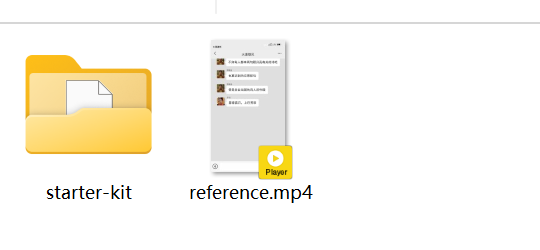
教程后面所有提示词都只用文件夹名,不会再出现一长串路径——因为工作空间已经先选好了,这就是小白版不迷路的关键。
五、第一步:新建任务,选好工作空间
打开 WorkBuddy,点左上「新建任务」;然后点输入框下方的「选择工作空间 → 打开本地文件夹」,选中你的 hypit-复刻 文件夹:
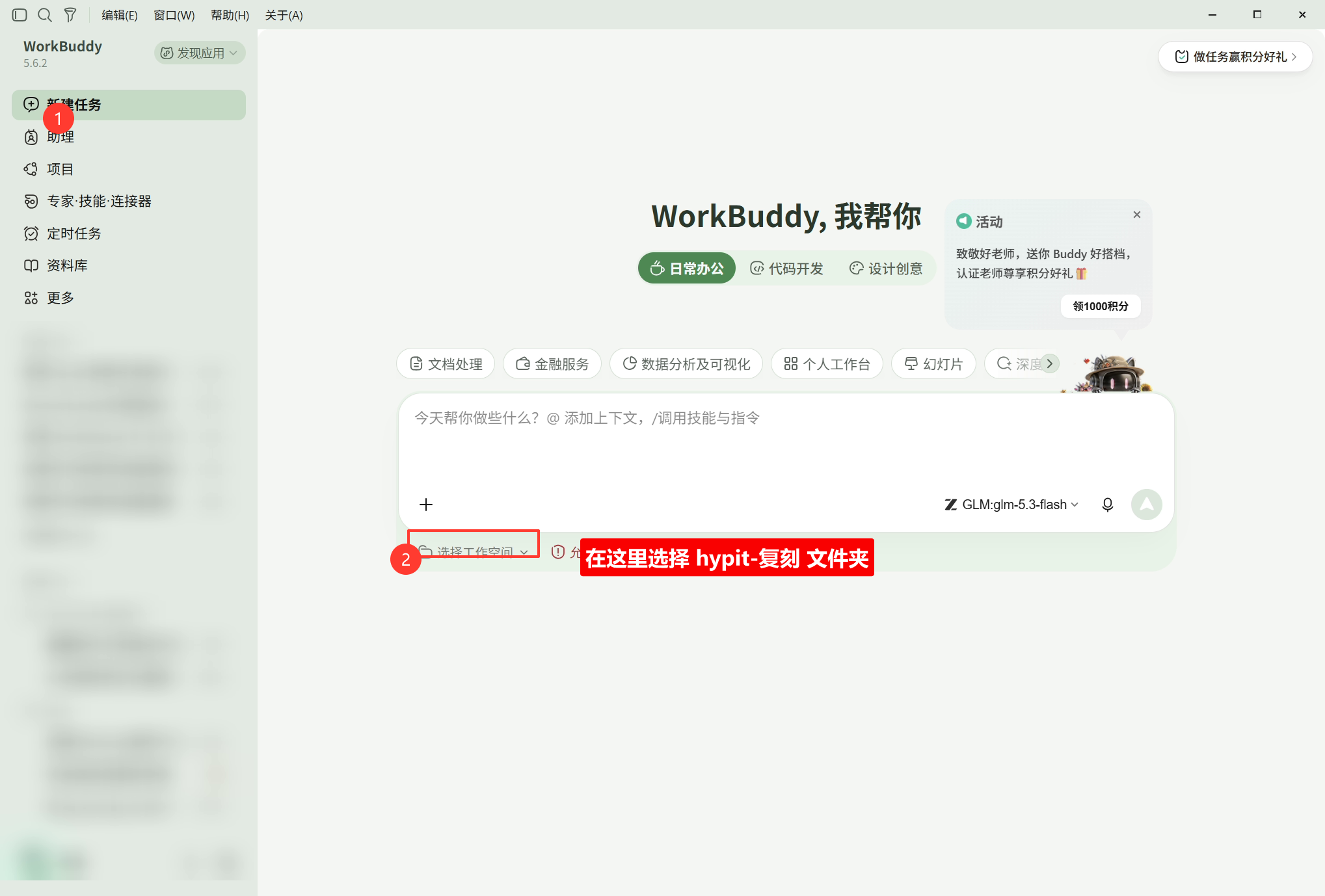
选中后,输入框下方会显示 hypit-复刻。这一步做完,后面的提示词里就不用再写任何路径了。
六、第二步:把这段话整段发给它
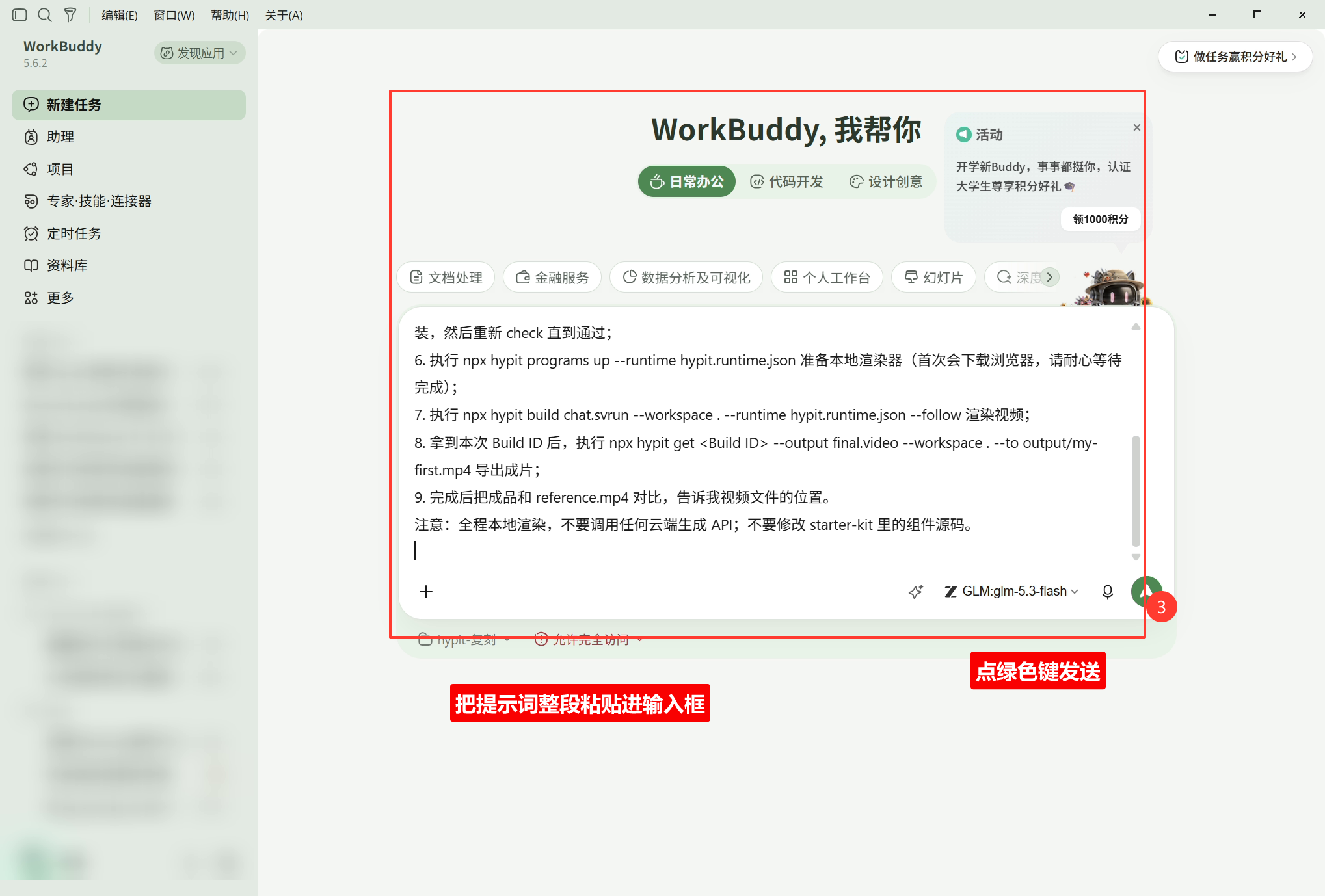
复制下面的文字,粘贴进输入框,点右下角绿色发送键。一个字都不用改:
请在当前工作空间里完成一个视频复刻任务,我是小白,请全程替我执行,每个大步骤完成后用一句话汇报进度:
1. 先拆解工作空间里的 reference.mp4:画面尺寸、时长、每一屏的内容和节奏;
2. 把工作空间里的 starter-kit 整个复制一份,命名为 my-video;
3. 进入 my-video 目录,参考拆解结果改写 chat.svml:内容和节奏与 reference.mp4 保持同题材同款(取前 30 秒的对话脉络即可),组件风格不改;
4. 执行 npm install;
5. 执行 npx hypit check chat.svml --workspace . ;如果报错提示缺字体包,就按报错里给出的命令原样执行安装,然后重新 check 直到通过;
6. 执行 npx hypit programs up --runtime hypit.runtime.json 准备本地渲染器(首次会下载浏览器,请耐心等待完成);
7. 执行 npx hypit build chat.svrun --workspace . --runtime hypit.runtime.json --follow 渲染视频;
8. 拿到本次 Build ID 后,执行 npx hypit get <Build ID> --output final.video --workspace . --to output/my-first.mp4 导出成片;
9. 完成后把成品和 reference.mp4 对比,告诉我视频文件的位置。
注意:全程本地渲染,不要调用任何云端生成 API;不要修改 starter-kit 里的组件源码。
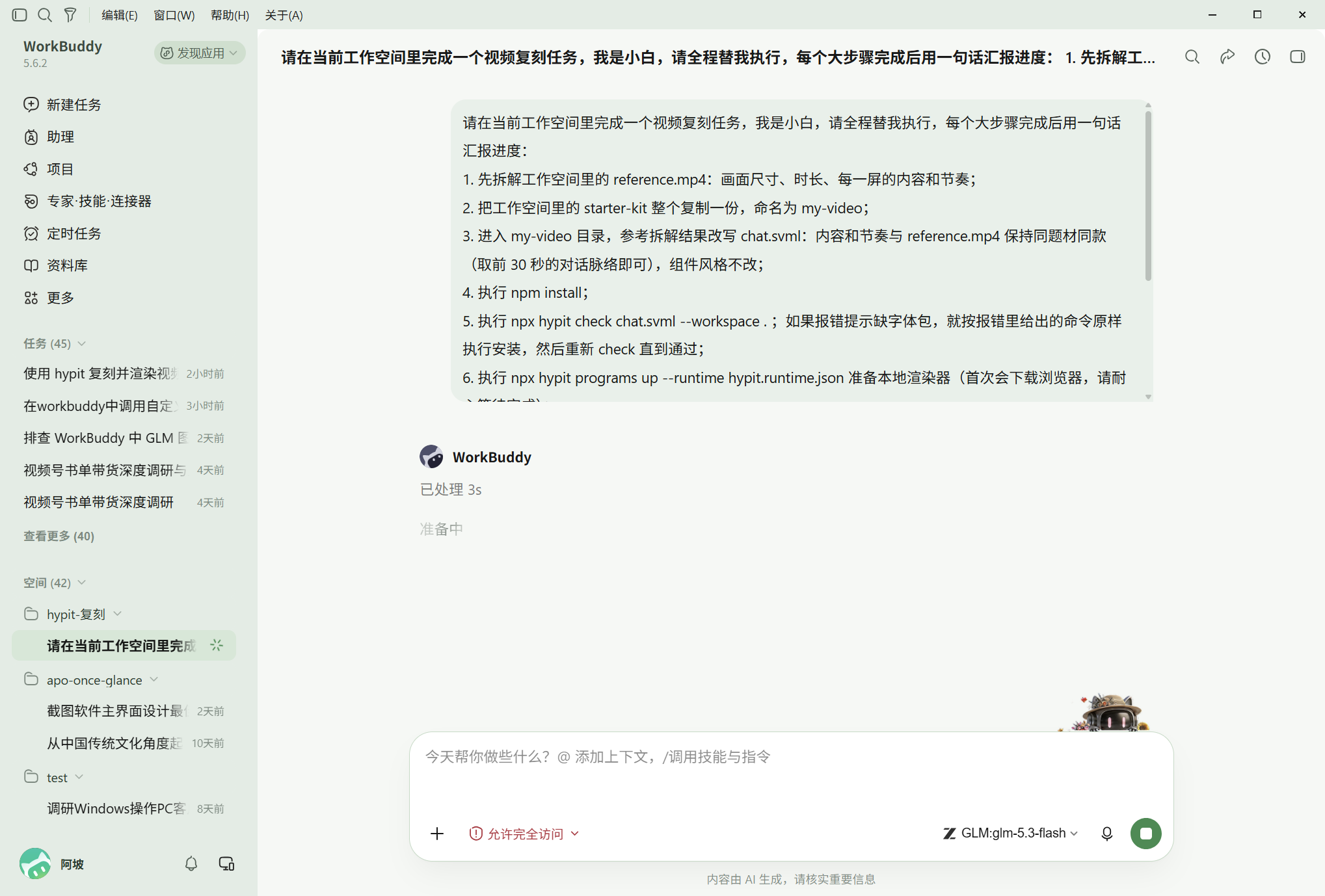
点发送后,任务列表里出现这个任务,WorkBuddy 显示「准备中」:
七、第三步:接下来它自己干活,你只需要看
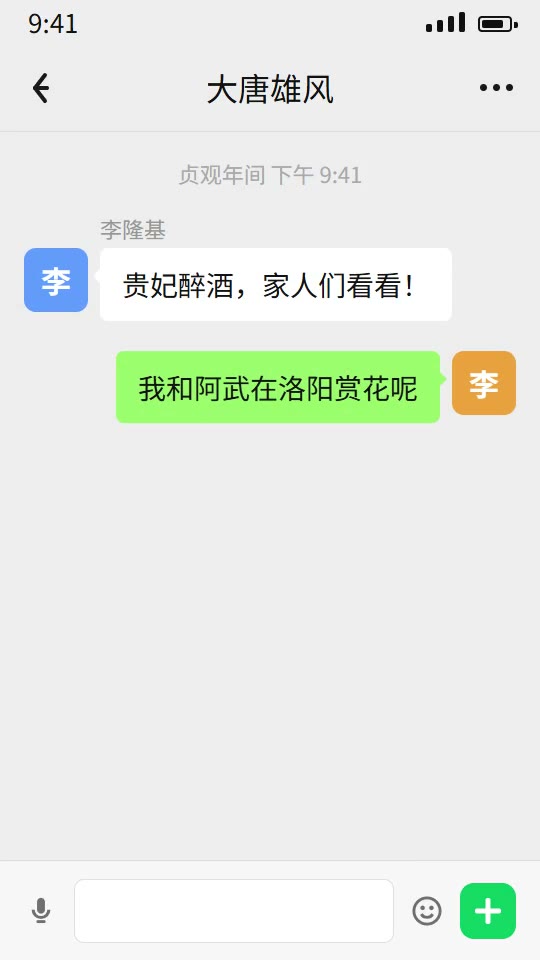
它会按步骤逐条执行、主动汇报进度。实测中:拆解完原视频,它汇报"画面内容已看清";进度 2/8 复制完项目模板;进度 3/8 把 chat.svml 改写成了"群名大唐雄风、10 条唐朝皇帝群聊对话"——和原视频同一个群、同一套对话脉络。
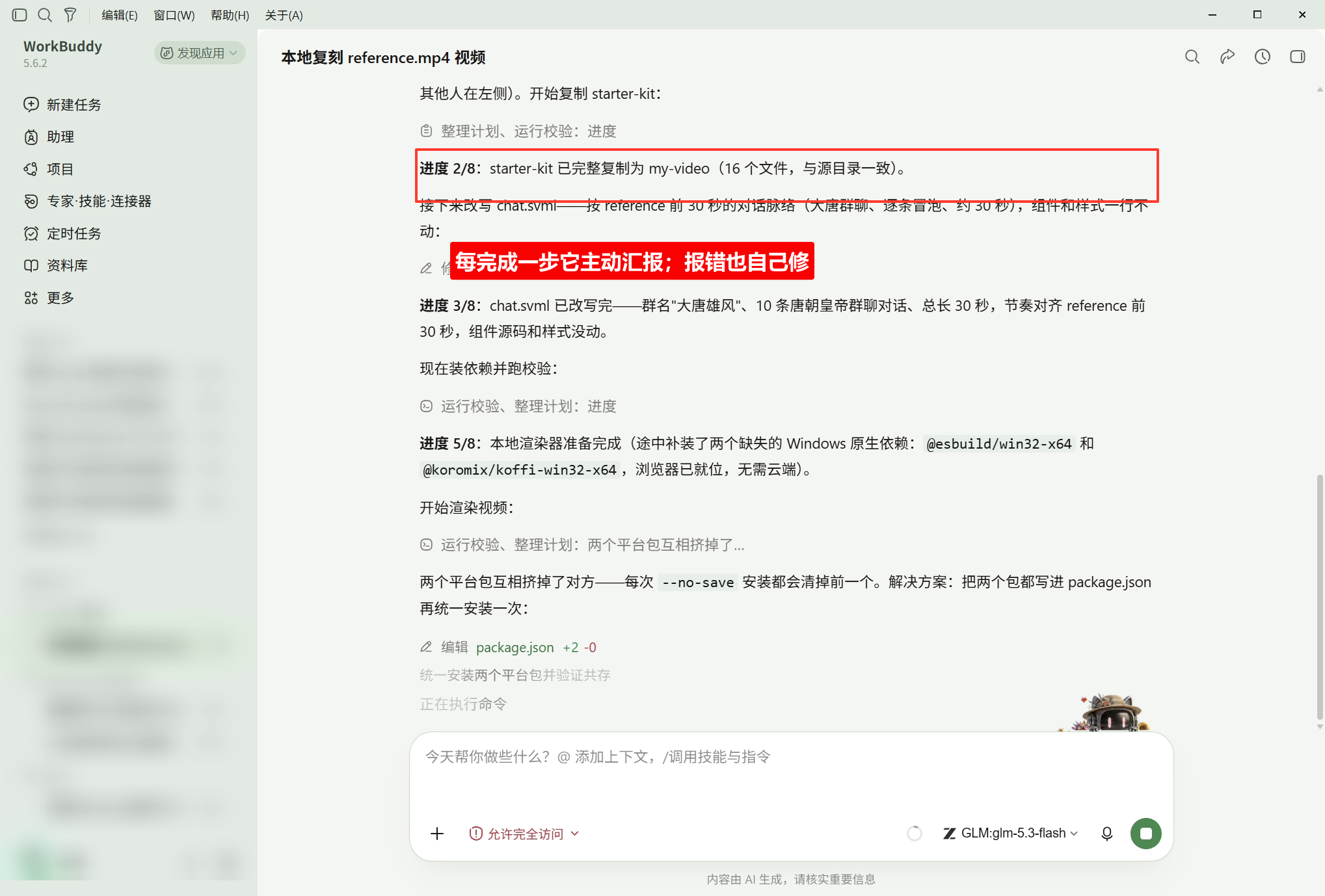
中间报错了怎么办?不用管,它会自己修。 实测中它在装依赖阶段遇到 esbuild 和 koffi 两个 Windows 原生包"互相挤掉对方"的问题——失败 3 次后,它自己读日志定位病根,把两个包一起写进 package.json 统一安装,然后一路畅通。你全程不用碰键盘。
实测总耗时 22 分钟(首次跑要下载渲染浏览器、字体包和依赖;第二次做同款视频只要两三分钟)。
八、第四步:验收——拿成品和原视频对照
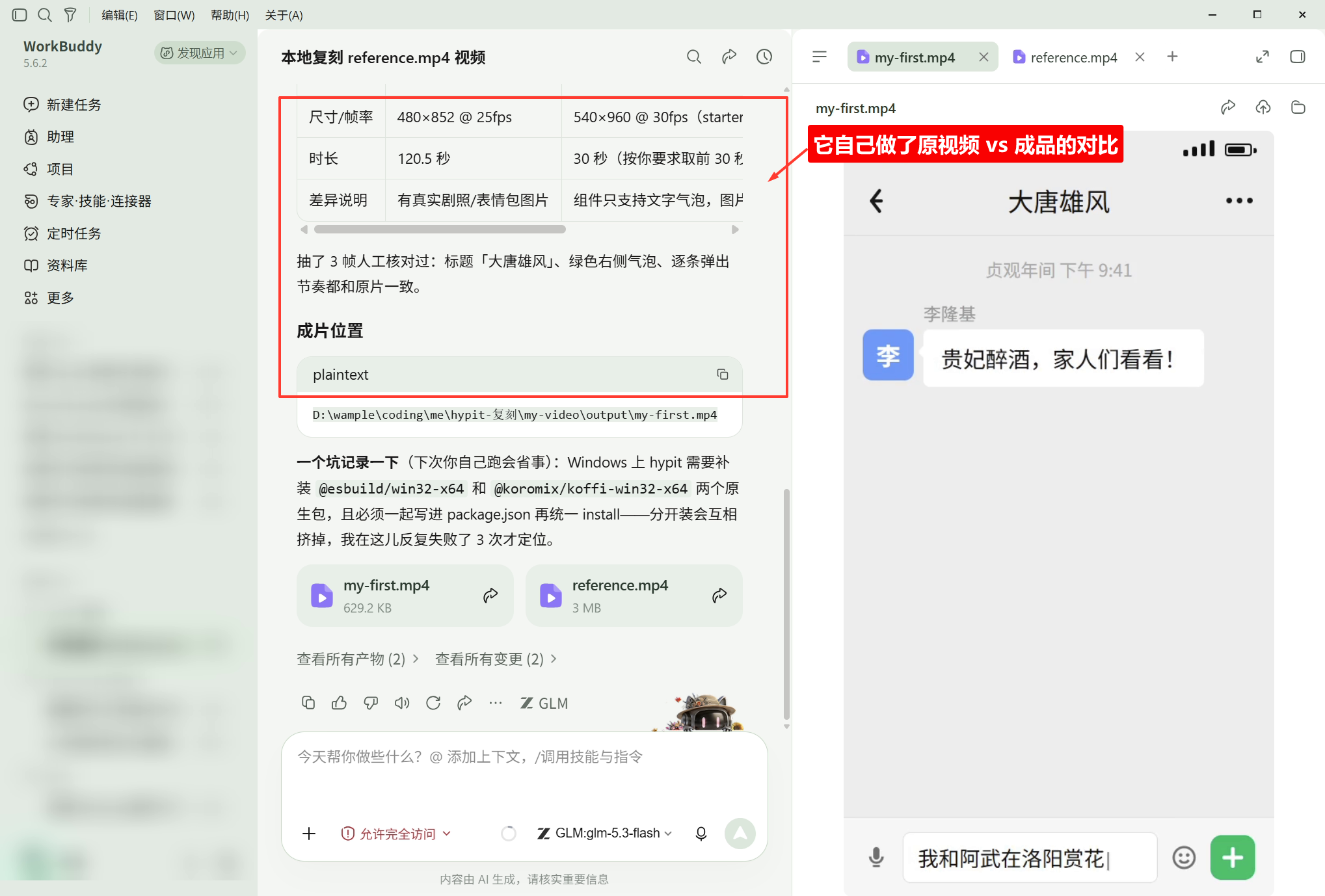
交卷时,WorkBuddy 给出了完整的交付汇报,还自己做了一张原视频 vs 成品的对比表(尺寸帧率、时长、差异说明),甚至抽了 3 帧人工核对"标题、绿色右侧气泡、逐条弹出节奏都和原片一致":
它是怎么复刻的? 拆开说就四步:
- 拆解:用
media probe读出原视频的尺寸、帧率、时长;用media tiles抽帧看清每一屏的内容和节奏; - 改写:把拆出来的结构写进工作流源文件
chat.svml——群名、消息条数、每条消息谁发、发什么、隔几秒冒泡; - 渲染:手机聊天界面组件(chat-scene)按这份"剧本"在无头浏览器里逐帧渲染——打字提示、气泡弹出、自动上滚,全都是代码画出来的;
- 导出:
hypit get把渲染结果封装成 mp4。
复刻效果怎么评价? 诚实的结论是:骨架一致,皮肤不同。
- ✅ 一致的部分:群名「大唐雄风」、对话的先后顺序和梗("贵妃醉酒家人们看看" → "我和阿武在洛阳赏花呢" → "这月份牡丹又没开,赏什么")、逐条弹出的节奏、绿泡在右白泡在左的微信习惯;
- ⚠️ 不同的部分:原视频头像用了电视剧真实剧照,还夹着表情包图片;复刻组件只渲染文字气泡,头像用的是姓氏字("李")。尺寸从 480×852 变成 540×960,时长按提示词取了前 30 秒。
这正是"复刻"的本意:蹭爆款的形,装自己的货——结构被人验证过,内容换成你的,比像素级搬运安全得多,也才有二次创作的空间。
看到那个"姓氏字头像"的差异不甘心?第十节的进阶挑战,就是带你把它消灭掉。
九、第五步:想要不同版本?再发一条消息
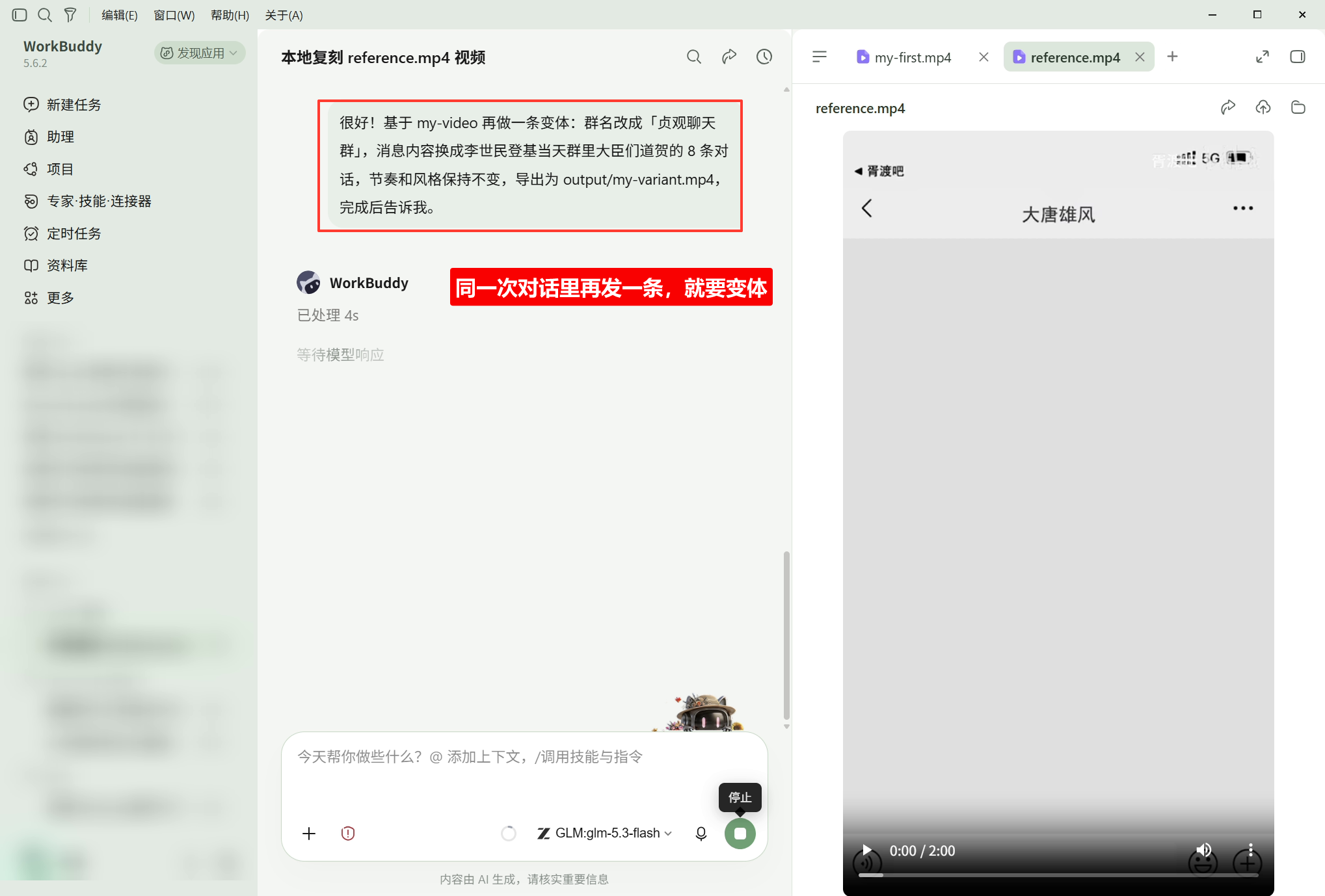
复刻拿到的不是一次性成片,而是可编辑的工作流。同一个会话里继续发:
很好!基于 my-video 再做一条变体:群名改成「贞观聊天群」,消息内容换成李世民登基当天群里大臣们道贺的 8 条对话,节奏和风格保持不变,导出为 output/my-variant.mp4,完成后告诉我。
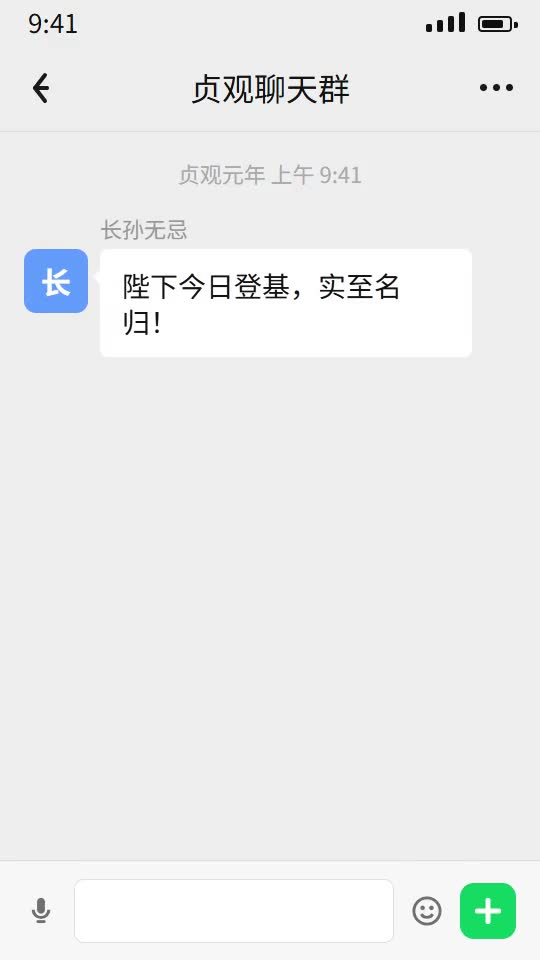
实测 4 分半交卷(渲染器复用,连浏览器都没重新下)。它新建了 variant.svml,完全没动第一条成片,做完还自己抽帧核对:
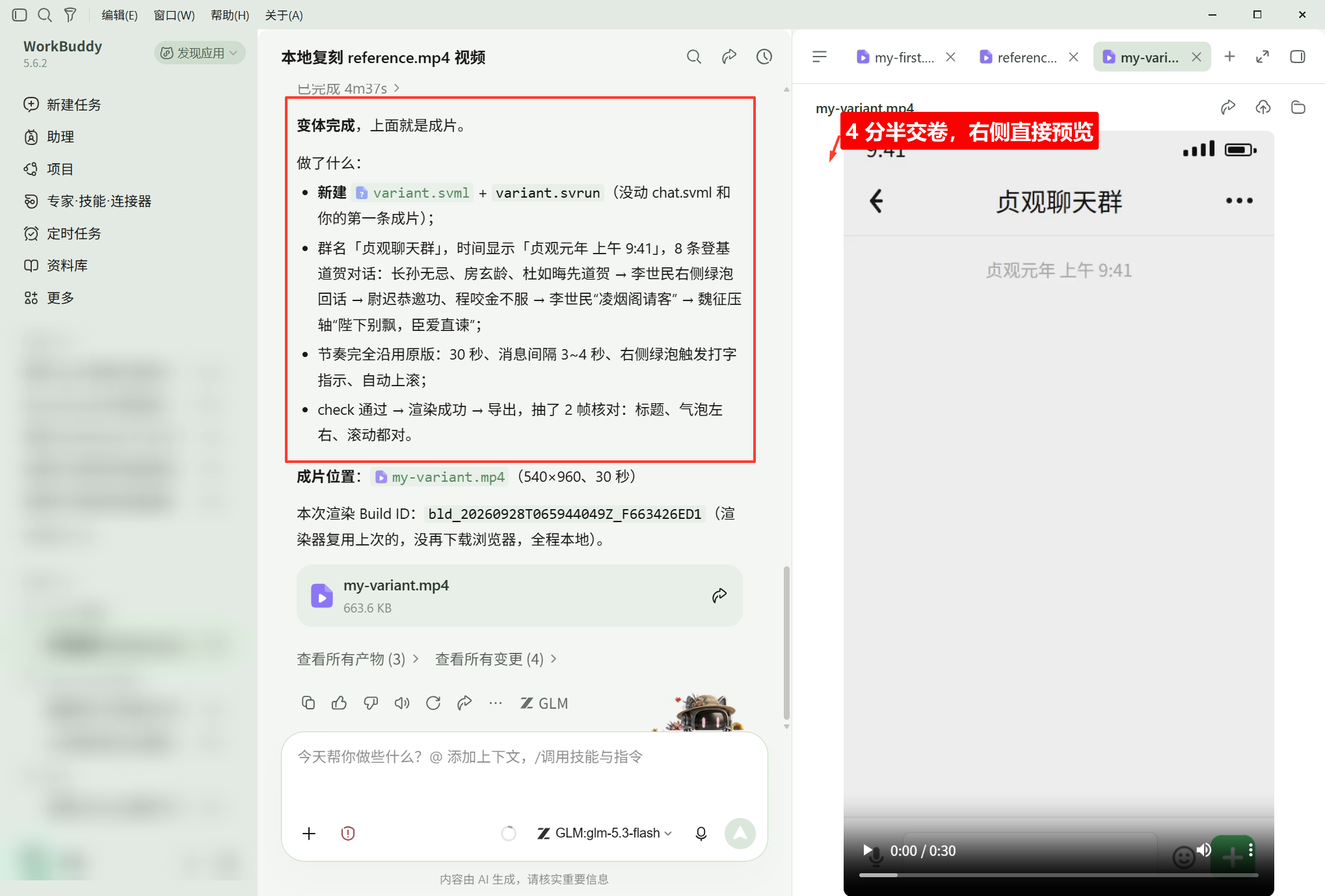
成品画面——「贞观聊天群」里长孙无忌带头道贺:
现在 my-video\output 里躺着两条视频:my-first.mp4 和 my-variant.mp4。想再来一条?换个群名换几句台词,再发一条消息就行——一条工作流,无限变体。
十、进阶挑战:把"姓氏色块"换成真实画像头像
还记得第八章验收时那个 ⚠️ 吗——原视频里每个人都是真实头像,复刻品只有"李"字色块。这一节就带你把它消灭掉,顺便解锁 Hypit 的进阶玩法:改组件源码。
先说思路。头像色块不是 bug,是组件还没这个能力。而 Hypit 里组件就是源码,缺什么能力就给组件加什么能力——这正是它和"一键生成"类工具的本质区别。整套改造依旧只靠发消息,连头像是 WorkBuddy 自己上互联网找的(它会优先选公有领域的古代画像,没有版权问题)。
在同一个会话里,把这段话发给它:
进阶改造:目前聊天头像是我姓氏的色块,原视频里每个角色都有真实头像。这次全部由你来做:
1. 去互联网搜索李隆基、李世民、李渊三位帝王的古代画像(优先公有领域的,比如维基共享资源里的南薰殿帝王像),自己下载保存到 my-video/avatars/,文件名用角色名;
2. 李治找不到合适的就继续保留姓氏色块;
3. 把画像裁成以面部为中心的方图;
4. 修改 chat-scene 组件,让消息支持 avatar 图片头像:消息带 avatar 就显示图片头像,没有就回退到姓氏字色块;改完 src 记得重新编译出新的 dist;
5. 在 chat.svml 里给对应角色的消息配上头像,重新 check、build,导出为 output/my-avatar.mp4,抽帧确认头像生效后告诉我。
下面截图里发送的原话比这段多一句"清理旧图"的指令,那是我实测时的一次返工,你直接照上面这段发即可。
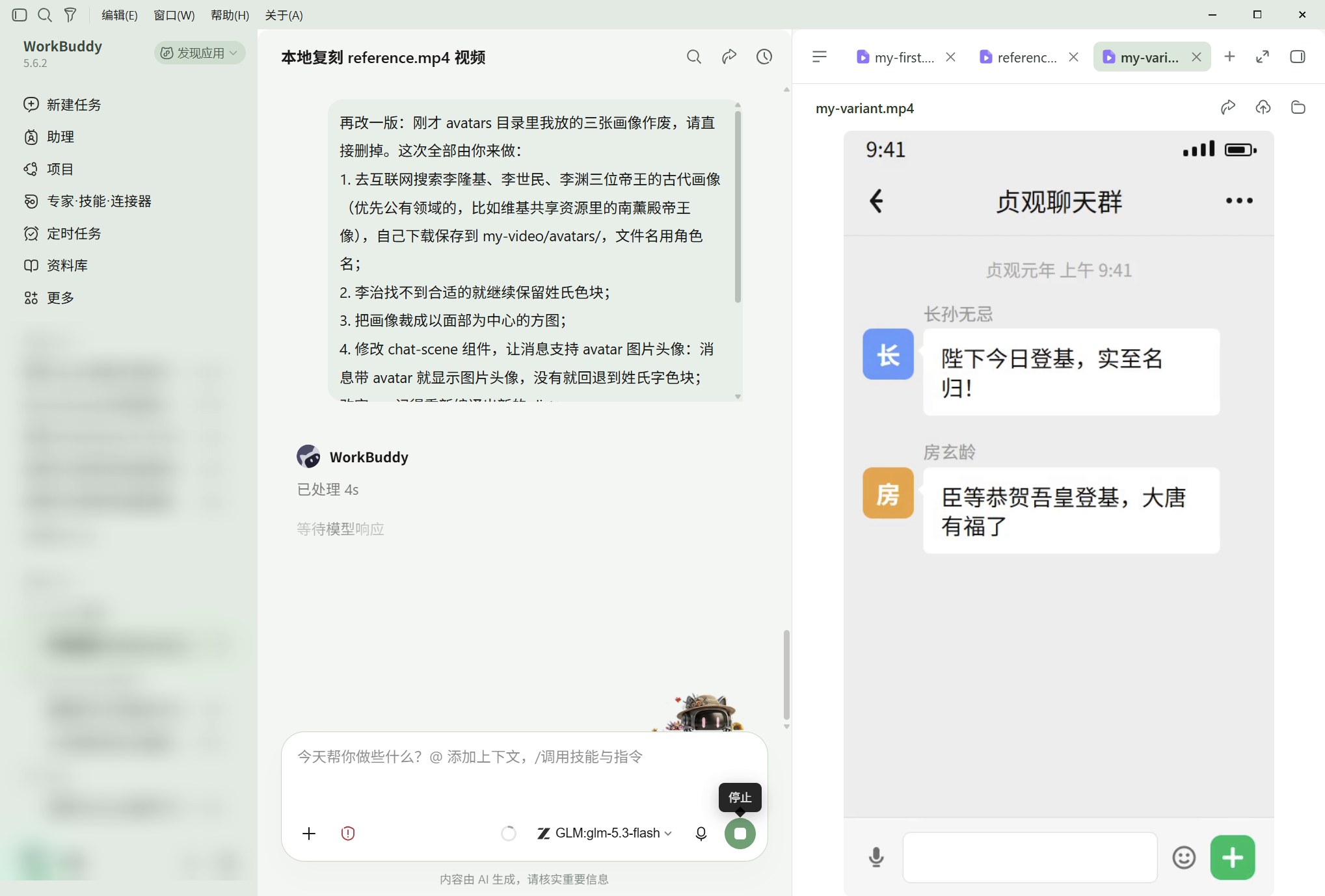
点发送,然后看它表演。实测它先列计划再动手:删掉作废图片 → 自己打开网页搜索"维基共享资源 南薰殿 帝王像" → 逐个下载李隆基、李世民、李渊的画像 → 裁成面部居中的方图:
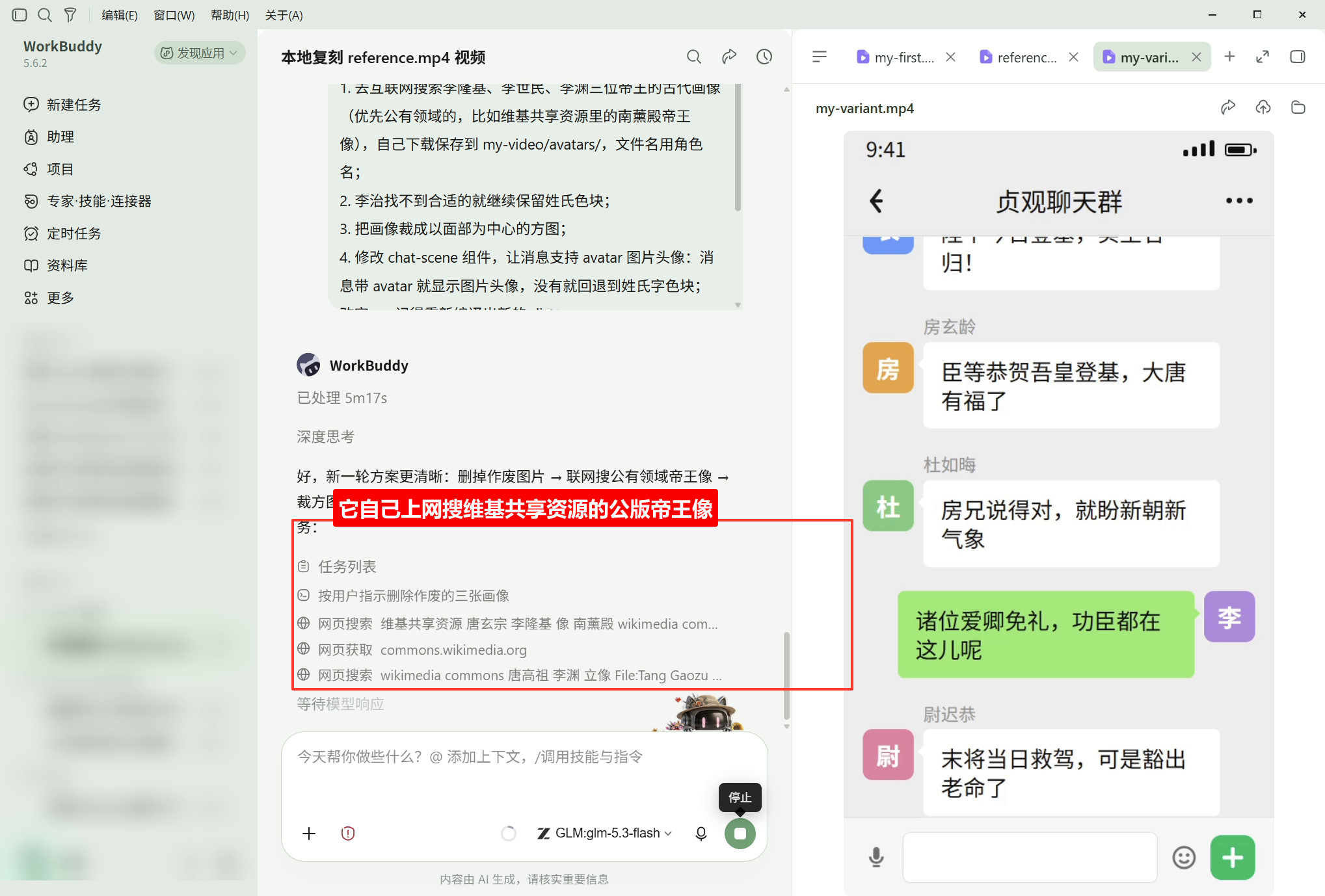
接着改组件——它清清楚楚列出改了哪几处:render.ts 给 Message 类型加 avatar 字段、activation.ts 允许 Message 元素透传 avatar 属性、package.json 声明本地包依赖,然后重新编译。
中途还踩了个坑,而且是它自己发现、自己修的:第一版渲染出来头像没生效(还是色块)。它没有糊弄过关,而是抽帧自检 → 定位到根因——"渲染时 HTML 会被搬到临时目录由本地服务器伺服,./avatars/x.png 相对路径到那儿就失效了" → 换成最稳的方案:组件在编译期把图片读成 base64 内嵌进 HTML(data URL),彻底不依赖外部路径,二次渲染一次成功:
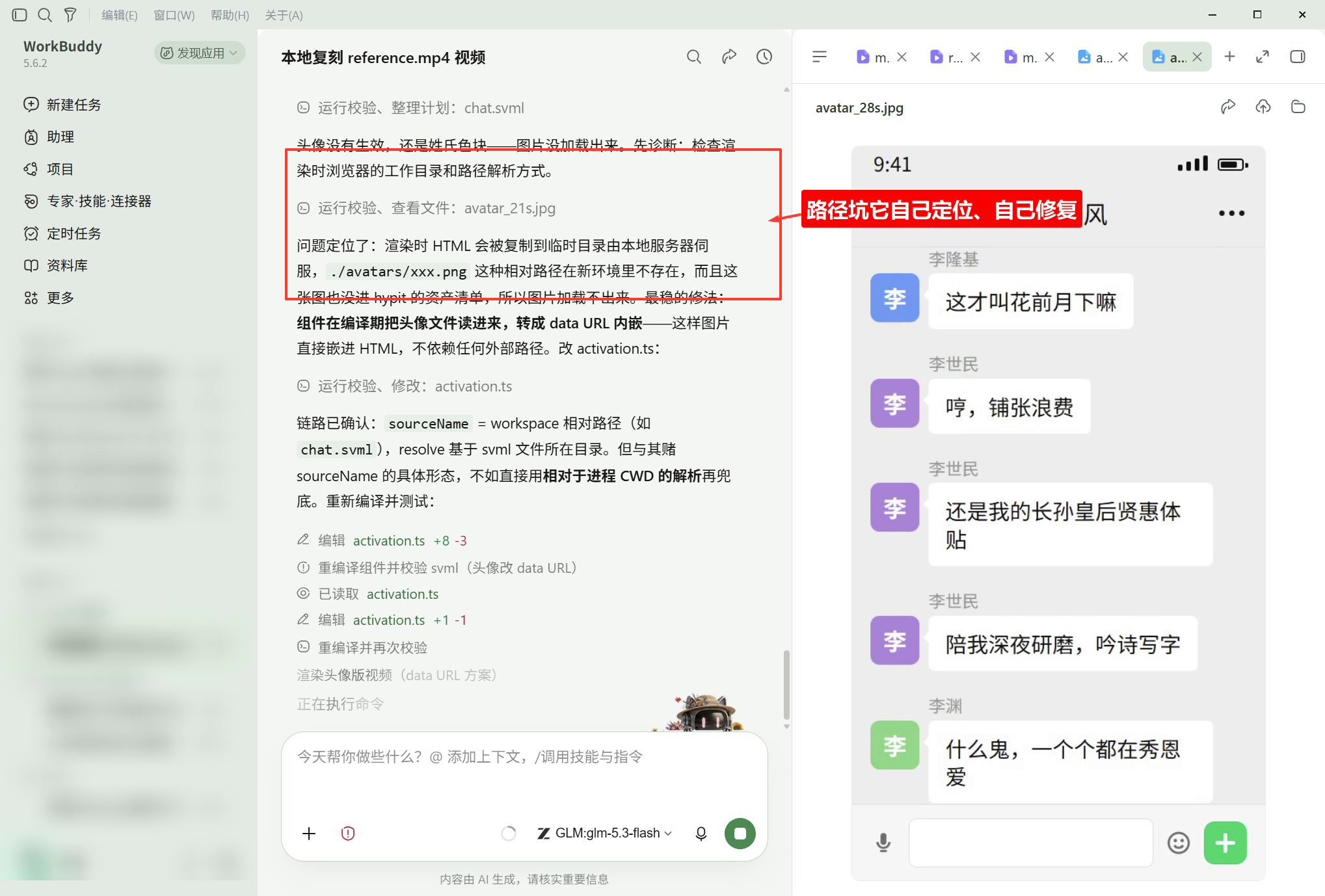
最终成品——李隆基(白袍侧帽)、李渊(灰袍长须)、李世民(黄袍)全部换上真实画像,李治按约定保留色块回退:
三点如实说明:
- 耗时:这一步实测约 50 分钟,比渲染本身久——大头是它上网找图、反复裁剪和排那个路径坑。这是"给组件加能力"的一次性成本,能力加上了就永远在了。
- 改动范围:组件改动只发生在
my-video/packages/chat-scene,starter-kit 原目录全程未动。想回退?把 starter-kit 重新复制一份即可。 - 为什么这是进阶:第一条消息是"用 Hypit",这一条是"改 Hypit"。跑通它,你就不只是用户了——任何组件缺的能力,你都可以让 AI 助手补上。
十一、举一反三:想复刻其他类型的视频,要准备什么
这个案例是"界面类无声视频",是零成本路线。想复刻别的主流品类,需要多备一点料,这里只点到为止,具体等你跑完上面这套再自己动手试:
- 口播/带解说类(知识区、带货口播):多一步语音转文字,Hypit 自带 WhisperX 支持,首次要装环境;
- 生成画面类(AI 剧情、数字人):要接生成模型(Seedance、GPT Image 等),有 API 成本,官方 README 里实测一条约 1 美元;
- 真人实拍类:拍不了,也不该复刻——那是别人的脸。
建议路径:先把本篇的聊天记录类跑熟(零成本、成功率最高),再挑战带配音的,最后才是生成画面类。
十二、几个如实说明
- 费用:Hypit 开源免费,本案例全程本地渲染 0 元(进阶头像用的也是公有领域画像);WorkBuddy 按其自身模型用量计费(实测用的 GLM-5.3-Flash,几次任务花费可以忽略)。
- 耗时:首次 22 分钟(大半在下载),第二次起两三分钟一条。
- 报错别慌:报错信息里带着答案就照做,是 Hypit 的设计哲学,WorkBuddy 也是这么干的——本教程里那两个原生包冲突就是它自己修好的。
- 它会反问你:找不到文件、需要授权时它会停下来列 A/B/C 选项,回复就行。
- 想搞懂每条命令在干什么,看姊妹篇命令行版教程,两篇配合食用最佳。