😬😬碎碎念😬😬终于是转化一次生产力了,单位一堆文档Web端一个一个点,麻烦得要死,这个脚本一拖搞定,后期使用也很方便
AnythingLLM 知识库批量导入脚本
AnythingLLM-Knowledge-Base-Batch-Import-Script · 版本 v1.0.1
一个用于 AnythingLLM 的本地批量文档嵌入工具:在 Windows 上把文件(支持一次拖入多个)自动上传到 AnythingLLM 的"我的文档",并嵌入到指定工作区,实现知识库的快速构建。配合 WSL 内 Docker 部署的 AnythingLLM 使用,全部通过官方 REST API 驱动,无需修改 AnythingLLM 安装文件。
地址:github.com/kovEvesky/A…
直接把你想要存入数据库的文件用鼠标选中,拖到脚本文件就行,非常方便


目录
核心功能
- 两段式传入逻辑:先选择"我的文档"中的文档文件夹,再选择目标工作区,最后统一执行嵌入 —— 文档(Document)与工作区(Workspace)解耦,文档全局共享,可多工作区复用
- 多文件两种处理模式:
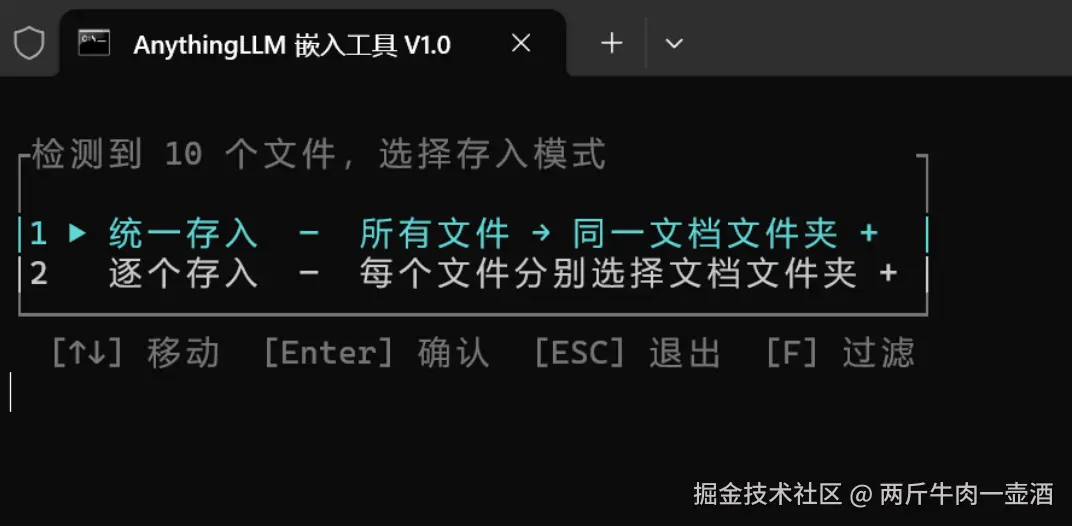
- 统一存入:所有文件 → 同一个文档文件夹 + 同一个工作区
- 逐个存入:每个文件分别选择文档文件夹 + 工作区(可逐项新建文件夹/工作区),最后统一嵌入
- 文档文件夹管理:列出已有文件夹、新建文件夹、重名提示重新命名
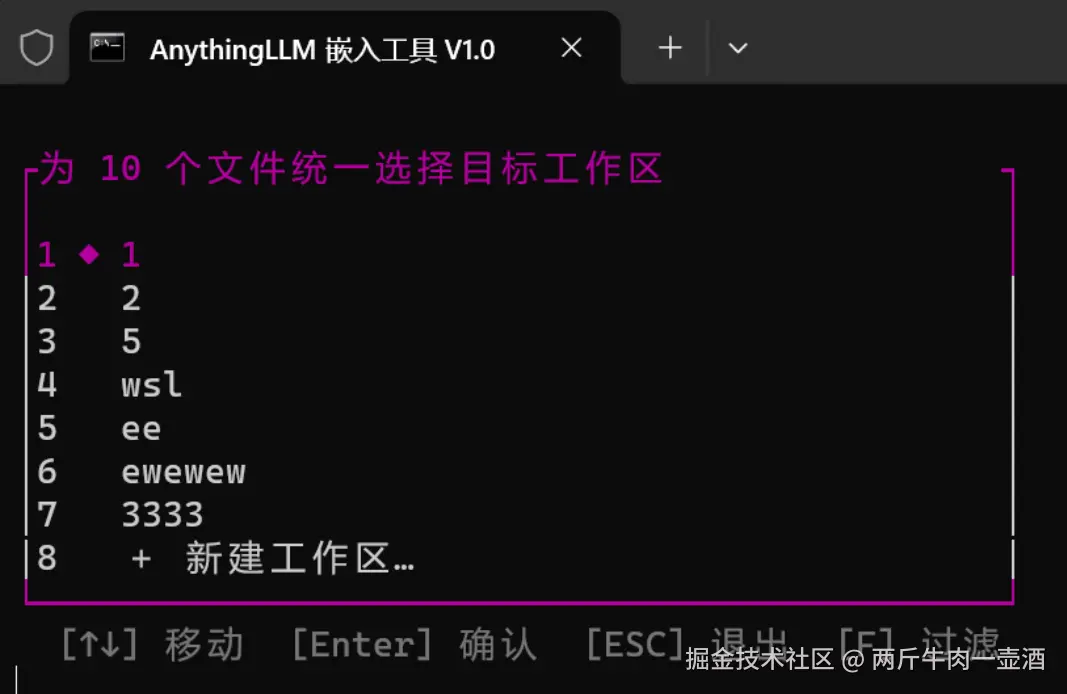
- 工作区管理:列出已有工作区、新建工作区、重名提示重新命名
- 中文文件名兼容:上传前将中文名 ASCII 化(
uXXXX 码点编码),中文原名写入文档元数据 title,避免 AnythingLLM 官方 slugify 处理中文名导致乱码
- 重复检测:检测文档库中是否已有同名文件,可选择跳过/保留/替换/中止
- 15 种格式支持:PDF、DOCX、DOC、TXT、MD、CSV、XLSX、PPTX、ORG、ADOC、RST、JSON、HTML、ODT、ODP
- 健壮性:上传自动重试(2 次退避)、嵌入结果轮询验证、超时保护、操作日志(jsonl)、非交互自动化路径
- 界面美化(v1.0):彩色终端 Banner、阶段进度徽章、三色进度条、文件夹菜单(青蓝系)/ 工作区菜单(品红系)区分、汇总盒(含总耗时)
环境要求
| 组件 | 要求 | 说明 |
|---|
| Windows | 10 / 11,PowerShell 5.1+ | 主程序 embed.ps1 在 Windows 侧运行 |
| WSL | Ubuntu 发行版(本项目为 Ubuntu-26.04) | 承载 Docker 与 AnythingLLM |
| Docker | WSL 内 Docker Engine | 运行 anythingllm 容器 |
| AnythingLLM | Docker 部署,开放 3001 端口 | 官方镜像,无需修改任何安装文件 |
| API Key | AnythingLLM 管理后台生成 | 写入 tools\apikey.txt |
| LLM / 嵌入器 | AnythingLLM 内配置(本地 Ollama 或在线模型) | 嵌入使用本地嵌入器,检索使用 LLM |
文件目录
003anythingllmtools/
├── README.md
├── CHANGELOG.md
├── .gitignore
│
├── tools/
│ ├── embed.ps1
│ ├── EmbedIntoWorkspace.bat
│ ├── config.json
│ ├── apikey.txt
│ ├── README.md
│ └── logs/
│
├── tests/
│ ├── run-comprehensive-tests.ps1
│ ├── smoke-hook.ps1
│ ├── testplan-comprehensive.md
│ ├── inputs/
│ ├── results/
│ └── optimization-plan-v0.8.md
│
├── docs/
│ ├── AnythingLLM-EmbedTool-DevDoc-v0.8.md
│ ├── EmbedIntoWorkspace-Optimization-4.0-*.md
│ ├── 4.0/
│ └── 过期/
│
├── scripts/
│ ├── fix-bat-encoding.ps1
│ ├── fix-ps1-encoding.ps1
│ └── README.md
│
├── backup/
│ ├── v0.8-20260910/
│ └── v0.9-20260910/
│
└── txt/
运行原理
架构
 ┌────────────────────────────────────────────────────────────┐
 │ Windows 侧                                                    │
 │                                                              │
 │  拖入文件 → embed.ps1(PowerShell 5.1)                       │
 │              │  ① 校验(扩展名/大小/重复)                      │
 │              │  ② 上传(curl.exe multipart)                   │
 │              │  ③ 嵌入(批量 update-embeddings)               │
 │              │  ④ 轮询验证                                    │
 │              ▼                                                │
 │   AnythingLLM REST API  ── http://localhost:3001 ──┐         │
 └────────────────────────────────────────────────────┼─────────┘
                                                      ▼
 ┌────────────────────────────────────────────────────────────┐
 │ WSL 内 Docker(容器名 anythingllm)                           │
 │   文档存储:/app/server/storage/documents/                    │
 │   ├── custom-documents/          ("我的文档"默认文件夹)       │
 │   └── <自定义文件夹>/                                        │
 │   向量库:工作区嵌入向量(随工作区)                             │
 └────────────────────────────────────────────────────────────┘
处理流程
[1] 文件校验 → 过滤不支持的扩展名(15 种白名单)、超限文件(默认 100MB)、
              检测重复(detectDuplicates,非交互自动 skip)
[2] 选择文档文件夹 → 列出"我的文档"下文件夹(青蓝菜单),可新建,重名提示
[3] 选择工作区 → 列出已有工作区(品红菜单),可新建(调用 POST /api/v1/workspace/new),重名提示
[4] 上传 → POST /api/v1/document/upload(multipart,中文名先 ASCII 化,原名存 metadata.title)
[5] 嵌入 → POST /api/v1/workspace/:slug/update-embeddings(adds 批量一次调用)
[6] 验证 → 轮询 GET /api/v1/workspace/:slug,指数退避(2s→5s),直到文档出现
[7] 汇总 → 成功/失败/跳过计数 + 总耗时;写入日志 logs\yyyy-MM-dd_embed.jsonl
关键设计
- 文档与工作区解耦:上传只进"我的文档",嵌入才绑定工作区;同一文档可被多个工作区引用,删除工作区关联不影响文档库
- 中文名策略:
filenamePolicy=unicode 时,上传文件名转为 ASCII(WSL网络配置指南 → WSLu7f51u7edcu914du7f6eu6307u5357),原始中文名写入 metadata.title,检索与显示均正常
- 批量嵌入:多个文件合并为一次
update-embeddings 调用,减少 API 往返与嵌入队列压力(40 文件批量实测约 9s 完成)
- 非交互自动化:
-WorkspaceSlug / -Folder / -Mode 参数跳过全部菜单,CI/脚本可直接调用
默认配置(代码中的地址与参数)
服务地址
| 配置项 | 默认值 | 位置 |
|---|
| AnythingLLM API 地址 | http://localhost:3001 | tools\config.json → baseUrl |
| 健康检查端点 | GET /api/ping | embed.ps1 内置 |
| 鉴权端点 | GET /api/v1/auth | embed.ps1 内置 |
| 上传端点 | POST /api/v1/document/upload | embed.ps1 内置 |
| 新建文件夹 | POST /api/v1/document/create-folder | embed.ps1 内置 |
| 删除文件夹 | DELETE /api/v1/document/remove-folder | embed.ps1 内置 |
| 工作区列表 | GET /api/v1/workspaces | embed.ps1 内置 |
| 新建工作区 | POST /api/v1/workspace/new | embed.ps1 内置 |
| 嵌入 | POST /api/v1/workspace/:slug/update-embeddings | embed.ps1 内置 |
| 验证轮询 | GET /api/v1/workspace/:slug | embed.ps1 内置 |
config.json 默认值
| 字段 | 默认值 | 说明 |
|---|
baseUrl | http://localhost:3001 | AnythingLLM 服务地址 |
probeTimeoutSec | 5 | 服务探活超时 |
uploadTimeoutSec | 300 | 单文件上传超时 |
embedTimeoutSec | 120 | 嵌入 API 调用超时 |
chatTimeoutSec | 300 | LLM 检索超时(5 分钟上限) |
apiTimeoutSec | 60 | 常规 API 调用超时 |
verifyTimeoutSec | 300 | 嵌入结果轮询总超时 |
verifyBaseIntervalSec / verifyMaxIntervalSec | 2 / 5 | 轮询间隔(指数退避) |
uploadRetryCount | 2 | 上传失败重试次数 |
allowedExtensions | 15 种(见上) | 扩展名白名单 |
maxFileSizeMB | 100 | 单文件大小上限 |
defaultWorkspace | "" | 默认工作区(空=菜单选择) |
askForChatTest | false | 嵌入后是否自动跑 LLM 问答测试 |
chatMode | query | 检索模式(query=检索增强问答) |
detectDuplicates | true | 重复检测开关 |
duplicateDefaultAction | ask | 重复处理默认动作(ask/keep/skip/replace/abort) |
logDir | logs | 日志目录(相对 tools/) |
logRetentionDays | 30 | 日志保留天数 |
useTrueColor | true | 终端真彩色(不支持时自动降级) |
filenamePolicy | unicode | 中文文件名策略(unicode/strip/keep) |
代码内默认值(embed.ps1)
| 参数/默认 | 默认值 | 说明 |
|---|
-Folder | custom-documents | 非交互模式默认文档文件夹 |
--clean-logs 保留天数 | 30 | 与 config logRetentionDays 一致 |
| 窗口标题 | AnythingLLM 嵌入工具 V1.0 | 版本标识 |
| 退出码 | 0 成功 / 1 错误 / 2 用户取消 / 3 部分失败 | — |
用户需要配置的内容
1. API Key(必配)
- 打开 AnythingLLM 管理后台 → 开发者/API 设置 → 生成 API Key
- 将 Key 保存到
tools\apikey.txt(纯文本,无换行符要求)
2. 服务地址(默认已指向本机)
若 AnythingLLM 不在 http://localhost:3001(如改端口、远程部署),修改 tools\config.json 的 baseUrl。
3. 容器与 WSL 名称(脚本内常量,仅跨环境部署时需要)
- WSL 分发名:
Ubuntu-26.04(脚本内部 docker exec 场景使用)
- Docker 容器名:
anythingllm(官方 docker compose 默认名称)
4. 可选配置项
| 场景 | 配置 |
|---|
| 限制上传格式 | 编辑 config.json → allowedExtensions |
| 调整单文件上限 | config.json → maxFileSizeMB(默认 100MB) |
| 关闭重复检测 | config.json → detectDuplicates: false |
| 更换中文名策略 | config.json → filenamePolicy(unicode 推荐) |
| 自动 LLM 问答测试 | config.json → askForChatTest: true(注意会触发模型推理,较慢) |
使用方法
方式一:拖拽(推荐)
- 打开
tools\EmbedIntoWorkspace.bat
- 将文件直接拖到 BAT 图标上(支持多选拖入)
- 按菜单提示:选择文档文件夹 → 选择工作区(可新建)→ 自动上传嵌入
方式二:命令行交互
cd D:\WSL\AI-tools\003anythingllmtools\tools
powershell -ExecutionPolicy Bypass -File embed.ps1 "C:\docs\报告.pdf" "C:\docs\笔记.md"
方式三:非交互自动化
# 全部文件 → custom-documents → 工作区 wsl
powershell -ExecutionPolicy Bypass -File embed.ps1 a.txt b.txt -WorkspaceSlug wsl -Folder custom-documents

# 多文件逐个存入
powershell -ExecutionPolicy Bypass -File embed.ps1 a.txt b.txt -Mode per-file

# 只诊断环境
powershell -ExecutionPolicy Bypass -File embed.ps1 --diagnose

# 清理过期日志(保留 30 天)
powershell -ExecutionPolicy Bypass -File embed.ps1 --clean-logs
参数一览
| 参数 | 说明 |
|---|
<file...> | 拖入/传入的一个或多个文件 |
-WorkspaceSlug <slug> | 指定工作区,跳过菜单(非交互必填) |
-Folder <name> | 指定文档文件夹,不存在自动创建(默认 custom-documents) |
-Mode <unified|per-file> | 多文件处理模式(自动化用) |
-KeepDays <N> | 日志保留天数(配合 --clean-logs) |
-MaxTotalMB <N> | 日志最大总大小(配合 --clean-logs) |
-Answer <N> | 自动选择重复检测动作(1=keep 2=skip 3=replace 4=abort) |
--diagnose | 深度环境诊断 |
--clean-logs | 清理过期日志 |
--no-pause | 自动化不等待按键 |
--help / -h | 显示帮助 |
版本历史
完整迭代记录见 CHANGELOG.md。里程碑:
| 版本 | 内容 |
|---|
| v0.8 | 单文件上传嵌入、中文名处理、日志、诊断 |
| v0.9.2 | 扩展名白名单 8 → 15 种(新增 org/adoc/rst/json/html/odt/odp) |
| v0.9.3 | 支持新建工作区 |
| v0.9.4 | 逐项模式新建工作区修复、全局重名提示 |
| v0.9.5 | 菜单标题带文件上下文 |
| v1.0 | 界面全面美化(Banner/徽章/进度条/主题菜单)、正式版 |
| v1.0.1 | 修复菜单 Theme 参数重复 |