本指南将帮助您从零开始,快速完成嘉立创 EDA 元件库到 KiCad 的无缝迁移。
1. 准备工作
在开始转换之前,请确保已准备好以下工具:
- KiCad:建议安装 6.0 及以上版本,可通过 KiCad 官网 获取
- EasyKiConverter:从 GitHub Releases 下载最新版本
- 网络连接:转换过程需要从 EasyEDA/LCSC 在线获取元件数据
1.1 安装 EasyKiConverter
根据您的操作系统选择对应的安装方式:
| 平台 | 推荐方式 | 备选方式 |
|---|---|---|
| Windows | 下载 .exe 安装程序(含完整运行时) | 下载 .zip 便携版,解压即可使用 |
| Linux | 下载 .AppImage,赋予执行权限后运行 | Flathub 安装 / Arch Linux: yay -S easykiconverter |
| macOS | 下载 .dmg 镜像文件 | — |
💡 提示:EasyKiConverter 为 GPL-3.0 开源项目,您可通过 GitHub 仓库 查看全部源代码,确保安全性。
2. 第一步:使用 EasyKiConverter 转换元件库
2.1 启动程序
双击桌面快捷方式或应用程序图标启动 EasyKiConverter。启动后您将看到主界面:
2.2 添加元件
EasyKiConverter 提供三种灵活的元件添加方式:
方式一:手动输入
在输入框中输入嘉立创 EDA 的 LCSC 元件编号(例如 C2040),按 Enter 键或点击“添加”按钮将元件添加到列表。
方式二:智能提取
从 BOM 表格、网页或文本中复制包含元件编号的内容,点击“智能提取”按钮,程序将自动识别并提取所有有效的元件编号,批量添加到列表。点击“BOM 导入”按钮,选择 CSV 或 Excel 格式的 BOM 文件,程序将自动解析并批量导入所有元件编号,适合整板元件的批量转换。

 2.3 配置导出选项
在导出设置区域进行以下配置:
- 导出目录:点击“浏览”选择文件输出路径
- 导出类型:勾选需要导出的内容
- ✅ 符号(.kicad_sym)
- ✅ 封装(.kicad_mod / .pretty)
- ✅ 3D 模型(WRL / STEP)
- ✅ 预览图
- ✅ 数据手册(PDF)
- 其他选项:如需覆盖已存在的文件,勾选“覆盖文件”
💡 提示:所有设置修改后即时自动保存,无需手动点击保存按钮。
2.4 执行转换
确认元件列表和导出选项无误后,点击 “开始转换” 按钮。程序将自动完成两阶段导出:
- 预加载阶段:并行从网络获取所有元件数据(符号、封装、3D 模型等)
- 导出阶段:按类型独立并行写入 KiCad 格式文件
进度条和状态文本会实时显示转换进度。
2.5 查看导出结果
转换完成后,界面会显示统计信息(成功/失败数量)。如遇个别元件转换失败,不会影响其他元件的导出结果。
点击结果列表中的元件项可查看详细信息,点击文件路径链接可直接打开导出目录。
2.6 CLI 命令行模式(可选)
如果您需要在脚本或 CI/CD 中自动化转换,可以使用 CLI 模式:
# 转换单个元件
easykiconverter convert component -c C12345 -o ./output
BOM 批量转换
easykiconverter convert bom -i BOM.csv -o ./output
批量转换(从文件读取元件列表)
easykiconverter convert batch -i components.txt -o ./output
生成 Shell 自动补全脚本
easykiconverter --completion bash
easykiconverter --completion zsh
easykiconverter --completion fish
CLI 支持全部导出选项(符号/封装/3D 模型格式/数据手册/预览图)、缓存配置、弱网模式、调试模式等。
3. 第二步:在 KiCad 中导入转换后的库文件
3.1 加载符号库
- 打开 KiCad,进入主界面
- 点击菜单 “首选项” → “管理符号库”
- 在弹出的符号库管理窗口中,点击 “浏览” 按钮
- 导航到 EasyKiConverter 的导出目录,选择
.kicad_sym文件
- 确认后符号库将被添加到列表中
添加成功后,即可在原理图编辑器中按 A 键打开符号选择器,搜索并放置元件。
3.2 加载封装库
- 在 KiCad 主界面,点击菜单 “首选项” → “管理封装库”
- 在封装库管理窗口中,点击 “设置” 按钮
- 导航到导出目录,选择
.pretty文件夹 - 确认后封装库将被添加到列表中
添加成功后,即可在封装库中检索并使用元件封装。
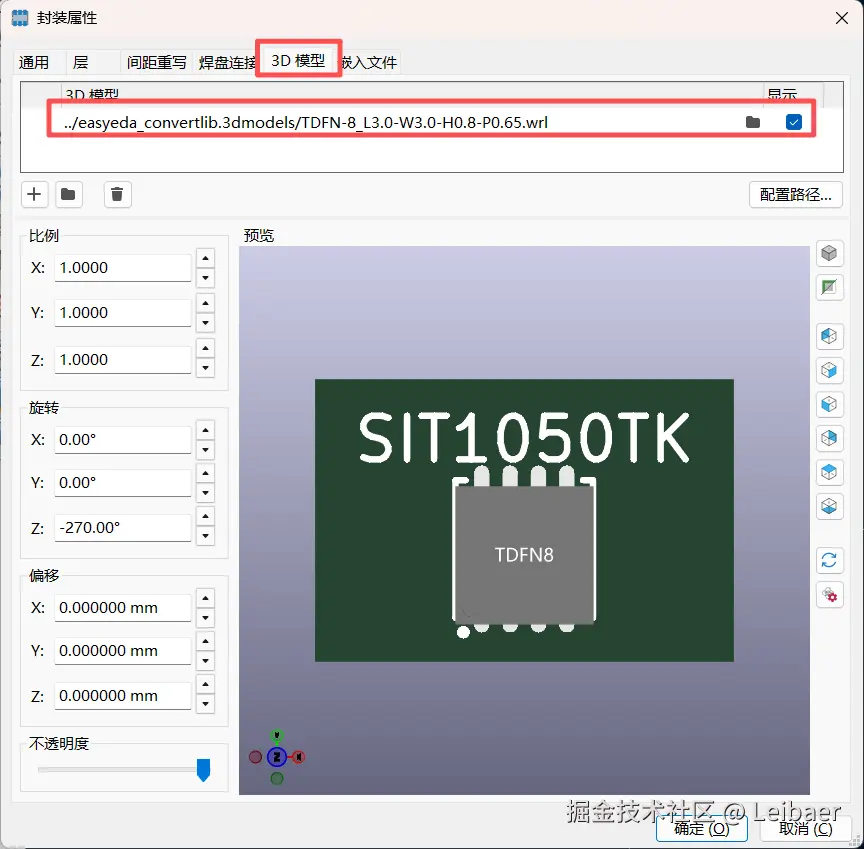
3.3 3D 模型注意事项
导出的 3D 模型文件位于导出目录的 3dmodels 子文件夹中。在 KiCad 中使用 3D 模型时需注意:
- 部分元件的 3D 模型可能需要手动关联,请在封装编辑器中检查 3D 模型路径是否正确
- 部分模型可能需要调整位置参数(偏移、旋转、缩放),以确保与封装对齐
- 在 PCB 编辑器中按 Alt + 3 可查看 3D 模型效果
 4. 常见问题
Q1:转换时提示“网络请求失败”怎么办?
A: 请依次检查:
- 确认网络连接正常
- 检查防火墙是否拦截了 EasyKiConverter 的网络访问
- 如网络不稳定,可在设置中开启“弱网模式”,程序会自动降低并发、增加超时和重试次数
- 确认 EasyEDA API 可正常访问
Q2:输入元件编号后提示“元件不存在”?
A: 请确认:
- 编号格式正确(如 C123456,以 C 开头)
- 该元件确实存在于 LCSC 数据库中
- 可在 LCSC 官网 搜索验证元件编号
Q3:在 KiCad 中找不到导入的元件?
A: 请检查:
- 确认已在 KiCad 的“管理符号库”/“管理封装库”中正确添加了库文件
- 检查库路径是否正确指向导出目录
- 尝试刷新 KiCad 的库列表(重启 KiCad)
Q4:3D 模型在 KiCad 中不显示?
A: 3D 模型不显示的常见原因:
- 未在导出设置中勾选“3D 模型”
- 元件本身在 EasyEDA 上没有 3D 模型数据
- 3D 模型路径未正确关联——需在封装编辑器中手动检查并调整
- 模型位置参数需要微调(偏移/旋转/缩放)
Q5:支持哪些 3D 模型格式?
A: EasyKiConverter 支持下载 STEP 和 OBJ 格式的 3D 模型,其中 OBJ 格式会自动转换为 KiCad 所需的 WRL 格式输出。您可在导出设置中选择所需的 3D 模型格式。
Q6:能否批量转换整板元件?
A: 可以。推荐使用 BOM 导入功能:将整板 BOM 表导出为 CSV 或 Excel 文件,通过“BOM 导入”按钮批量导入,一次性转换所有元件。
5. 联系与反馈
如果您在使用过程中遇到任何问题,欢迎通过以下方式反馈:
- GitHub Issues:访问 项目 Issues 页面,点击“New Issue”创建新问题
- 反馈时请尽量包含以下信息:
- 使用的 EasyKiConverter 版本号
- 操作系统及版本
- 问题重现步骤
- 期望行为与实际行为的对比
- 相关的错误日志或截图