蓝牙设备列表过滤技巧:App Inventor 2 中 BluetoothClient 与 BluetoothLE 的不同处理方式
做蓝牙相关的 App 时,有一个几乎所有开发者都会遇到的问题:扫描出一堆蓝牙设备,但用户只需要看到特定的几个。比如你做了一个蓝牙小车控制器,列表里却混入了耳机、手环、隔壁邻居的电视……体验直接崩塌。
今天就来讲清楚 App Inventor 2 中两种蓝牙组件返回设备列表的区别,以及如何干净利落地过滤掉不需要的设备。
核心问题:两种蓝牙组件,返回格式完全不同
很多人在这里踩坑,根本原因是不知道 BluetoothClient 和 BluetoothLE 返回的设备列表数据结构不一样:
| 组件 | 返回类型 | 格式 |
|---|---|---|
| BluetoothClient(内置) | 列表(List) | ["AA:BB:CC:DD:EE:01", "AA:BB:CC:DD:EE:02", ...] |
| BluetoothLE(扩展) | 字符串(CSV) | "AA:BB:CC:DD:EE:01,AA:BB:CC:DD:EE:02,..." |
一个是可以直接遍历的列表对象,另一个是逗号分隔的字符串。处理方式自然也不同。
方案一:BluetoothClient 的设备列表过滤
BluetoothClient 返回的是标准的列表对象,处理起来比较直观:
- 用
for each item in list遍历原始设备地址列表 - 判断每个地址是否符合过滤条件(比如是否包含特定前缀)
- 符合条件的加入新列表
- 最后把新列表设置到 ListView 或选择框中显示
参考代码如下:
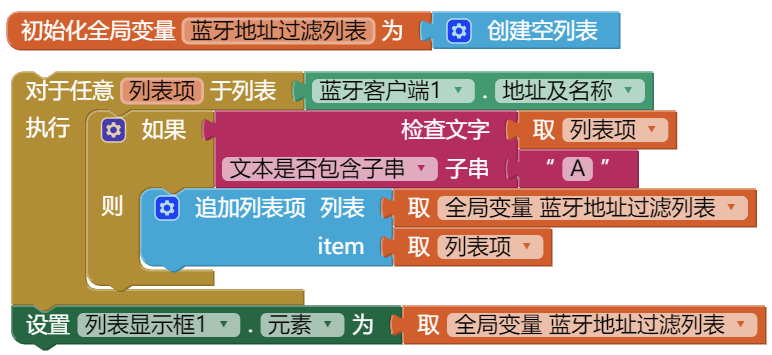
关键积木说明:
- for each item in list:遍历 BluetoothClient 的地址列表
- contains(文本包含):判断地址中是否包含你想要的前缀或关键字
- add items to list:把符合条件的地址收集到新列表中
方案二:BluetoothLE 扩展的设备列表过滤
BluetoothLE 扩展返回的不是列表,而是 CSV 格式的字符串(多个设备地址以英文逗号分隔)。所以需要多一步类型转换:
- 先用
split text at comma把 CSV 字符串拆成列表 - 然后按照和方案一相同的方式遍历、过滤、收集
- 最后用
join items with separator把过滤后的列表重新拼成 CSV 字符串 - 设置给选择框(ListPicker)显示设备列表
参考代码如下:
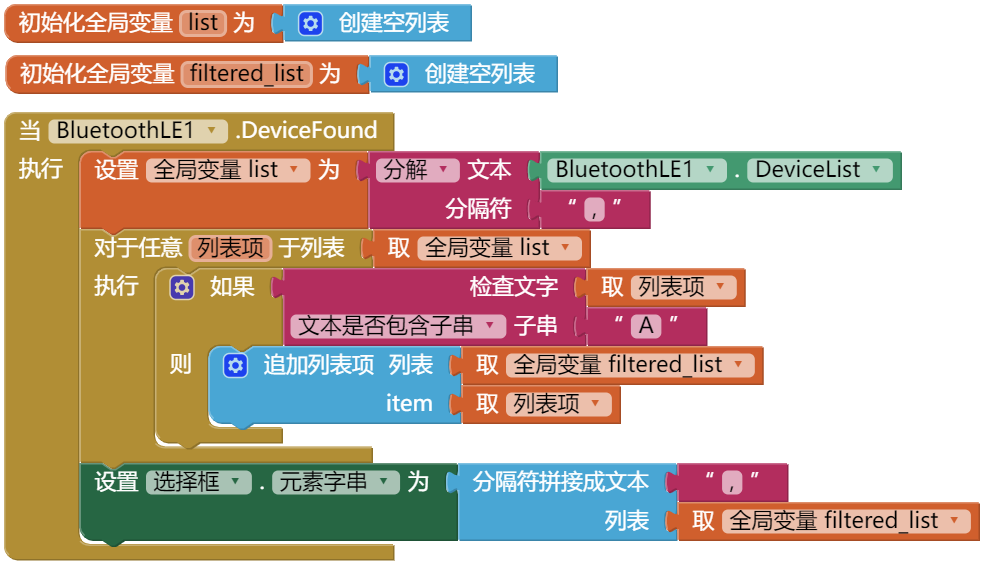
这里容易出错的地方:忘记做字符串→列表的转换,直接对 CSV 字符串做遍历,结果每次取出的"设备地址"都是单个字符。
两种方案对比
| 对比项 | BluetoothClient | BluetoothLE |
|---|---|---|
| 返回类型 | List | CSV String |
| 是否需要转换 | 否 | 是(split/join) |
| 典型场景 | 经典蓝牙(SPP) | 低功耗蓝牙(BLE) |
| 过滤复杂度 | ⭐ | ⭐⭐ |
过滤条件的常见套路
除了简单的"地址包含某前缀",你还可以根据实际需求设计过滤逻辑:
- 按 MAC 前缀过滤:只显示
AA:BB开头的设备(同一个厂商) - 按名称过滤:先查询设备名称,只保留含特定关键字的
- 按信号强度过滤:BluetoothLE 可以获取 RSSI 值,过滤掉信号太弱的设备
- 去重:扫描可能重复发现同一设备,用列表去重即可
小结
蓝牙设备列表过滤的核心思路其实很统一:拿到原始列表 → 遍历判断 → 收集符合条件的 → 显示新列表。区别只在于 BluetoothClient 直接就是列表,而 BluetoothLE 需要先做一次 CSV↔List 转换。
掌握了这个套路,不管以后遇到什么类型的设备列表需要过滤,思路都是一致的。
📚 相关资料
- 📄 完整文档:蓝牙设备列表过滤
- 🏠 App Inventor 2 中文网:www.fun123.cn
觉得有用?点赞收藏,关注「App Inventor 2 中文网」,每周分享积木编程实战技巧。