

POCO 手机搭载安卓系统,Mac 运行 macOS,二者底层系统不同,原生无法直接互传文件、同步设备数据。目前有 USB 有线、无线专用软件、局域网快传、跨平台传输工具四类方案,各有优劣,能解决 WiFi 信号差、配对失败、传输中断等常见问题,稳定完成数据互传。本文将详细讲解 POCO 手机连接 Mac 的全部操作方法,轻松实现文件互通。
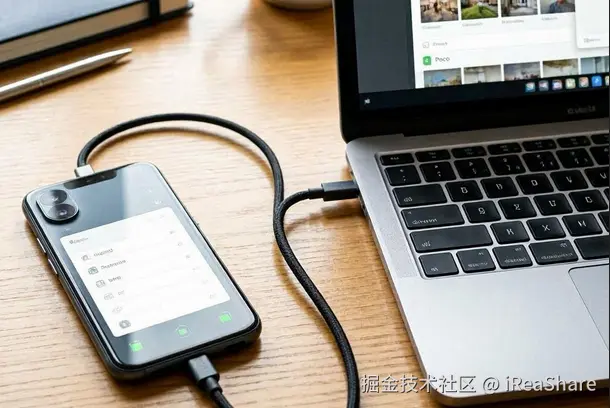

一、通过 iReaShare Android Manager 有线稳定连接 POCO 与 Mac
想要在 Mac 上批量管理 POCO 手机数据,桌面端管理软件是最优选择,iReaShare Android Manager(支持 Mac/Windows 双系统) 兼容性极强。可通过 USB 直连 Mac,在统一界面浏览手机内文件、通讯录、短信、应用,适合大容量整机备份、选择性导出数据,全程无需依赖无线网络,连接稳定性拉满。
iReaShare Android Manager 核心优势
- USB 有线直连 POCO 与 Mac,直接读取、传输手机全部文件;
- 单界面统一管理通讯录、短信、照片、视频、音乐、应用、各类文档;
- 一键整机备份 / 选择性备份,也可将备份包恢复至手机;
- USB 通道传输速度快,连接稳定,不易断连;
- 传输前可预览全部数据,按需勾选需要导出的内容;
- 界面简洁清晰,手机文件分类规整,查找更方便;
- 兼容全系列 POCO 机型:C81/C75/C71/C65、M8/M7 Pro、X8 Pro/X7 Pro、F7 Ultra/F7 Pro、F6 Pro 等。
操作步骤:USB 有线连接 POCO 与 Mac
- 在 Mac 电脑下载并安装 iReaShare Android Manager Mac 版,打开软件,用原装 USB 数据线连接 POCO 手机与 Mac。手机弹出权限提示时,开启USB 调试,按照软件弹窗指引授予设备识别权限,配对成功后主界面会加载手机全部数据。
可选无线连接方式: 将 POCO 与 Mac 接入同一 WiFi 局域网,打开电脑端软件,点击「无线连接」,屏幕会生成二维码。在手机浏览器访问页面a.mobikin.com,下载安装对应安卓端工具;打开手机端软件,选择「扫描二维码」,对准电脑屏幕二维码即可完成无线配对。 注意:手机与电脑必须处于同一局域网网段。
- 软件左侧面板会分类展示手机内所有文件,等待扫描完成后,勾选需要处理的数据。 举个例子:若要把 POCO 通讯录导出到 Mac,选中目标联系人,再选定 Mac 本地保存文件夹,一键导出即可。
整机备份 POCO 手机至 Mac
在软件主界面点击「工具集」,选择「备份」,勾选需要备份的数据类型,点击「开始备份」即可。
从 Mac 备份包恢复数据到 POCO 手机
点击「工具集」→「恢复」,选中过往备份文件,勾选需要恢复的内容,按需选择是否恢复前清空手机原有数据,确认后执行恢复。
二、小米互联应用连接 POCO 手机和 MacBook
依托小米生态互联功能,小米互联应用可实现同账号设备无线互通,适配搭载澎湃 OS 的 POCO 机型。安装到 Mac 后,只要两台设备登录同一小米账号、连同一 WiFi,软件就能自动识别手机,支持文件互传、剪贴板同步、投屏等功能,使用流畅度取决于澎湃 OS 版本与设备适配性。
使用教程
- 在 MacBook 安装小米互联应用,登录你的小米账号;
- POCO 手机系统需为澎湃 OS 2 及以上,登录和电脑相同的小米账号;
- 手机、Mac 接入同一个 WiFi 网络;
- POCO 手机打开「设置」→「互联互通」,开启小米互联、小米互传、设备发现全部开关;
- 打开 Mac 端小米互联应用,等待列表出现你的 POCO 设备;
- 点击设备名称,手机弹窗确认配对,即可使用文件传输、屏幕投屏、剪贴板同步等功能。
三、无线极速快传实现 POCO 与 MacBook 互传文件
适合近距离快速互传照片、文档,无需数据线、云端存储,依靠 WiFi 直连点对点传输。Mac 会被识别为接收终端,双方确认接收后就能高速传输,适合少量文件快速交换。
使用教程
- POCO 手机开启小米快传 / 极速分享:打开「设置」→「连接与共享」,进入小米快传,将设备可见性设置为「所有人可见」;
- MacBook 安装并登录小米互联应用,手机、电脑连接同一 WiFi;
- 两台设备同时打开蓝牙与 WiFi;
- 在 POCO 手机打开要发送的文件,点击分享,选择小米快传 / 极速分享;
- 设备列表选中你的 MacBook,电脑弹窗点击接收;
- 等待传输完成即可。
四、Send Anywhere 跨平台配对 POCO 手机与 MacBook
跨平台通用传输工具,不受局域网限制,依靠临时 6 位密钥或二维码配对传输。设备不在同一网络、异地也能互传文件,适合临时快速传输少量资料。
使用教程
- 在 POCO 手机应用商店下载安装 Send Anywhere,授予存储、文件访问权限;
- MacBook 可打开浏览器访问 Send Anywhere 网页版,或安装 Mac 客户端;
- 手机、电脑均可连接 WiFi 或移动数据(需要联网);
- POCO 手机选中要传输的文件,点击发送,系统生成 6 位密钥、二维码或分享链接;
- 在 Mac 端输入 6 位密钥,或直接扫描手机二维码;
- 弹窗确认连接,文件会直接传输保存到 Mac 本地。
POCO 连接 MacBook 常见问题解答
Q1:POCO 手机能像 iPhone 一样直插 Mac 使用吗?
不能。POCO 全系搭载安卓系统,macOS 无原生适配,不支持类似隔空投送的原生互联功能,必须借助 USB 管理软件、云端或无线分享工具才能传输文件。
Q2:可以用蓝牙把 POCO 文件传到 Mac 吗?
可以,但传输速度极慢,不适合视频、大压缩包等大容量文件,仅适合小文档、单张图片临时传输。
Q3:USB 插 Mac,电脑识别不到 POCO 手机怎么办?
macOS 原生不支持安卓 MTP 文件传输模式,需要安装安卓文件传输助手、OpenMTP 这类辅助工具,或是 iReaShare Android Manager 这类专业管理软件。
Q4:POCO 和 Mac 传文件必须联网吗?
不一定。USB 有线传输、WiFi 直连快传支持离线使用;Send Anywhere、各类云盘工具则需要网络。
Q5:文件传输频繁中断失败怎么解决?
- 手机 USB 连接模式切换为「文件传输(MTP)」;
- 更新 macOS 系统与 POCO 澎湃 OS 系统;
- 更换原装数据线;
- 切换无线传输方案,例如 Send Anywhere。
Q6:传输照片、视频能保留原画质吗?
可以。USB 有线传输、Send Anywhere、专业设备管理工具均会保留原始画质;社交软件、带压缩功能的分享工具会自动压缩文件,画质受损。
Q7:连接 Mac 后,访达打不开 POCO 手机存储空间?
macOS 无法原生读取安卓手机存储,必须搭配安卓文件传输助手、OpenMTP、iReaShare Android Manager 等辅助软件才能访问手机文件。
Q8:哪种连接方式整体最稳定?
USB 有线专业管理软件稳定性最佳,不受 WiFi 波动影响,不会中途断连。其中 iReaShare Android Manager 有线连接方案适配性最好,适合大容量整机备份、长时间批量传输,无线方案容易卡顿、断传。

