Mac新手看这篇!Windows用户转机保姆级指南(四)
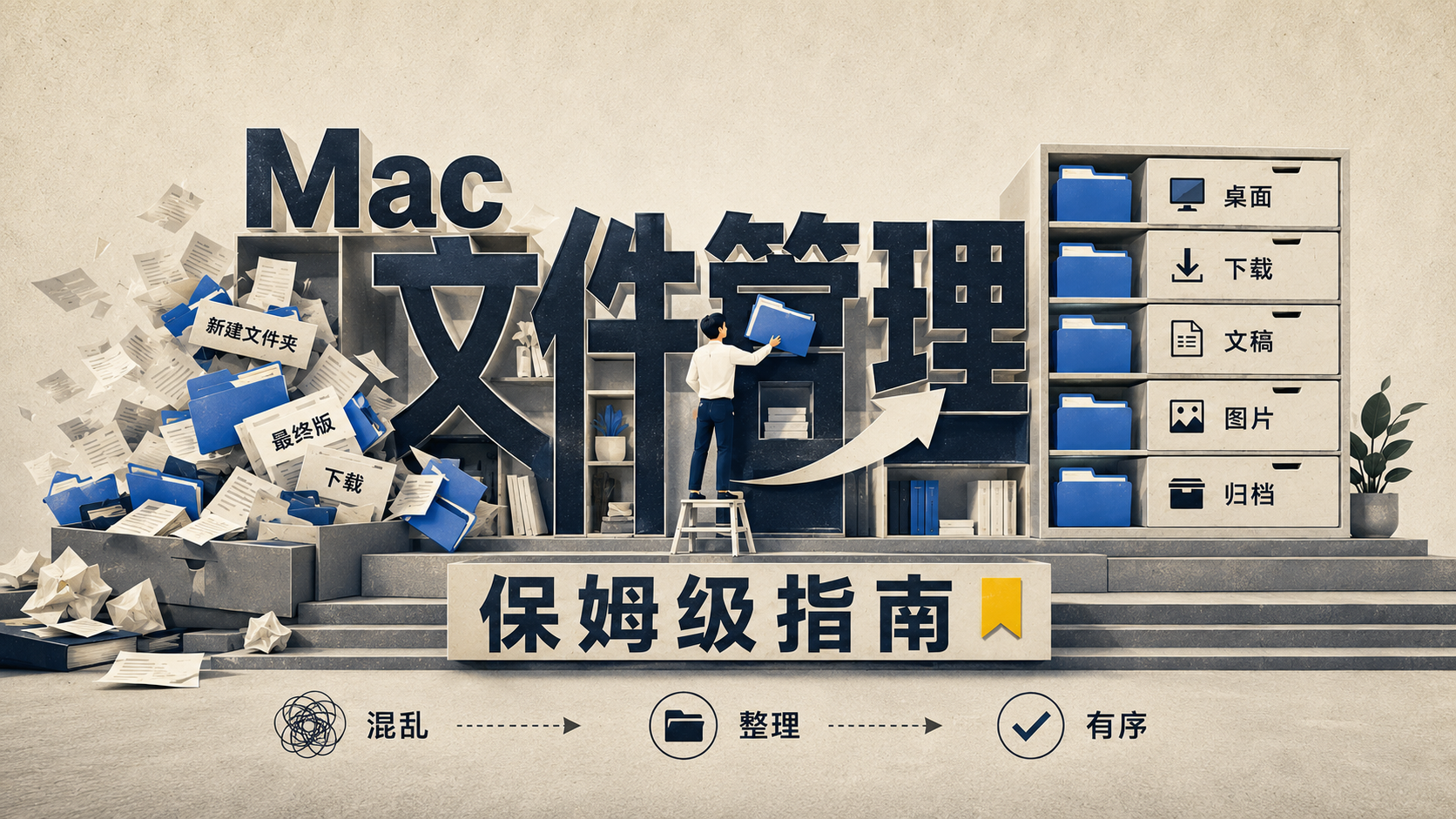 我刚开始用 Mac 的时候,有一个很明显的错觉:只要文件夹分得够细,文件就会变整齐。
所以我会认真建一堆目录:资料、参考资料、项目资料、临时资料、待整理、备份、旧备份。刚建完那一刻很爽,像把桌面擦干净了。
但真正麻烦的地方很快就来了。
截图默认堆在桌面,下载文件夹越来越长,微信里拖出来的文件不知道该放哪。等我想找一份两周前看过的 PDF,只记得它大概和某个项目有关,却完全想不起当时把它塞进了哪一层。
这篇就解决一个很具体的问题:
Mac 上的文件到底怎么放,后面才找得到。
读完你至少能改掉四件事:桌面和下载怎么处理,临时文件放哪,访达边栏怎么改,标签和智能文件夹怎么用。
先从最烦人的地方开始。
先改桌面截图
 我以前的桌面最先爆炸。
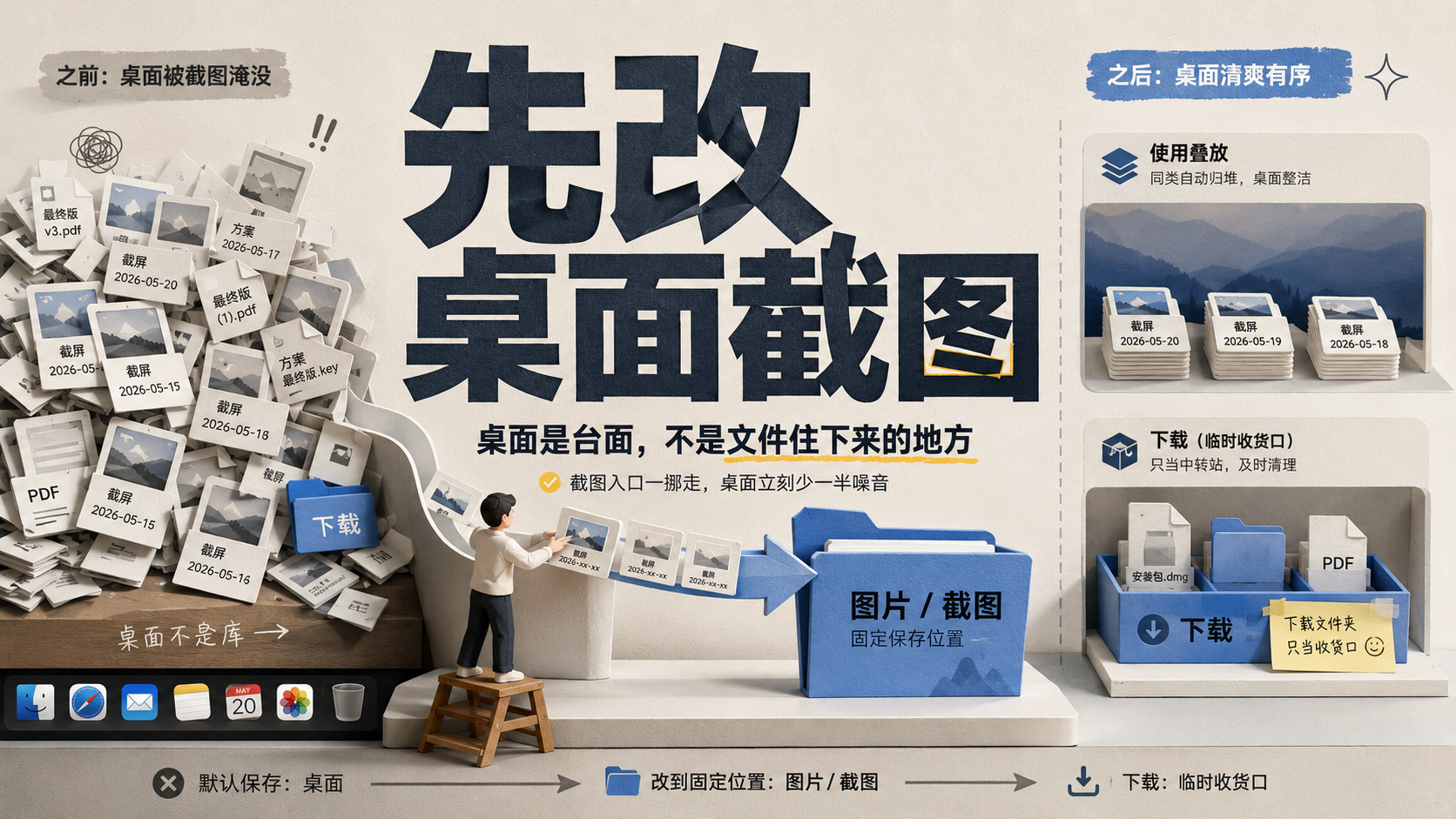
截图默认就往桌面跑。一天截几张,过两周,桌面上全是 截屏 2026-xx-xx xx.xx.xx.png。想找一个 PDF,先要跨过一排截图。
先改这个入口。
按 Command + Shift + 5,点「选项」,把储存位置从「桌面」改到一个固定文件夹,比如:
图片/截图
或者:
资产/截图
截图入口一挪走,桌面立刻少一半噪音。
然后打开桌面叠放:在桌面空白处右键,选「使用叠放」。它会按种类、日期或标签,把桌面文件收成几摞。
叠放只能止血,后面还要清。
我的规则很简单:桌面只放当天正在用的东西。写完、发完、处理完,就移走。
桌面是台面。台面上可以摆东西,但不能让文件住下。
下载文件夹只当收货口
第二个最容易失控的是下载文件夹。
浏览器下载、AirDrop、压缩包、安装包、别人发来的 PDF,经常全进这里。它看起来像仓库,实际更像快递驿站。
快递驿站的处理方式也很简单:拿到就拆,拆完就走。
给下载文件夹定三条规则:
安装包:装完就删。
压缩包:解完就删,保留解压后的文件。
文档和图片:当天移到项目、资料或临时文件夹。
如果怕忘,每周固定清一次下载。别边清边研究每个文件的来龙去脉,只做三个动作:
删。
移动。
先丢临时。
下载文件夹一旦超过一屏,就已经开始失控。别等它变成历史遗迹再考古。
建一个临时文件夹
 很多文件刚出现时,我根本判断不了它属于哪里。
一份 PDF 可能属于项目,也可能只是看一次。一张截图可能进文章,也可能只是临时留证。一个表格可能要处理,也可能三天后就没用了。
这类文件别放桌面。
建一个文件夹,名字随便:
临时
Inbox
待处理
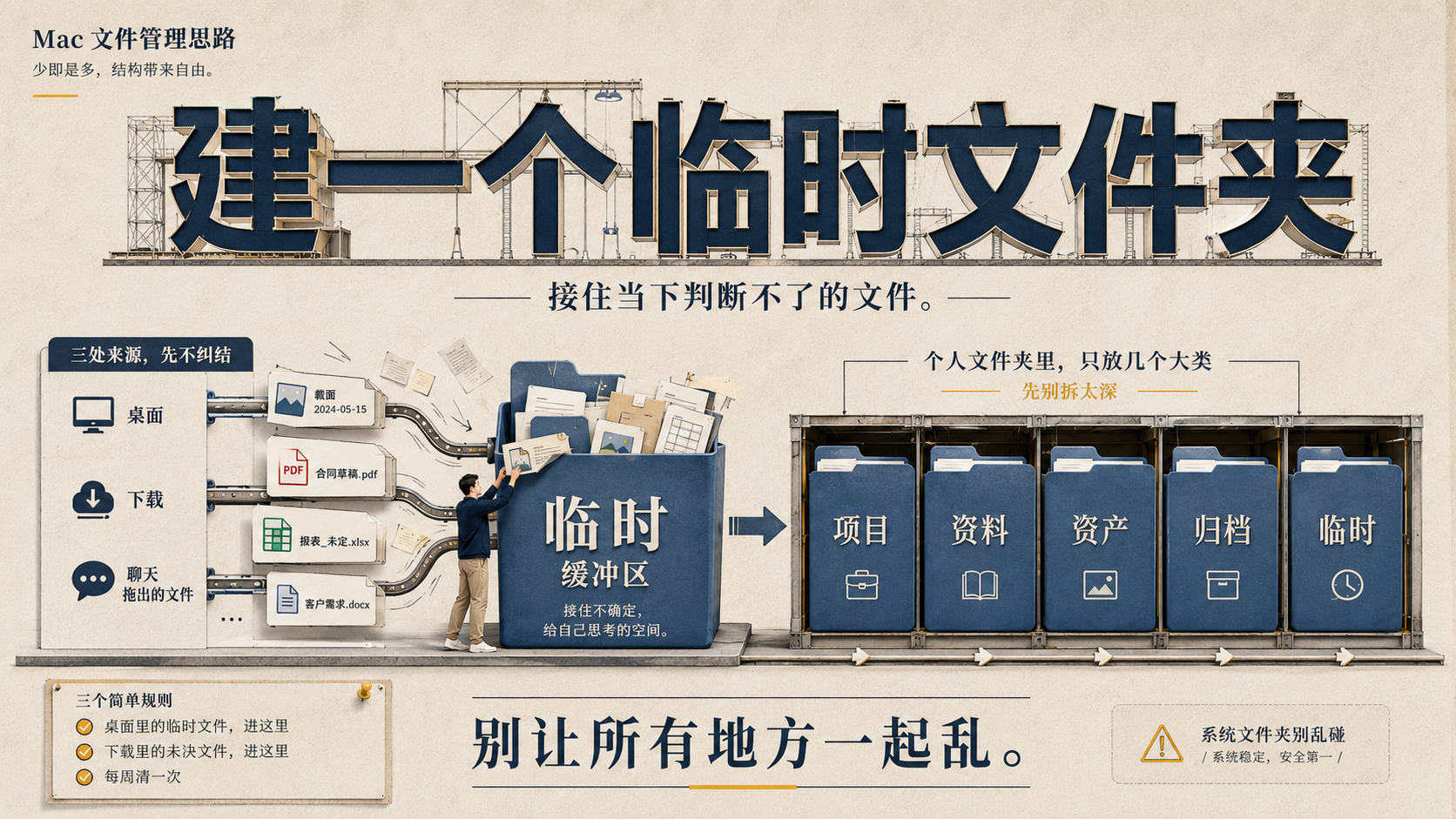
它只负责一件事:接住当下判断不了的文件。
规则也要简单:
桌面里的临时文件,进这里。
下载里的未决文件,进这里。
聊天软件里拖出来的文件,进这里。
每周清一次。能删的删,能归档的归档,还没想清楚的继续放着。
临时文件夹可以乱。
它的价值就在这里:别让所有地方一起乱。
个人文件夹里只放几个大类
我以前喜欢把目录拆得很细,后来发现这会制造另一个问题:放文件的时候很爽,找文件的时候很痛苦。
三个月后,我根本不记得一份文档当时算「参考资料」还是「交付资料」。
Mac 上有些文件夹也别乱碰。
应用程序、资源库、系统,这些位置有自己的用途。Apple 官方也提醒,部分系统文件夹和个人文件夹不要随便改名或移动。
自己的文件放在个人文件夹里处理。
先建少量大类:
项目
资料
资产
归档
临时
项目:正在推进、有交付结果的东西。
资料:文章、PDF、教程、网页剪藏。
资产:图片、视频、封面、模板、截图。
归档:结束了,但以后可能查。
临时:还没判断归属。
先别往下拆太深。
文件夹负责主位置。其他维度交给标签、搜索和智能文件夹。
把访达边栏改成工作台
 访达默认边栏能用,但不一定适合你每天的工作。
我以前找文件,经常是打开访达,再一层一层点进去。明明每天都在用的项目,还要重复走同一段路。
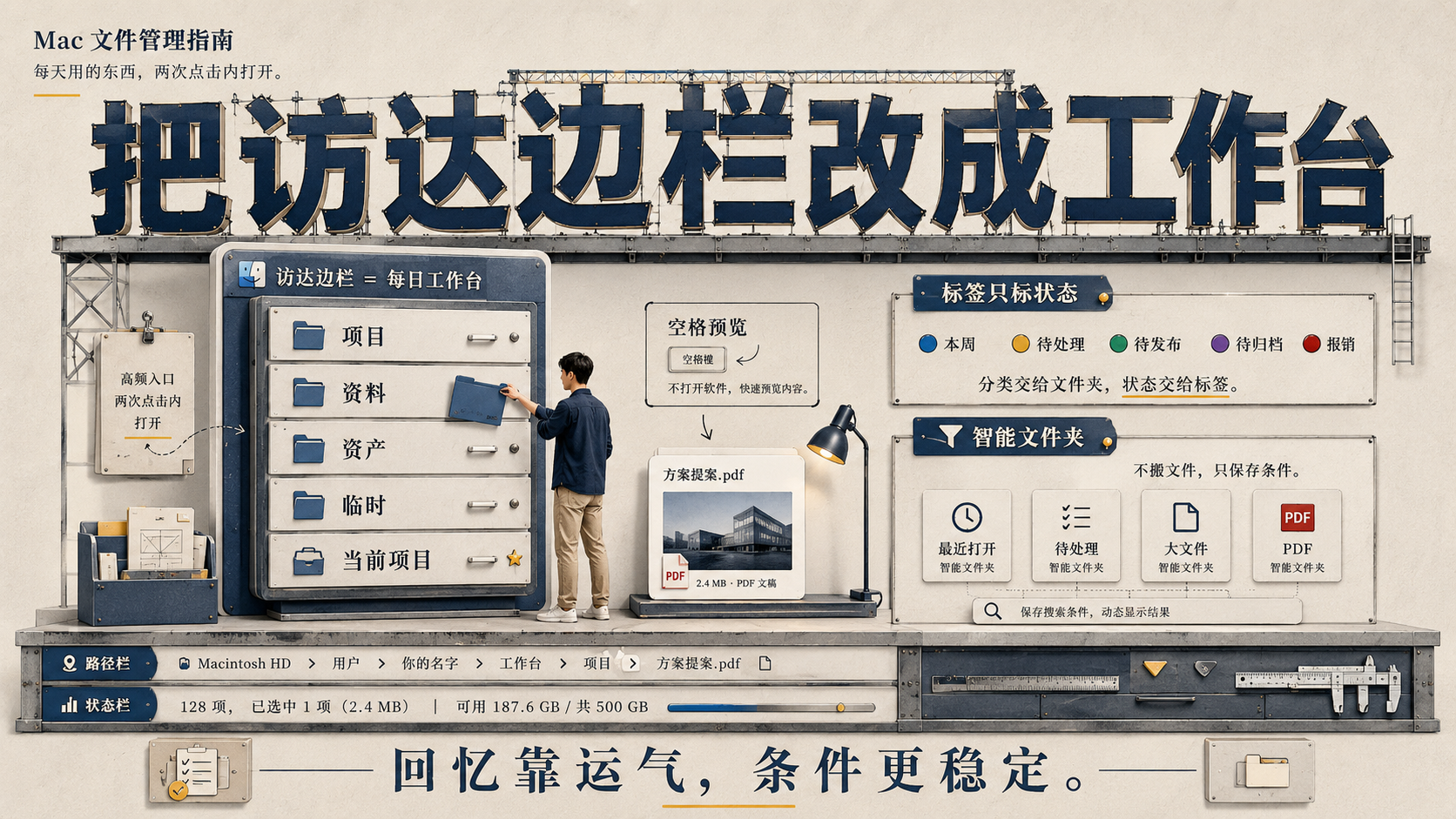
把高频文件夹拖进边栏:
项目
资料
资产
临时
最近正在做的项目,也拖进去。项目结束后再移走。
边栏的目标很具体:每天用的东西,两次点击内打开。
再打开两个显示项:
访达菜单栏 →「显示」→「显示路径栏」
访达菜单栏 →「显示」→「显示状态栏」
路径栏让你知道自己在哪一层。状态栏会显示当前文件夹项目数量和磁盘剩余空间。
这两个东西不花哨,但能减少迷路。
找文件时再用空格预览。选中文件,按空格,先看内容,不用打开软件。找 PDF、图片、视频、文档,都能省很多来回打开的时间。
标签只用来标状态
标签是我以前最容易用过头的功能。
一开始觉得它很高级,给文件打上各种颜色:资料、项目、文章、素材、参考、待看。没过多久,标签本身也变成一套新目录。
标签别拿来重建分类。
文件夹已经负责分类。标签只标状态。
保留几个够用的:
本周
待处理
待发布
待归档
报销
比如一张封面图,主位置放在:
资产/封面
同时打上:
本周
待发布
下次你可以从文件夹找到它,也可以在访达边栏点标签,把所有「本周」或「待发布」的文件一起叫出来。
标签负责让不同文件夹里的东西临时站到同一排。
标签一多就废。颜色越多,判断越慢。
智能文件夹用来找动态文件
智能文件夹这个名字很容易让人误会。
我第一次看到它,以为它会自动整理文件。后来才发现,它更像一个保存好的搜索结果。
它不搬文件,只保存一组搜索条件。
比如你建一个智能文件夹:
种类是 PDF。
打开日期是最近 7 天。
它就会列出最近 7 天打开过的 PDF。以后新打开的 PDF 符合条件,也会自动出现在里面。
这个功能适合处理几类东西:
最近 7 天打开过的文件。
所有带「待处理」标签的文件。
本周创建的截图。
大于 500MB 的视频素材。
所有 PDF。
菜单路径:
访达 → 文件 → 新建智能文件夹
然后点右上角的 + 增加条件。设好后保存,可以勾选添加到边栏。
先建两个就够:
最近打开
待处理
如果你做视频或图片,再建一个:
大文件
这一步会改变找文件的方式。
以前靠回忆:我当时把它放哪了?
现在靠条件:它最近打开过吗?它是 PDF 吗?它带待处理标签吗?它属于大文件吗?
回忆靠运气,条件更稳定。
一套能直接照抄的结构
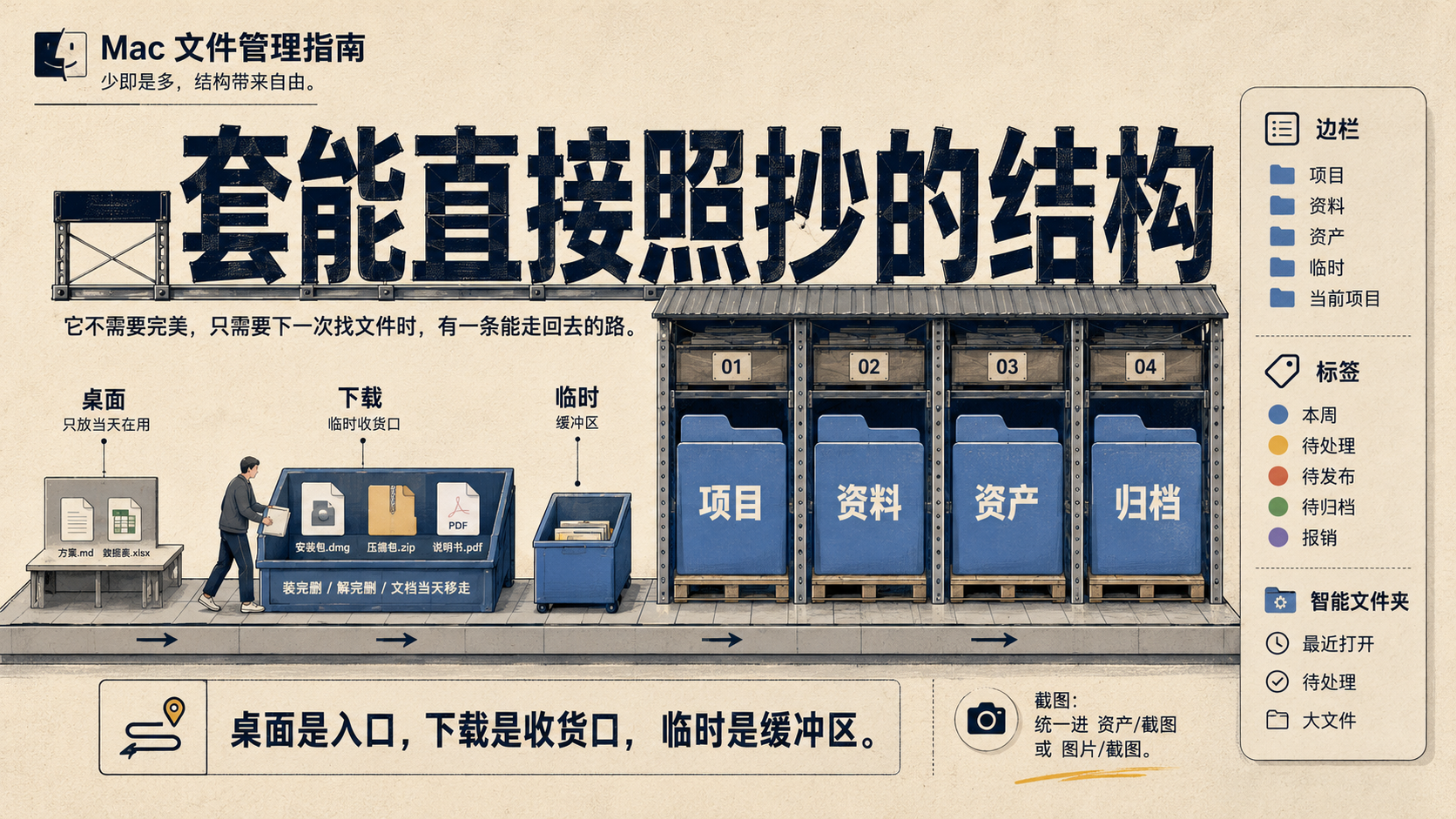 如果你懒得一点点改,可以直接照这个搭一遍。
文件夹:
项目
资料
资产
归档
临时
桌面:
只放当天正在用的文件。
截图:
统一进 资产/截图 或 图片/截图。
下载:
装完删,解完删,文档当天移走。
边栏:
固定 项目、资料、资产、临时,再加当前项目。
标签:
本周
待处理
待发布
待归档
报销
智能文件夹:
最近打开
待处理
大文件
这套结构不漂亮,但它能每天用。
文件管理先别追求优雅。你很累的时候还愿意维护,它就已经及格。
我现在对文件管理的要求低了很多。
它不需要让我看起来很自律,也不需要把每个文件都安排得像档案馆。
它只需要在我下一次需要某个文件时,给我一条能走回去的路。
桌面是入口,下载是收货口,临时文件夹是缓冲区,几个大类是主仓库,标签和智能文件夹负责把文件重新叫出来。
文件放进去,只是整理的前半段。
真正让人省心的,是下一次找它的时候,不用在一堆「新建文件夹 2」里翻自己的旧账。