Mac新手看这篇!Windows用户转机保姆级指南
我拿到 Mac 的第一天,做了一件很蠢的事:打开访达,找 C 盘。
找了五分钟,没有。
然后我发现滚动方向反的,以为是坏的,去官网查了半个小时退货流程。后来才知道那叫"自然滚动",不是 bug,是设计如此。
又过了几天,我以为关掉了所有软件,合上 Mac 去睡觉。第二天早上打开,风扇在转,电量少了 30%。后台开着十几个我"关掉"的软件。Command+W 关窗口,Command+Q 才是退出——这件事没有人告诉我,我踩进去的。
用 Windows 十几年,换 Mac 的第一周就是这样过的。
其实不是 Mac 难用,是两套系统的操作逻辑根本不一样。Windows 是鼠标主导,Mac 是触控板主导。Windows 的菜单在每个窗口里,Mac 的菜单统一在屏幕顶端。你带着 Windows 的习惯坐进来,处处都是反直觉。
这篇按开机的顺序写,从桌面到触控板到快捷键到装软件,都是我踩过的顺序。看完一遍,不用全记,有印象就行——遇到了查这里,一周以后基本就不需要查了。
先认识你的桌面
Mac 开机,桌面是空的。
底部那一排图标叫 Dock,相当于 Windows 的任务栏,但只放常用软件,不显示当前打开的窗口。你切换软件不是在 Dock 找,是点 Dock 上那个软件的图标。
最左边那个笑脸图标叫「访达」。这是 Mac 上的资源管理器。你在 Windows 里找文件、打开文件夹,这里全靠它。点开,左边是侧边栏——「文稿」是你的文件,「下载」是下载目录,「桌面」就是桌面。空格键预览文件,单击选中,双击才打开。
没有 C 盘,没有 D 盘。Mac 不分区,所有东西都在这一个地方。
顶部始终有一条菜单栏贴着屏幕最顶端,随软件切换。你在用 Safari,它显示 Safari 的菜单;你切到备忘录,它立刻变成备忘录的菜单。这和 Windows 不一样,Windows 的菜单在每个窗口里,Mac 的菜单在屏幕顶端,统一在那里。
触控板
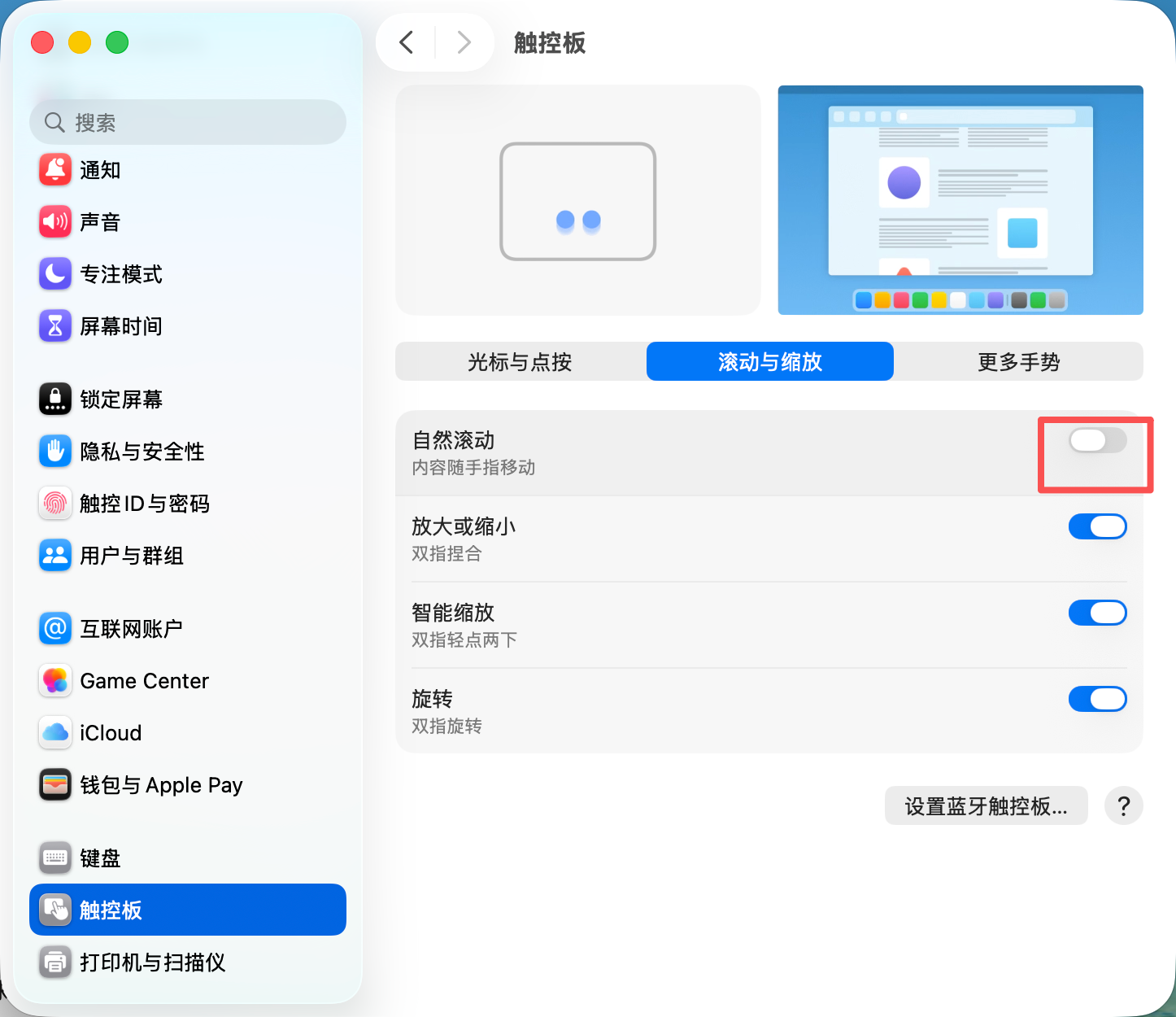
 很多人转 Mac 的第一个不适应:滚动方向反了。
手指往下,页面往上滚。
这叫「自然滚动」,逻辑是模拟触摸屏——你推纸,纸跟着手指走。用一两天就习惯了,习惯了以后比鼠标顺手很多。如果实在不适应,系统设置→触控板→滚动与缩放,取消「自然滚动」改回来。
 五个手势,这几个最常用:
双指点击:右键菜单。不用力按,轻轻点就行。
三指拖移:拖动窗口,比按住再拖轻松很多。需要先开启(后面说)。
四指左右滑动:在桌面和全屏 App 之间切换。做 PPT 一边看参考、一边在另一个桌面写稿,用这个来回切。
四指捏合:调出启动台,类似 Windows 的开始菜单,找软件用这个。
四指向上推:调出 Mission Control,所有打开的窗口铺开显示,找窗口一目了然。
快捷键
 核心逻辑只有一条:Command 键≈ Ctrl 键。
Command+C 复制,Command+V 粘贴,Command+Z 撤销,Command+A 全选。和 Windows 一样,换个键名而已。其他常用的:Command+T 新标签页,Command+F 页面搜索,Command+, 打开当前软件设置。
有两个地方必须记,不然会被坑:
第一个坑:Command+W ≠ 退出软件。
Command+W 是关窗口。点完以后,软件还在后台跑,Dock 图标下面有一个小圆点。真正退出要用 Command+Q。很多人用了一年 Mac,后台一直开着十几个软件没关过,风扇转、电池耗,都因为这个。
第二个坑:文件剪切不是 Command+X。
Command+X 只能剪切文字。剪切文件,先 Command+C 复制,到目标位置之后,用 Option+Command+V 粘贴,原位置的文件才会消失。
还有一个最好用的快捷键:Command+空格,Spotlight 搜索。找文件、打开 App、直接算数学、查词典,全用这一个。打开 Chrome 不用找 Dock,Command+空格 输入 chrome 回车,一秒搞定。
安装软件
Mac 安装软件有两种方式:
App Store:和手机一样,搜索,点安装,完成。
DMG 文件:从网上下载软件,通常是 .dmg 格式。下载完双击打开,里面会有一个 App 图标和一个 Applications 文件夹图标,把 App 拖进去就装好了。然后右键弹出 DMG,原来的 .dmg 文件可以删掉。
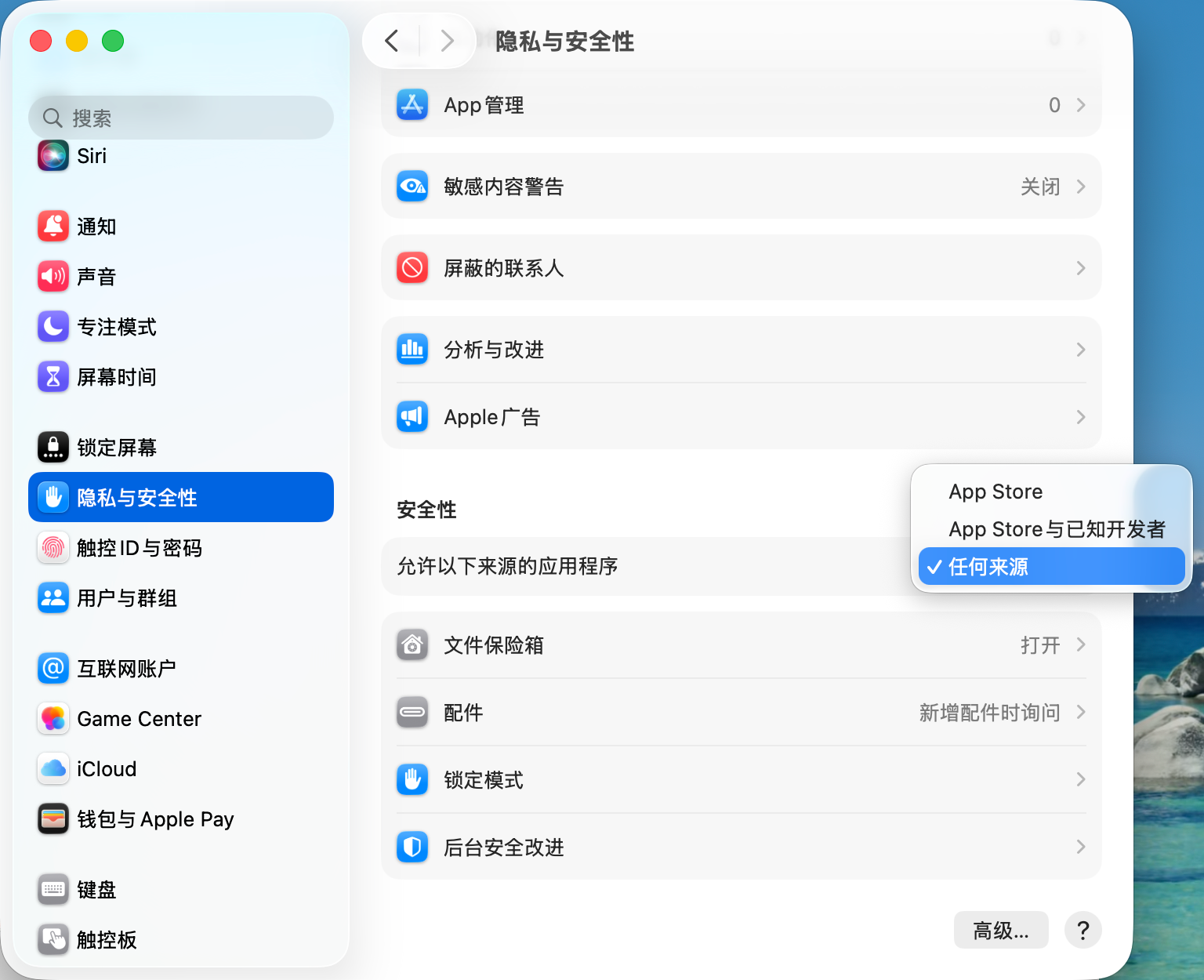
装第三方软件时会遇到「来自未知开发者,无法打开」的提示。解决方法:
-
系统设置→隐私与安全→拉到下面,看到「已阻止使用XXX,因为无法验证开发者」,点「仍要打开」/直接允许所有来源
-
如果还是打不开,打开「终端」,输入:
sudo spctl --master-disable
回车,输入开机密码(输入时没有任何显示,盲打),再回车。这会开启「允许任何来源」的安装。
卸载软件很简单:打开访达→应用程序,找到那个软件,直接拖到废纸篓,清空就卸载了。不需要找卸载程序。想把残留文件也清干净,用柠檬清理(后面会说)。
几个必改的设置
买来先改这三个,不改用着别扭:
三指拖移
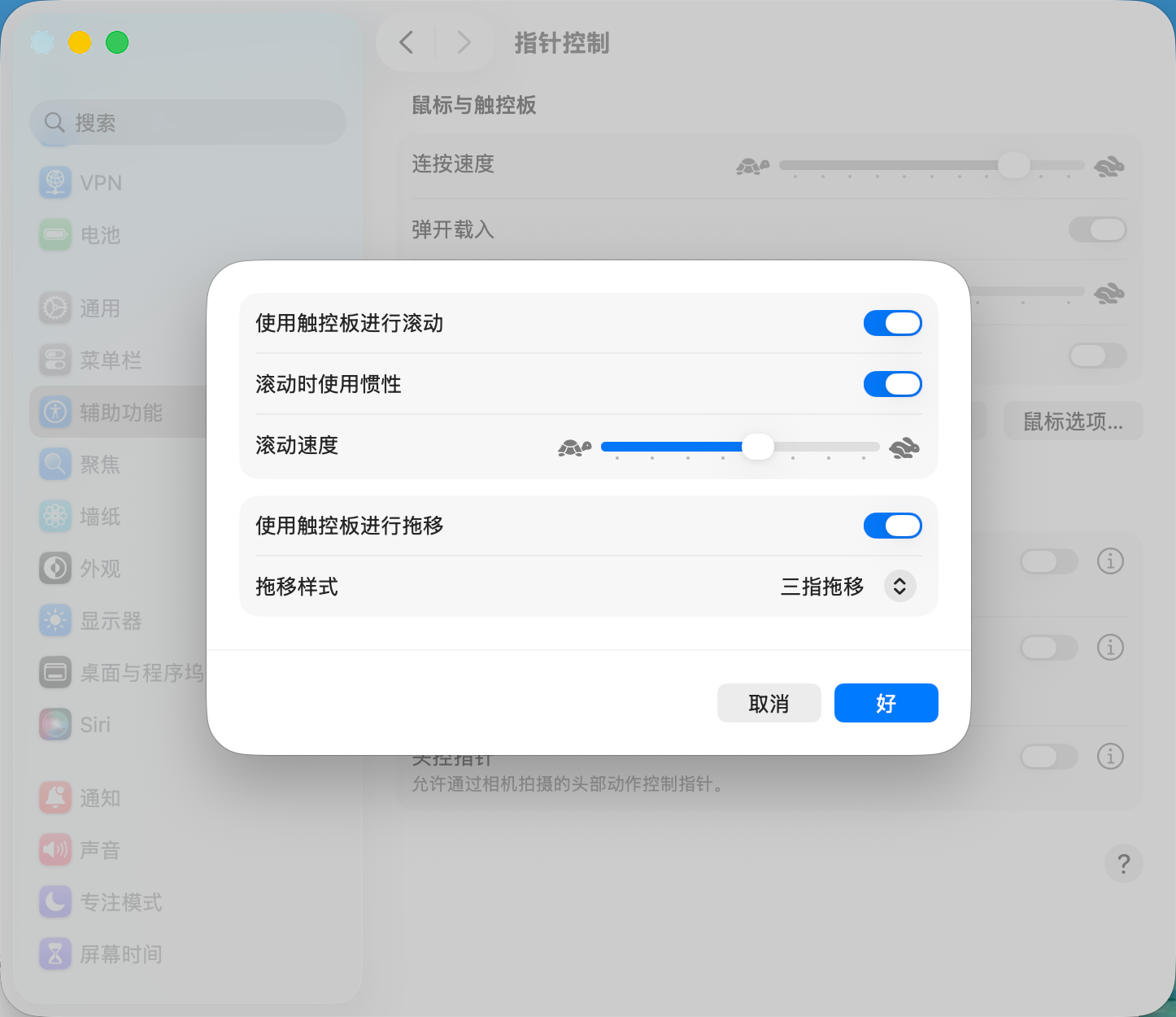 Mac 默认要用力按触控板才能拖窗口,开了三指拖移以后,三根手指轻轻滑就能拖动任何东西——窗口、文件、文字选区。开启位置:系统设置→辅助功能→指针控制→触控板选项,打开「三指拖移」。用过的人基本都说这是 Mac 体验最好的操作之一。
输入法切换键
Mac 默认用 Caps Lock 切换中英文,很多人不习惯。可以在系统设置→键盘→键盘快捷键→输入法,改成 Ctrl+空格 或者其他你熟悉的。也可以去通用→键盘,把 fn 键改成切换输入法。
Dock 自动隐藏
如果觉得 Dock 占屏幕空间,在 Dock 上右键→停靠栏设置,开启「自动隐藏和显示停靠栏」。鼠标移到底部边缘时自动弹出,不用就收起来,屏幕一下清爽很多。
三个工具,装了立刻顺
Rectangle
Mac 自带的窗口管理很弱,没有 Windows 那种把窗口拖到边缘自动分屏的功能。Rectangle 免费,装了以后,把窗口拖到屏幕边缘就能自动半屏、四分之一屏,快捷键也能控制。写东西时左边文档右边参考资料,一秒分好,比 Windows 好用。
AlDente
Mac 电池容量衰减的主要原因是长期保持满电状态。AlDente 可以限制充电上限,比如设成 80%。插着电工作时,充到 80% 就停,不让电池长期高温满电运行。用下来电池健康度差别很明显。免费版够用,付费版有更多调节选项。
柠檬清理
腾讯出的,主要用来卸载软件。卸软件时会自动扫描并删除残留的配置文件、缓存,比直接拖废纸篓干净得多。不想装腾讯产品可以用 AppCleaner,同样免费,功能一样。
按这个顺序用下来,大多数人一周就不再查快捷键了。
卡住的时候,先按 Command+空格 搜索。大部分东西都找得到。剩下的,用着用着就会了。