星哥带你玩飞牛NAS-24:在飞牛NAS上部署AI一键生成证件照,隐私安全秒出片
每次需要证件照,不是跑照相馆排队折腾,就是担心照片上传云端后隐私泄露?今天星哥给大家分享一个超实用的NAS玩法——在飞牛NAS(fnOS)上私有化部署一款开源AI证件照生成服务。全程本地运算,无需GPU,老旧设备也能轻松跑起来,真正让你把“照相馆”搬回家!

HivisionIDPhotos
本次部署的核心是开源项目 HivisionIDPhotos(由 Zeyi Lin 与 SwanLab 团队联合研发)。
它主打轻量级、高效率与完全离线可用,核心亮点如下:
- CPU友好,告别显卡焦虑:内置轻量化离线人像分割算法,低功耗ARM或老款x86 NAS均可流畅运行。
- 规格/背景一键切换:内置一寸、二寸等常用尺寸,支持蓝、白、红、黑及透明底色自由替换,还能直接生成六寸排版照,送印超省心。
- 自然美颜优化:内置智能肤色与细节增强算法,保留真实五官质感的同时提升精气神,拒绝“网红脸”过度磨皮。
- 输入灵活,断网可用:支持本地图片上传、剪贴板粘贴、摄像头直拍;提供纯离线与端云混合推理模式,无外网环境照样工作。
- 完全开源,持续迭代:代码公开透明,后续版本还将上线智能换正装功能,适合喜欢折腾和二次开发的玩家。
示例

飞牛NAS部署教程(保姆级步骤)
飞牛系统自带的 Docker 管理器交互友好,按照以下三步操作,5分钟内即可搭建完成:
1.拉取项目镜像
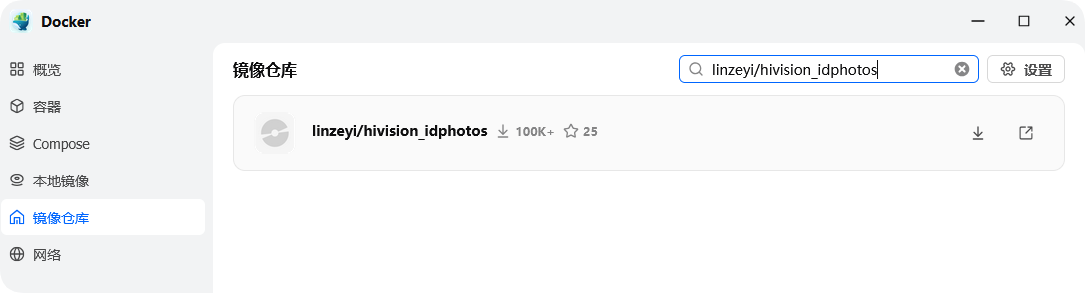
打开飞牛NAS的 「Docker」应用 → 进入 「镜像仓库」
在镜像搜索框输入 linzeyi/hivision_idphotos,标签选择 latest,点击下载。等待进度条完成,本地镜像列表即可看到该镜像。
2.创建并运行容器
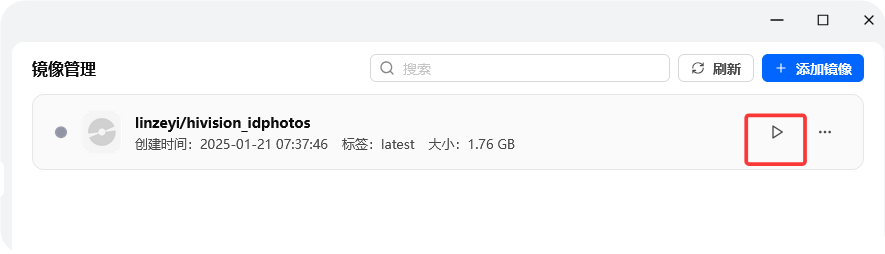
- 点击 「从镜像运行」 进入配置页。
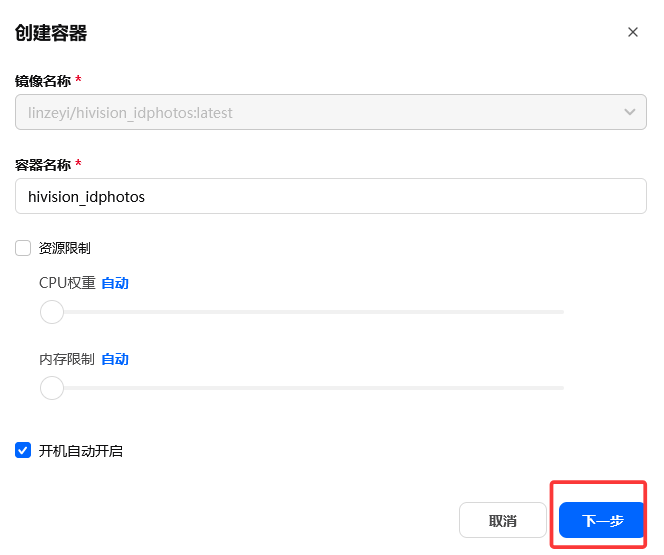
点击下一步
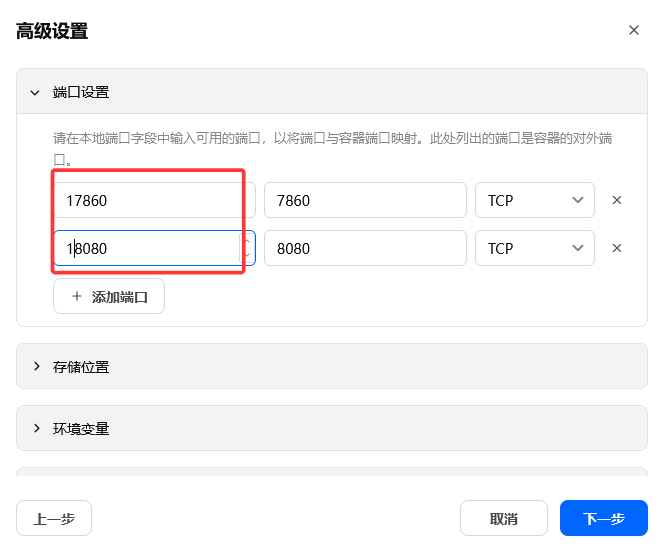
- 端口映射:将宿主机端口(如
17860)映射至容器内部7860端口。后续访问地址为:http://你的NAS局域网IP:17860
- 基础设置:勾选 「自动启动」 防止NAS重启后服务掉线。CPU/内存保持默认即可(该项目资源占用极低)。
- 点击 「创建」 并启动容器,等待状态变为
Running即表示服务已上线。
访问
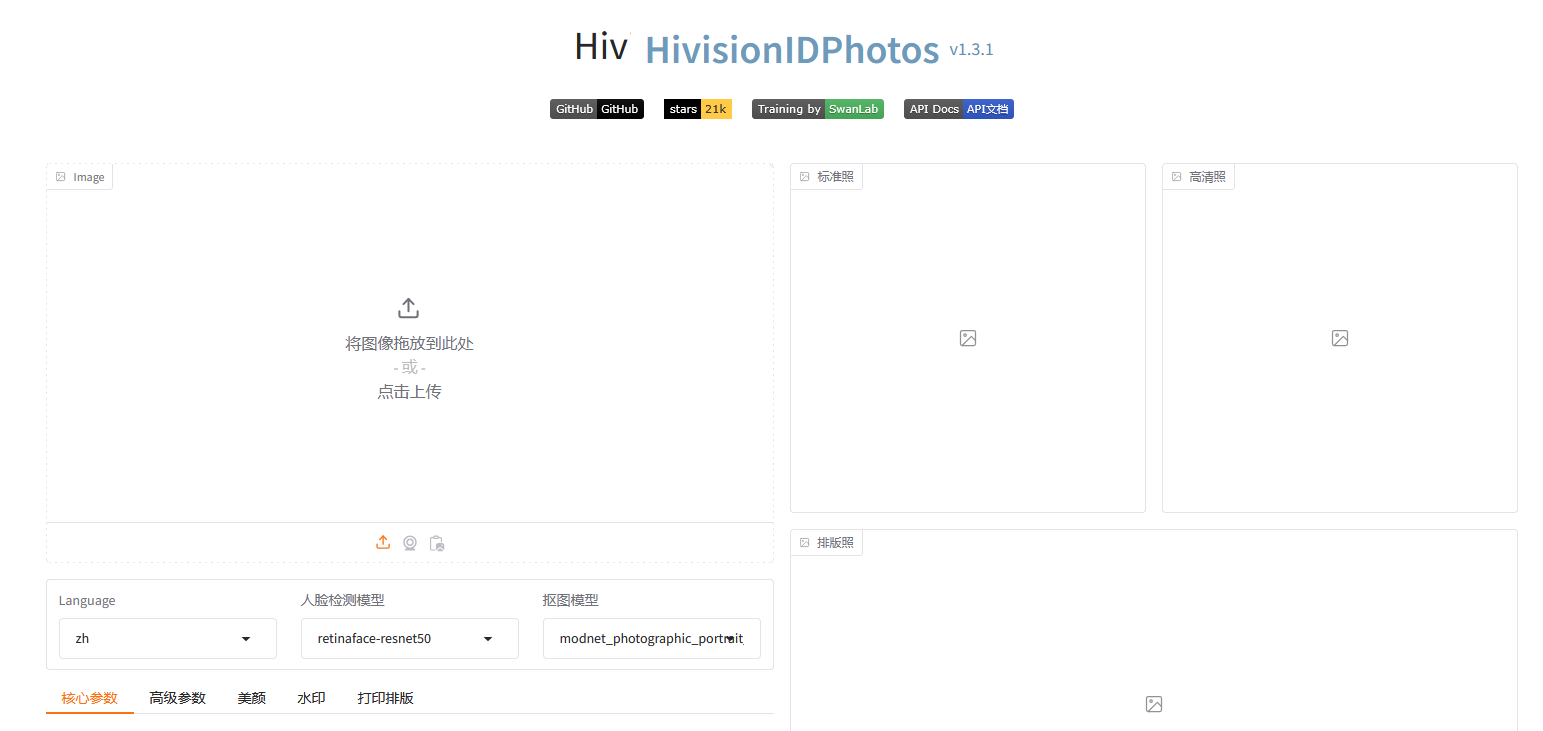
上手体验与实用建议
部署完成后,用电脑或手机浏览器打开配置好的地址,即可看到清爽的 Web 操作界面。使用流程极度“傻瓜化”:
- 点击上传区导入半身照(建议光线均匀、面部无遮挡)。
- 按需选择尺寸与背景色。
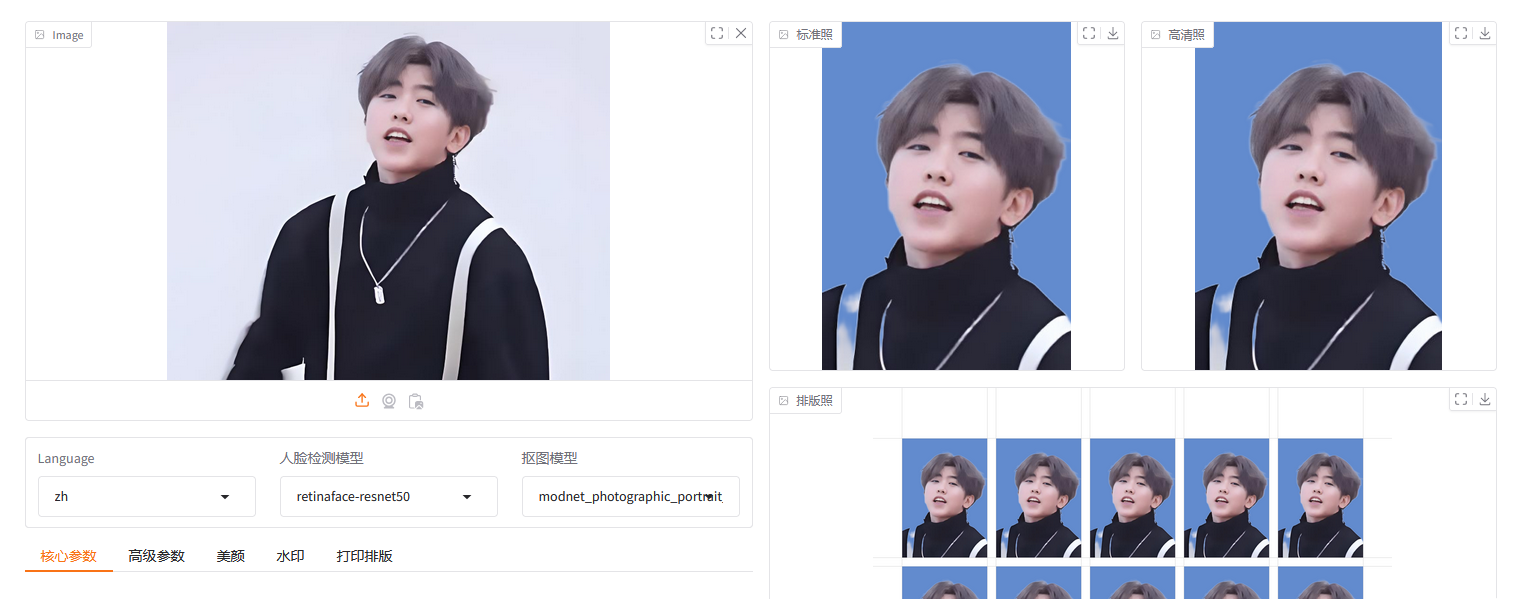
- 点击 “开始制作”,通常几秒到十几秒即可输出高清成品。
示例1:
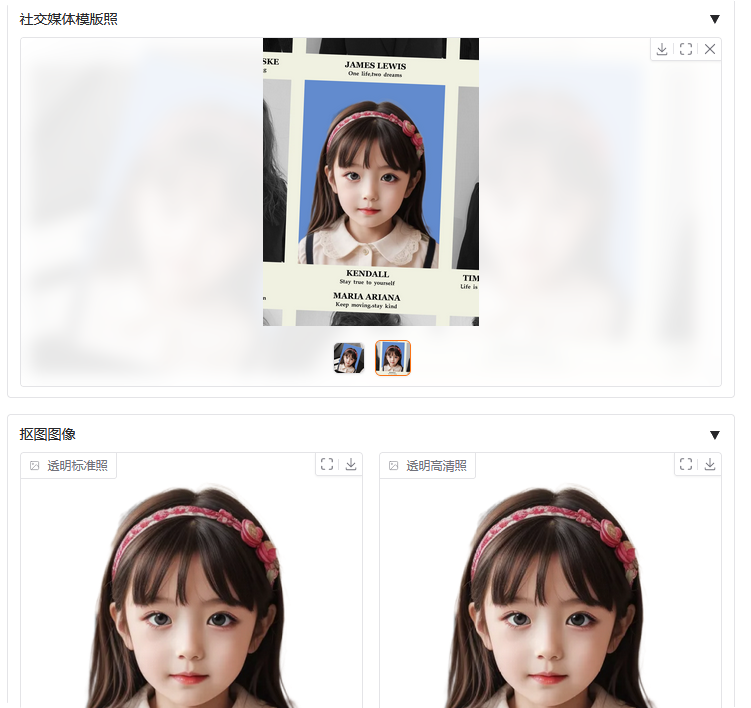
示例2,还是社交媒体模板图
星哥避坑Tips
- 隐私安全:纯离线模式下,所有抠图、换底、排版均在NAS本地完成,人脸数据绝不离开内网,适合对隐私要求高的用户。
- 打印友好:生成的排版照建议导出为 PDF 或 PNG,家用喷墨打印机或街边快印店均可直接输出,无需二次排版。
- 性能优化:若NAS内存小于2GB,可在容器环境变量中限制并发处理线程,避免多任务时卡顿。
往期回顾
- 星哥带你玩飞牛NAS-1:安装飞牛NAS
- 星哥带你玩飞牛NAS-2:飞牛配置RAID磁盘阵列
- 星哥带你玩飞牛NAS-3:安装飞牛NAS后的很有必要的操作
- 星哥带你玩飞牛NAS-4:飞牛NAS安装istore旁路由,家庭网络升级的最佳实践
- 星哥带你玩飞牛NAS-5:飞牛NAS中的Docker功能介绍
- 星哥带你玩飞牛NAS-6:抖音视频同步工具,视频下载自动下载保存
- 星哥带你玩飞牛NAS-7:手把手教你免费内网穿透-Cloudflare tunnel
- 星哥带你玩飞牛NAS-8:有了NAS你可以干什么?软件汇总篇
- 星哥带你玩飞牛NAS-9:全能网盘搜索工具13种云盘一键搞定!
- 星哥带你玩飞牛NAS-10:备份微信聊天记录、数据到你的NAS中!
- 星哥带你玩飞牛NAS-11:咪咕视频订阅部署全攻略
- 星哥带你玩飞牛NAS-12:开源笔记-TriliumNext
- 星哥带你玩飞牛NAS-13:自动追番、订阅下载 + 刮削,动漫党彻底解放双手!
- 星哥带你玩飞牛NAS-14:解锁公网自由!Lucky功能工具安装使用保姆级教程
- 星哥带你玩飞牛NAS-15:飞牛NAS也能秒变私人流媒体-LibreTV真香实测!
- 星哥带你玩飞牛NAS-16:飞牛云NAS换桌面,fndesk图标管理神器上线!
- 星哥带你玩飞牛NAS-17:不再错过公众号更新,飞牛NAS搭建RSS
- 星哥带你玩飞牛NAS-19:飞牛NAS安装OpenList,挂载超50个网盘
- 星哥带你玩飞牛NAS-20:把B站收藏同步下载到NAS,打造家庭教育、娱乐分中心
- 星哥带你玩飞牛NAS-21:私人游戏中心GameServerManager一键部署教程
- 星哥带你玩飞牛NAS-22:飞牛NAS官方的Openclaw的安装与使用
- 星哥带你玩飞牛NAS-23:飞牛NAS第三方应用仓库,轻松一键获取海量应用和工具
- 把小米云笔记搬回家:飞牛NAS一键部署,小米云笔记自动同步到本地
- 群晖NAS配置之自有服务器frp实现内网穿透
- 云服务器配置frp实现内网穿透
- 飞牛NAS玩转Frpc并且配置,随时随地直连你的私有云
总结
把 AI 证件照服务私有化部署到自家 NAS,不仅省下了每次几十元的照相馆费用,更重要的是把数据主权牢牢握在自己手里。飞牛NAS的系统底层优化加上 Docker 生态的加持,让这类轻量级 AI 应用变得毫无门槛。如果你手头正好有一台闲置的 NAS(可以运行docker的都行),不妨跟着星哥的步骤花几分钟折腾一下,日常使用频率绝对超出预期!
觉得实用的话,别忘了 点赞、在看、转发 三连支持「星哥玩云」。部署过程中遇到卡顿或想了解其他NAS AI玩法,欢迎在评论区留言交流,我们下期见!