把WordPress站变成AI智能知识库,WP2AI一键部署超简单!
总所周不知,星哥有一个WordPress站,叫星哥玩云。
最近看了xiaoz的文章 blog.xiaoz.org/archives/21… ,可以将WordPress文章变成智能知识库,于是根据这篇文章试试看。
这款工具能把咱们辛苦运营的 WordPress 博客内容,一键转化成智能 AI 问答知识库,不管是提升站内搜索体验,还是给读者提供更精准的内容解答,都太香了!今天就把这份保姆级部署教程分享给大家。

一、WP2AI 到底有多好用?
先跟大家说说这款工具的核心亮点,毕竟好用才值得折腾嘛!WP2AI 是由开发者基于 Golang+Vue3 开发的轻量级工具,而且完全开源,对咱们站长来说特别友好。
它的核心功能堪称 “建站神器”:
- 自动扫描 WordPress 文章:不用手动一条条导入,工具能批量抓取博客内容,省超多时间;
- 内容智能向量化:把文字内容转化为机器能理解的向量数据,这是 AI 问答精准的关键;
- AI 问答搜索:读者不用再翻遍整篇文章找答案,直接提问,AI 就能精准给出对应内容;
- 后台管理 + API 接口:不仅有可视化后台方便操作,还支持 API 对接,拓展性拉满。
不管你是个人博客站长,想提升读者的搜索体验;还是运营专业知识平台,需要高效整合内容;甚至是企业网站管理者,想给客户提供智能问答服务,WP2AI 都能完美适配。
二、Docker 一键部署,两种方式任选
WP2AI 目前仅支持 Docker 安装,不用操心复杂的环境配置,新手也能轻松上手,星哥实测全程不到 5 分钟!
方式一:Docker Compose 安装(推荐)
这种方式配置更清晰,后续管理也方便。先新建一个 docker-compose.yml 文件,复制以下内容:
如果你的 WP2AI 和 WordPress 在同一台服务器,用 HOST 网络模式(记得放行 2080 端口):
version: '3'
services:
    wp2ai:
        container_name: wp2ai
        volumes:
            - '/opt/wp2ai/data:/opt/wp2ai/data'
        network_mode: "host"
        restart: always
        image: 'helloz/wp2ai'
要是 WP2AI 和 WordPress 不在同一服务器,就用 bridge 网络模式,修改配置如下:
version: '3'
services:
  wp2ai:
    container_name: wp2ai
    volumes:
      - '/opt/wp2ai/data:/opt/wp2ai/data'
    ports:
      - '2080:2080'
    image: 'helloz/wp2ai'
    restart: always
配置好后,执行docker-compose up -d就能启动了。
方式二:Docker 命令行安装
嫌写配置文件麻烦?直接用命令行也能搞定!
HOST 网络模式(需自行放行 2080 端口):
docker run -d \
  --name wp2ai \
  -v /opt/wp2ai/data:/opt/wp2ai/data \
  --network host \
  --restart always \
  helloz/wp2ai
想自定义端口的话,用这个命令:
docker run -d \
  --name wp2ai \
  -v /opt/wp2ai/data:/opt/wp2ai/data \
  -p 2080:2080 \
  --restart always \
  helloz/wp2ai
小提醒:如果拉取镜像速度慢,换成加速地址pub.tcp.mk/helloz/wp2ai就行。
三、实际执行
星哥的服务器是安装了宝塔的Linux系统
准备用到的域名: wp2ai.xgss.net
域名需要提前解析到服务器
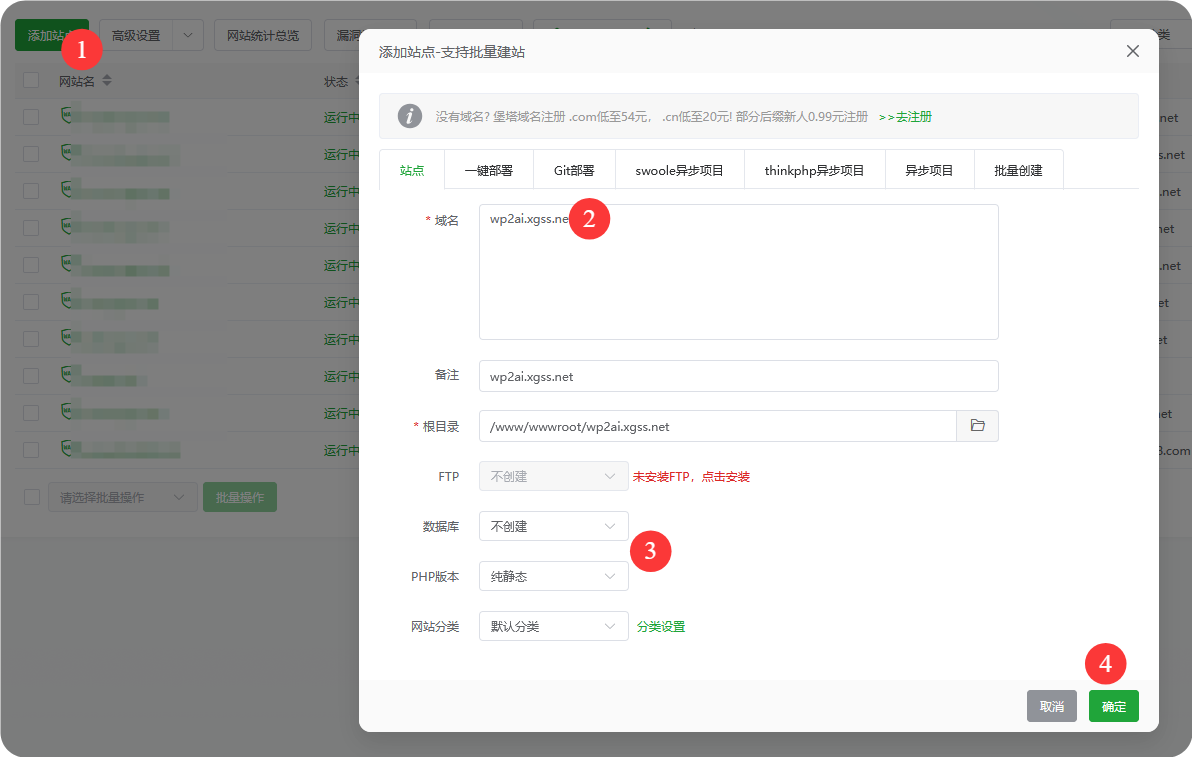
1.新建站点
如图,新建站点
2.运行docker
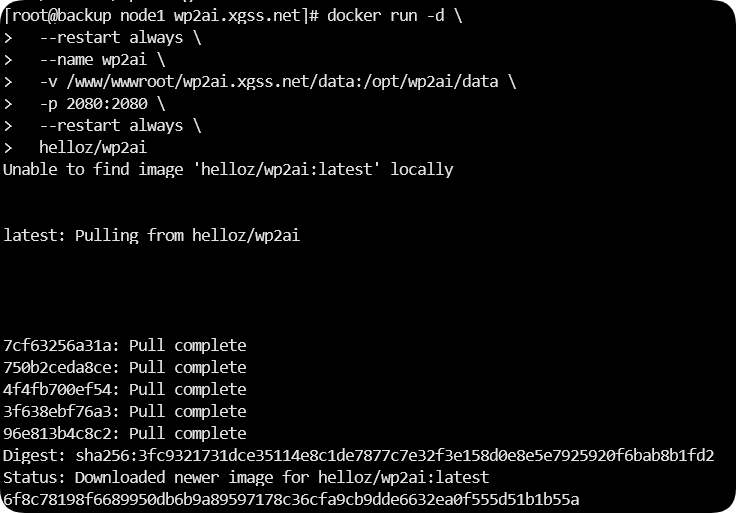
进入宝塔,点击终端
docker run -d \
--restart always \
--name wp2ai \
--net=host \
-v /www/wwwroot/wp2ai.xgss.net/data:/opt/wp2ai/data \
pub.tcp.mk/helloz/wp2ai


# 注意:/www/wwwroot/wp2ai.xgss.net/data 这个路径可以换成你的
查看日志
docker logs wp2ai
Database connection succeeded!
sqlite_version=3.46.1, vec_version=v0.1.6

2026/04/21 10:28:20 /home/runner/work/wp2ai/wp2ai/model/config.go:29
[error] failed to initialize database, got error dial tcp 127.0.0.1:3306: connect: connection refused
failed to connect database: dial tcp 127.0.0.1:3306: connect: connection refused
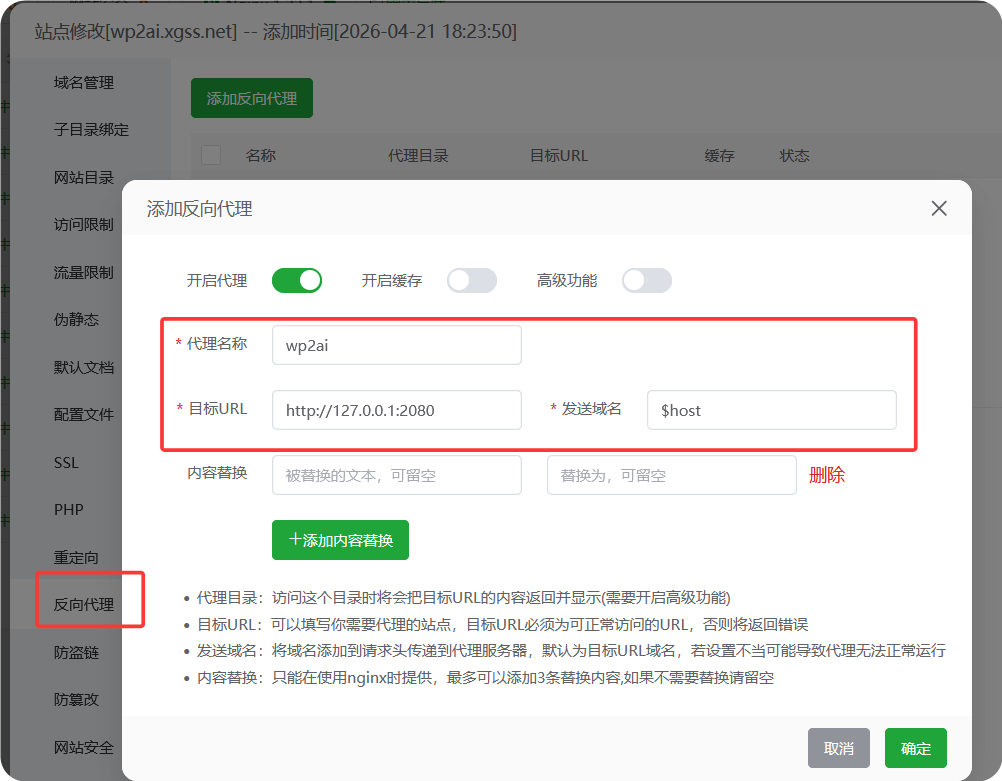
3.添加反向代理
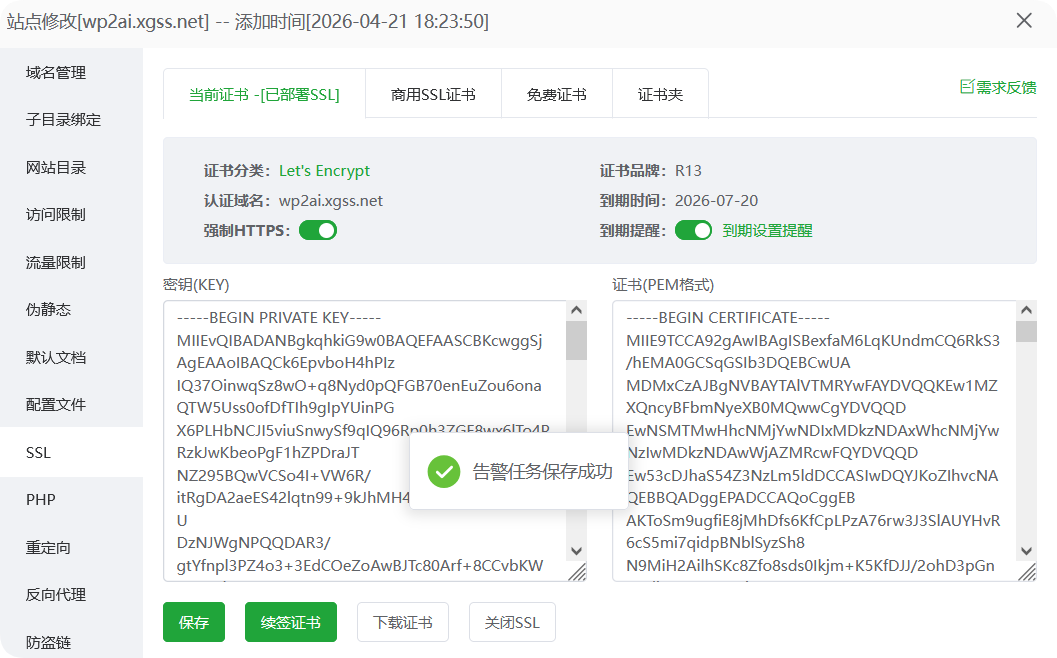
4.申请ssl证书
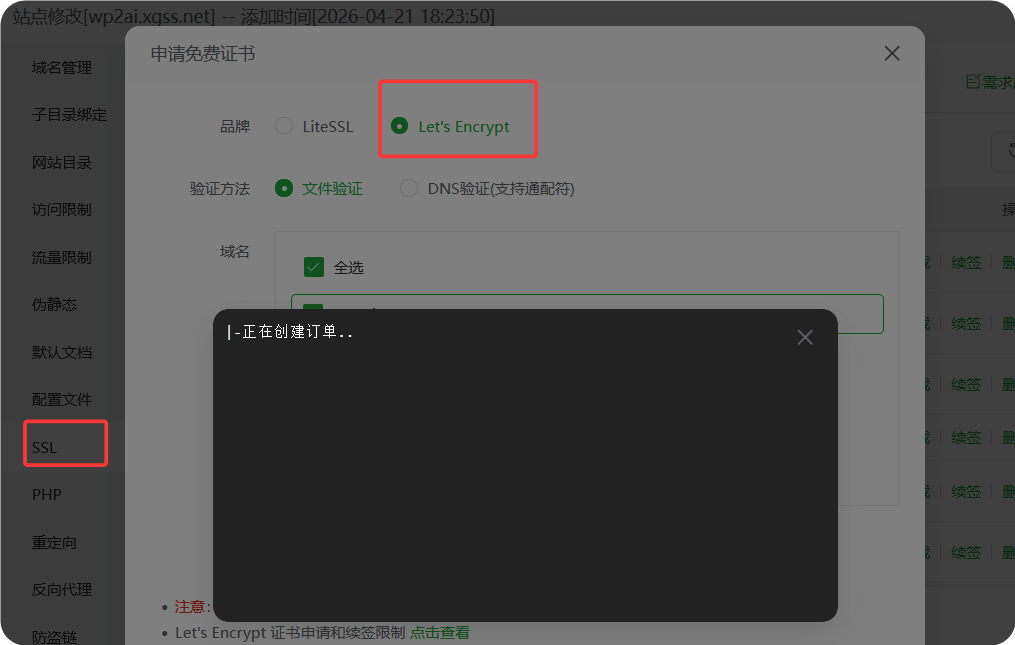
配置ssl证书
访问网站。
四、初始化,让 AI 跑起来
部署完成后,接下来的操作就更简单了,星哥给大家梳理了关键步骤:
- 访问
http://你的服务器IP:2080或者使用域名,按照页面提示完成初始化配置; - 进入后台【参数设置】,填写 WordPress 数据库信息、向量模型、AI 模型等关键配置(跟着提示填,不会错);
- 到【文章数据 - 批量扫描】板块,启动扫描功能,系统会自动把 WordPress 文章入库并向量化,实测 1 分钟大概能处理 15 条内容,耐心等一会儿就行;
- 数据处理完毕后,在后台【AI 检索】或者工具首页就能测试问答效果了,亲测提问的精准度超预期!
1.配置管理员账号
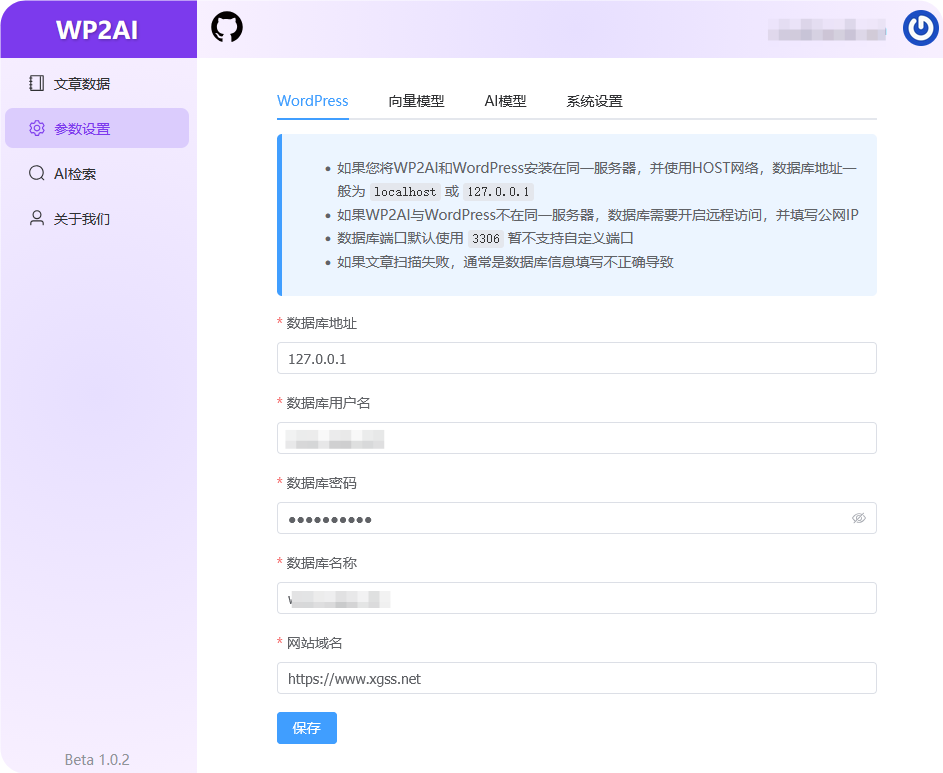
2.配置wordpress数据库信息
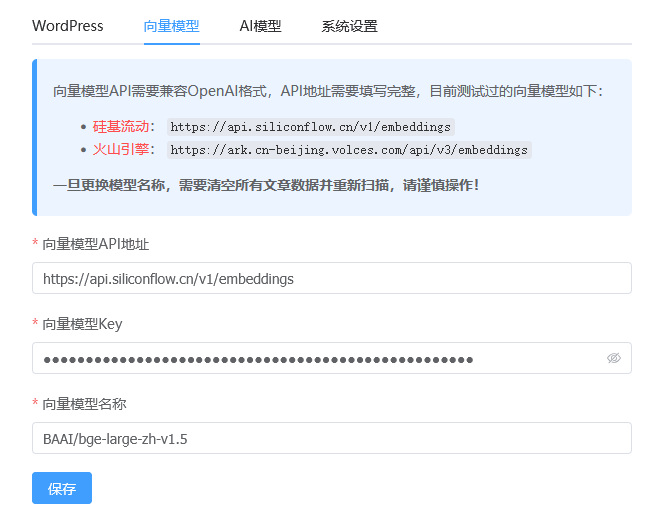
3.向量模型
我这里填写硅基流动的向量模型
-
API Key:在硅基流动控制台「API 密钥」生成并填入
-
向量模型名称(必填)
,官方支持以下标准名称:
-
通用中文首选:BAAI/bge-large-zh-v1.5(官方默认)
-
多语言长文本:BAAI/bge-m3
-
通义千问系列:Qwen/Qwen3-Embedding-8B、Qwen/Qwen3-Embedding-4B、Qwen/Qwen3-Embedding-0.6B
-
网易有道:netease-youdao/bce-embedding-base_v1
-
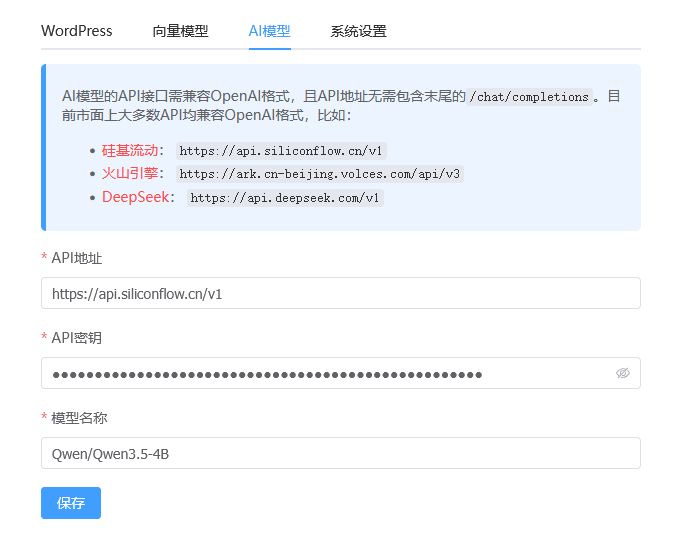
5.AI模型
我这里选择免费的Qwen/Qwen3.5-4B,你可以选择其他的模型
6.确认扫描
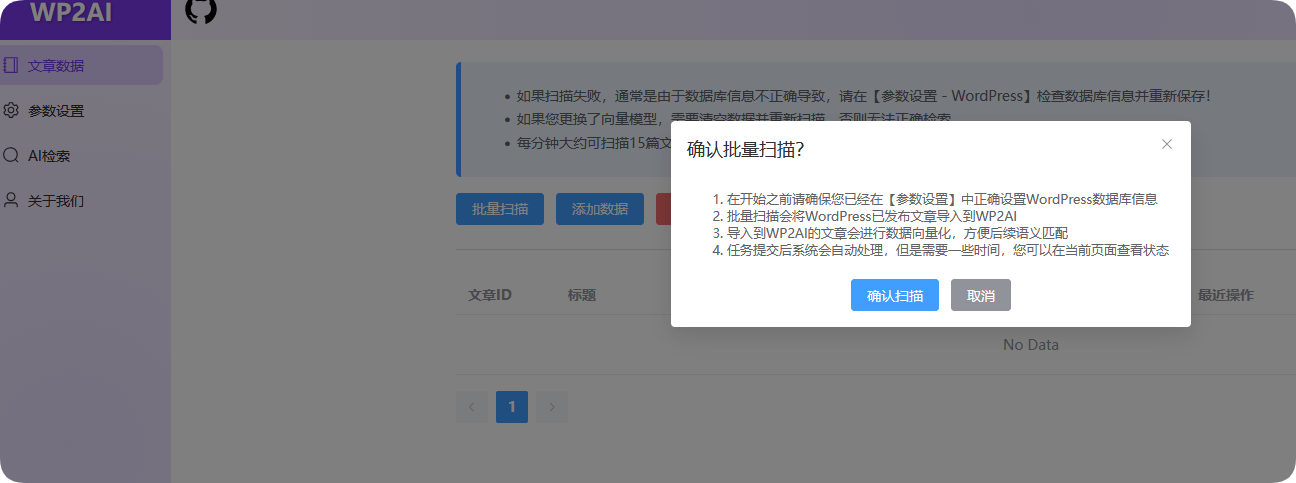
扫描之后一直卡住
查看错误日志:
error.log
log.go:40: 批量插入文章ID失败:empty slice found
批量扫描会报错:
log.go:40: 批量插入文章ID失败:SQL logic error: too many SQL variables (1)
单独“添加数据”可以正常,项目还有些BUG。
总结
作为一名常年折腾 WordPress 的老站长,星哥真心觉得 WP2AI 是提升博客价值的好工具,但是目前项目还有一些BUG,需要等待作者xiaoz把bug修复一下。
把积累的文章内容转化成智能知识库,不仅能让老内容 “活” 起来,还能给读者带来全新的使用体验,简直是双赢。