Jazzy ROS2 环境搭建:在 VirtualBox 中安装 Ubuntu 24.04
在机器人开发领域,选择合适的操作系统是构建稳定开发环境的第一步。尽管 Windows 和 macOS 普及率极高,但 Linux 发行版 Ubuntu 凭借其免费、开源以及对 ROS 2(Robot Operating System)的原生支持,成为了机器人编程的事实标准。对于初学者而言,直接在物理机上安装 Linux 存在风险,因此使用 VirtualBox 创建隔离的虚拟机环境,既能保证宿主机的安全,又能模拟真实的嵌入式开发场景。
本教程将详细指导如何在 Windows 或 Mac 主机上,通过 VirtualBox 安装并配置 Ubuntu 24.04 LTS,为后续学习 ROS 2 Jazzy 打下坚实基础。
为什么选择 Ubuntu 与虚拟化环境
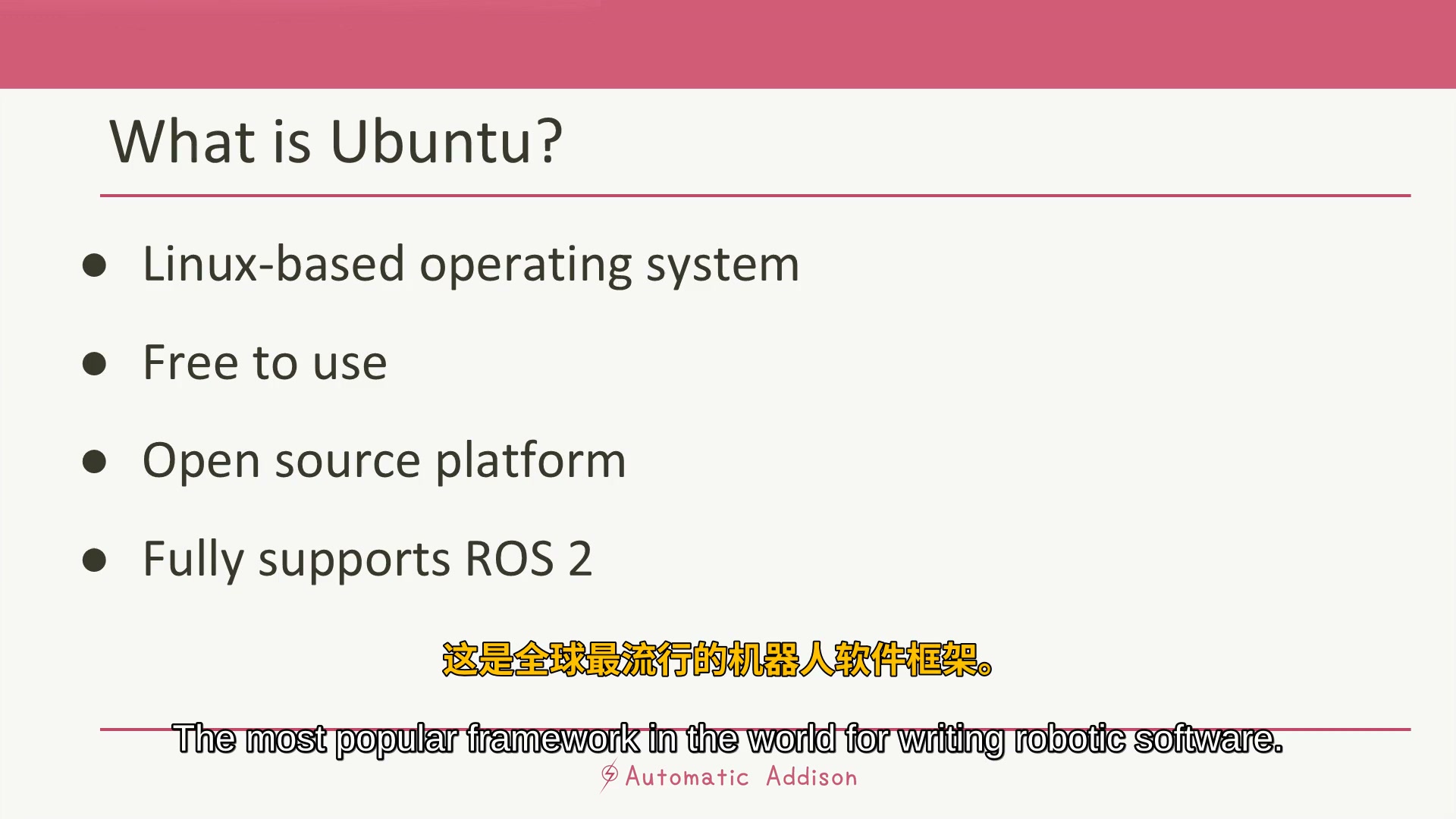
在深入安装步骤之前,理解技术选型背后的逻辑至关重要。Ubuntu 基于 Linux 内核,不仅免去了昂贵的软件许可费用,其开源特性还允许开发者自由修改和分发代码。更重要的是,ROS 2 作为全球最流行的机器人软件框架,在 Ubuntu 上拥有最完善的社区支持和驱动兼容性。
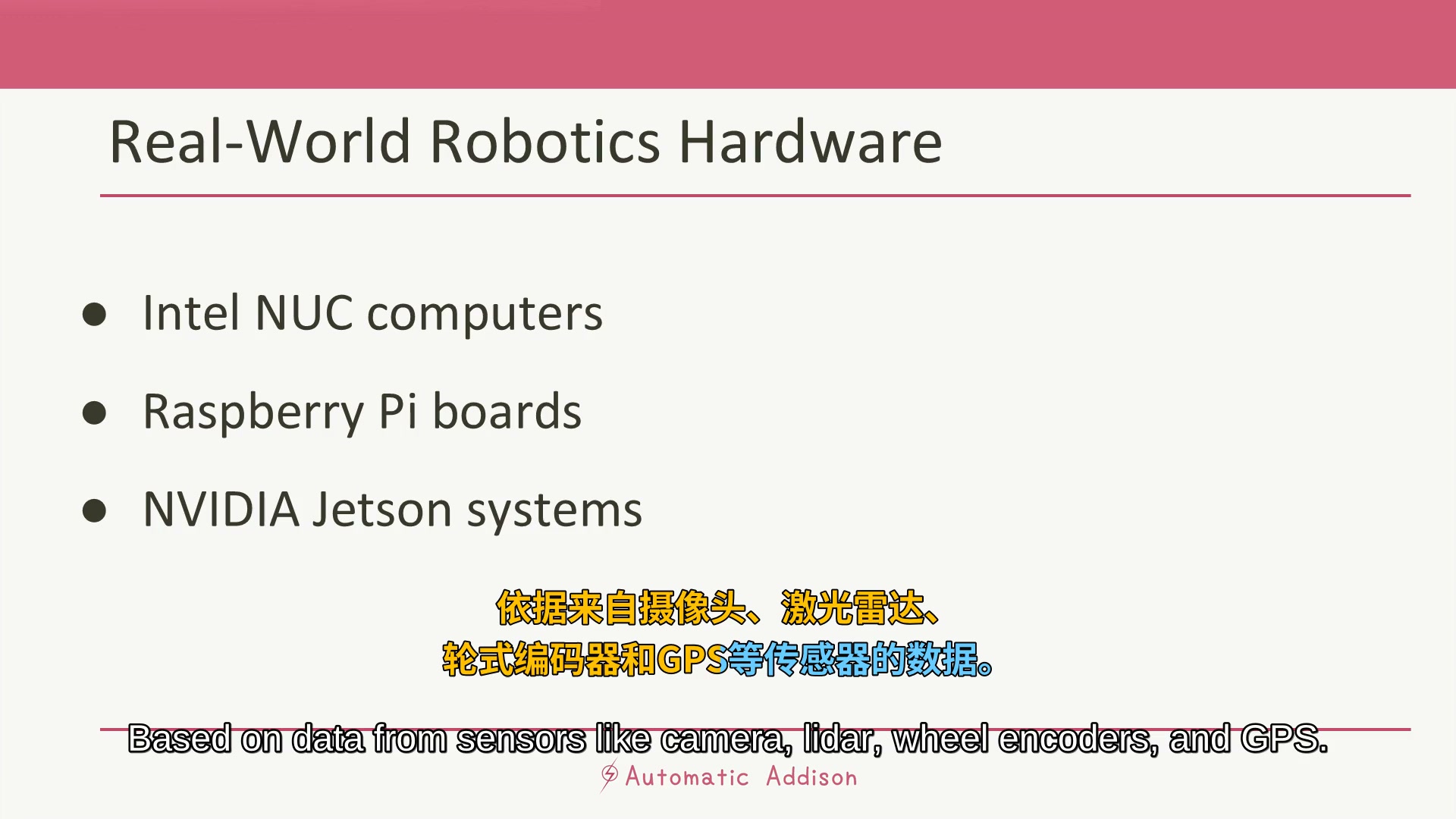
在实际工程中,机器人通常由 Raspberry Pi、NVIDIA Jetson 或 Intel NUC 等小型计算机控制。这些设备资源有限,且直接调试硬件存在损坏风险。通过“3S”原则——速度(Speed)、花费(Cost)和安全(Safety),我们在虚拟机中进行仿真开发,可以在不消耗物理原型成本的情况下快速验证算法,同时避免潜在的危险操作对硬件或人员造成伤害。这种虚拟环境与真实嵌入式环境的相似性,使得技能迁移变得平滑自然。
准备工作:下载镜像与安装 VirtualBox
搭建环境的第一步是获取必要的安装文件。首先访问 releases.ubuntu.com,找到 Ubuntu 24.04 LTS Noble Numbat 版本,下载 64-bit PC (AMD64) desktop image ISO 文件。由于镜像体积较大,建议在后台下载的同时进行下一步操作。
接着,前往 www.virtualbox.org/wiki/downloads 下载 VirtualBox 安装包。根据宿主系统选择对应的版本(Windows hosts 或 macOS)。下载完成后,运行安装程序,按照向导提示点击“下一步”,接受许可条款并完成安装。安装过程中若出现网络接口重置提示,点击“是”即可。安装结束后,可以删除下载的 VirtualBox 安装文件以节省空间。
创建与配置虚拟机
启动 VirtualBox,点击“新建”按钮开始创建虚拟机。在名称栏输入描述性名称,例如 ubuntu 24.04 jazzy。在 ISO 镜像选择处,指向之前下载的 Ubuntu 24.04 ISO 文件。关键步骤是务必勾选“跳过无人值守安装”(Skip Unattended Installation),以便手动控制安装过程。
硬件配置直接影响仿真性能,特别是运行 Gazebo 等重型模拟器时。建议进行如下调整:
- 内存:设置为
16384 MB(16 GB),确保有足够的 RAM 处理传感器数据融合。 - 处理器:分配
8 个 CPU核心,加速编译和仿真运算。 - 硬盘:设置动态分配大小为
50 GB,满足系统及应用存储需求。
创建完成后,选中虚拟机点击“设置”,进入“显示”选项卡,将显存调整为 128 MB 以提升图形界面流畅度。配置完毕后,点击“启动”开始安装流程。
安装 Ubuntu 操作系统
虚拟机启动后,按回车键进入安装界面。语言建议选择英语(English),以获得最佳的社区文档兼容性。在网络连接步骤,确保选择有线连接。若系统提示更新安装程序,建议立即执行以获取最新补丁。
进入桌面后,双击“Install Ubuntu 24.04.1 LTS”图标。在安装类型选择中,保持默认的“交互式安装”。当询问是否安装第三方专有软件时,勾选两项以支持多媒体解码和硬件驱动。在磁盘分区环节,选择“清除磁盘并安装 Ubuntu”(Erase disk and install Ubuntu),这将仅格式化虚拟硬盘,不会影响宿主机数据。
创建用户账户时,设置姓名和密码。为了开发便利,可以取消勾选“登录时需要密码”,但需注意安全性。时区选择可根据实际情况设定。确认所有设置无误后,点击“安装”并等待进度条完成。安装结束后,系统会提示移除安装介质,此时按回车键重启虚拟机。
系统初始化与权限配置
首次进入桌面后,系统会引导进行初始设置。在 Ubuntu Pro 推广页面选择“暂时跳过”,在数据共享选项中选择不共享系统数据,最后点击“完成”进入桌面。
为了方便后续操作,建议将终端固定到任务栏。点击左下角应用菜单,右键点击“终端”图标,选择“添加到收藏夹”。打开终端,首先验证当前用户身份:
whoami
该命令输出当前用户名。为了确保用户具备管理系统的能力,需确认其拥有 sudo 权限。虽然安装时创建的用户默认具有 sudo 权限,但可以通过以下命令显式检查或添加(将 username 替换为实际用户名):
sudo adduser username sudo
配置完成后,执行以下命令关闭虚拟机,以便进行后续的增强功能安装:
sudo shutdown -h now
安装 VirtualBox Guest Additions
VirtualBox Guest Additions 是一组驱动程序和应用程序,能显著提升虚拟机的图形性能、支持双向剪贴板及文件拖放。启动虚拟机并登录后,首先在终端中更新系统软件包,以确保内核头文件与系统版本一致:
sudo apt-get update
sudo apt-get upgrade -y
更新完成后,清理终端日志并重启系统:
clear
reboot
重启后,再次打开终端,安装编译增强功能所需的依赖包:
sudo apt install build-essential dkms linux-headers-$(uname -r) -y
接下来,在 VirtualBox 菜单栏点击“设备” -> “安装增强功能 CD 映像”。此时,虚拟机内会自动挂载光盘。打开文件管理器,进入左侧的 VBOX_GAS 目录,右键点击 autorun.sh 或类似的可执行文件,选择“在终端中运行”。输入密码验证后,脚本将自动编译并安装驱动。安装日志停止滚动后,按回车关闭窗口,并再次关机:
sudo shutdown -h now
最终优化与分辨率设置
为了实现宿主机与虚拟机之间的无缝交互,需启用双向通信功能。在 VirtualBox 主界面选中虚拟机,点击“设置” -> “常规” -> “高级”,将“共享剪贴板”和“拖放”均设置为“双向”。
重新启动虚拟机。若发现屏幕闪烁或分辨率不适配,可通过菜单“视图” -> “虚拟屏幕 1”手动选择分辨率,推荐设置为 1920x1080 以获得标准的宽屏体验。若启动过程卡住超过一分钟,建议强制关闭虚拟机后重试,这通常是由于图形驱动尚未完全加载所致。
至此,一个高性能、配置完善的 Ubuntu 24.04 开发环境已准备就绪,你可以在此基础上开始 ROS 2 Jazzy 的学习与开发。
小结:安装 Guest Additions 是提升虚拟机易用性的关键步骤,切勿跳过。同时,确保在更新系统内核后立即重启,再安装增强功能,以避免驱动编译错误。
速查表
- 系统镜像:使用 Ubuntu 24.04 LTS (Noble Numbat) AMD64 Desktop ISO。
- 虚拟硬件:推荐分配 16GB 内存、8 CPU 核心、50GB 硬盘及 128MB 显存。
- 关键设置:创建虚拟机时必须勾选“跳过无人值守安装”。
- 依赖安装:安装 Guest Additions 前需执行
sudo apt install build-essential dkms linux-headers-$(uname -r)。 - 交互优化:在 VirtualBox 设置中启用“双向”剪贴板和拖放功能。
- 分辨率调整:若遇闪烁,通过“视图”菜单手动固定分辨率为 1920x1080。