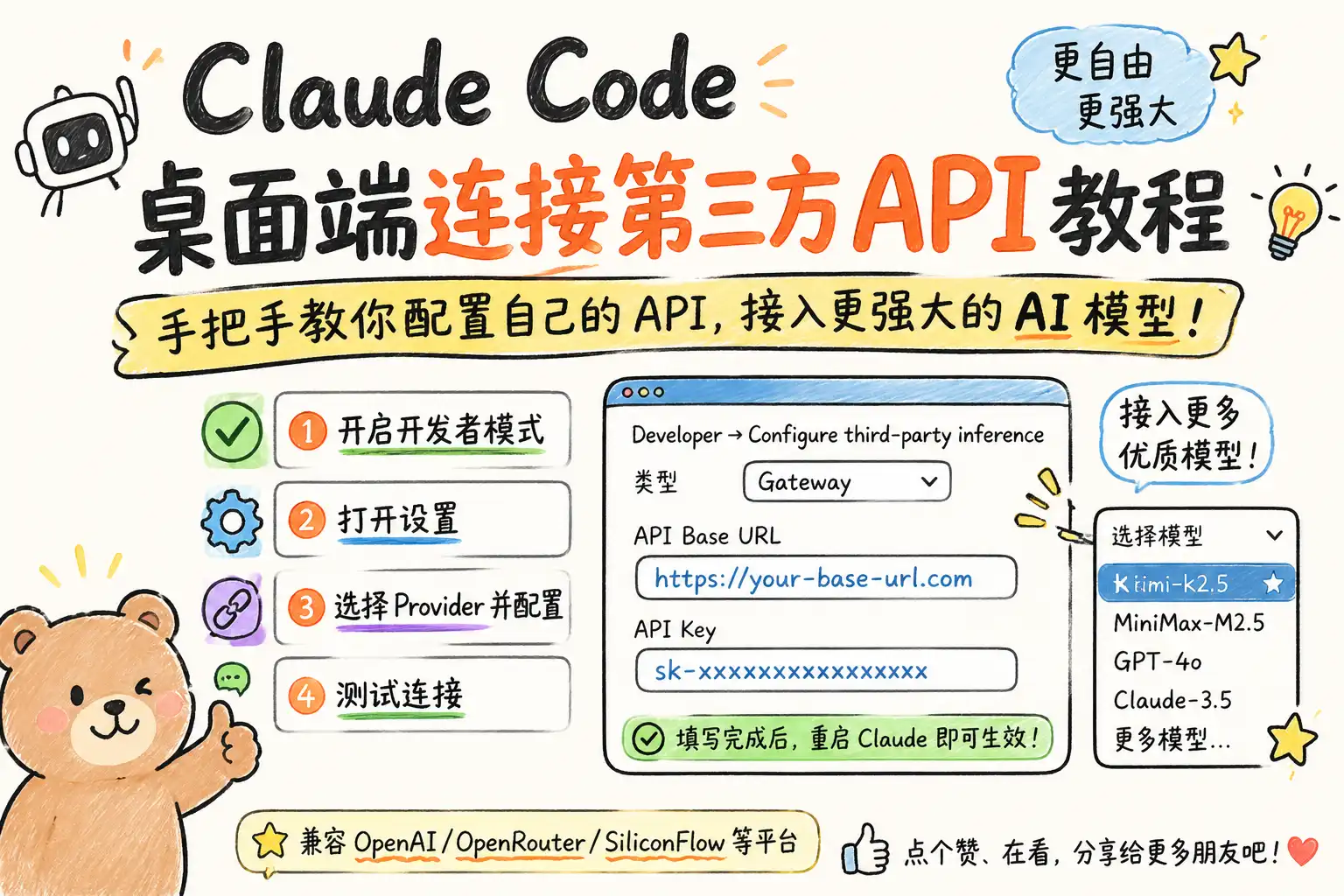
Claude Code 桌面端不登录 连接第三方 API 使用教程
手把手教你配置自己的 API,Claude Code 桌面端 也可以使用,接入更灵活的 AI 模型
前置要求
- Claude 桌面版(Mac/Windows)
- 一个第三方 API 密钥(如 OpenAI、OpenRouter、SiliconFlow 等)
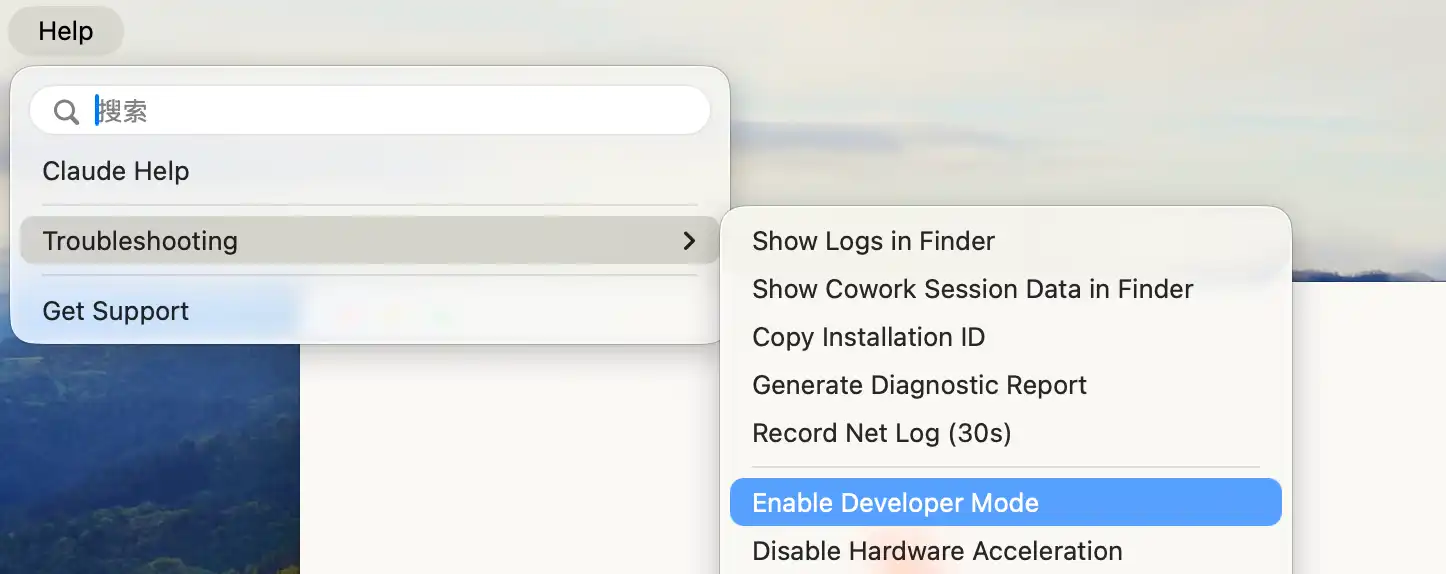
步骤一:开启开发者模式
- 打开 Claude 桌面版
- 菜单栏:Help → Troubleshooting → Enable Developer mode
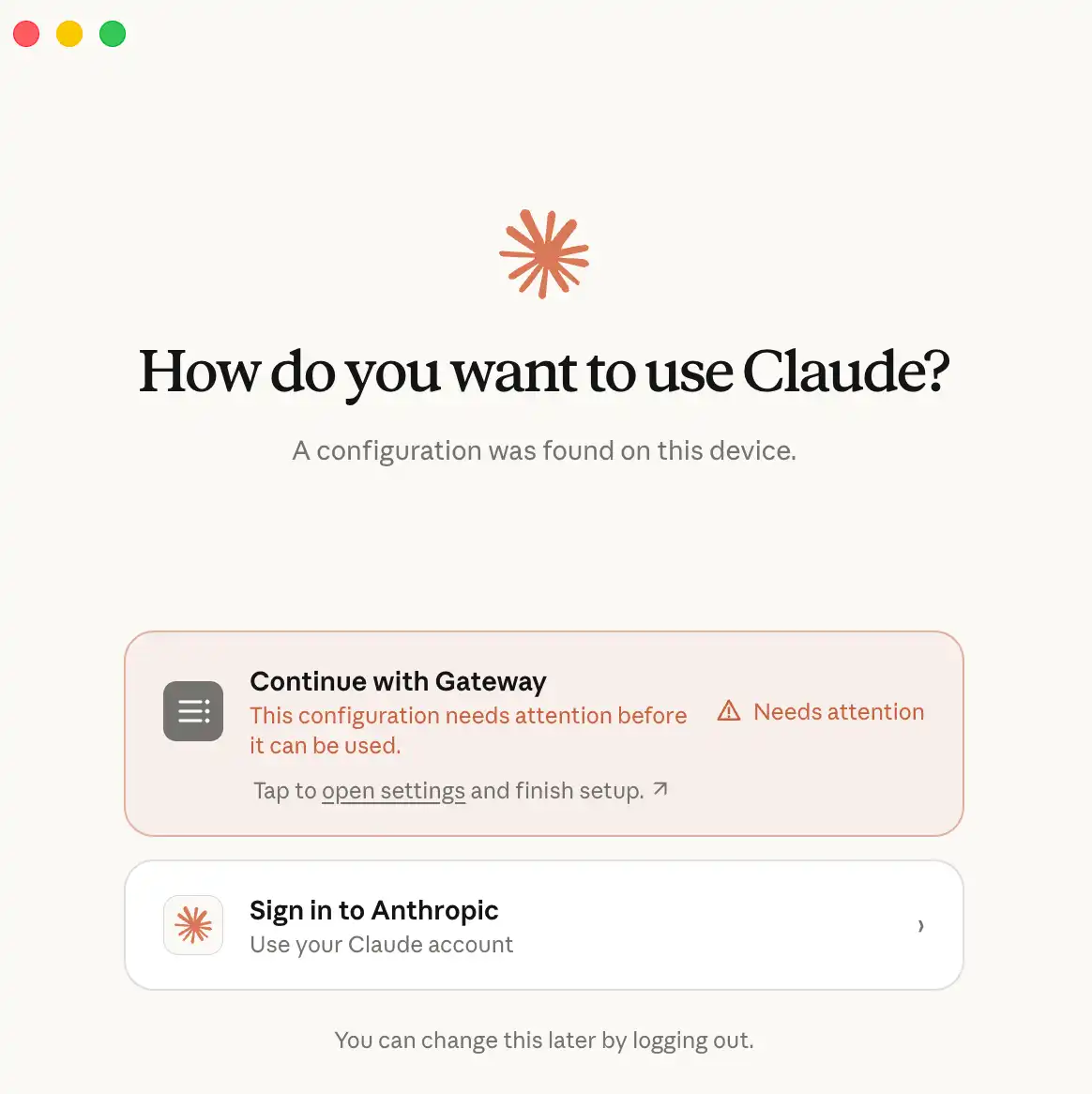
步骤二:打开设置
- 点击左上角 Open Settings
- 进入设置页面
步骤三:选择 Provider
在设置页面找到 Developer → Configure third-party inference
选择 Gateway 类型,填写:
| 参数 | 说明 |
|---|---|
| API Base URL | 中转站地址(如 OpenRouter) |
| API Key | 你的 API 密钥 |
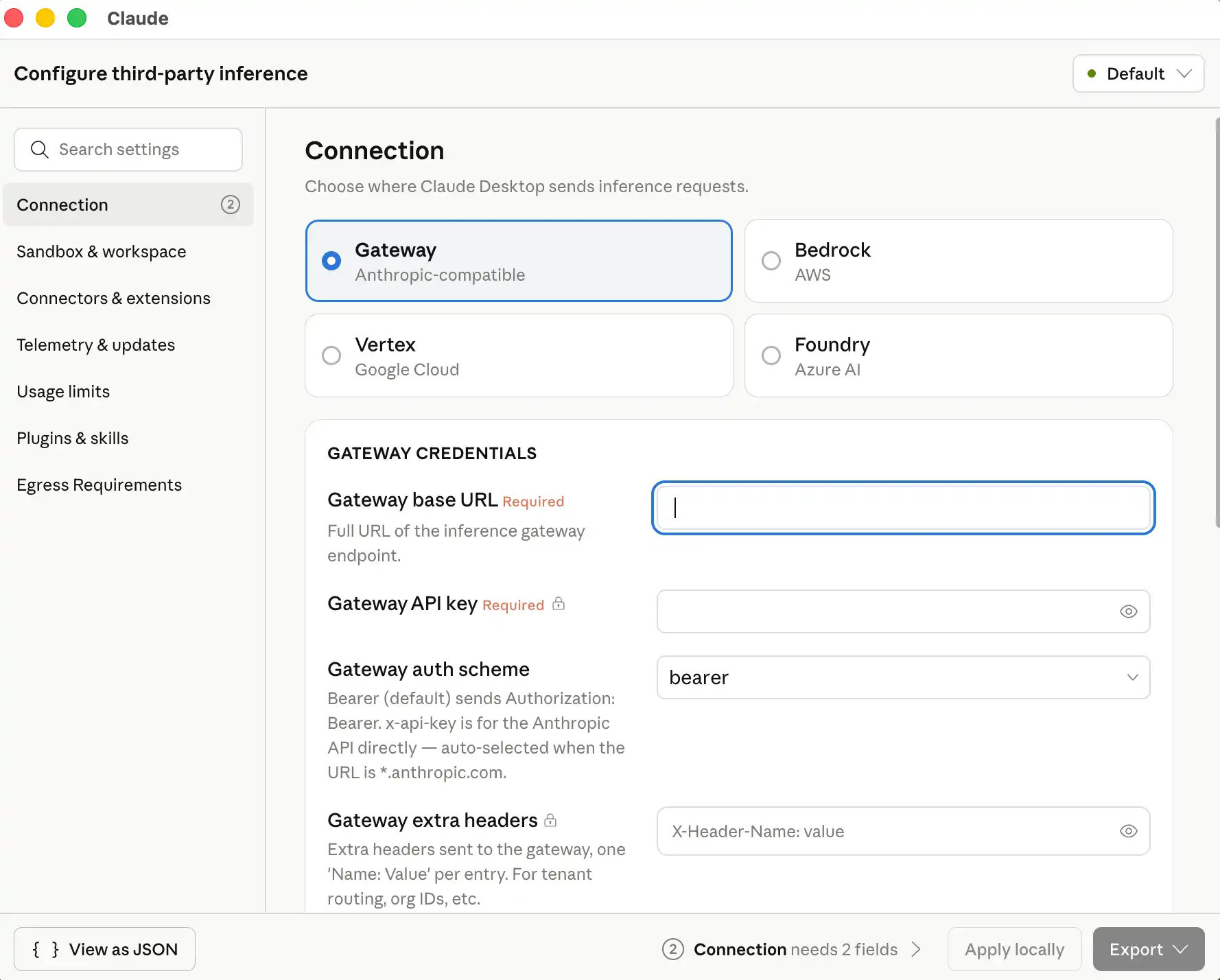
填写完成后 重启 Claude
步骤四:测试连接
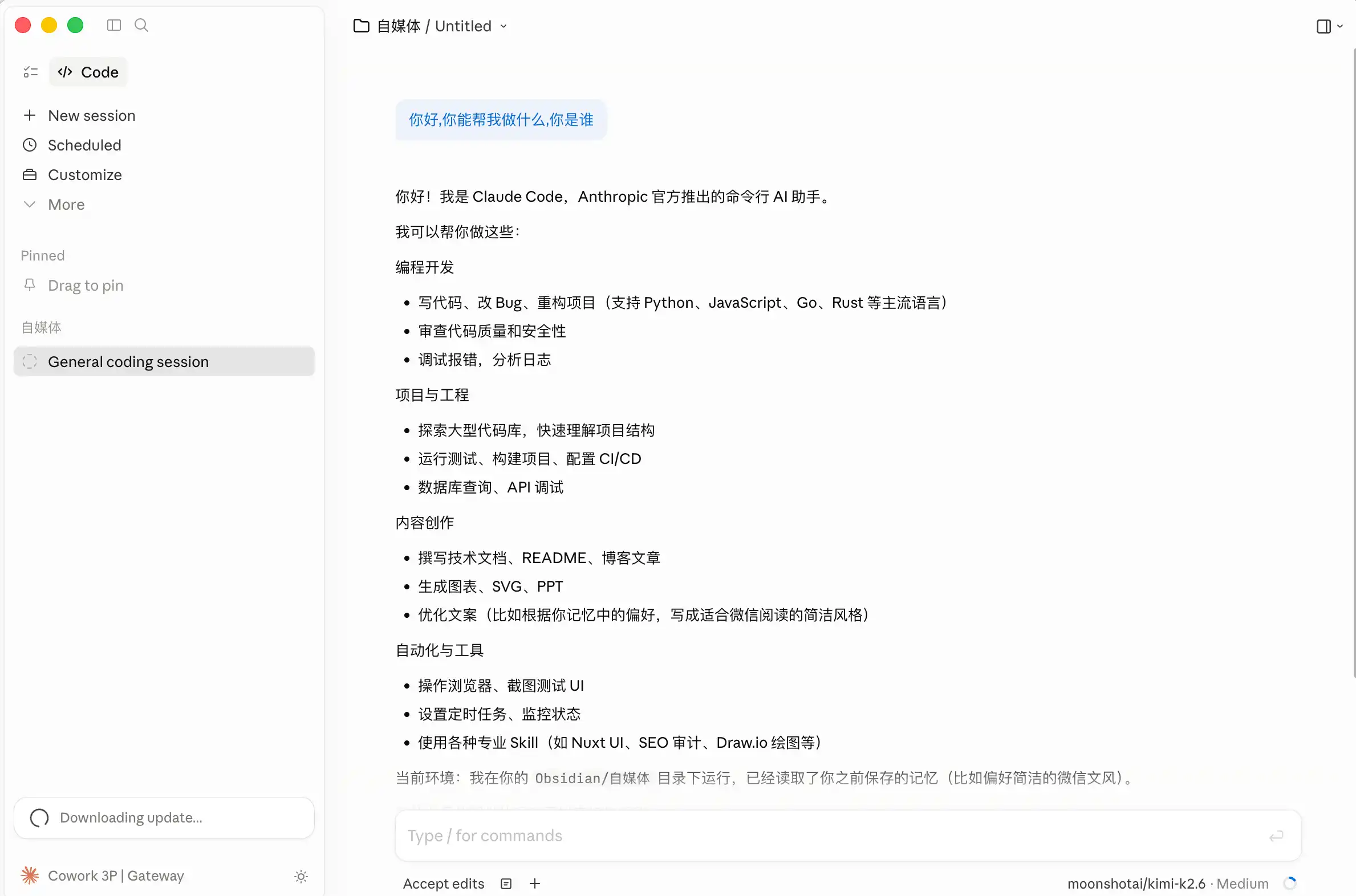
重启后点击模型切换,选择你要用的模型,测试对话是否正常
常见问题
模型列表为空?
手动修改配置文件:
- 打开 Configure third-party inference 界面
- 选择 Gateway 类型填入 URL 和 Key
- 点击右上角 Default → 在文件管理器中打开
- 手动添加 inferenceModels 参数:
{
  "inferenceProvider": "gateway",
  "inferenceGatewayBaseUrl": "你的 Base URL",
  "inferenceGatewayApiKey": "sk-xxx",
  "inferenceModels": [
    "kimi-k2.5",
    "MiniMax-M2.5"
  ]
}
- 保存后重启 Claude
官方文档
如需更多帮助,可查看 Claude 官方文档
如果对你有帮助,欢迎点个赞、在看 ~