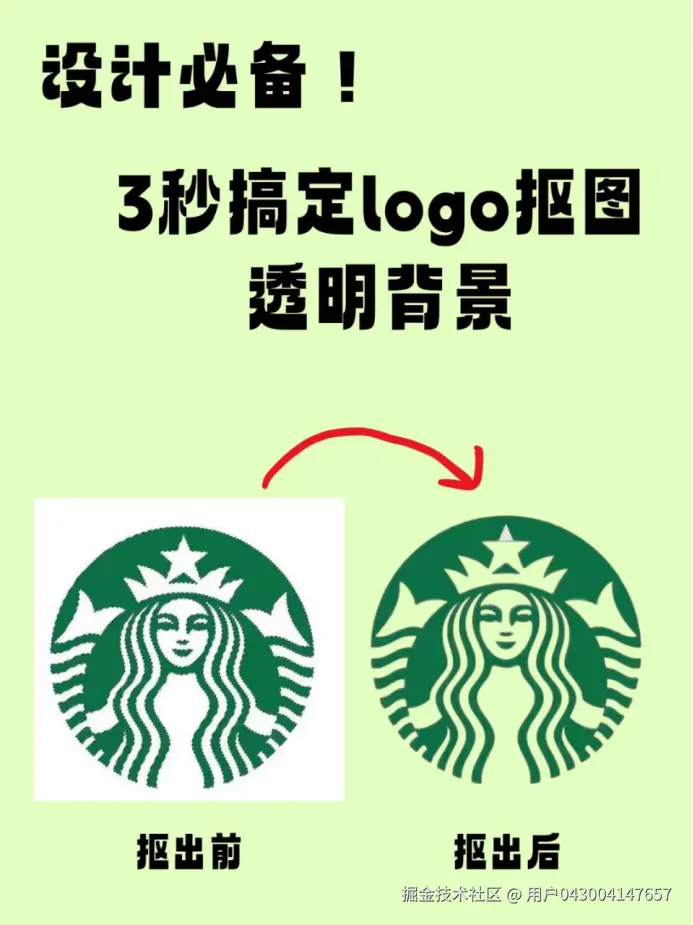
怎么把logo背景变透明?别求人了!这2招3秒搞定,清晰无白底
做设计、剪视频、写PPT,最怕遇到什么? 我猜十个人里有八个会回答:给的Logo带着白色方格背景!
相信不少朋友都遇到过这种尴尬:领导急着要图,Logo背景去不干净,边缘还有锯齿。
其实把Logo背景变透明,根本不需要打开电脑上的Photoshop。今天教你2招手机就能搞定的黑科技,尤其是第二款工具,简直是自媒体人的救星,全程免费无水印,3秒钟出图!

踩坑警告:为什么你的Logo总是抠不干净?****
很多新手喜欢用某图秀秀或某映的“一键抠图”。但对于Logo这种边缘锋利、形状标准的图形,这些软件往往因为算法太“傻”,把Logo的直角磨成圆角,或者留下讨厌的白边。
要把背景变透明(也就是生成PNG格式),核心在于“边缘识别精度”。只要选对工具,有手就行。
方法一:懒人通用法——通用型AI抠图(适合应急)****
如果你手机里刚好没有专业工具,市面上大部分AI抠图软件都能应付。
操作流程:
打开工具,找到“AI抠图”或“物品抠图”。
导入你的Logo图片。
等待系统自动识别。****
痛点: 很多通用软件虽然快,但对于白色背景的Logo(白底+黑色图标),AI有时候会犯迷糊,分不清哪些是背景哪些是图标,导致把Logo图标也给掏空了。
方法二:设计师都在偷用的神器——【酷雀AI智能抠图】(强推!)****
这是我近期挖到的宝藏App,【酷雀AI智能抠图】。它最大的优点就是 “稳” 。
特别是针对Logo、图标、纹理这种需要极致边缘处理的需求,它甚至单独做了算法优化。用这个App抠Logo,就像用刀切黄油,顺滑又干净。
为什么推荐它?
极致无痕: 即使是复杂的渐变色Logo,它也能保留细节,没有白边,没有锯齿。
隐私安全: 很多人在网上找的抠图网站会上传图片,容易泄露商业机密。酷雀支持本地离线处理,不用上传,保护商业隐私。
实操步骤演示(建议收藏):****
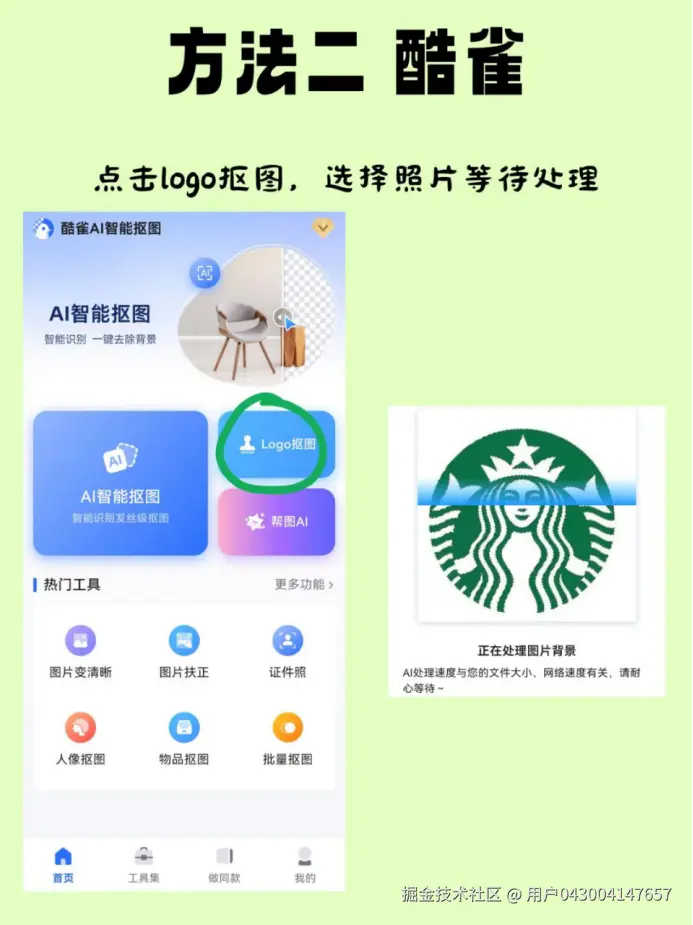
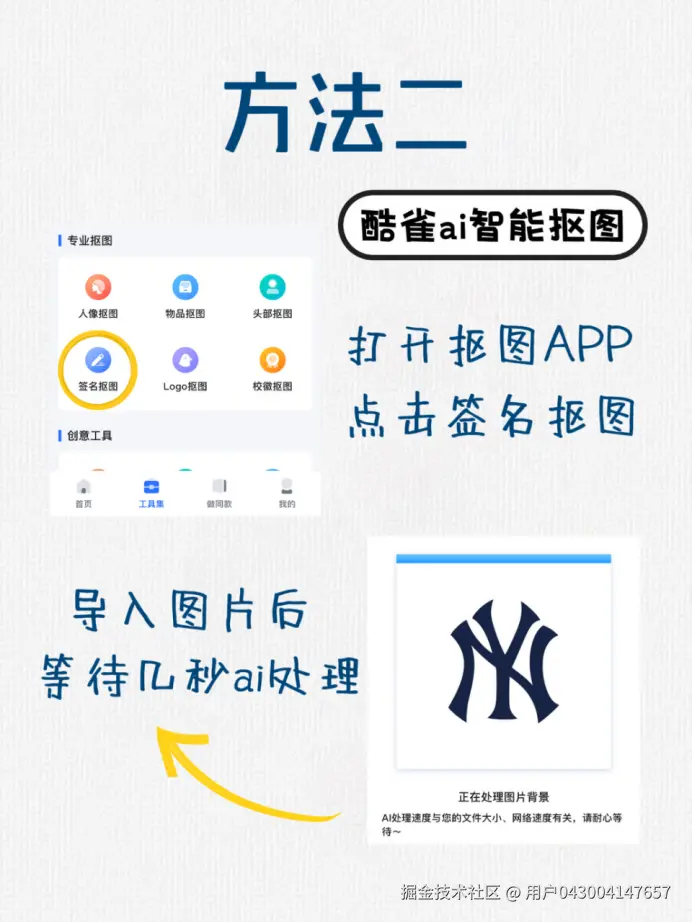
第一步: 下载并打开【酷雀AI智能抠图】App。界面非常干净,没有乱七八糟的广告。点击首页正中间的 【AI智能抠图】 功能。
第二步: 从相册里选中你那个带背景的Logo图片。选中瞬间,神奇的事情发生了——App几乎在1秒内就自动识别出了图标的轮廓,背景直接变灰白方格(透明状态)了。
第三步: 检查效果。放大看边缘,原本白底上的黑色图标边缘非常锋利,没有任何毛刺。如果图标内有一些镂空(比如“√”或“○”),它也能精准识别保留,不会给你填死。
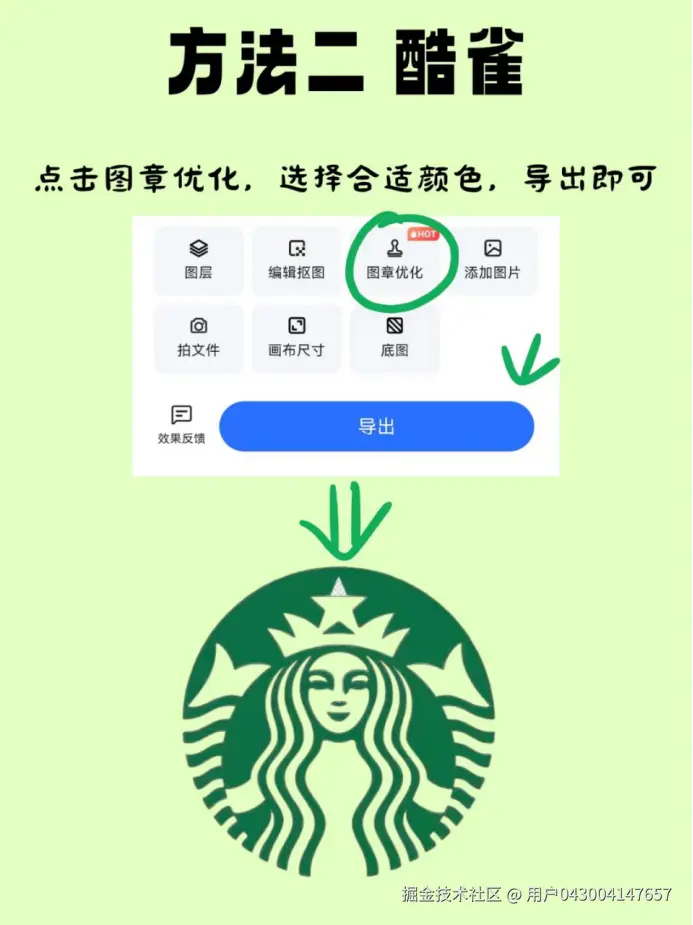
第四步: 点击右上角的“保存”。记得选择 【PNG格式】 (透明背景)保存到相册。搞定!整个过程甚至用不了10秒钟。
进阶技巧:让Logo瞬间变“高级”****
把背景变透明只是第一步,学会下面这招,能让你的设计感瞬间翻倍。
抠完图后,在【酷雀AI智能抠图】的编辑界面,点击 【换背景】 。
做白皮书/PPT: 换成浅灰色或深蓝色背景,把Logo放在角落,透明度稍微调低一点,立马有国际范儿。
做电商/海报: 换成渐变色背景,利用“阴影”功能给Logo加个投影,让它浮在背景上,更有立体感。
别再被复杂的PS劝退了。Logo去背景这种小事,交给AI就行。
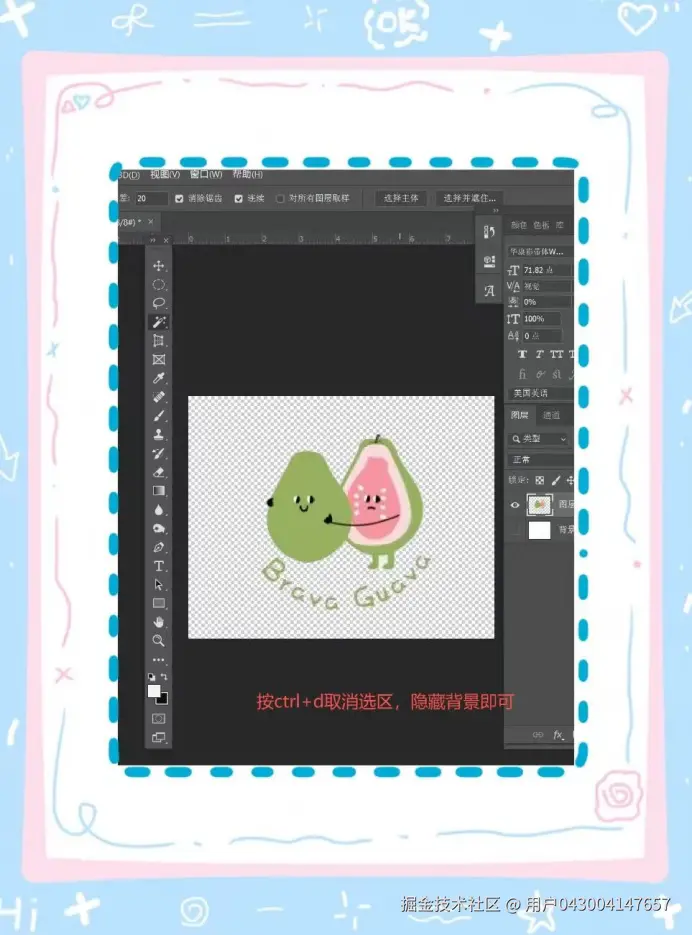
你想随便试试,用通用软件;但如果你是自媒体博主、电商卖家、办公党,需要干净、无水印、无白底的透明Logo,直接去下载 【酷雀AI智能抠图】 ,你会回来感谢我的。



