在本篇文章中,我们将介绍如何集成 Veo 视频生成 API。通过输入自定义参数,您可以生成官方的 Veo 视频。此 API 的应用场景包括视频制作、动画生成、广告创作等,适合开发者在多种场景下使用。
申请过程
要使用该 API,首先需要在 Veo 视频生成 API 页面申请相应服务。进入页面后,点击“获取”按钮,如下图所示:

如果您尚未登录或注册,系统将自动引导您登录或注册。完成后,将会自动返回到当前页面。首次申请时会授予一个免费的配额,允许您免费使用该 API。
基本用法
了解基本用法后,您将能够通过输入以下参数来生成视频:
prompt: 视频生成的提示词action: 执行动作image_urls: 第一帧和最后一帧的参考图像数组model: 使用的模型
首先,您需要指定一个字段 action,值设置为 text2video。主要包括三种操作:文本转视频(text2video)、图像转视频(image2video)、获取 1080p 视频(get1080p)。接下来,您需要输入的模型 model,目前主要包括以下几种:
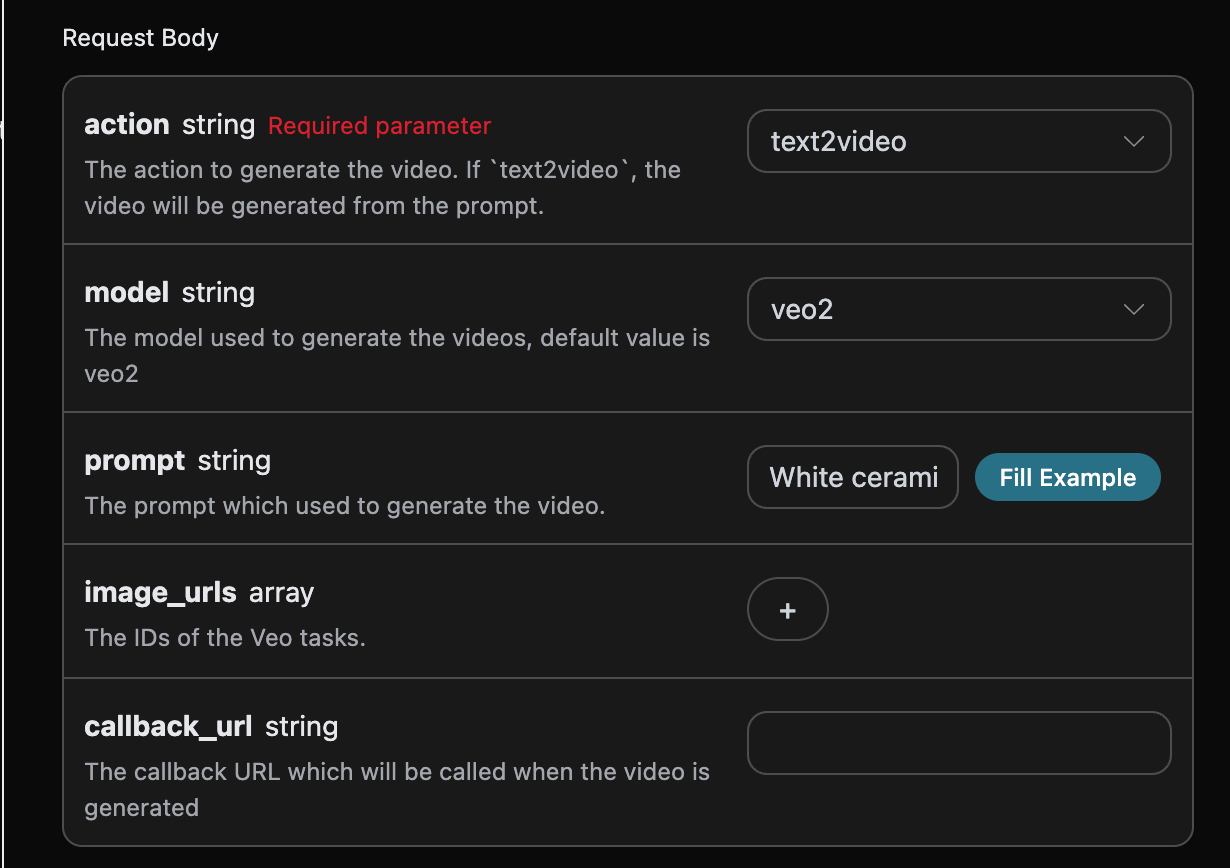
请求头部分需要设置如下:
accept: 希望接收的响应格式,填写为application/json,即 JSON 格式。authorization: 调用 API 的密钥,在申请后可以直接获取。
请求体设置如下:
model: 生成视频使用的模型,主要包括veo2、veo2-fast、veo3、veo31、veo31-fast、veo31-fast-ingredients和veo3-fast模型。action: 视频生成任务的动作,主要包括三种操作:文本转视频(text2video)、图像转视频(image2video)和获取 1080p 视频(get1080p)。image_urls: 在选择图像转视频操作image2video时,需上传第一帧和最后一帧的参考图像链接,最多支持三张参考图像。resolution: 选择生成视频的分辨率,其中 veo31 模型支持 4K 分辨率,而其他模型不支持。所有模型均支持 1080p 和 GIF 分辨率。如果该值未提供,则默认分辨率为 720p,主要分为1080p、gif和4k。prompt: 提示词。callback_url: 接收回调结果的 URL。
📌 模型总结
| 模型名称 | 支持模式 | 图像输入规则 |
|---|---|---|
| veo2-fast | 文本转视频(无图像) 图像转视频模式(有图像) | 仅支持 1 张图像 → 第一帧模式 |
| veo3-fast | 文本转视频(无图像) 图像转视频模式(有图像) | 1 张图像 → 第一帧模式 3 张图像 → 第一和最后一帧模式 |
| veo31-fast | 文本转视频(无图像) 图像转视频模式(有图像) | 1 张图像 → 第一帧模式 3 张图像 → 第一和最后一帧模式 |
| veo31-fast-ingredients | ❌ 文本转视频(不支持) ✅ 强制多图像融合(必须提供图像) | 1-3 张图像 → 多图像融合模式(最多 3 张图像) |
| veo2 | 文本转视频(无图像) 图像转视频模式(有图像) | 1 张图像 → 第一帧模式 3 张图像 → 第一和最后一帧模式 |
| veo3 | 文本转视频(无图像) 图像转视频模式(有图像) | 1 张图像 → 第一帧模式 3 张图像 → 第一和最后一帧模式 |
| veo31 | 文本转视频(无图像) 图像转视频模式(有图像) | 1 张图像 → 第一帧模式 3 张图像 → 第一和最后一帧模式 |
🔑 关键规则说明
- 通用逻辑:
- 无图像输入 → 自动触发文本转视频模式。
- 存在图像输入 → 触发图像转视频模式(具体行为由图像数量决定)。
- 图像转视频模式类型:
- 第一帧模式(1 张图像):第一帧固定为输入图像。
- 第一和最后一帧模式(2 张图像):第一帧和最后一帧固定为输入图像。
- 多图像融合模式(1-3 张图像):仅由
veo31-fast-ingredients支持,用于融合多张图像生成视频。
- 模式分类:
- 快速模式:
veo2-fast、veo3-fast、veo31-fast、veo31-fast-ingredients。 - 质量模式:
veo2、veo3、veo31(生成质量更高)。
- 快速模式:
⚠️ 注意事项
- 唯一需要图像输入的模型:
veo31-fast-ingredients必须提供图像(1-3 张),否则无法运行。 - 图像数量限制:
- 除了
veo31-fast-ingredients,其他模型最多支持 3 张图像 作为输入。
- 除了
在选择之后,您会发现右侧也生成了相应的代码,如下图所示:
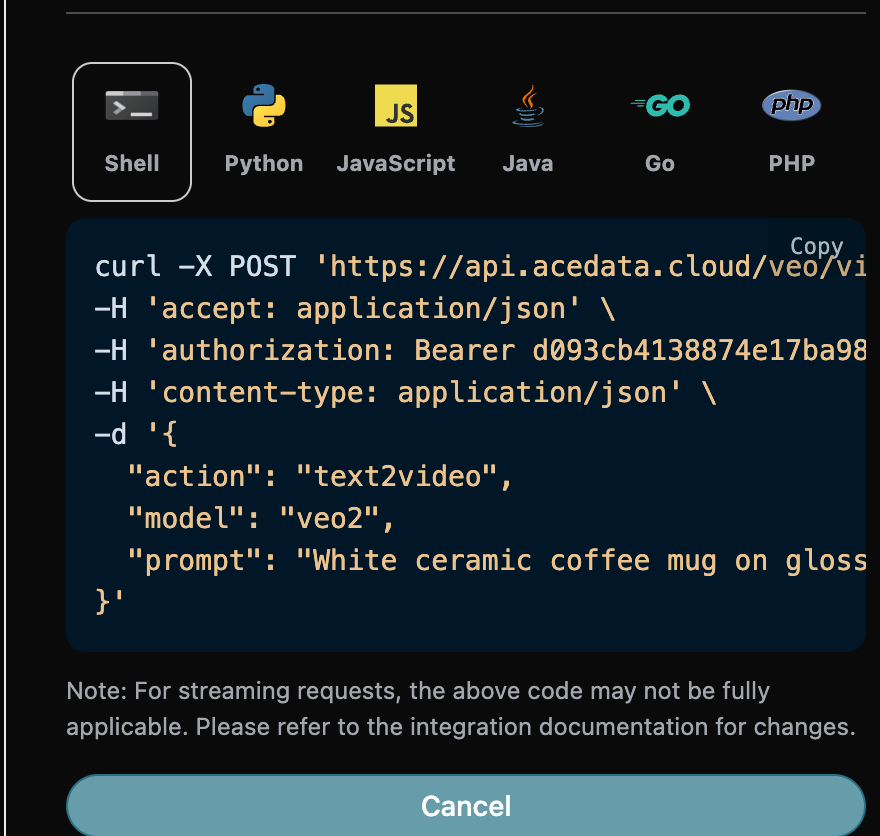
点击“尝试”按钮进行测试,您将获得以下结果:
{
  "success": true,
  "task_id": "dd01fc69-e1f7-4b68-aa8c-463f6b748d11",
  "trace_id": "9906dac0-1516-41dc-9fe3-067ca1ba8269",
  "data": [
    {
      "id": "253eedc47f1c4eb2a370ed2312168f4b",
      "video_url": "https://platform.cdn.acedata.cloud/veo/dd01fc69-e1f7-4b68-aa8c-463f6b748d11.mp4",
      "created_at": "2025-07-25 16:07:43",
      "complete_at": "2025-07-25 16:10:28",
      "state": "succeeded"
    }
  ]
}
返回的结果包含多个字段,解释如下:
success: 当前视频生成任务的状态。task_id: 当前视频生成任务的 ID。data: 当前视频生成任务的结果。id: 当前视频生成任务的视频 ID。video_url: 当前视频生成任务的视频链接。created_at: 当前视频生成任务的创建时间。complete_at: 当前视频生成任务的完成时间。state: 当前视频生成任务的状态。
我们可以看到,已成功获取视频信息,只需根据 data 结果中的视频链接地址获取生成的 Veo 视频。
如果您想要生成相应的集成代码,可以直接复制生成的代码,例如,CURL 代码如下:
curl -X POST 'https://api.acedata.cloud/veo/videos' \
-H 'accept: application/json' \
-H 'authorization: Bearer {token}' \
-H 'content-type: application/json' \
-d '{
  "action": "text2video",
  "model": "veo2",
  "prompt": "白色陶瓷咖啡杯在光滑的大理石台面上,早晨的窗光照射。相机慢慢围绕杯子旋转 360