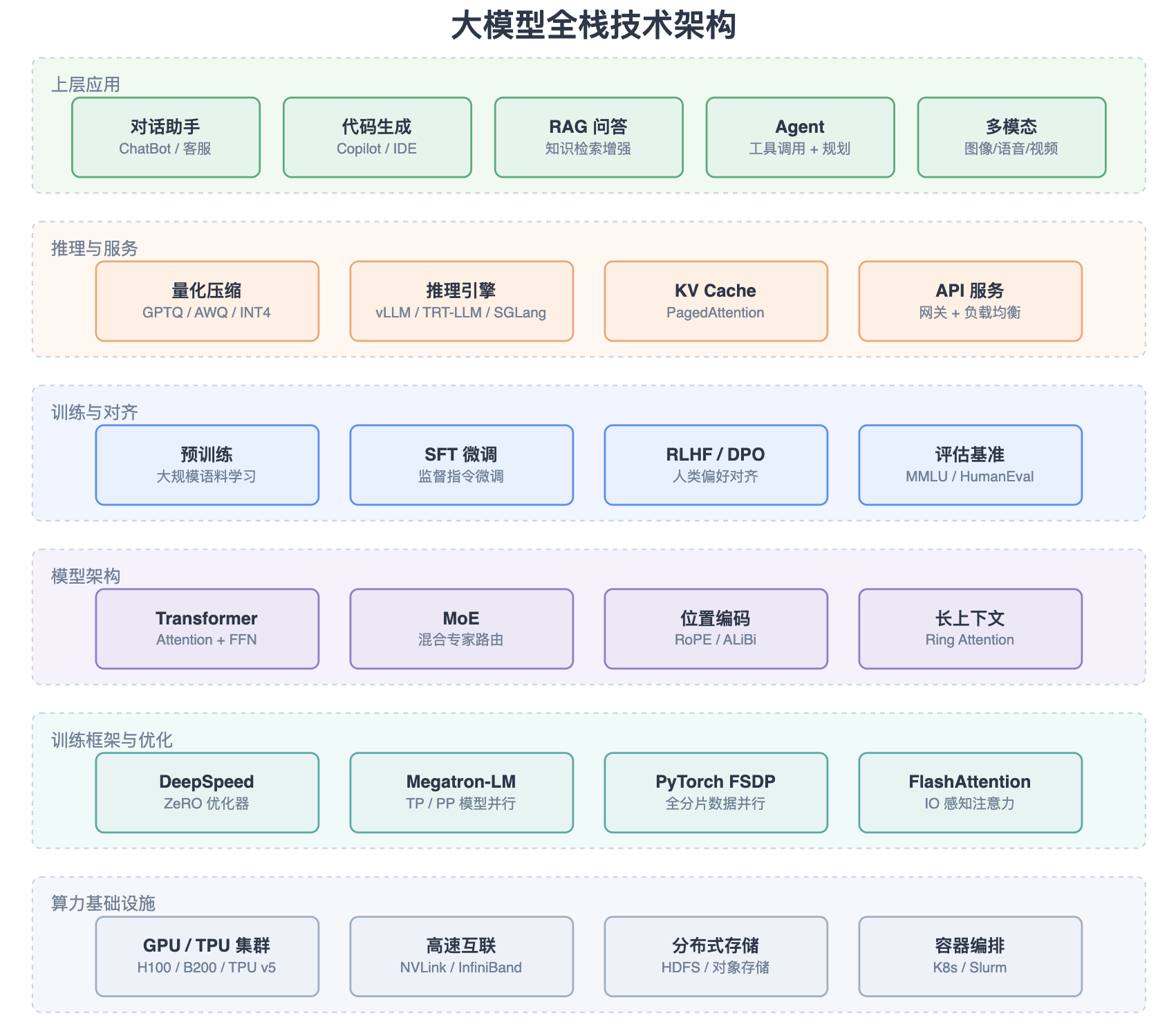
画技术架构图,是很多开发者的痛点。
你要打开 draw.io,拖拖拽拽找图标,调整对齐,选配色,画箭头...一张简单的微服务架构图,可能要折腾半小时。更痛苦的是,画到一半发现结构不对,得重来。
其他技能帮你生成SVG、png又不可修改和编辑,真痛苦!!!
有没有更简单的方式?
今天介绍亲测的 FlowForge,就是来解决这个问题的。
它是一个 Claude Code Skill,你只需要用自然语言描述想要什么图,它就能自动生成专业的 .drawio 文件。流程图、架构图、对比图、时间轴...说句话就搞定。
GitHub:
一句话生成专业图表
FlowForge 的使用方式极其简单。在 Claude Code 里直接说:
画一个用户注册流程图
帮我画 RAG 的检索流程
对比一下 PPO、DPO、GRPO 算法
画一个微服务架构图
然后 FlowForge 会:
- 理解你的需求 —— 识别图表类型和结构
- 展示 ASCII 草图 —— 先用文字草图跟你确认结构对不对
- 生成 draw.io 文件 —— 输出专业的
.drawioXML 文件 - 你在 draw.io 里打开 —— 可以继续编辑调整
整个过程就像有个设计师在听你描述,然后快速出图给你看。
为什么用 draw.io XML
FlowForge 选择生成 draw.io XML 格式,而不是直接出图片,这个设计很巧妙:
可编辑 —— 生成的不是死图,你可以在任何 draw.io 编辑器里继续调整位置、修改文字、换配色。
跨平台 —— 浏览器、桌面应用、VS Code 插件、Confluence 都支持 draw.io 格式。
生成可控 —— 用绝对坐标和显式样式,Claude 能输出稳定可预测的布局,不会每次生成都长得不一样。
简单说,FlowForge 不是替代 draw.io,而是帮你快速生成初稿,然后你在 draw.io 里精修。
11种布局算法,什么图都能画
FlowForge 内置了 11 种布局算法,覆盖了大部分技术图表场景:
流程类:
flow—— 线性流程,A → B → Cflow-vertical—— 纵向流程,自上而下loop—— 循环流程,CI/CD、训练循环
结构类:
layers—— 层级堆叠,多层架构图tree—— 树形结构,决策树、分类hub—— 中心辐射,一个核心 + 多个分支
对比类:
compare—— 左右对比,A vs Bcolumns—— 并列列,3+ 个概念并列matrix—— 矩阵,多维度对比
其他:
funnel—— 漏斗,筛选转化timeline—— 时间轴,版本演进sequence—— 序列图,组件交互
基本上,你平时画的技术图表,这里都有对应的布局。
5套配色主题,告别"彩虹色"灾难
画技术图最怕什么?配色灾难。
有些人画图,每个节点一个颜色,最后变成"彩虹图",看着就乱。FlowForge 内置了 5 套专业配色主题,帮你解决这个问题:
tech-blue(默认) —— 蓝灰为主 + 暖色点缀,技术文档标配
morandi —— 灰绿 + 烟紫,设计作品集、品牌方案
mint —— 薄荷绿 + 暖黄,产品流程、用户旅程
terracotta —— 陶土 + 沙色,商业策略、运营流程
indigo —— 靛蓝 + 紫罗兰,技术演示、产品发布
FlowForge 的配色原则是**"节制优于装饰"**。大部分节点用主导色系,强调色只用在关键节点上,像手术刀一样精准,而不是像刷子一样乱刷。
草图先行,避免返工
FlowForge 有一个很贴心的设计:生成 XML 前先展示 ASCII 草图。
比如你说"画一个 RAG 流程",它不会直接生成文件,而是先给你看:
[用户查询] → [Query理解] → [向量检索] → [重排序] → [生成回答]
                ↓
           [知识库]
你可以说"不对,少了缓存层",或者"检索和重排序应该是并行的"。确认结构没问题了,再生成正式的图表。
这个"草图先行"的工作流,能避免很多返工。毕竟改文字草图比改 XML 文件容易多了。
亲测有效的使用场景
根据项目文档和示例,FlowForge 特别适合这些场景:
系统架构图 —— 微服务架构、数据平台架构、LLM 全栈架构
算法对比图 —— PPO vs DPO vs GRPO、不同模型架构对比
流程图 —— CI/CD 流水线、用户注册流程、数据处理流程
决策树 —— 技术选型决策、数据库选择流程
时间轴 —— 产品版本演进、技术发展历程
项目仓库里有个 gallery/ 文件夹,里面有 9 个示例图,覆盖了全部 5 套主题和常用图表类型,可以直接参考。
怎么安装使用
FlowForge 是 Claude Code 的 Skill,安装很简单:
方式一:作为插件安装(推荐)
在 Claude Code 里执行:
/plugin install https://github.com/winstonyoyo/flowforge-skill
方式二:手动安装
git clone https://github.com/winstonyoyo/flowforge-skill.git
cp -r flowforge-skill/skills/FlowForge ~/.claude/skills/
装完后重启 Claude Code,就可以直接用了。
设计理念:确定性优于智能
FlowForge 的设计理念很有意思:"布局是确定性的"。
什么意思?每种图表类型都有明确的坐标公式,不是让 AI "猜" 位置。比如 flow 类型的节点,第一个在 (100, 100),第二个在 (300, 100),第三个在 (500, 100)... 是固定的规则,不是随机的。
这样做的好处是:
- 可预测 —— 同样的描述,生成同样的布局
- 可调试 —— 布局有问题,可以查公式找原因
- 可扩展 —— 新增图表类型,只需要定义新的布局公式
这种"确定性优于智能"的思路,在 AI 工具里反而更实用。毕竟画图不需要创造性,需要稳定性和可控性。
GitHub:
写在最后
FlowForge 解决的是一个很实际的问题:降低画技术图的门槛。
不是每个人都擅长用 draw.io,也不是每个人都有时间慢慢调整布局。FlowForge 让你用自然语言描述需求,快速生成专业图表的初稿,然后你在 draw.io 里精修。
它的定位很明确:不是替代设计师,而是帮开发者快速出图。11种布局、5套主题、草图先行的工作流,都是围绕这个目标设计的。
如果你也经常需要画架构图、流程图,又不想在 draw.io 里拖拖拽拽,FlowForge 值得一试。
关注
如果这篇文章对你有帮助,欢迎点赞、收藏、转发。我会持续分享实用的 AI 编程工具和效率技巧,关注我,一起用 AI 更高效地工作。