前言
接前文:EMCC 13.5 完整安装详细版 安装完成后,进入 EMCC 管理界面:
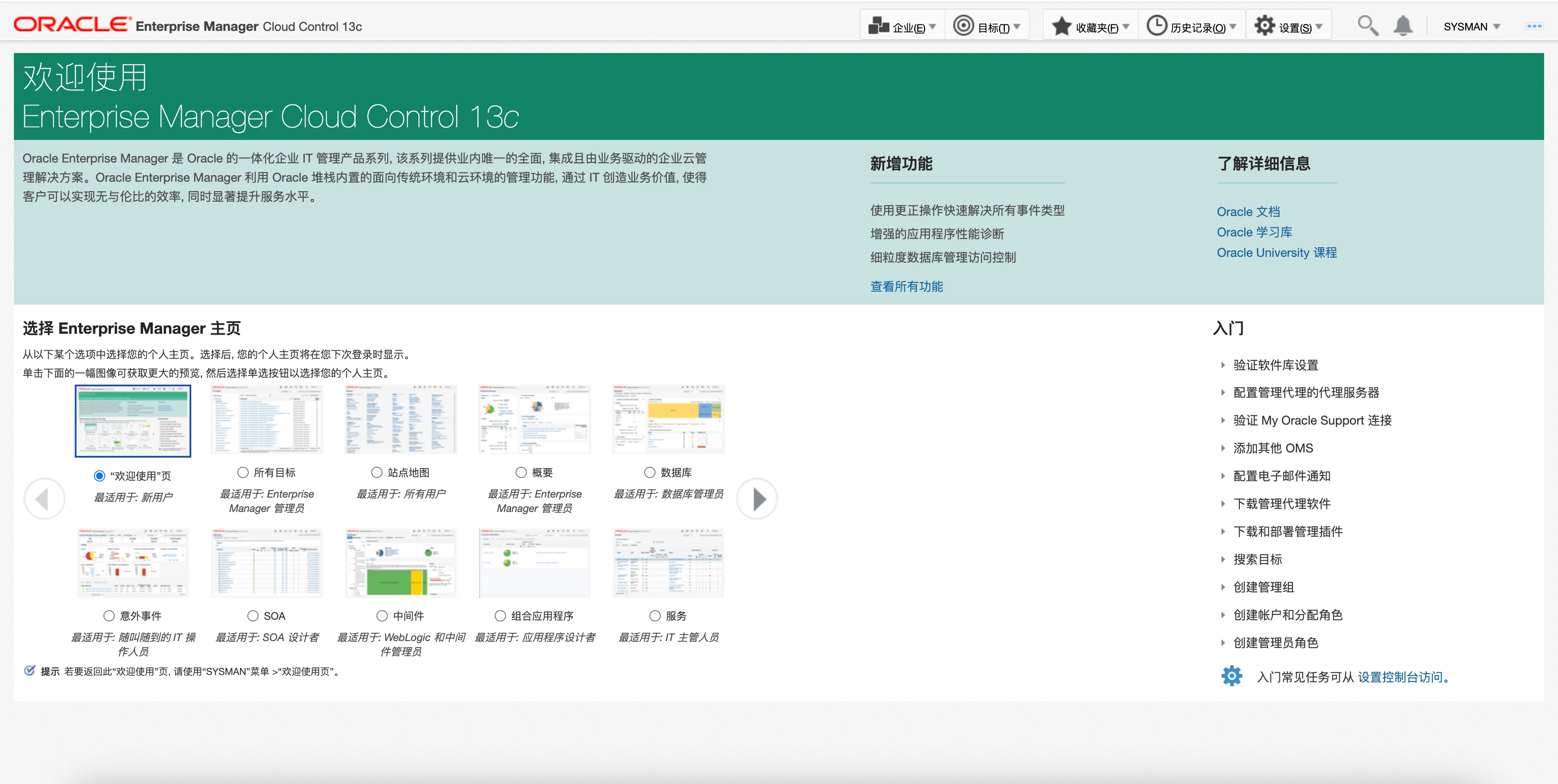
安装客户端 AGENT
在部署好 EMCC 服务端之后,如果需要监控某一台主机或者数据库,就需要在对应的主机上部署上代理(AGENT)。
被监控端配置
首先,需要在被监控主机上增加 EMCC 服务端的主机解析以及创建 AGENT 安装的目录(前提是 EMCC 服务端和被监控段的网络保持畅通):
## 被监控端新增解析
[root@db19c:/root]$ cat<<-\EOF>>/etc/hosts
192.168.6.66 emcc
EOF

## EMCC 服务端新增解析(建议)
[root@emcc:/root]$ cat<<-\EOF>>/etc/hosts
192.168.6.186 db19c
EOF

## 创建目录(只要有 oracle 权限就可以)
[oracle@db19c:/home/oracle]$ mkdir -p /u02/app/emagent
网页部署代理
在 EMCC 网页端选择 手动添加目标:
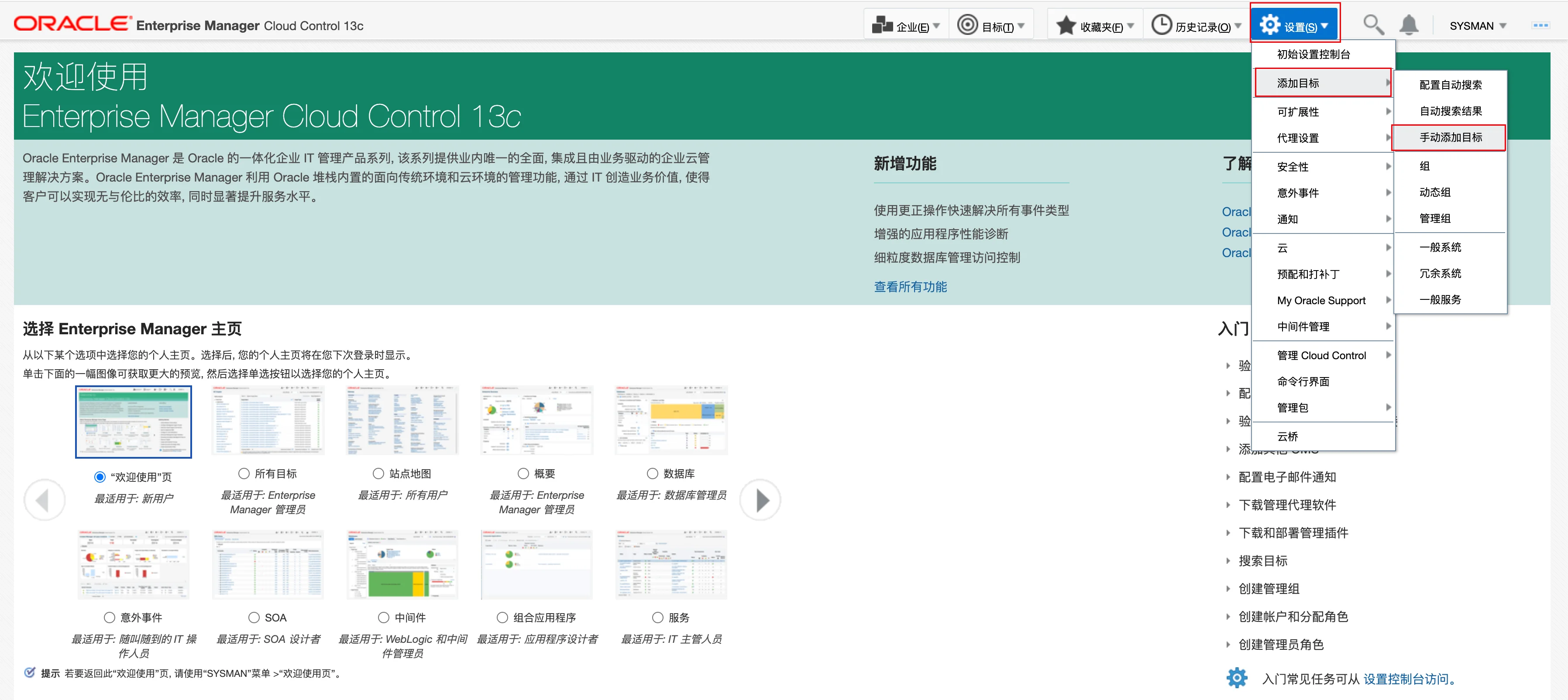
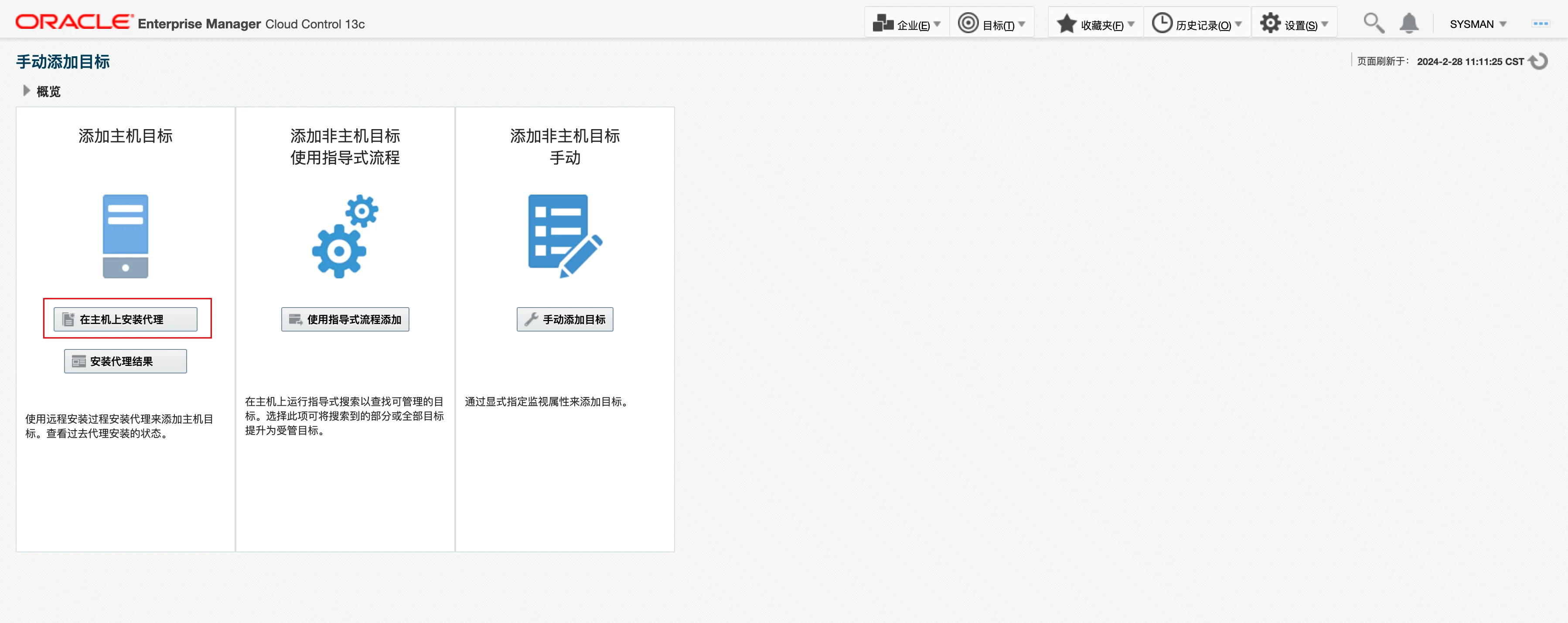
添加一个被监控端的主机(这里主机可以写 IP 地址):
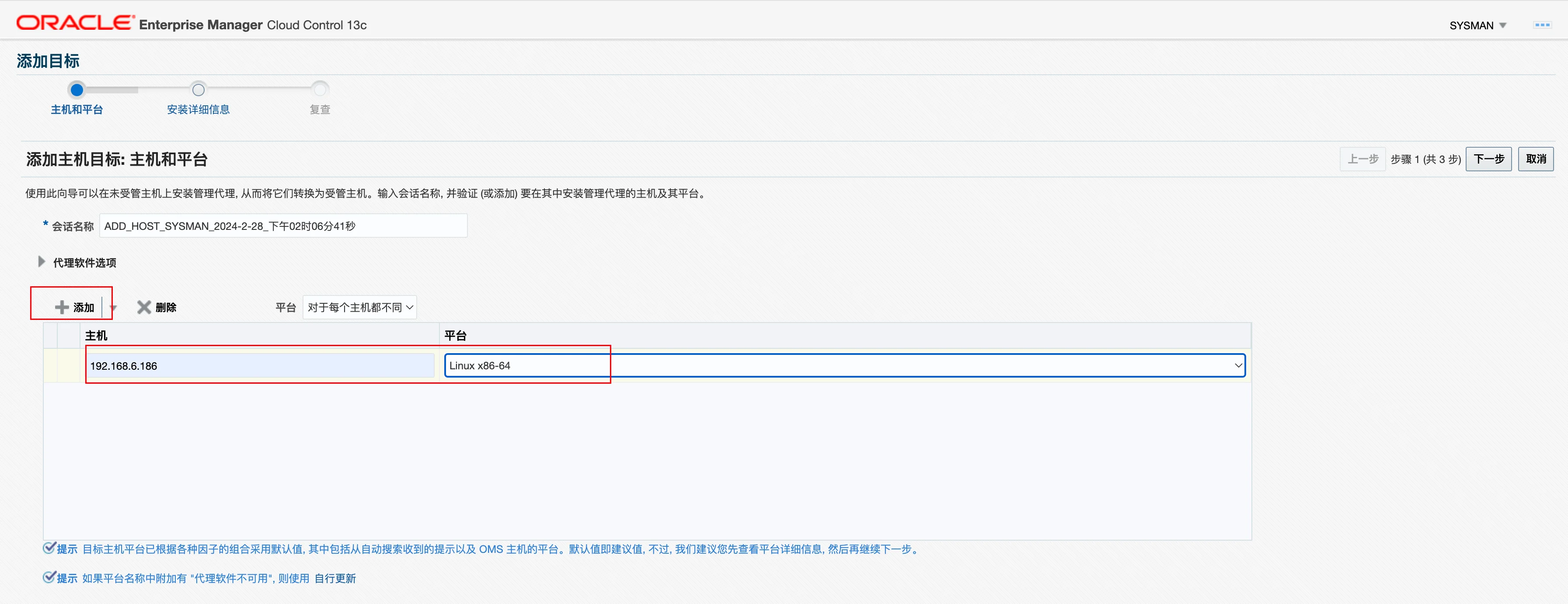
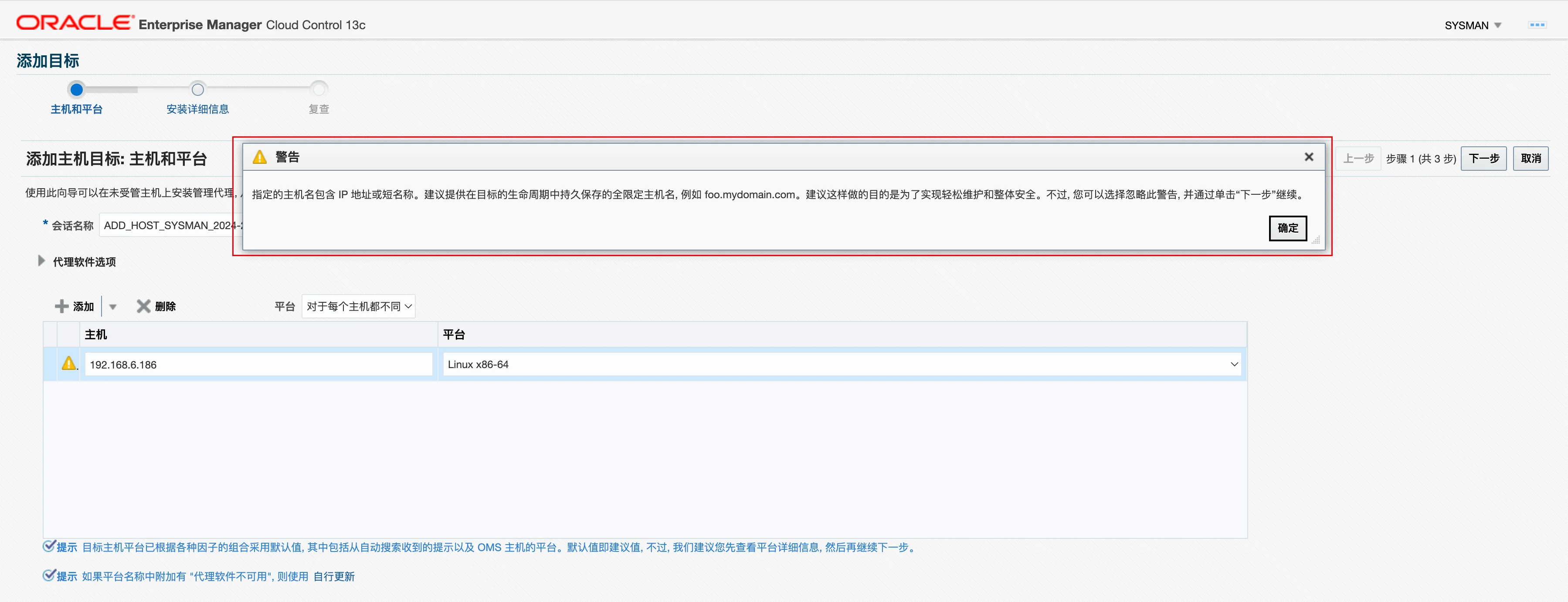
由于没有提供完整域名,所以会有一个告警,可以选择忽略:
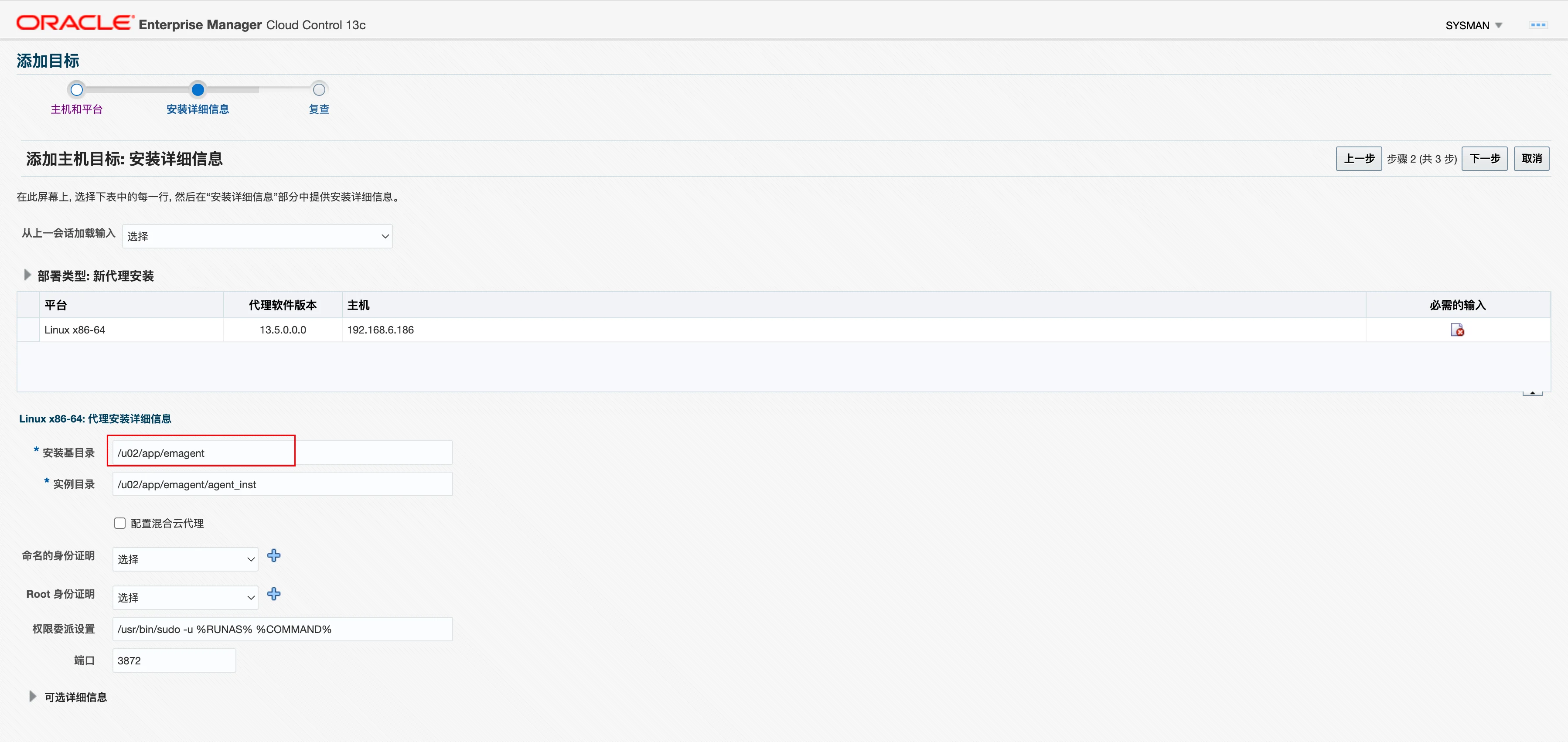
安装基目录就是上面在被监控端创建的目录,填入即可,下面的实例目录会自动生成:
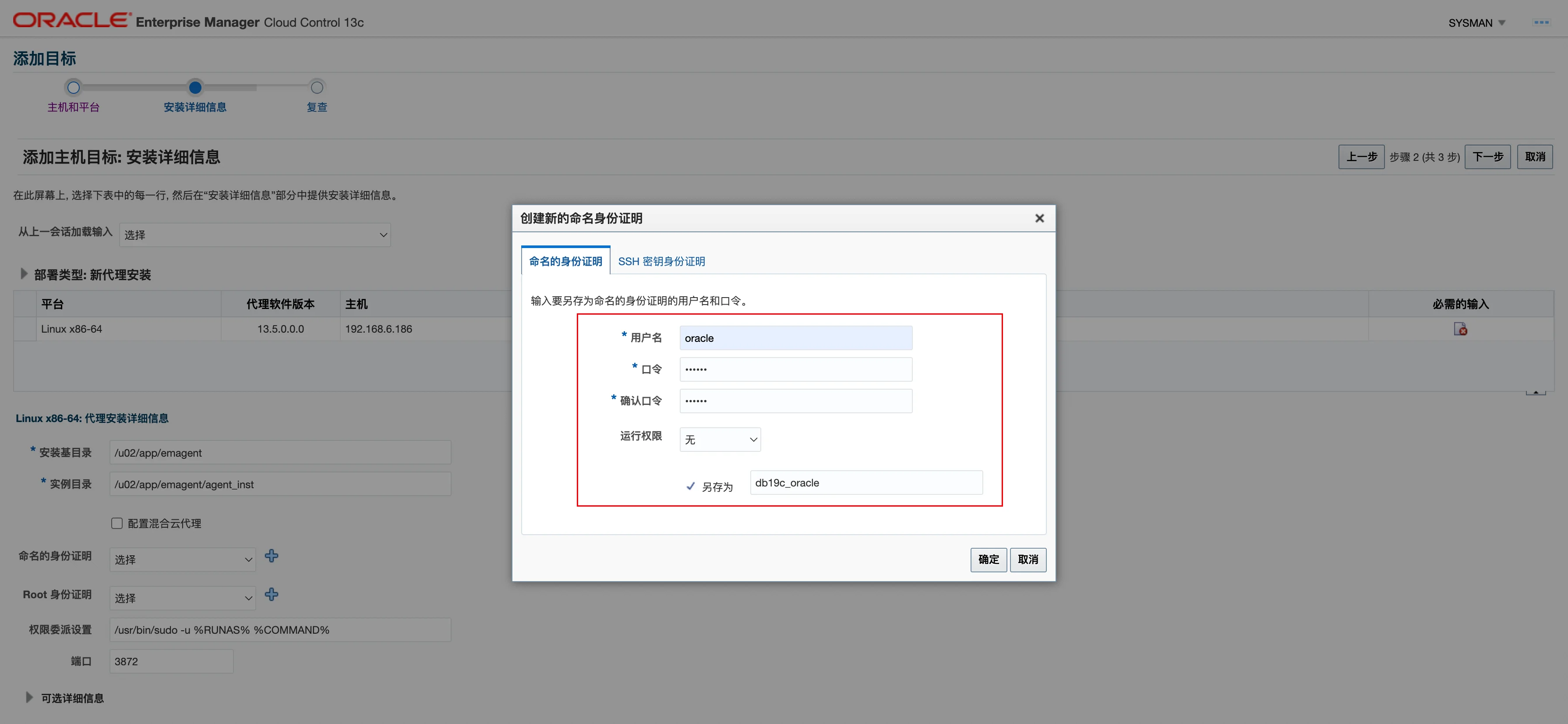
添加一个 oracle 用户的身份验证:
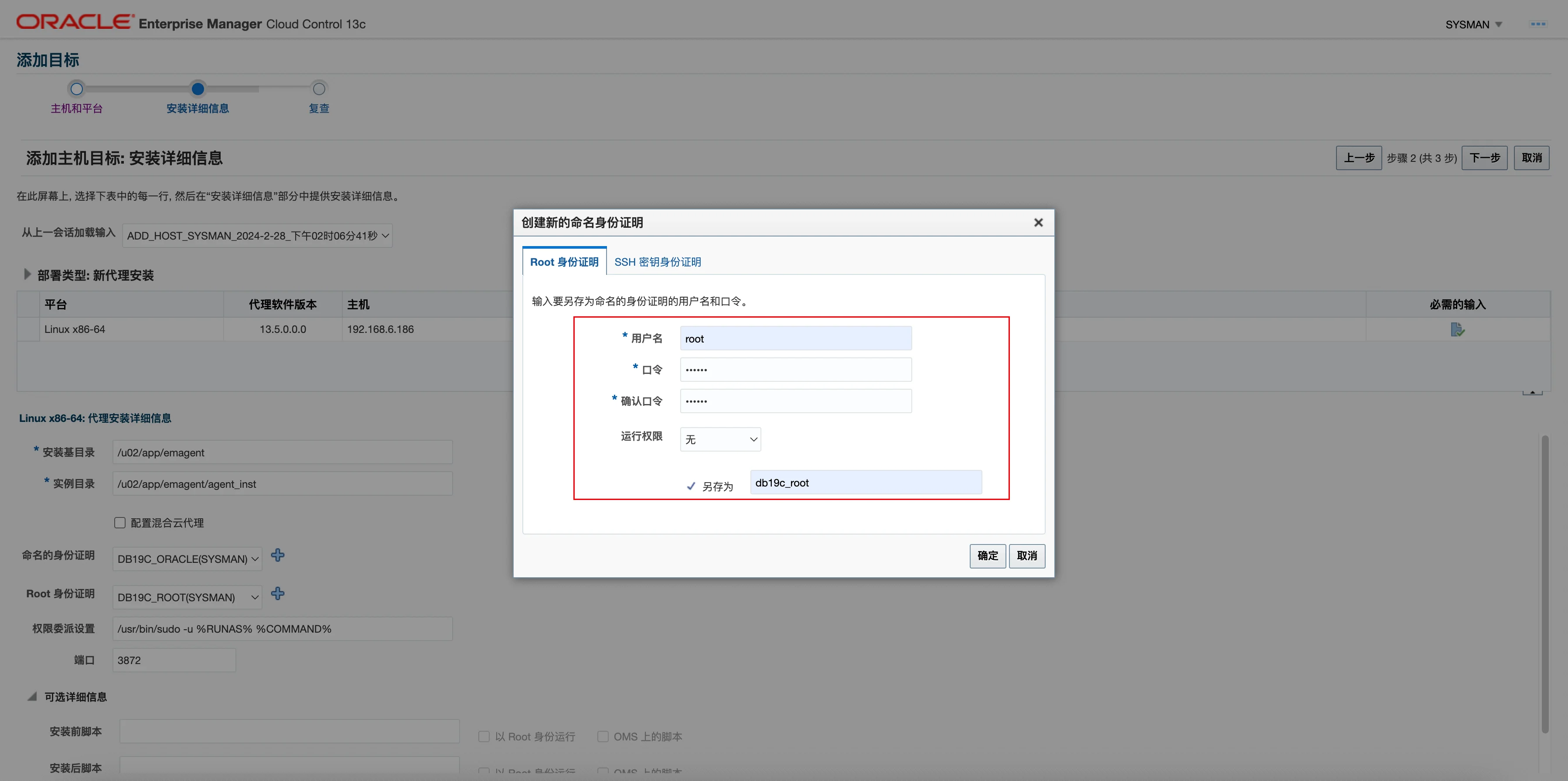
添加一个 root 用户的身份验证:
点击下一步,然后开始部署代理:
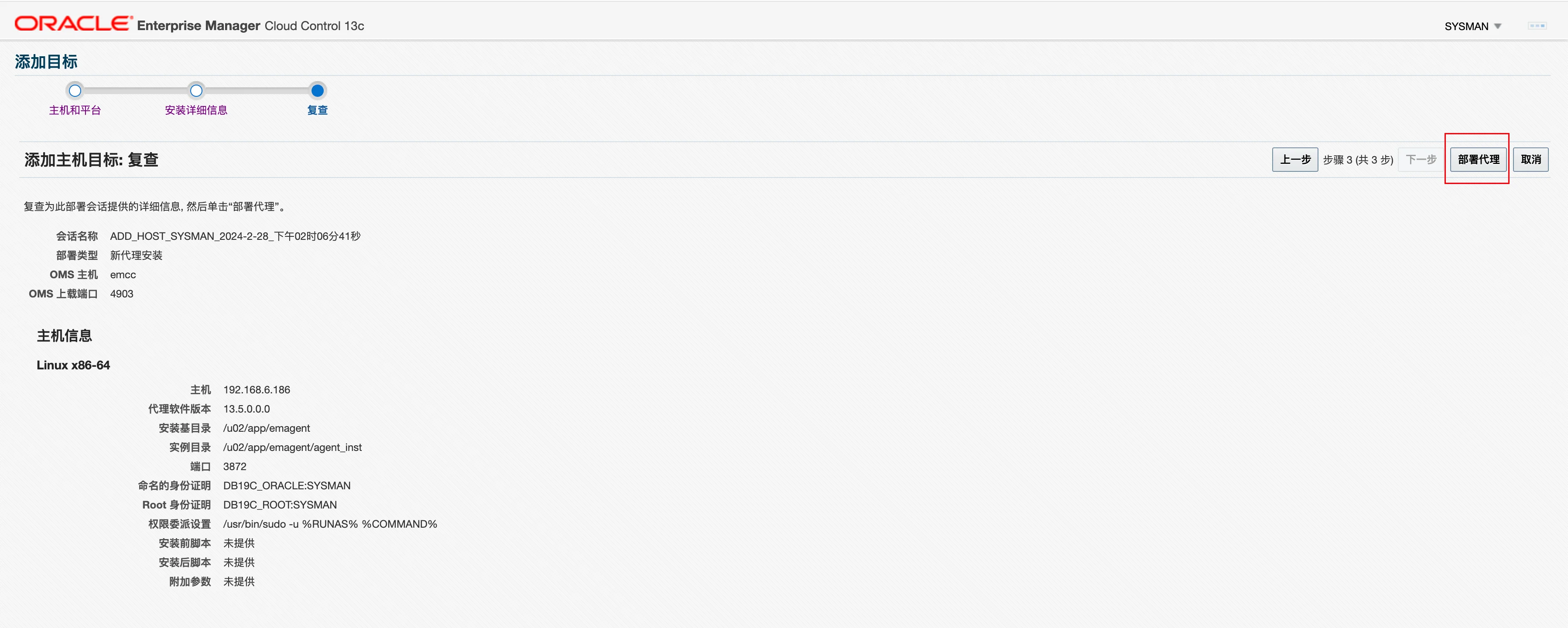
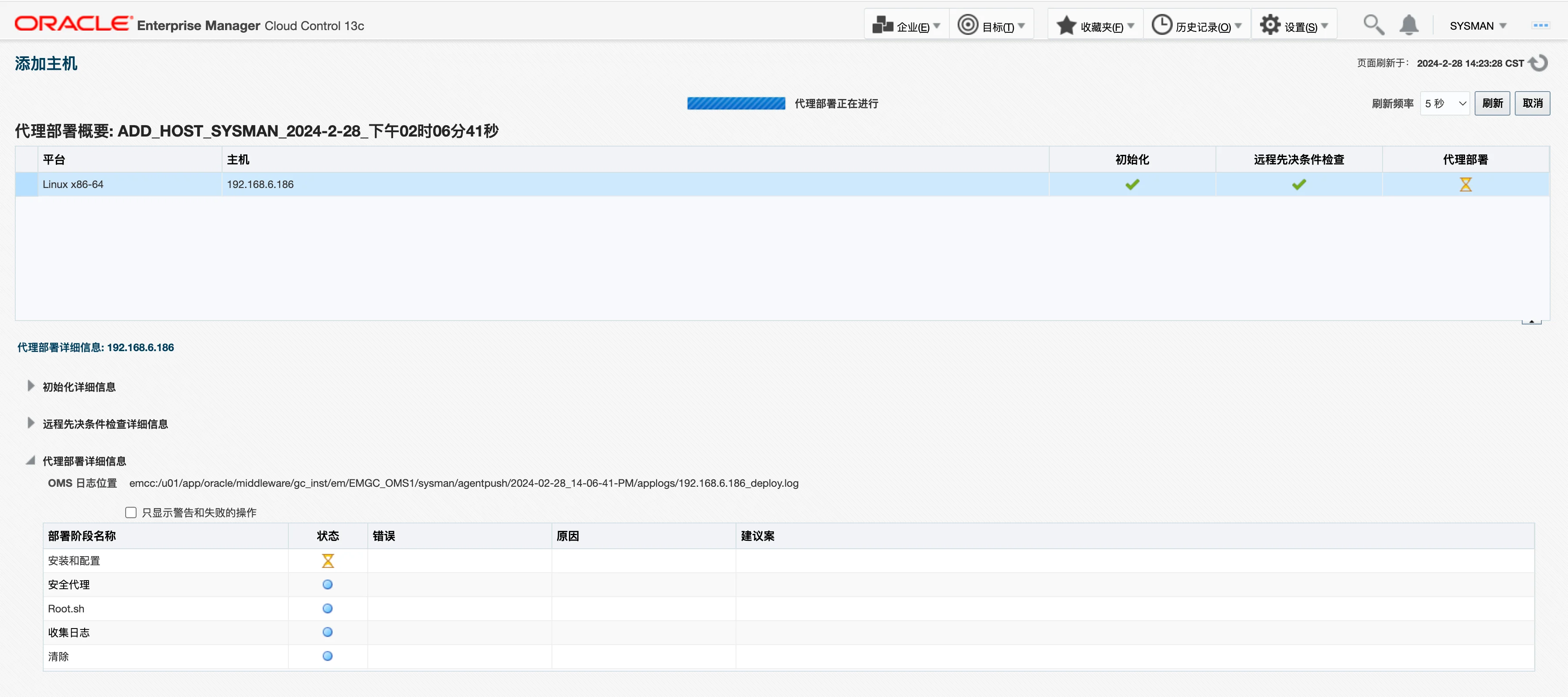
等待部署完成即可:
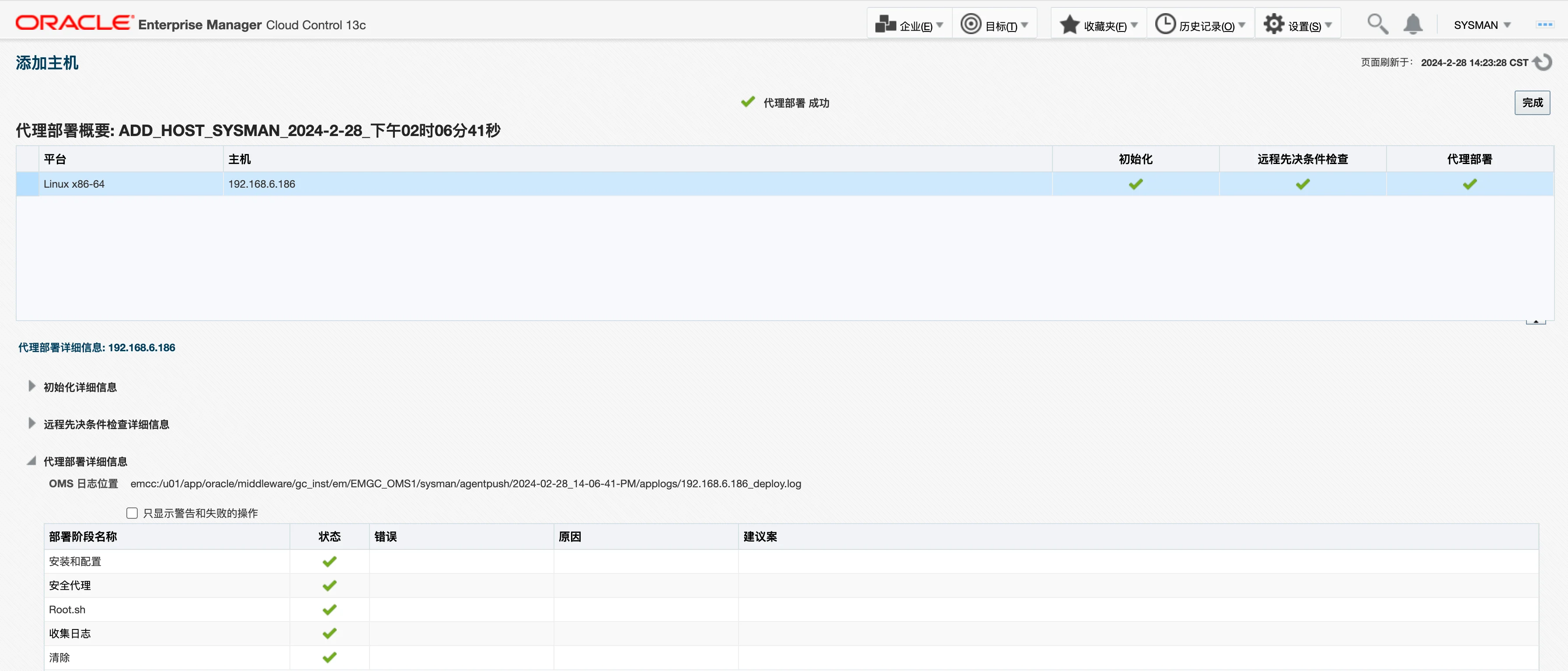
添加数据库
选择指导模式添加数据库:
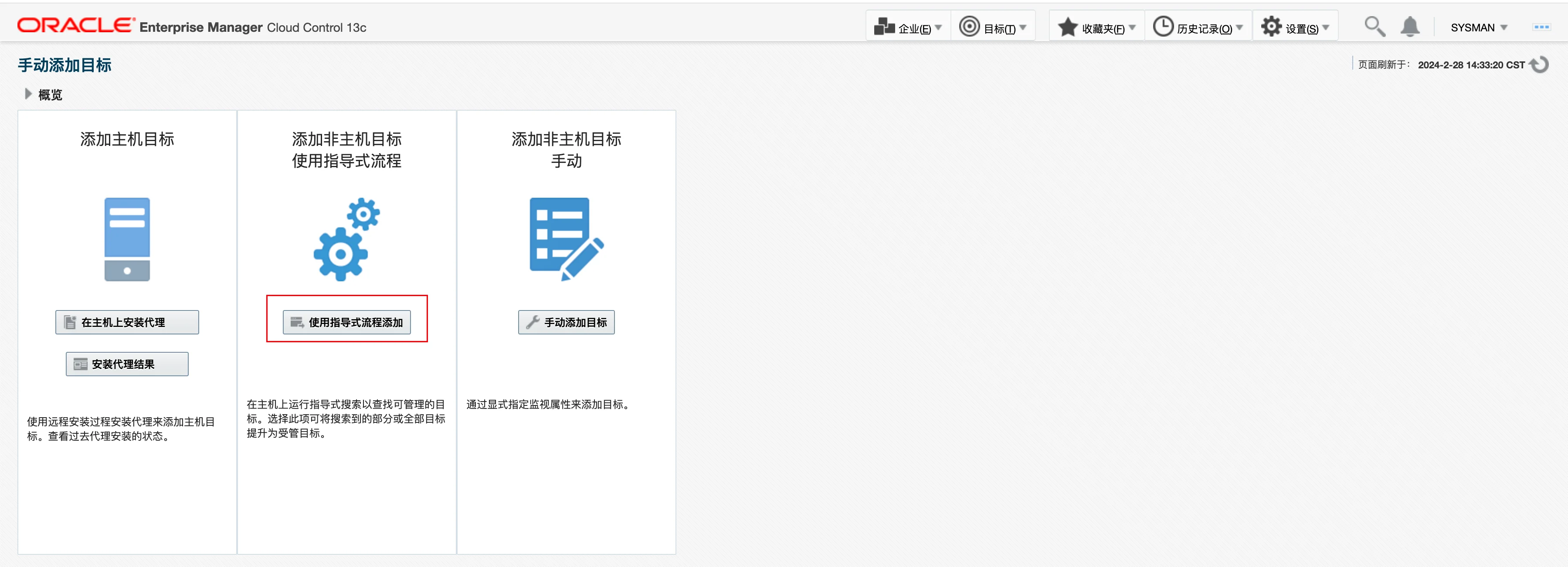
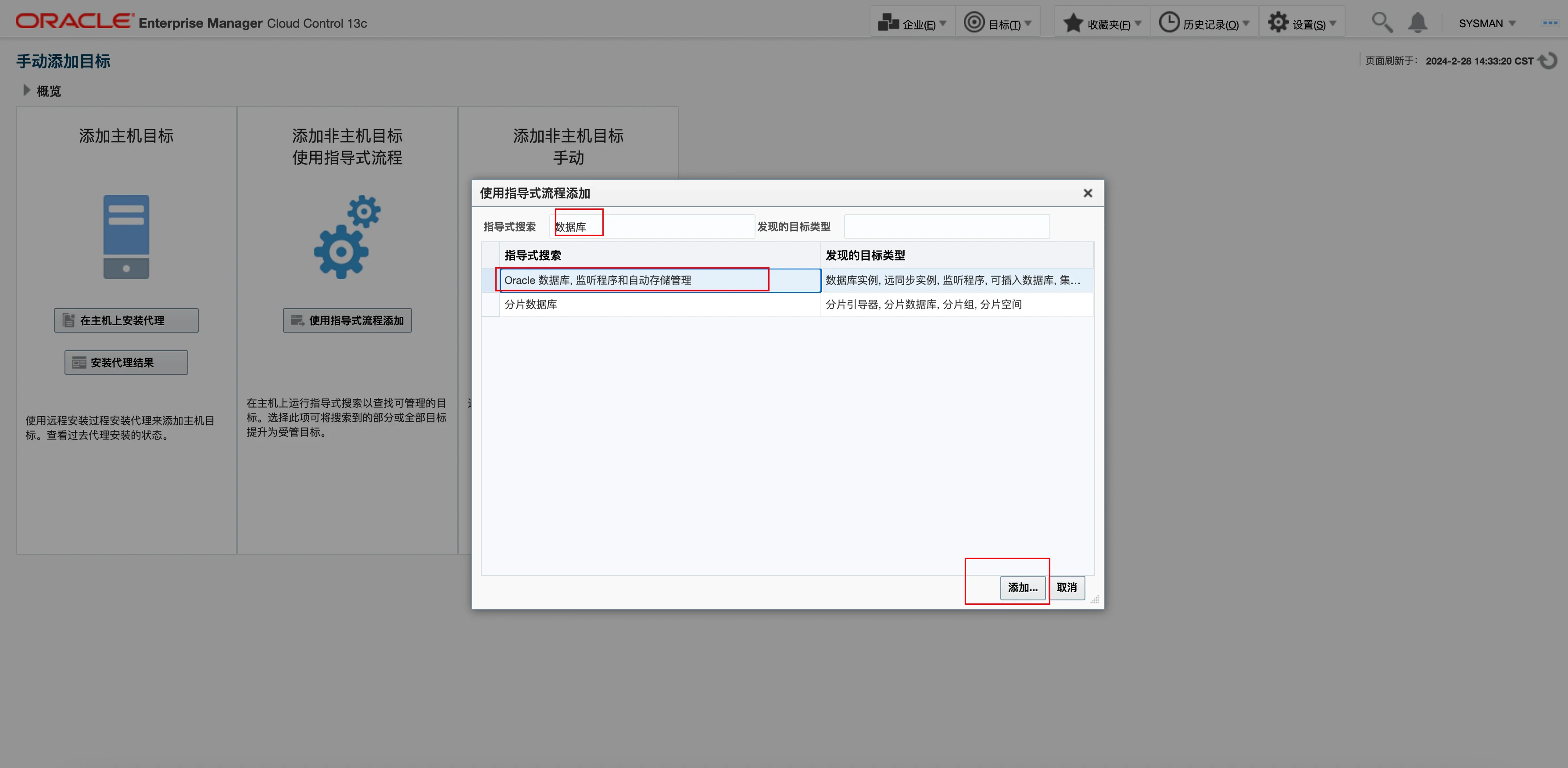
选择已添加主机的数据库:
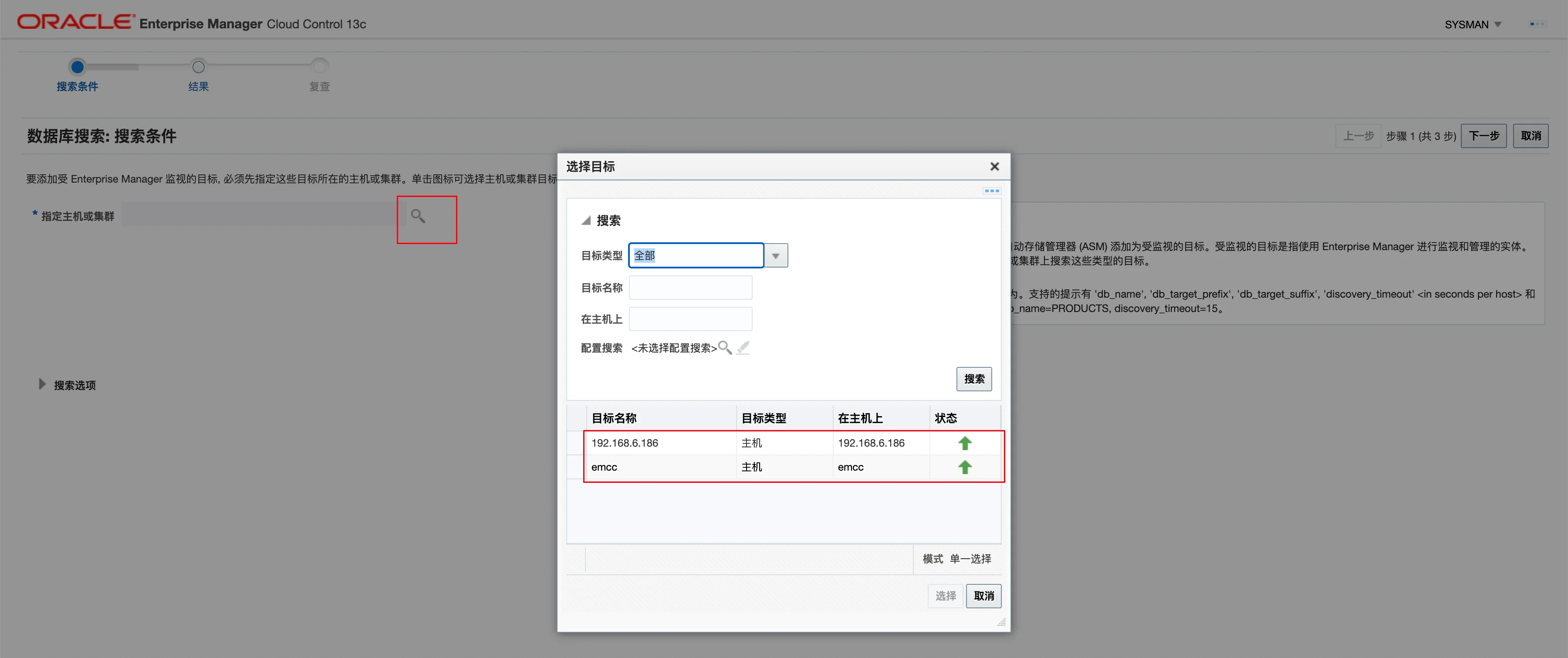
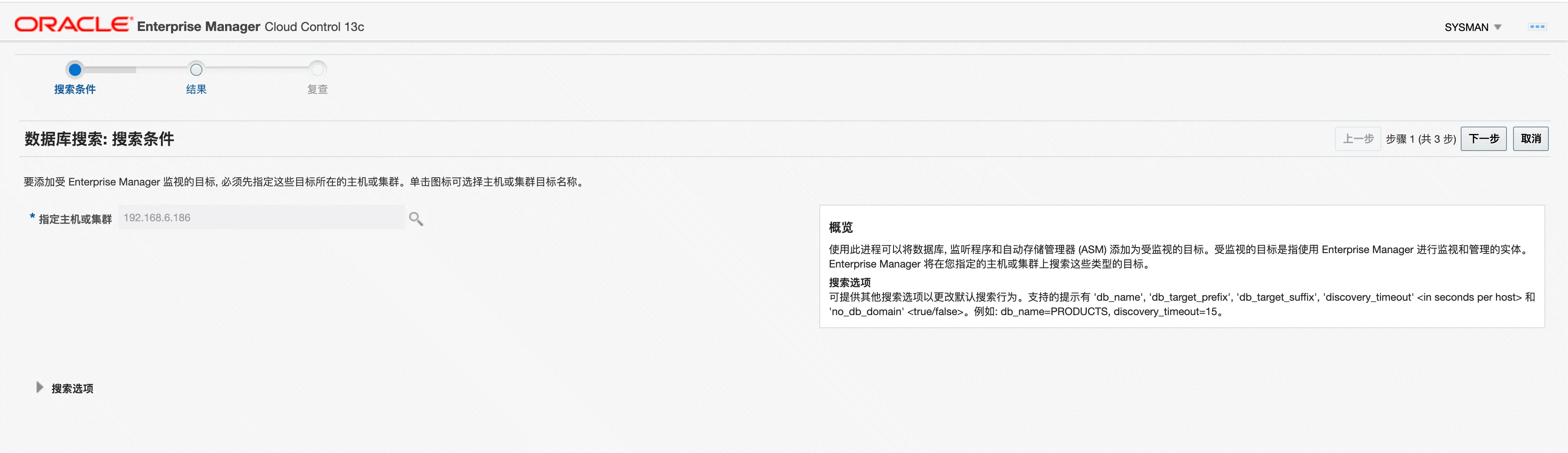
配置数据库:
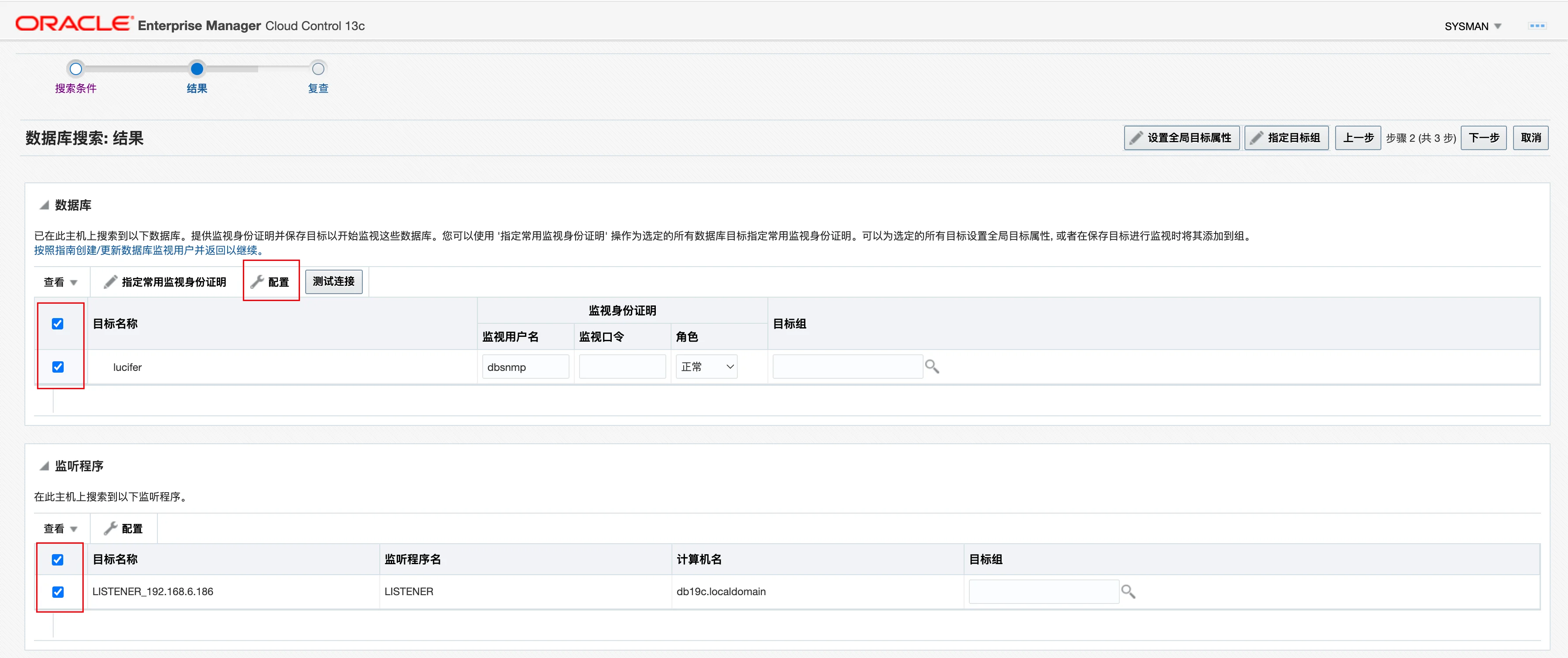
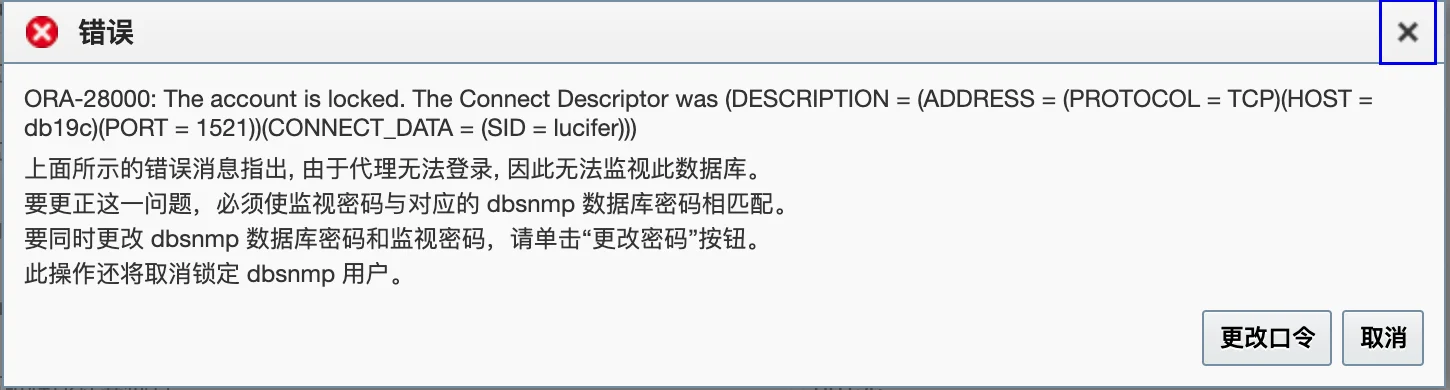
这里配置之前,需要解锁 dbsnmp 用户并且设置密码,否则会报错:
SQL> set line2222 pages1000
SQL> col username for a10
SQL> col account_status for a20
SQL> select username,account_status from dba_users where username = 'DBSNMP';

USERNAME   ACCOUNT_STATUS
---------- --------------------
DBSNMP     LOCKED

SQL> alter user dbsnmp account unlock;

User altered.

SQL> select username,account_status from dba_users where username = 'DBSNMP';

USERNAME   ACCOUNT_STATUS
---------- --------------------
DBSNMP     OPEN

SQL> alter user dbsnmp identified by Welcome#1;

User altered.
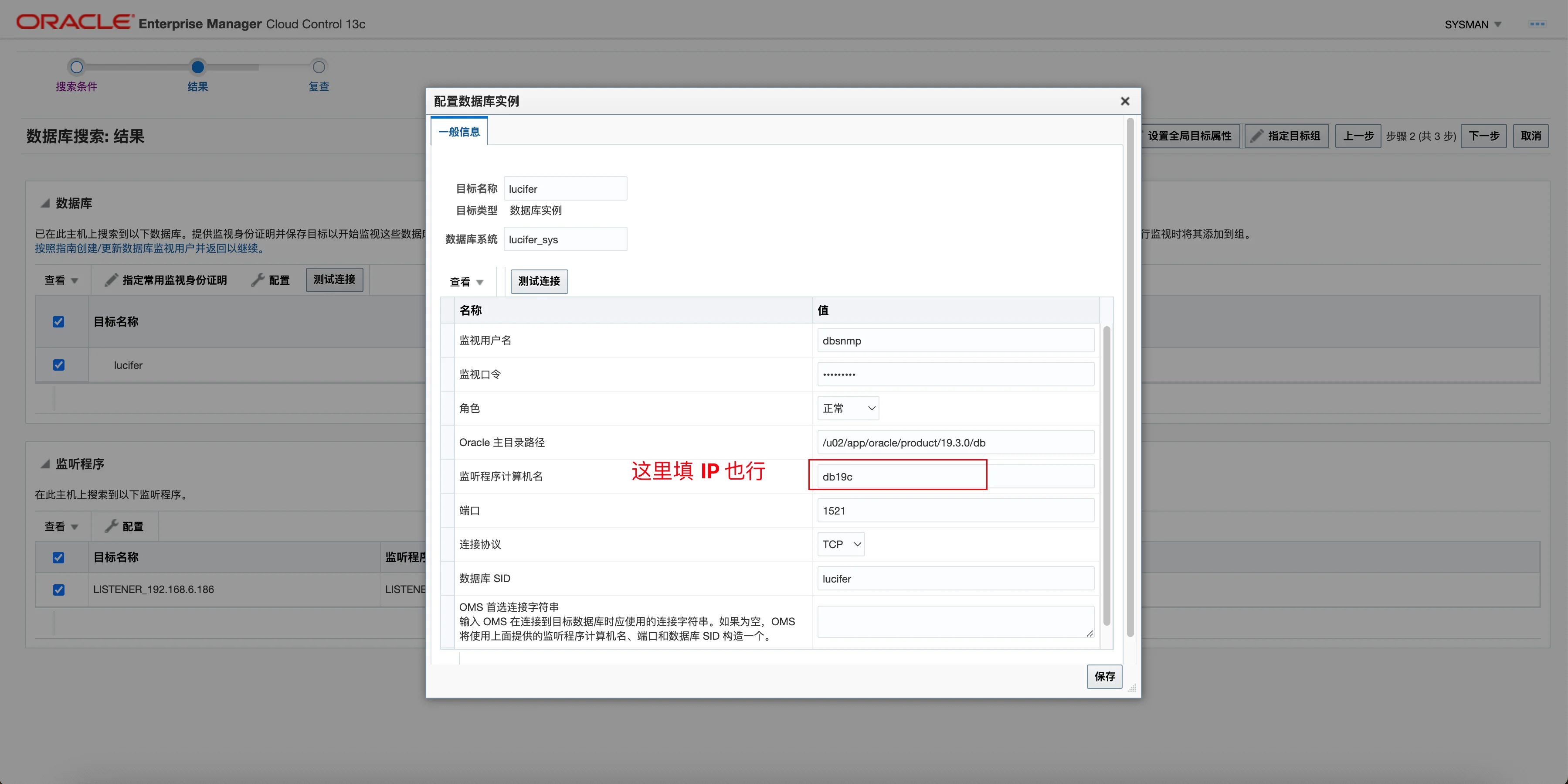
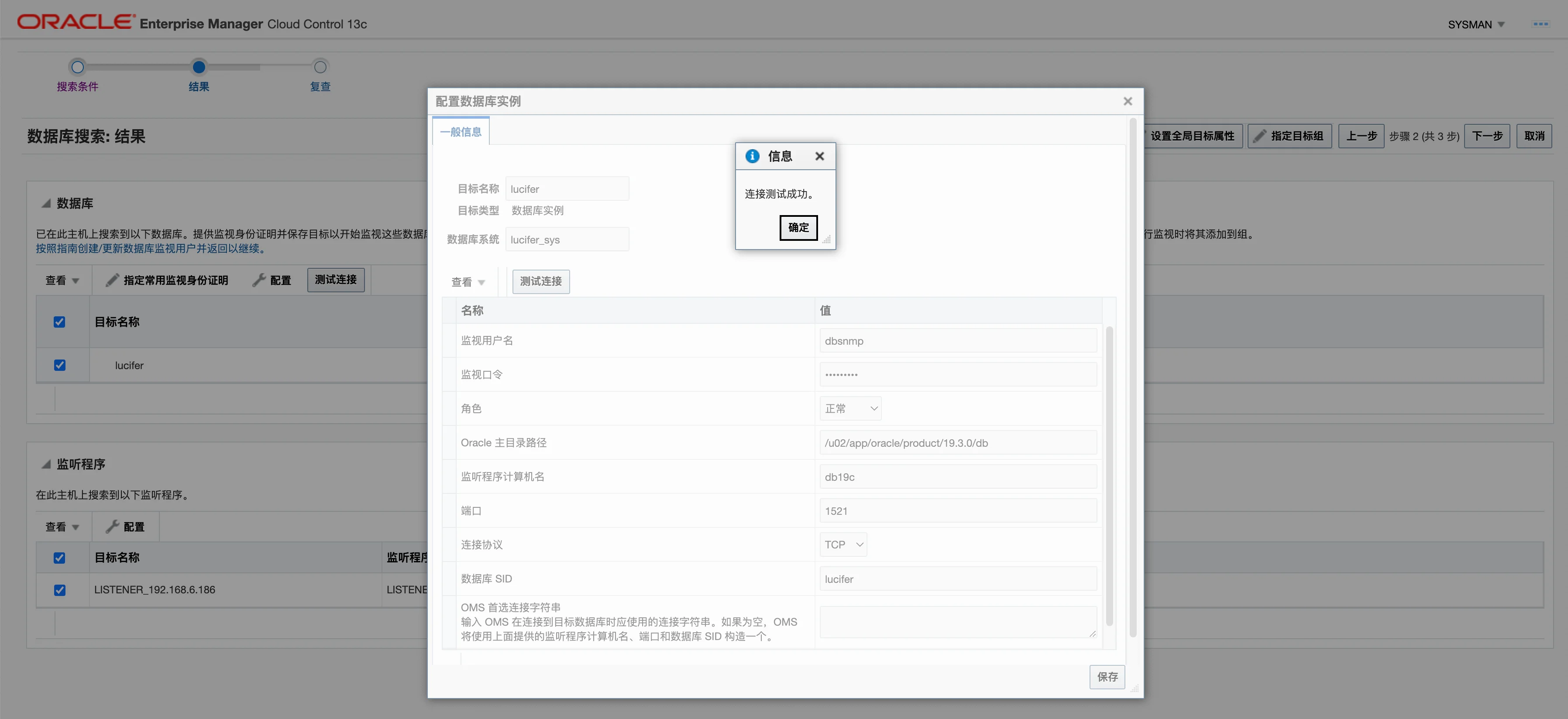
点击测试连接,测试成功后,点击保存即可:
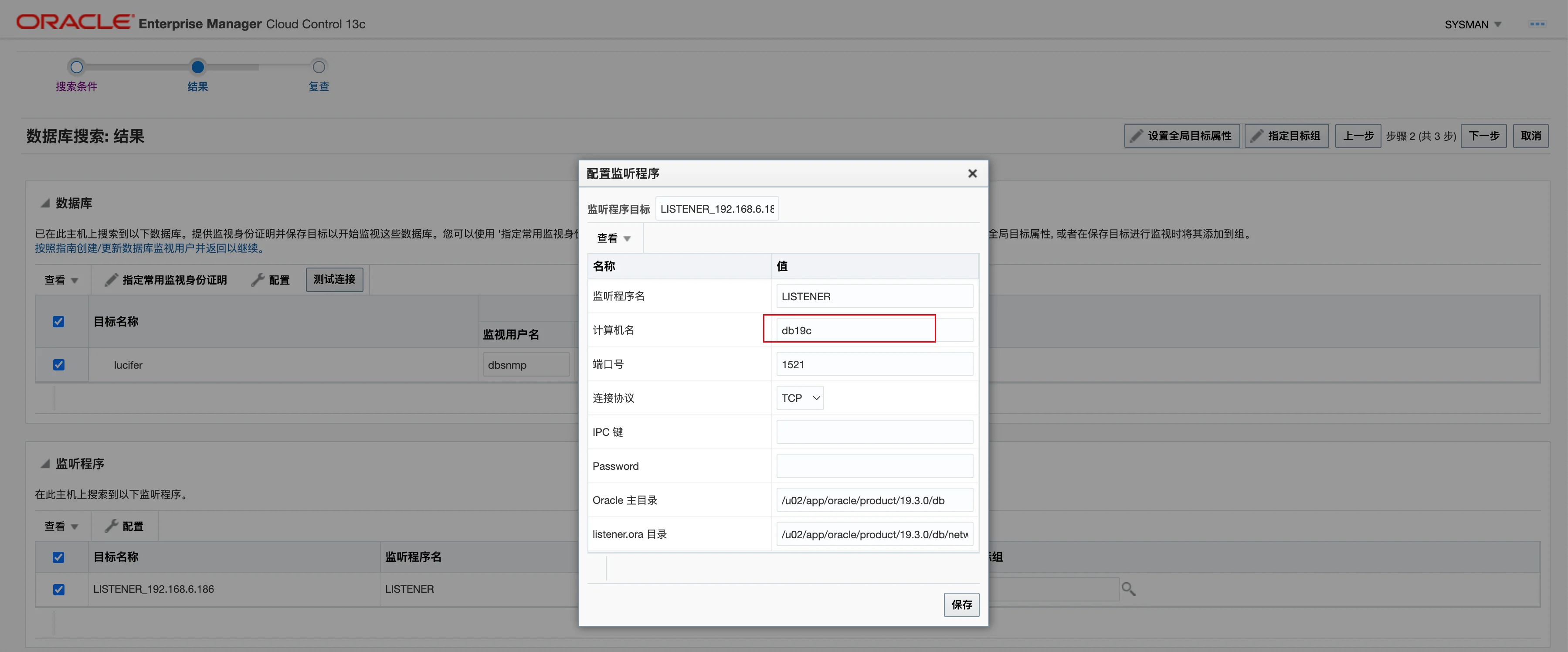
配置监听:
都配置好之后,勾选数据库以及监听,然后下一步:
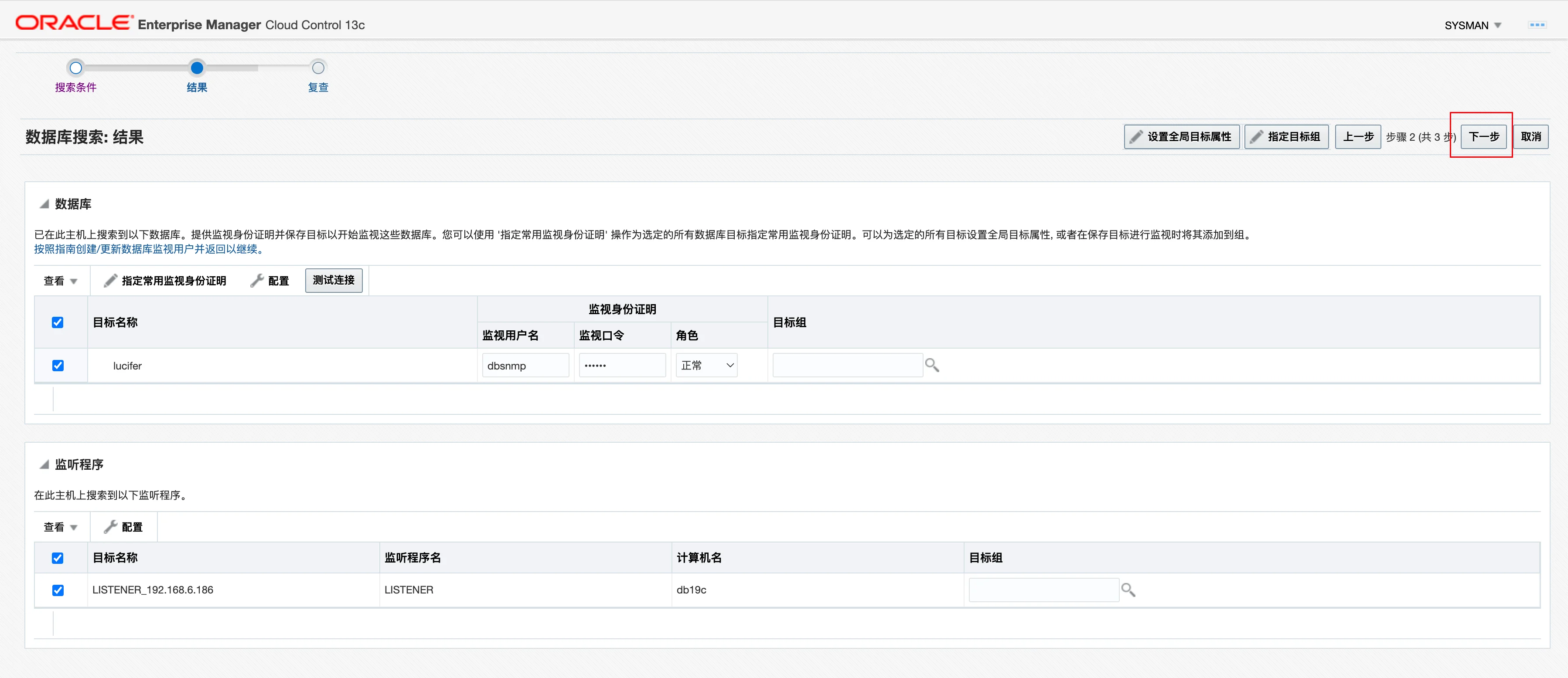
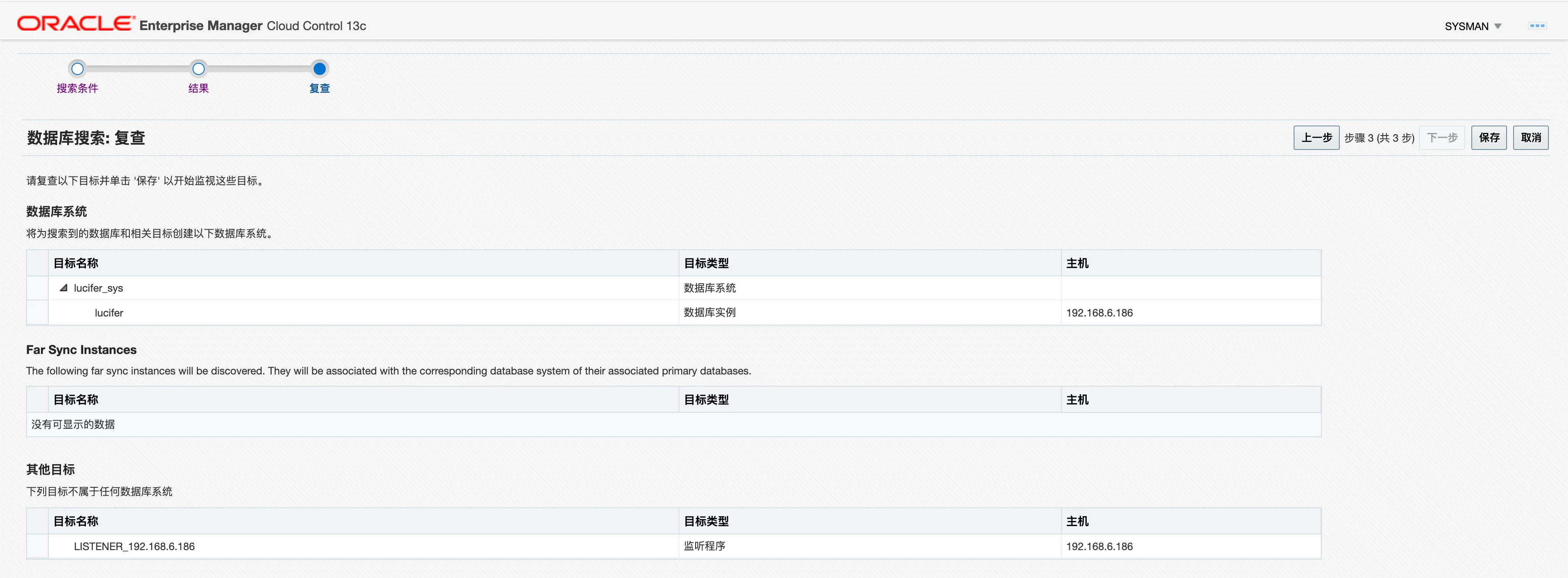
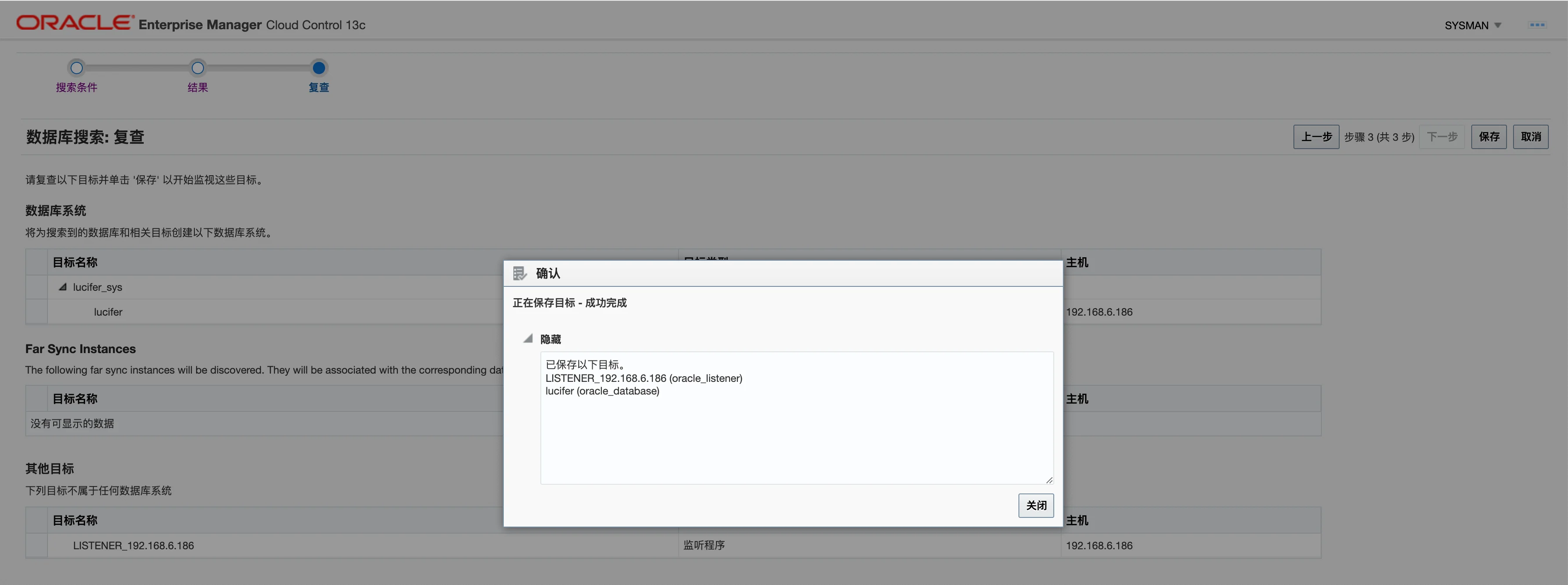
点击保存:
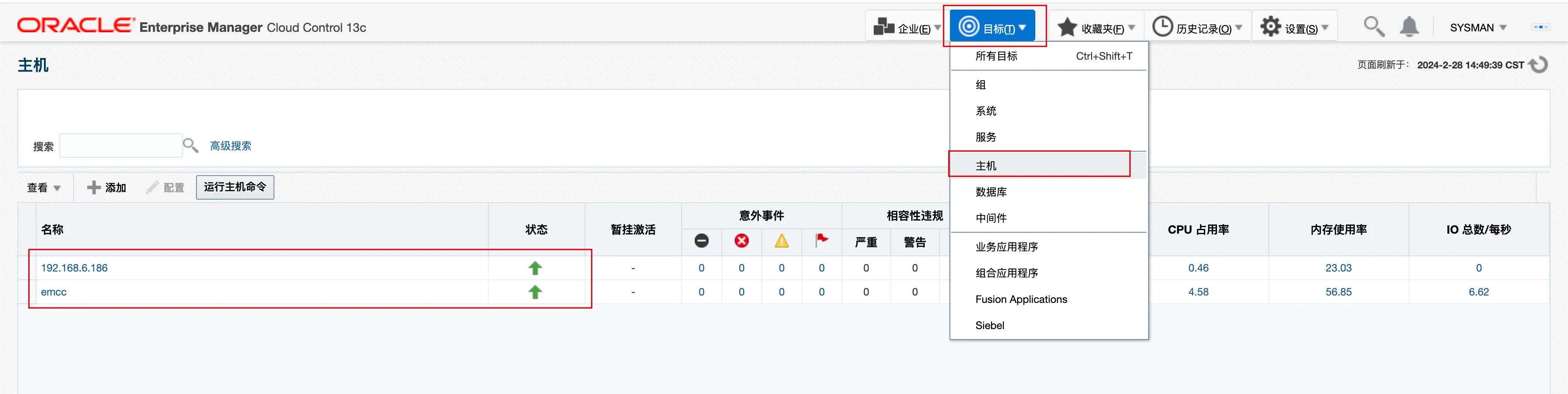
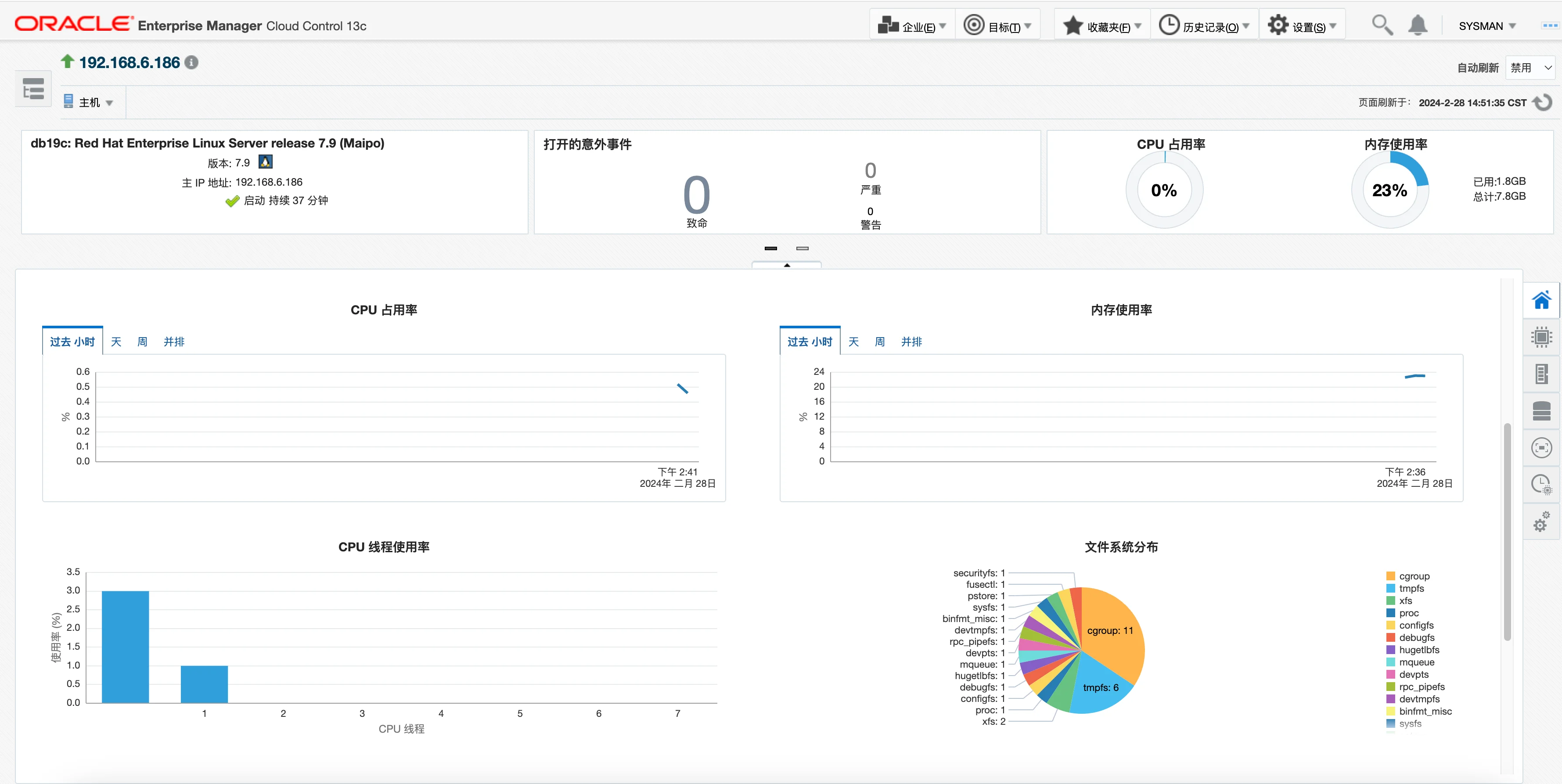
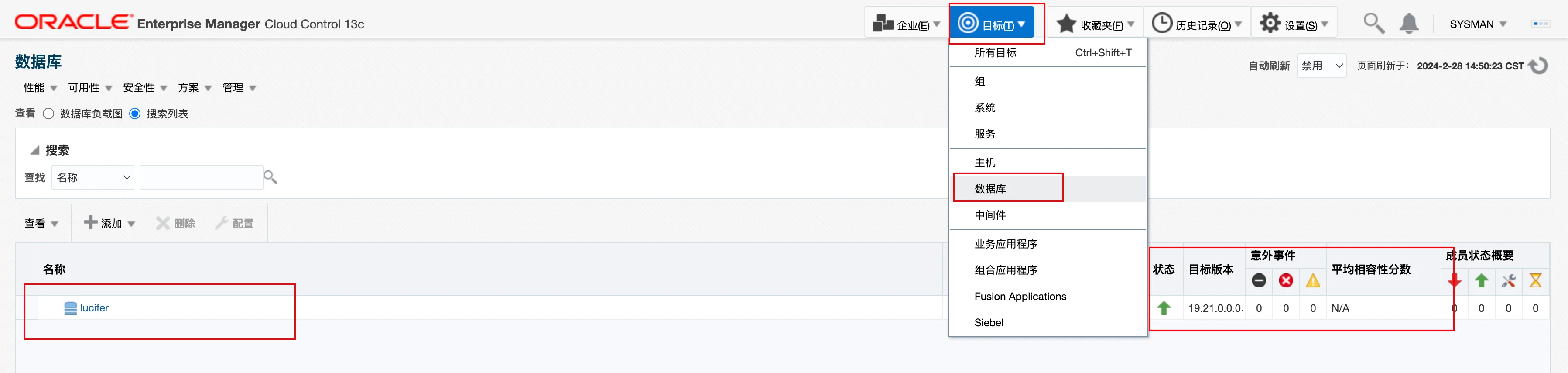
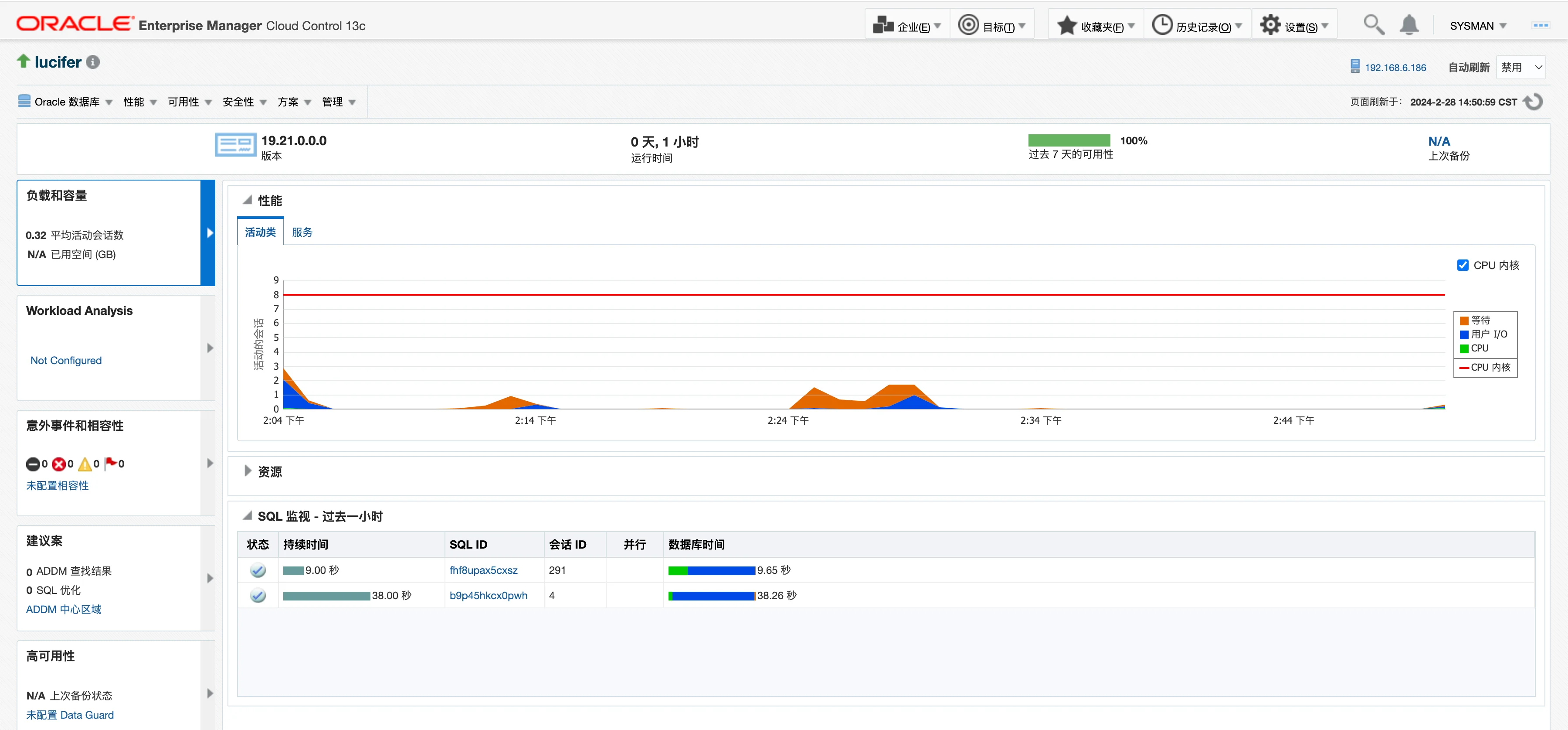
查看添加的目标
主机:
数据库:
📚 推荐阅读:DBA 学习之路
如果这篇文章对你有帮助,推荐访问我的 Oracle DBA 系统学习站点,涵盖 100 天完整学习路线:
- 🔧 Oracle 安装部署 · RMAN 备份恢复 · Data Pump 数据迁移
- 🏗️ RAC 高可用 · DataGuard 容灾 · 多租户架构
- 🔍 故障排查 · 升级迁移 · GoldenGate 数据同步