

你有没有遇到过这种情况?
周末正在外面陪家人,老板突然发消息说:"小x啊,那个PPT赶出来给我一下";出差路上,客户说要一份最新的数据报告;约会一半,朋友催你把上次的资料发给他。
这时候你没带电脑,或者电脑不在身边,怎么办?
今天就给大家详细讲讲AiPy的微信远程控制功能,学会这招,只要手机有网,就能随时随地让家里/公司的电脑自动干活,再也不用急急忙忙往回跑了。
什么是微信远程控制AiPy?
简单来说就是:
- 你的AiPy运行在电脑上
- 通过微信扫码绑定后,用手机微信给AiPy发指令
- 电脑上的AiPy自动接收指令执行任务
- 执行结果还能返回给你的手机微信
- 支持发消息、执行任务,甚至支持发送文件!
不管你出差、旅游、还是约会,只要手机有电有网,电脑24小时开机,就能远程控制电脑上的AiPy干活。
为什么需要这个功能?
分享几个真实场景:
1. 周末老板突然加需求
周末约好对象吃饭,老板微信发来:"明天开会要用的PPT你改一下"。
不用慌,掏出手机,给AiPy发指令:"帮我把PPT第3页数据更新到最新,保存后发给我"。
10分钟搞定,继续约会,老板还夸你效率高。
2. 出差在外要处理文件
出差路上,客户要一份产品报价单。
文件存在公司电脑里,没关系,让AiPy找到文件,通过微信直接发到你手机上,转发给客户就行。
3. 定时任务+远程控制,双重buff
你设置了AiPy每天下午自动整理新闻数据生成报告。
出差路上,手机直接接收报告,看完直接转发到工作群,全程不用开电脑。
4. 灵感突现,随时记录
散步的时候突然想到一个好选题,掏出手机给AiPy发消息:"帮我把这个想法记录到xx文件里"。
回家打开电脑,内容已经存好了。
环境准备
在开始设置之前,你需要准备:
-
电脑上已经安装好AiPy
- 如果你还没安装,可以去官网下载:www.aipyaipy.com
- 需要升级到 AiPy Pro 1.0 以上版本,才能支持文件发送功能
-
微信账号
- 正常能用的微信就行,不需要额外注册
-
电脑保持开机联网
- AiPy需要在电脑后台运行才能接收指令
- 建议设置成开机自启动
完整设置步骤
第一步:打开微信远程控制设置
- 启动AiPy客户端
- 在左侧菜单栏找到「Claw」图标,点击进入
第二步:扫码绑定微信
- 点击「微信」
- 页面会出现一个二维码
- 打开你的手机微信,扫一扫这个二维码进行绑定,然后重启AiPy就能通过微信让aipy完成任务
💡 提示:一个微信账号只能绑定一个AI,如果需要换绑,先解除当前绑定再重新扫码。
基础使用:发送指令
发送简单对话
直接在微信聊天框输入你想说的话,发送就行:
帮我写一首关于春天的诗
AiPy在电脑上收到后,会自动处理,然后把结果返回给你的微信。
电脑端任务界面:
微信接收结果:
复杂指令也没问题
哪怕是复杂的多步骤任务,AiPy也能搞定:
帮我完成这些步骤:
- 打开浏览器访问百度热搜
- 抓取今天热度前10的新闻标题
- 保存到桌面"今日热搜.md"文件
整个过程你不用管,AiPy自己一步步做,最后文件直保存到桌面
进阶使用:收发文件
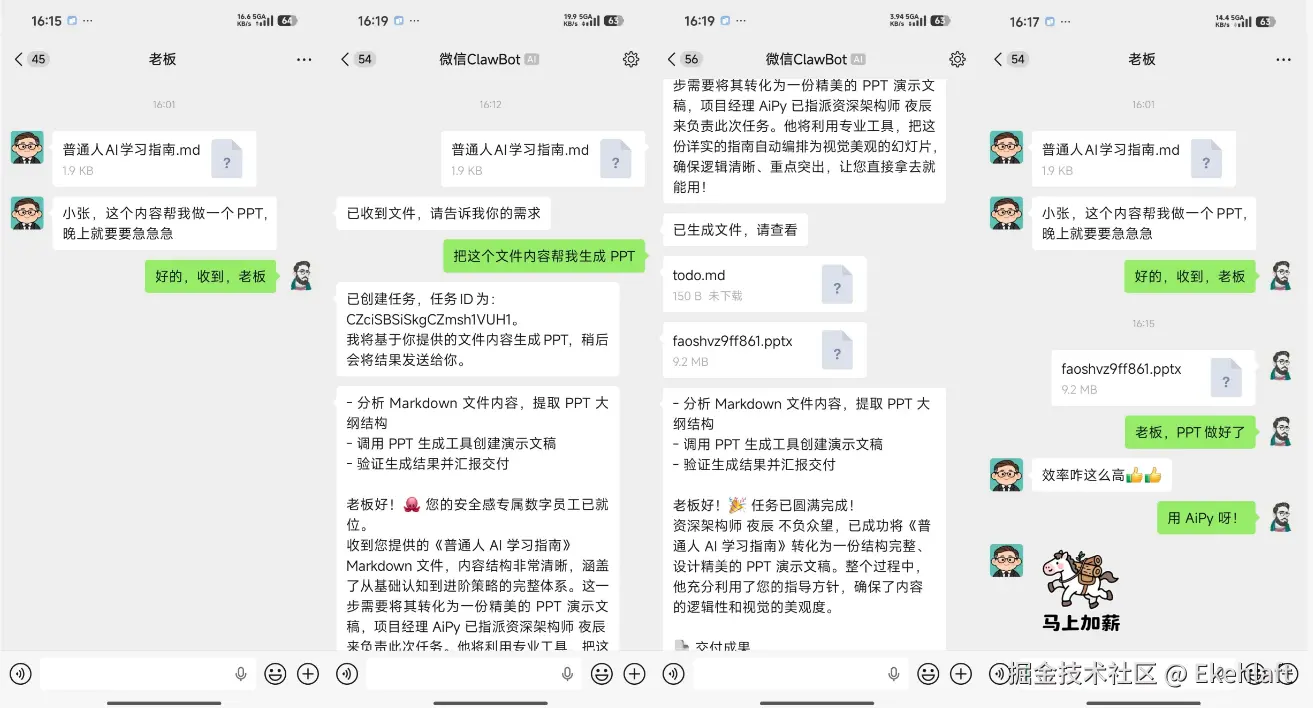
AiPy Pro 1.0 版本新增了文件支持,这才是真正实用的功能。
接收AiPy发来的文件
当AiPy执行完任务生成了文件,你可以让它直接发给你
反过来,你也可以给AiPy发文件,让它在电脑上处理
支持的文件类型:
- ✅ 文档:.md, .txt, .docx, .pdf
- ✅ 数据:.csv, .xlsx
- ✅ 图片:.jpg, .png

微信远程控制AiPy这个功能,看起来简单,但用起来真的能解决很多实际问题:
- ✅ 突发需求不用慌,手机一发就能搞定
- ✅ 文件来回传,不用U盘不用发邮件
- ✅ 电脑在家/公司,你在外面也能干活
- ✅ 配合定时任务,真正实现全自动办公
AiPy从一开始就想着怎么帮大家真正解放双手,这个功能就是很好的例子。
如果你还没升级到AiPy Pro 1.0,快去官网升级体验一下吧!
注册时可以填写我的邀请码 KHZw ,能获得200w tokens

