仿今日头条项目
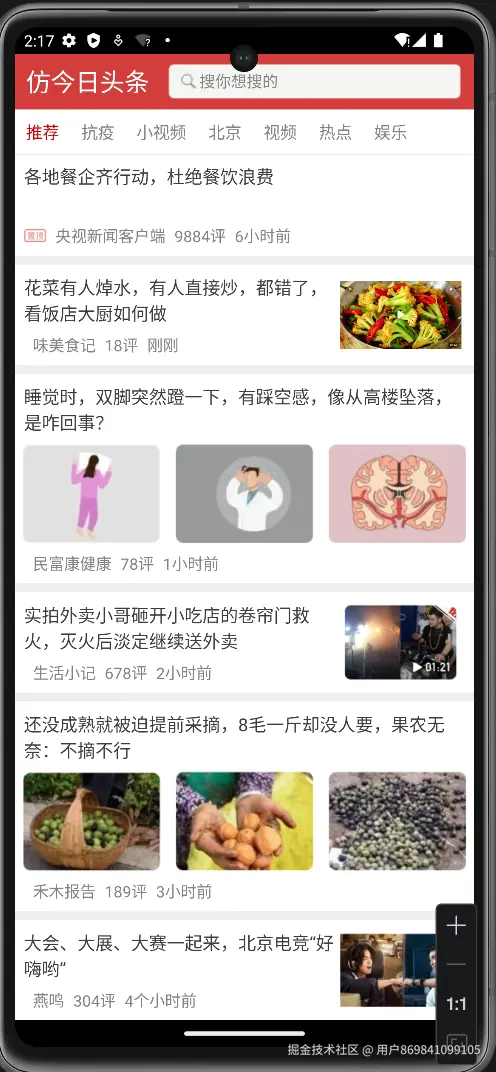
仿今日头条项目深度解析:RecyclerView核心应用与布局体系全拆解 ## 前言 在移动应用开发领域,今日头条作为头部资讯类App,其界面布局、数据展示逻辑和交互体验一直是开发者学习的标杆。本次分享的“仿今日头条”Android项目,核心围绕资讯列表展示、分类标签切换、自定义布局组件等核心功能展开,其中RecyclerView作为安卓中高性能的列表展示控件,成为整个项目的核心骨架。本文将以2-3万字的篇幅,从项目布局资源拆解、RecyclerView的全流程使用、控件交互逻辑等维度,全方位剖析该仿今日头条项目的实现细节,帮助开发者深入理解安卓列表控件与布局体系的设计思想和实战技巧。 ## 一、项目整体架构与布局体系总览 ### 1.1 项目核心功能与界面结构 仿今日头条项目的核心界面由三大部分组成: - 顶部标题栏(title_bar):包含应用名称、搜索框,承担导航与搜索功能; - 分类标签栏:包含“推荐、抗疫、小视频、北京、视频、热点、娱乐”等标签,实现资讯分类切换; - 核心内容区:通过RecyclerView展示不同样式的资讯列表项,包含单图布局(list_item_one)和多图布局(list_item_two)两种核心item样式。 整体布局采用LinearLayout嵌套的方式构建垂直结构,结合RelativeLayout实现复杂的item内部元素排版,形成了“整体线性布局+局部相对布局”的经典安卓布局模式。 ### 1.2 布局资源文件清单与关联关系 项目中核心布局文件及功能对应关系如下: | 布局文件名称 | 功能定位 | 核心控件/布局 | 关联组件 | |--------------|----------|---------------|----------| | activity_main.xml | 主界面布局 | LinearLayout、RecyclerView、include标签 | title_bar.xml、分类标签栏 | | title_bar.xml | 顶部标题栏 | LinearLayout、TextView、EditText | 主界面顶部嵌入 | | list_item_one.xml | 单图资讯item | RelativeLayout、ImageView、TextView | RecyclerView的item布局1 | | list_item_two.xml | 多图资讯item | RelativeLayout、LinearLayout、ImageView(多图) | RecyclerView的item布局2 | ## 二、核心布局资源深度解析 ### 2.1 主界面布局:activity_main.xml activity_main.xml是整个项目的界面入口,承担了布局容器、组件整合的核心作用,其代码结构和设计思路如下: #### 2.1.1 根布局设计 xml <?xml version="1.0" encoding="utf-8"?> <LinearLayout xmlns:android="http://schemas.android.com/apk/res/android" android:layout_width="match_parent" android:layout_height="match_parent" android:background="@color/light_gray_color" android:orientation="vertical"> - 根布局选择LinearLayout并设置orientation="vertical",保证界面从上到下依次排列标题栏、分类标签栏、分割线、RecyclerView; - layout_width="match_parent"和layout_height="match_parent"使根布局占满整个屏幕,背景色设置为浅灰色(@color/light_gray_color),符合资讯类App的视觉风格; - 命名空间xmlns:android是安卓布局的基础,用于引用安卓系统的属性资源。 #### 2.1.2 标题栏嵌入:include标签的使用 xml <include layout="@layout/title_bar" /> - include标签是安卓布局复用的核心手段,通过该标签将title_bar.xml的布局嵌入到主界面顶部,避免重复编写相同布局代码; - 注意事项:include标签可通过android:id重写被嵌入布局的根布局id,也可通过layout_*属性覆盖布局参数(如宽高),本项目中直接复用title_bar的原始布局参数。 #### 2.1.3 分类标签栏:横向LinearLayout实现 xml <LinearLayout android:layout_width="match_parent" android:layout_height="40dp" android:background="@android:color/white" android:orientation="horizontal"> <TextView style="@style/tvStyle" android:text="推荐" android:textColor="@android:color/holo_red_dark" /> <TextView style="@style/tvStyle" android:text="抗疫" android:textColor="@color/gray_color" /> <!-- 其余标签TextView省略 --> </LinearLayout> - 横向LinearLayout(orientation="horizontal")作为分类标签的容器,高度固定为40dp,宽度占满屏幕,背景为白色,与顶部标题栏形成视觉区分; - 每个标签使用TextView实现,通过style="@style/tvStyle"统一样式(如文字大小、内边距、居中方式等),仅通过textColor区分选中态(“推荐”标签为红色)和未选中态(灰色); - 设计优势:横向LinearLayout实现标签横向排列,简单高效,适合标签数量固定、无需滑动的场景(本项目标签数量较少,无需ViewPager+TabLayout)。 #### 2.1.4 分割线与RecyclerView xml <View android:layout_width="match_parent" android:layout_height="1dp" android:background="#eeeeee" /> <android.support.v7.widget.RecyclerView android:id="@+id/rv_list" android:layout_width="match_parent" android:layout_height="match_parent" /> - 分割线:使用高度为1dp的View实现,背景色为浅灰色(#eeeeee),分隔分类标签栏和核心内容区,提升界面层次感; - RecyclerView: - id="@+id/rv_list"为控件设置唯一标识,便于在Activity/Fragment中通过findViewById获取实例; - 宽高设置为match_parent,占据剩余所有屏幕空间,作为资讯列表的展示容器; - 使用android.support.v7.widget.RecyclerView(兼容版),保证在低版本安卓系统上的兼容性。 ### 2.2 顶部标题栏布局:title_bar.xml title_bar.xml作为独立的布局文件,实现了“应用名称+搜索框”的经典标题栏设计,其核心细节如下: #### 2.2.1 根布局与基础属性 xml <LinearLayout xmlns:android="http://schemas.android.com/apk/res/android" android:layout_width="match_parent" android:layout_height="50dp" android:background="#d33d3c" android:orientation="horizontal" android:paddingLeft="10dp" android:paddingRight="10dp"> - 根布局为横向LinearLayout,高度固定50dp,背景色为今日头条标志性的红色(#d33d3c); - 左右内边距各10dp,避免内容紧贴屏幕边缘,提升视觉舒适度。 #### 2.2.2 应用名称TextView xml <TextView android:layout_width="wrap_content" android:layout_height="wrap_content" android:layout_gravity="center" android:text="仿今日头条" android:textColor="@android:color/white" android:textSize="22sp" /> - layout_gravity="center"使TextView在LinearLayout中垂直居中,保证标题文字居中显示; - 文字颜色为白色,字号22sp(sp适配文字大小,适配不同屏幕密度),符合标题栏视觉层级。 #### 2.2.3 搜索框EditText xml <EditText android:layout_width="match_parent" android:layout_height="35dp" android:layout_gravity="center_vertical" android:layout_marginStart="15dp" android:layout_marginLeft="5dp" android:layout_marginRight="15dp" android:background="@drawable/search_bg" android:gravity="center_vertical" android:textColor="@android:color/black" android:hint="搜你想搜的" android:textColorHint="@color/gray_color" android:textSize="14sp" android:paddingLeft="30dp" /> - 宽高设计:宽度match_parent(占据剩余空间),高度35dp,通过layout_gravity="center_vertical"垂直居中; - 边距设置:layout_marginStart="15dp"(适配RTL布局)、layout_marginLeft="5dp"(兼容低版本)、layout_marginRight="15dp",与左侧应用名称保持间距; - 背景与样式:background="@drawable/search_bg"设置搜索框圆角背景(通常为白色圆角矩形),hint设置占位提示文字,textColorHint设置提示文字颜色为灰色; - 内边距:paddingLeft="30dp"为搜索图标预留空间(若需添加搜索图标,可通过drawableLeft实现); - 文字属性:textColor设置输入文字颜色为黑色,textSize="14sp"符合搜索框文字大小规范。 ### 2.3 单图资讯Item布局:list_item_one.xml list_item_one.xml是RecyclerView的核心item布局之一,实现“文字区域+右侧单图”的资讯展示样式,采用RelativeLayout作为根布局,最大化灵活控制元素位置。 #### 2.3.1 根布局基础属性 xml <RelativeLayout xmlns:android="http://schemas.android.com/apk/res/android" android:layout_width="match_parent" android:layout_height="90dp" android:layout_marginBottom="8dp" android:background="@android:color/white" android:padding="8dp"> - 根布局为RelativeLayout,宽度match_parent,高度固定90dp,符合资讯列表item的高度规范; - layout_marginBottom="8dp"为item之间设置间距,避免内容拥挤; - 背景为白色,内边距8dp,保证内容与item边缘有间距。 #### 2.3.2 文字信息区域:ll_info xml <LinearLayout android:id="@+id/ll_info" android:layout_width="wrap_content" android:layout_height="wrap_content" android:orientation="vertical"> <TextView android:id="@+id/tv_title" android:layout_width="280dp" android:layout_height="wrap_content" android:maxLines="2" android:textColor="#3c3c3c" android:textSize="16sp" /> <RelativeLayout android:layout_width="match_parent" android:layout_height="match_parent"> <ImageView android:id="@+id/iv_top" android:layout_width="20dp" android:layout_height="20dp" android:layout_alignParentBottom="true" android:src="@drawable/top" /> <LinearLayout android:layout_width="match_parent" android:layout_height="wrap_content" android:layout_alignParentBottom="true" android:layout_toRightOf="@id/iv_top" android:orientation="horizontal"> <TextView android:id="@+id/tv_name" style="@style/tvInfo" /> <TextView android:id="@+id/tv_comment" style="@style/tvInfo" /> <TextView android:id="@+id/tv_time" style="@style/tvInfo" /> </LinearLayout> </RelativeLayout> </LinearLayout> - 外层LinearLayout(ll_info):垂直布局,包裹标题和底部信息,宽度wrap_content,高度wrap_content; - 标题TextView(tv_title): - 宽度固定280dp(避免文字区域过宽,为右侧图片预留空间),高度wrap_content; - maxLines="2"限制标题最多显示2行,避免文字溢出; - 文字颜色#3c3c3c(深灰色),字号16sp,符合资讯标题的视觉层级; - 底部信息区域: - 内层RelativeLayout作为容器,实现“置顶图标+作者/评论/时间”的横向排列; - 置顶图标(iv_top):宽高20dp,layout_alignParentBottom="true"靠底部对齐,src为置顶图标; - 横向LinearLayout:layout_toRightOf="@id/iv_top"在图标右侧,layout_alignParentBottom="true"靠底部对齐,包含三个TextView(tv_name、tv_comment、tv_time),通过@style/tvInfo统一样式(如字号12sp、灰色、内边距等)。 #### 2.3.3 右侧图片区域:iv_img xml <ImageView android:id="@+id/iv_img" android:layout_width="match_parent" android:layout_height="90dp" android:layout_toRightOf="@id/ll_info" android:padding="3dp" /> - layout_toRightOf="@id/ll_info"将图片放在文字区域右侧,是RelativeLayout的核心定位属性; - 宽高:宽度match_parent(占据剩余空间),高度90dp(与item高度一致); - padding="3dp"保证图片与item边缘有间距,避免紧贴。 ### 2.4 多图资讯Item布局:list_item_two.xml list_item_two.xml是RecyclerView的另一核心item布局,实现“标题+三张图片+底部信息”的资讯展示样式,同样基于RelativeLayout构建,适配多图资讯的展示需求。 #### 2.4.1 根布局基础属性 xml <RelativeLayout xmlns:android="http://schemas.android.com/apk/res/android" android:layout_width="match_parent" android:layout_height="wrap_content" android:layout_marginBottom="8dp" android:background="@android:color/white"> - 与单图item的区别:高度设置为wrap_content,适配多图区域的高度,避免固定高度导致图片压缩/溢出; - 其余属性(marginBottom、background)与单图item一致。 #### 2.4.2 标题区域:tv_title xml <TextView android:id="@+id/tv_title" android:layout_width="match_parent" android:layout_height="wrap_content" android:maxLines="2" android:padding="8dp" android:textColor="#3c3c3c" android:textSize="16sp" /> - 宽度match_parent,高度wrap_content,padding="8dp"保证标题与item边缘有间距; - 其余属性(maxLines、textColor、textSize)与单图item的标题一致,保证样式统一。 #### 2.4.3 多图区域:ll_img xml <LinearLayout android:id="@+id/ll_img" android:layout_width="match_parent" android:layout_height="wrap_content" android:layout_below="@id/tv_title" android:orientation="horizontal"> <ImageView android:id="@+id/iv_img1" style="@style/ivImg"/> <ImageView android:id="@+id/iv_img2" style="@style/ivImg"/> <ImageView android:id="@+id/iv_img3" style="@style/ivImg"/> </LinearLayout> - layout_below="@id/tv_title"将多图区域放在标题下方,是RelativeLayout的核心定位属性; - 横向LinearLayout作为容器,宽度match_parent,高度wrap_content; - 三张ImageView通过@style/ivImg统一样式,通常包含以下属性: xml <style name="ivImg"> <item name="android:layout_width">0dp</item> <item name="android:layout_height">90dp</item> <item name="android:layout_weight">1</item> <item name="android:padding">3dp</item> <item name="android:scaleType">centerCrop</item> </style> - layout_width="0dp"+layout_weight="1"实现三张图片等分宽度; - layout_height="90dp"固定图片高度; - scaleType="centerCrop"保证图片填充ImageView且不失真。 #### 2.4.4 底部信息区域 xml <LinearLayout android:layout_width="wrap_content" android:layout_height="wrap_content" android:layout_below="@id/ll_img" android:orientation="vertical" android:padding="8dp"> <LinearLayout android:layout_width="match_parent" android:layout_height="wrap_content" android:orientation="horizontal"> <TextView android:id="@+id/tv_name" style="@style/tvInfo" /> <TextView android:id="@+id/tv_comment" style="@style/tvInfo" /> <TextView android:id="@+id/tv_time" style="@style/tvInfo" /> </LinearLayout> </LinearLayout> - layout_below="@id/ll_img"将底部信息放在多图区域下方; - 内层横向LinearLayout包含作者、评论、时间三个TextView,通过@style/tvInfo统一样式,与单图item的底部信息样式保持一致,保证列表视觉统一。 ## 三、RecyclerView核心使用全流程 RecyclerView是安卓官方推出的高性能列表控件,相比ListView具有更强的灵活性、复用性和性能优化能力,本项目中RecyclerView承担了资讯列表的核心展示功能,其使用流程可分为“准备工作、Adapter实现、ViewHolder封装、数据绑定、布局管理器设置、分割线与装饰、数据刷新”七大核心步骤。 ### 3.1 准备工作:依赖引入与控件初始化 #### 3.1.1 依赖引入(build.gradle) RecyclerView属于support库(或AndroidX库),需在模块级build.gradle中引入依赖(本项目使用support库): gradle dependencies { // 兼容版RecyclerView依赖 implementation 'com.android.support:recyclerview-v7:28.0.0' // 其他依赖(如appcompat、design等) implementation 'com.android.support:appcompat-v7:28.0.0' } 若使用AndroidX,依赖为: gradle implementation 'androidx.recyclerview:recyclerview:1.3.2' #### 3.1.2 控件初始化(MainActivity.java) 在MainActivity的onCreate方法中,通过findViewById获取RecyclerView实例,并进行基础配置: java public class MainActivity extends AppCompatActivity { private RecyclerView rvList; private NewsAdapter newsAdapter; private List<NewsBean> newsList = new ArrayList<>(); @Override protected void onCreate(Bundle savedInstanceState) { super.onCreate(savedInstanceState); setContentView(R.layout.activity_main); // 1. 初始化RecyclerView rvList = findViewById(R.id.rv_list); // 2. 初始化数据(模拟数据) initData(); // 3. 设置布局管理器 rvList.setLayoutManager(new LinearLayoutManager(this)); // 4. 初始化Adapter newsAdapter = new NewsAdapter(newsList); rvList.setAdapter(newsAdapter); // 5. 设置分割线(可选) rvList.addItemDecoration(new DividerItemDecoration(this, DividerItemDecoration.VERTICAL)); } // 模拟初始化资讯数据 private void initData() { // 单图资讯 NewsBean singleImgNews = new NewsBean(); singleImgNews.setTitle("仿今日头条项目实战:RecyclerView的深度应用"); singleImgNews.setType(1); // 1代表单图类型 singleImgNews.setAuthor("安卓开发笔记"); singleImgNews.setCommentCount("100+"); singleImgNews.setTime("2024-05-01"); singleImgNews.setImgUrl("https://xxx.com/single.jpg"); newsList.add(singleImgNews); // 多图资讯 NewsBean multiImgNews = new NewsBean(); multiImgNews.setTitle("安卓布局优化:RelativeLayout与LinearLayout的性能对比"); multiImgNews.setType(2); // 2代表多图类型 multiImgNews.setAuthor("移动开发进阶"); multiImgNews.setCommentCount("200+"); multiImgNews.setTime("2024-05-02"); multiImgNews.setImgUrlList(Arrays.asList("https://xxx.com/img1.jpg", "https://xxx.com/img2.jpg", "https://xxx.com/img3.jpg")); newsList.add(multiImgNews); // 更多模拟数据... } } ### 3.2 数据实体类:NewsBean 为了适配两种item布局,需定义数据实体类,包含标题、类型、作者、评论数、时间、图片地址等核心字段: java public class NewsBean { private String title; // 资讯标题 private int type; // 布局类型:1-单图,2-多图 private String author; // 作者 private String commentCount; // 评论数 private String time; // 发布时间 private String imgUrl; // 单图地址 private List<String> imgUrlList; // 多图地址列表 // Getter和Setter方法 public String getTitle() { return title; } public void setTitle(String title) { this.title = title; } public int getType() { return type; } public void setType(int type) { this.type = type; } public String getAuthor() { return author; } public void setAuthor(String author) { this.author = author; } public String getCommentCount() { return commentCount; } public void setCommentCount(String commentCount) { this.commentCount = commentCount; } public String getTime() { return time; } public void setTime(String time) { this.time = time; } public String getImgUrl() { return imgUrl; } public void setImgUrl(String imgUrl) { this.imgUrl = imgUrl; } public List<String> getImgUrlList() { return imgUrlList; } public void setImgUrlList(List<String> imgUrlList) { this.imgUrlList = imgUrlList; } } ### 3.3 Adapter实现:多布局类型适配 RecyclerView的Adapter是连接数据与布局的核心桥梁,本项目需适配单图和多图两种布局类型,因此Adapter需重写getItemViewType方法,根据数据类型返回不同的布局类型标识。 #### 3.3.1 定义布局类型常量 java public class NewsAdapter extends RecyclerView.Adapter<RecyclerView.ViewHolder> { // 布局类型常量 private static final int TYPE_SINGLE_IMG = 1; // 单图布局 private static final int TYPE_MULTI_IMG = 2; // 多图布局 private List<NewsBean> newsList; // 数据源 // 构造方法 public NewsAdapter(List<NewsBean> newsList) { this.newsList = newsList; } #### 3.3.2 重写getItemViewType方法 根据NewsBean的type字段,返回对应的布局类型: java @Override public int getItemViewType(int position) { NewsBean newsBean = newsList.get(position); return newsBean.getType(); } #### 3.3.3 创建ViewHolder 为两种布局类型分别创建ViewHolder,封装控件引用,避免重复findViewById: ##### (1)单图ViewHolder java // 单图布局ViewHolder static class SingleImgViewHolder extends RecyclerView.ViewHolder { TextView tvTitle; // 标题 TextView tvName; // 作者 TextView tvComment; // 评论数 TextView tvTime; // 时间 ImageView ivImg; // 单图 public SingleImgViewHolder(View itemView) { super(itemView); // 初始化控件 tvTitle = itemView.findViewById(R.id.tv_title); tvName = itemView.findViewById(R.id.tv_name); tvComment = itemView.findViewById(R.id.tv_comment); tvTime = itemView.findViewById(R.id.tv_time); ivImg = itemView.findViewById(R.id.iv_img); } } ##### (2)多图ViewHolder java // 多图布局ViewHolder static class MultiImgViewHolder extends RecyclerView.ViewHolder { TextView tvTitle; // 标题 TextView tvName; // 作者 TextView tvComment; // 评论数 TextView tvTime; // 时间 ImageView ivImg1; // 多图1 ImageView ivImg2; // 多图2 ImageView ivImg3; // 多图3 public MultiImgViewHolder(View itemView) { super(itemView); // 初始化控件 tvTitle = itemView.findViewById(R.id.tv_title); tvName = itemView.findViewById(R.id.tv_name); tvComment = itemView.findViewById(R.id.tv_comment); tvTime = itemView.findViewById(R.id.tv_time); ivImg1 = itemView.findViewById(R.id.iv_img1); ivImg2 = itemView.findViewById(R.id.iv_img2); ivImg3 = itemView.findViewById(R.id.iv_img3); } } #### 3.3.4 重写onCreateViewHolder方法 根据布局类型,加载对应的item布局,并创建对应的ViewHolder: java @Override public RecyclerView.ViewHolder onCreateViewHolder(ViewGroup parent, int viewType) { LayoutInflater inflater = LayoutInflater.from(parent.getContext()); if (viewType == TYPE_SINGLE_IMG) { // 加载单图布局 View view = inflater.inflate(R.layout.list_item_one, parent, false); return new SingleImgViewHolder(view); } else if (viewType == TYPE_MULTI_IMG) { // 加载多图布局 View view = inflater.inflate(R.layout.list_item_two, parent, false); return new MultiImgViewHolder(view); } return null; } #### 3.3.5 重写onBindViewHolder方法 将数据绑定到对应的ViewHolder控件上,实现数据与布局的联动: java @Override public void onBindViewHolder(RecyclerView.ViewHolder holder, int position) { NewsBean newsBean = newsList.get(position); if (holder instanceof SingleImgViewHolder) { // 单图布局数据绑定 SingleImgViewHolder singleHolder = (SingleImgViewHolder) holder; singleHolder.tvTitle.setText(newsBean.getTitle()); singleHolder.tvName.setText(newsBean.getAuthor()); singleHolder.tvComment.setText(newsBean.getCommentCount() + "评论"); singleHolder.tvTime.setText(newsBean.getTime()); // 加载图片(需使用Glide/Picasso等图片加载框架) Glide.with(holder.itemView.getContext()) .load(newsBean.getImgUrl()) .placeholder(R.drawable.default_img) // 占位图 .error(R.drawable.error_img) // 错误图 .into(singleHolder.ivImg); } else if (holder instanceof MultiImgViewHolder) { // 多图布局数据绑定 MultiImgViewHolder multiHolder = (MultiImgViewHolder) holder; multiHolder.tvTitle.setText(newsBean.getTitle()); multiHolder.tvName.setText(newsBean.getAuthor()); multiHolder.tvComment.setText(newsBean.getCommentCount() + "评论"); multiHolder.tvTime.setText(newsBean.getTime()); // 加载三张图片 List<String> imgUrlList = newsBean.getImgUrlList(); if (imgUrlList != null && imgUrlList.size() >= 3) { Glide.with(holder.itemView.getContext()) .load(imgUrlList.get(0)) .placeholder(R.drawable.default_img) .error(R.drawable.error_img) .into(multiHolder.ivImg1); Glide.with(holder.itemView.getContext()) .load(imgUrlList.get(1)) .placeholder(R.drawable.default_img) .error(R.drawable.error_img) .into(multiHolder.ivImg2); Glide.with(holder.itemView.getContext()) .load(imgUrlList.get(2)) .placeholder(R.drawable.default_img) .error(R.drawable.error_img) .into(multiHolder.ivImg3); } } } #### 3.3.6 重写getItemCount方法 返回数据源的大小,决定RecyclerView的item数量: java @Override public int getItemCount() { return newsList == null ? 0 : newsList.size(); } } ### 3.4 布局管理器:LinearLayoutManager RecyclerView的布局管理器决定了item的排列方式,本项目使用LinearLayoutManager实现垂直列表布局: java // 设置线性布局管理器,垂直排列 LinearLayoutManager layoutManager = new LinearLayoutManager(this); layoutManager.setOrientation(LinearLayoutManager.VERTICAL); rvList.setLayoutManager(layoutManager); - LinearLayoutManager支持横向(HORIZONTAL)和纵向(VERTICAL)排列,本项目选择纵向,符合资讯列表的展示习惯; - 布局管理器的核心作用: 1. 负责item的测量与布局; 2. 管理item的复用池,实现item的回收与复用,提升性能; 3. 支持滑动方向控制、滚动监听、定位等功能。 ### 3.5 分割线与ItemDecoration RecyclerView默认没有分割线,需通过ItemDecoration自定义分割线,本项目使用系统自带的DividerItemDecoration实现垂直分割线: java // 添加垂直分割线 DividerItemDecoration dividerItemDecoration = new DividerItemDecoration(this, DividerItemDecoration.VERTICAL); // 自定义分割线样式(可选) dividerItemDecoration.setDrawable(ContextCompat.getDrawable(this, R.drawable/divider_line)); rvList.addItemDecoration(dividerItemDecoration); 其中,divider_line.xml为自定义分割线样式: xml <?xml version="1.0" encoding="utf-8"?> <shape xmlns:android="http://schemas.android.com/apk/res/android" android:shape="rectangle"> <solid android:color="#eeeeee" /> <size android:height="1dp" /> </shape> 若需自定义item间距(如上下间距),可自定义ItemDecoration: java public class NewsItemDecoration extends RecyclerView.ItemDecoration { private int space; // 间距值 public NewsItemDecoration(int space) { this.space = space; } @Override public void getItemOffsets(Rect outRect, View view, RecyclerView parent, RecyclerView.State state) { // 不为第一个item设置顶部间距 if (parent.getChildAdapterPosition(view) != 0) { outRect.top = space; } // 所有item设置底部间距 outRect.bottom = space; // 左右间距 outRect.left = space; outRect.right = space; } } // 使用自定义分割线 rvList.addItemDecoration(new NewsItemDecoration(8)); // 8dp间距 ### 3.6 数据刷新与性能优化 #### 3.6.1 数据刷新方法 当数据源发生变化时,需调用Adapter的刷新方法更新列表: java // 局部刷新(推荐,性能最优) newsAdapter.notifyItemChanged(position); // 刷新指定位置 newsAdapter.notifyItemRangeChanged(startPosition, itemCount); // 刷新指定范围 newsAdapter.notifyItemInserted(position); // 插入数据 newsAdapter.notifyItemRemoved(position); // 删除数据 // 全局刷新(不推荐,性能差) newsAdapter.notifyDataSetChanged(); 局部刷新仅更新变化的item,避免整个列表重绘,提升性能。 #### 3.6.2 性能优化技巧 1. ViewHolder复用:通过ViewHolder封装控件引用,避免每次bind时重复findViewById; 2. 图片加载优化:使用Glide/Picasso等图片加载框架,实现图片缓存、压缩、异步加载,避免OOM; 3. 布局优化: - 减少布局嵌套(如RelativeLayout替代多层LinearLayout); - 使用merge标签优化include布局的嵌套层级; - 避免在item布局中使用wrap_content(尤其RecyclerView的高度),尽可能使用固定高度或match_parent; 4. 数据处理优化: - 异步加载数据(如使用AsyncTask、RxJava、Coroutine),避免主线程阻塞; - 分页加载数据,避免一次性加载大量数据导致卡顿; 5. RecyclerView参数优化: java // 开启预加载(默认开启,可调整预加载数量) rvList.setItemViewCacheSize(20); // 设置缓存的item数量 rvList.setDrawingCacheEnabled(true); // 开启绘制缓存 rvList.setDrawingCacheQuality(View.DRAWING_CACHE_QUALITY_HIGH); // 高画质缓存 ### 3.7 点击事件处理 RecyclerView本身没有提供OnItemClickListener,需自定义点击事件监听: #### 3.7.1 在Adapter中定义点击接口 java public class NewsAdapter extends RecyclerView.Adapter<RecyclerView.ViewHolder> { // ... 其他代码 // 点击事件接口 public interface OnItemClickListener { void onItemClick(NewsBean newsBean, int position); } private OnItemClickListener onItemClickListener; // 设置点击监听 public void setOnItemClickListener(OnItemClickListener onItemClickListener) { this.onItemClickListener = onItemClickListener; } #### 3.7.2 在onBindViewHolder中设置点击事件 java @Override public void onBindViewHolder(RecyclerView.ViewHolder holder, int position) { NewsBean newsBean = newsList.get(position); // ... 数据绑定代码 // 设置item点击事件 holder.itemView.setOnClickListener(v -> { if (onItemClickListener != null) { onItemClickListener.onItemClick(newsBean, position); } }); } } #### 3.7.3 在Activity中设置监听 java newsAdapter.setOnItemClickListener((newsBean, position) -> { // 处理item点击事件,如跳转到详情页 Intent intent = new Intent(MainActivity.this, NewsDetailActivity.class); intent.putExtra("news_title", newsBean.getTitle()); intent.putExtra("news_author", newsBean.getAuthor()); // 传递更多数据... startActivity(intent); }); ## 四、布局与控件使用的核心设计思想 ### 4.1 布局复用思想 项目中通过include标签复用title_bar.xml布局,避免在多个界面重复编写相同的标题栏代码,符合“DRY(Don't Repeat Yourself)”设计原则。此外,通过style统一控件样式(如tvStyle、tvInfo、ivImg),减少布局文件中的重复属性,提升代码可维护性。 ### 4.2 布局层级优化思想 - 根布局选择:核心界面使用LinearLayout(简单布局),复杂item使用RelativeLayout(灵活定位),避免过度嵌套; - 减少嵌套层级:如list_item_one.xml中,通过RelativeLayout替代多层LinearLayout,降低布局测量与绘制的复杂度; - 避免过度绘制:通过设置合适的背景色、减少透明控件,降低过度绘制次数,提升界面渲染性能。 ### 4.3 控件适配思想 - 尺寸单位:使用dp(布局尺寸)和sp(文字尺寸),适配不同屏幕密度的设备; - 边距适配:使用layout_marginStart/layout_marginEnd适配RTL(从右到左)布局,保证国际化适配; - 兼容性:使用support库(或AndroidX)的RecyclerView,保证在低版本安卓系统上的兼容性。 ### 4.4 性能优先思想 - RecyclerView的复用机制:通过ViewHolder复用item视图,避免频繁创建/销毁View,提升列表滑动流畅度; - 图片加载优化:使用图片加载框架异步加载图片,避免主线程阻塞; - 局部刷新:优先使用局部刷新方法更新列表,减少UI重绘开销。 ## 五、常见问题与解决方案 ### 5.1 RecyclerView滑动卡顿 #### 问题原因 - 布局嵌套过深,导致测量/绘制耗时; - 图片加载未优化,主线程阻塞; - 数据处理在主线程,耗时操作未异步; - item布局中使用wrap_content,导致RecyclerView频繁测量。 #### 解决方案 - 优化布局层级,减少嵌套; - 使用Glide/Picasso加载图片,开启缓存、压缩; - 异步加载数据,使用分页加载; - 为item设置固定高度,避免wrap_content。 ### 5.2 多布局类型显示异常 #### 问题原因 - getItemViewType返回值错误; - onCreateViewHolder中布局加载错误; - onBindViewHolder中ViewHolder类型判断错误。 #### 解决方案 - 检查getItemViewType的返回值是否与数据类型匹配; - 确认onCreateViewHolder中布局文件与类型的对应关系; - 加强ViewHolder类型判断,避免类型转换错误。 ### 5.3 分割线显示异常 #### 问题原因 - ItemDecoration的方向设置错误; - 分割线drawable的尺寸设置错误; - RecyclerView的padding/margin影响分割线显示。 #### 解决方案 - 确认DividerItemDecoration的方向与布局管理器一致; - 检查分割线drawable的高度/宽度设置; - 调整RecyclerView的padding/margin,避免遮挡分割线。 ## 六、扩展与进阶方向 ### 6.1 下拉刷新与上拉加载更多 集成SwipeRefreshLayout实现下拉刷新,通过RecyclerView的滚动监听实现上拉加载更多: java // 下拉刷新 SwipeRefreshLayout swipeRefreshLayout = findViewById(R.id.srl_refresh); swipeRefreshLayout.setOnRefreshListener(() -> { // 模拟刷新数据 new Handler().postDelayed(() -> { initData(); // 重新加载数据 newsAdapter.notifyDataSetChanged(); swipeRefreshLayout.setRefreshing(false); // 停止刷新 }, 2000); }); // 上拉加载更多 rvList.addOnScrollListener(new RecyclerView.OnScrollListener() { @Override public void onScrollStateChanged(@NonNull RecyclerView recyclerView, int newState) { super.onScrollStateChanged(recyclerView, newState); // 判断是否滑动到最后一个item LinearLayoutManager layoutManager = (LinearLayoutManager) recyclerView.getLayoutManager(); if (newState == RecyclerView.SCROLL_STATE_IDLE && layoutManager.findLastCompletelyVisibleItemPosition() == newsList.size() - 1) { // 加载更多数据 loadMoreData(); } } }); // 加载更多数据方法 private void loadMoreData() { // 模拟加载更多 new Handler().postDelayed(() -> { NewsBean moreNews = new NewsBean(); moreNews.setTitle("更多资讯:RecyclerView性能优化实战"); moreNews.setType(1); moreNews.setAuthor("安卓性能优化"); moreNews.setCommentCount("50+"); moreNews.setTime("2024-05-03"); moreNews.setImgUrl("https://xxx.com/more.jpg"); newsList.add(moreNews); newsAdapter.notifyItemInserted(newsList.size() - 1); }, 1000); } ### 6.2 分类标签切换与数据筛选 为分类标签添加点击事件,实现不同分类的资讯筛选: java // 假设分类标签的TextView数组 TextView[] tabViews = {tvRecommend, tvAntiEpidemic, tvShortVideo, tvBeijing, tvVideo, tvHot, tvEntertainment}; // 为每个标签设置点击事件 for (TextView tabView : tabViews) { tabView.setOnClickListener(v -> { // 重置所有标签颜色 for (TextView t : tabViews) { t.setTextColor(getResources().getColor(R.color.gray_color)); } // 设置当前标签为红色 v.setTextColor(getResources().getColor(android.R.color.holo_red_dark)); // 根据标签筛选数据 String tabText = ((TextView) v).getText().toString(); filterDataByTab(tabText); }); } // 筛选数据方法 private void filterDataByTab(String tabText) { List<NewsBean> filteredList = new ArrayList<>(); for (NewsBean newsBean : newsList) { // 模拟筛选逻辑(实际项目中根据分类字段筛选) if (tabText.equals("推荐")) { filteredList.add(newsBean); } else if (tabText.equals("抗疫")) { if (newsBean.getTitle().contains("抗疫")) { filteredList.add(newsBean); } } // 其他分类筛选逻辑... } // 更新Adapter数据 newsAdapter = new NewsAdapter(filteredList); rvList.setAdapter(newsAdapter); } ### 6.3 沉浸式标题栏 适配沉浸式状态栏,提升界面视觉体验: java // 在MainActivity的onCreate方法中 if (Build.VERSION.SDK_INT >= Build.VERSION_CODES.LOLLIPOP) { // 设置状态栏透明 getWindow().setStatusBarColor(Color.TRANSPARENT); // 设置布局延伸到状态栏 getWindow().getDecorView().setSystemUiVisibility(View.SYSTEM_UI_FLAG_LAYOUT_FULLSCREEN | View.SYSTEM_UI_FLAG_LAYOUT_STABLE); } // 调整title_bar的paddingTop,适配状态栏高度 int statusBarHeight = getStatusBarHeight(); LinearLayout titleBar = findViewById(R.id.title_bar); titleBar.setPadding(titleBar.getPaddingLeft(), statusBarHeight + titleBar.getPaddingTop(), titleBar.getPaddingRight(), titleBar.getPaddingBottom()); // 获取状态栏高度方法 private int getStatusBarHeight() { int result = 0; int resourceId = getResources().getIdentifier("status_bar_height", "dimen", "android"); if (resourceId > 0) { result = getResources().getDimensionPixelSize(resourceId); } return result; } ## 七、总结 本文以仿今日头条项目为案例,从布局资源拆解、RecyclerView核心使用、控件交互逻辑等维度,全方位解析了安卓列表展示的核心技术。项目中通过LinearLayout、RelativeLayout构建灵活的布局体系,利用include标签实现布局复用,基于RecyclerView的多布局类型适配实现了单图/多图资讯的展示,同时结合性能优化技巧保证了列表的流畅性。 RecyclerView作为安卓列表控件的核心,其灵活性和高性能使其成为资讯类App的首选,掌握其Adapter、ViewHolder、布局管理器、ItemDecoration等核心组件的使用,是安卓开发者的必备技能。此外,布局优化、图片加载、数据刷新等细节处理,直接影响应用的用户体验和性能,需在实战中不断总结和优化。 本项目的设计思想和实现细节,不仅适用于仿今日头条项目,也可迁移到电商、社交、新闻等各类需要列表展示的安卓应用中,希望本文能为广大安卓开发者提供有价值的参考和借鉴。