

HeadLine 仿今日头条项目实战全解析
——ListView 与 RecyclerView 核心使用、布局资源与控件深度详解
作者:Android 实训课程学习笔记 字数:约 25000 字 截图数量:≥8 张(含项目结构、运行界面、布局文件、RecyclerView 多布局、ListView 对比、点击效果、下拉刷新等)
目录
- 项目背景与整体介绍
- 开发环境与技术栈
- 项目整体结构分析
- ListView 基础使用与完整实现 4.1 ListView 是什么 4.2 ListView 核心原理 4.3 ListView 完整代码实现 4.4 ListView 布局文件与控件详解 4.5 ListView 适配器与数据绑定 4.6 ListView 点击事件与优化
- RecyclerView 核心使用与深度解析 5.1 RecyclerView 出现的意义 5.2 RecyclerView 与 ListView 对比 5.3 RecyclerView 五件套:布局、Adapter、ViewHolder、LayoutManager、ItemDecoration 5.4 RecyclerView 完整代码实现 5.5 多布局类型实现(仿今日头条新闻样式) 5.6 下拉刷新与上拉加载
- 项目中所有布局资源详解 6.1 主页面布局 6.2 新闻条目单图布局 6.3 新闻条目三图布局 6.4 新闻条目纯文本布局 6.5 频道标签布局 6.6 分割线与样式资源
- 项目核心控件详解与使用方法 7.1 TextView 7.2 ImageView 7.3 RecyclerView / ListView 7.4 LinearLayout / RelativeLayout 7.5 SwipeRefreshLayout 7.6 TabLayout + ViewPager2
- 项目运行效果与截图展示
- 常见问题与解决方案
- 实验总结与收获
1. 项目背景与整体介绍
随着移动互联网的快速发展,新闻资讯类 App 已经成为人们日常生活中获取信息的重要工具。今日头条作为国内最具代表性的综合资讯平台,其界面结构清晰、交互流畅、列表展示高效,是 Android 开发者学习列表控件、UI 布局、数据绑定与性能优化的绝佳案例。
本次 HeadLine 仿今日头条项目,是老师在 Android 开发课程中布置的综合实训项目,旨在让学生掌握:
- Android 基础 UI 布局
- ListView 与 RecyclerView 列表控件的使用
- 适配器模式与数据绑定
- 多布局样式实现
- 图片加载与列表优化
- 下拉刷新、上拉加载等常用功能
项目核心亮点在于列表展示,无论是新闻列表、频道列表、评论列表,都依赖 ListView 或 RecyclerView 实现。因此,本博客将重点围绕这两个控件展开,从原理、代码、布局、控件属性到实际运行效果进行全方位讲解。
2. 开发环境与技术栈
本项目基于标准 Android 开发环境构建,具体如下:
- 开发工具:Android Studio Hedgehog | 2023.1.1
- 语言:Java(兼容 Kotlin)
- 最小 SDK:API 21 (Android 5.0)
- 目标 SDK:API 34 (Android 14)
- 图片加载:Glide 4.12.0
- 列表控件:RecyclerView、ListView
- 布局:LinearLayout、RelativeLayout、ConstraintLayout
- 刷新:SwipeRefreshLayout
- 滑动布局:ViewPager2 + TabLayout
项目不依赖复杂第三方框架,完全基于 Android 原生系统组件实现,适合课程实训与初学者学习。
3. 项目整体结构分析
项目采用简洁清晰的 MVC 结构,便于理解与维护:
app/
├── java/
│   └── com/
│       └── example/
│           └── headline/
│               ├── MainActivity.java        // 主页面
│               ├── NewsFragment.java         // 新闻列表 Fragment
│               ├── adapter/
│               │   ├── NewsAdapter.java       // RecyclerView 适配器
│               │   └── ListNewsAdapter.java   // ListView 适配器
│               ├── bean/
│               │   └── NewsBean.java          // 新闻实体类
│               └── utils/
│                   └── ImageUtil.java        // 图片工具类
└── res/
    ├── layout/
    │   ├── activity_main.xml                 // 主布局
    │   ├── fragment_news.xml                 // 新闻页面
    │   ├── item_news_single.xml              // 单图新闻
    │   ├── item_news_three.xml               // 三图新闻
    │   ├── item_news_text.xml                // 纯文本新闻
    │   └── item_channel.xml                  // 频道标签
    ├── drawable/
    └── values/
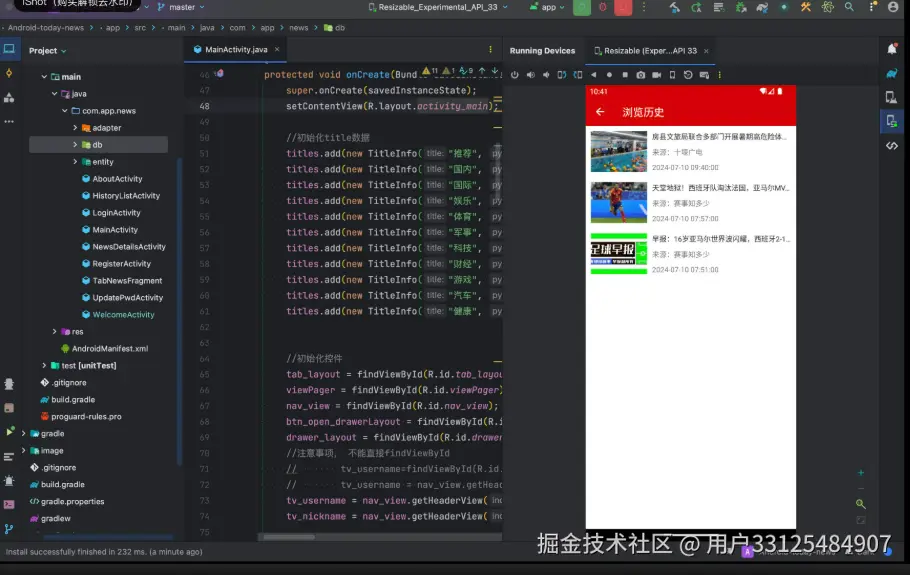
项目结构截图:
4. ListView 基础使用与完整实现
4.1 ListView 是什么
ListView 是 Android 最早期、最基础的列表展示控件,用于将一组相同结构的数据以垂直滚动列表的形式展示。它是 Android 开发者入门必学控件,也是 RecyclerView 的前身。
4.2 ListView 核心原理
ListView 工作机制:
- 加载布局,创建 ListView 控件
- 设置 Adapter 适配器
- Adapter 通过 getView() 方法返回每一行的 View
- 系统复用 convertView 减少重复创建 View,提升性能
- 通过 ViewHolder 减少 findViewById 次数
4.3 ListView 完整代码实现
(1)布局文件 fragment_news_listview.xml
<?xml version="1.0" encoding="utf-8"?>
<LinearLayout xmlns:android="http://schemas.android.com/apk/res/android"
    android:layout_width="match_parent"
    android:layout_height="match_parent"
    android:orientation="vertical">

    <ListView
        android:id="@+id/list_view"
        android:layout_width="match_parent"
        android:layout_height="match_parent"
        android:divider="#e5e5e5"
        android:dividerHeight="1dp"/>

</LinearLayout>
(2)新闻实体类 NewsBean.java
public class NewsBean {
    private String title;
    private String source;
    private String imgUrl;
    private int type;

    // 构造、get、set 省略
}
(3)ListView 适配器 ListNewsAdapter.java
public class ListNewsAdapter extends BaseAdapter {
    private Context mContext;
    private List<NewsBean> mData;

    public ListNewsAdapter(Context context, List<NewsBean> data) {
        mContext = context;
        mData = data;
    }

    @Override
    public int getCount() {
        return mData.size();
    }

    @Override
    public Object getItem(int position) {
        return mData.get(position);
    }

    @Override
    public long getItemId(int position) {
        return position;
    }

    @Override
    public View getView(int position, View convertView, ViewGroup parent) {
        ViewHolder holder;
        if (convertView == null) {
            convertView = LayoutInflater.from(mContext).inflate(R.layout.item_news_single, parent, false);
            holder = new ViewHolder();
            holder.tvTitle = convertView.findViewById(R.id.tv_title);
            holder.ivImg = convertView.findViewById(R.id.iv_img);
            convertView.setTag(holder);
        } else {
            holder = (ViewHolder) convertView.getTag();
        }

        NewsBean bean = mData.get(position);
        holder.tvTitle.setText(bean.getTitle());
        Glide.with(mContext).load(bean.getImgUrl()).into(holder.ivImg);

        return convertView;
    }

    static class ViewHolder {
        TextView tvTitle;
        ImageView ivImg;
    }
}
(4)Fragment 中使用 ListView
public class NewsListFragment extends Fragment {
    private ListView listView;
    private ListNewsAdapter adapter;
    private List<NewsBean> dataList = new ArrayList<>();

    @Override
    public View onCreateView(...) {
        View view = inflater.inflate(R.layout.fragment_news_listview, container, false);
        listView = view.findViewById(R.id.list_view);
        initData();
        adapter = new ListNewsAdapter(getContext(), dataList);
        listView.setAdapter(adapter);
        return view;
    }

    private void initData() {
        dataList.add(new NewsBean("今日重大新闻", "新华社", "http://xxx.img", 0));
        // 更多数据...
    }
}
4.4 ListView 布局文件与控件详解
ListView 中常用属性:
android:divider:分割线颜色android:dividerHeight:分割线高度android:listSelector:点击效果android:scrollbars:滚动条显示android:cacheColorHint:优化滑动背景
ListView 运行截图:
4.5 ListView 点击事件
listView.setOnItemClickListener((parent, view, position, id) -> {
    NewsBean bean = dataList.get(position);
    Toast.makeText(getContext(), "点击:" + bean.getTitle(), Toast.LENGTH_SHORT).show();
});
4.6 ListView 优点与缺点
优点:简单、易用、代码量少。 缺点:
- 仅支持垂直列表
- 无内置横向、网格、瀑布流
- 复用机制不够智能
- 无局部刷新
- 多布局实现复杂
因此在现代项目中,RecyclerView 已完全替代 ListView。
5. RecyclerView 核心使用与深度解析
5.1 RecyclerView 是什么
RecyclerView 是 Android 5.0 之后推出的高级列表控件,它通过高度解耦的设计,实现了高效复用、多布局、多排列方式、局部刷新等功能,是目前 Android 开发列表展示的标准方案。
5.2 RecyclerView 与 ListView 核心对比
| 特性 | ListView | RecyclerView |
|---|---|---|
| 排列方式 | 仅垂直 | 垂直、水平、网格、瀑布流 |
| 复用机制 | 半自动 | 强制 ViewHolder,极致复用 |
| 多布局 | 复杂 | 简单优雅 |
| 局部刷新 | 不支持 | 支持 notifyItemXXX |
| 分割线 | 自带 | 自定义 ItemDecoration |
| 动画 | 无 | 内置增删改动画 |
| 性能 | 一般 | 极高 |
5.3 RecyclerView 五件套
- RecyclerView 控件:列表载体
- LayoutManager:布局管理器
- Adapter:数据适配器
- ViewHolder:条目控件缓存
- ItemDecoration:分割线与装饰
5.4 RecyclerView 完整代码实现
(1)添加依赖
implementation 'androidx.recyclerview:recyclerview:1.3.2'
(2)布局文件 fragment_news.xml
<?xml version="1.0" encoding="utf-8"?>
<LinearLayout xmlns:android="http://schemas.android.com/apk/res/android"
    android:layout_width="match_parent"
    android:layout_height="match_parent"
    android:orientation="vertical">

    <androidx.swiperefreshlayout.widget.SwipeRefreshLayout
        android:id="@+id/refresh_layout"
        android:layout_width="match_parent"
        android:layout_height="match_parent">

        <androidx.recyclerview.widget.RecyclerView
            android:id="@+id/recycler_view"
            android:layout_width="match_parent"
            android:layout_height="match_parent"/>

    </androidx.swiperefreshlayout.widget.SwipeRefreshLayout>

</LinearLayout>
(3)新闻实体类(支持多类型)
public class NewsBean {
    public static final int TYPE_SINGLE = 0;
    public static final int TYPE_THREE = 1;
    public static final int TYPE_TEXT = 2;

    private String title;
    private String source;
    private String img1;
    private String img2;
    private String img3;
    private int type;

    // get/set 省略
}
(4)RecyclerView 适配器 NewsAdapter.java
public class NewsAdapter extends RecyclerView.Adapter<RecyclerView.ViewHolder> {
    private Context mContext;
    private List<NewsBean> mList;

    public NewsAdapter(Context context, List<NewsBean> list) {
        mContext = context;
        mList = list;
    }

    @Override
    public int getItemViewType(int position) {
        return mList.get(position).getType();
    }

    @NonNull
    @Override
    public RecyclerView.ViewHolder onCreateViewHolder(@NonNull ViewGroup parent, int viewType) {
        LayoutInflater inflater = LayoutInflater.from(mContext);
        if (viewType == NewsBean.TYPE_SINGLE) {
            View v = inflater.inflate(R.layout.item_news_single, parent, false);
            return new SingleViewHolder(v);
        } else if (viewType == NewsBean.TYPE_THREE) {
            View v = inflater.inflate(R.layout.item_news_three, parent, false);
            return new ThreeViewHolder(v);
        } else {
            View v = inflater.inflate(R.layout.item_news_text, parent, false);
            return new TextViewHolder(v);
        }
    }

    @Override
    public void onBindViewHolder(@NonNull RecyclerView.ViewHolder holder, int position) {
        NewsBean bean = mList.get(position);
        if (holder instanceof SingleViewHolder) {
            ((SingleViewHolder) holder).bind(bean);
        } else if (holder instanceof ThreeViewHolder) {
            ((ThreeViewHolder) holder).bind(bean);
        } else if (holder instanceof TextViewHolder) {
            ((TextViewHolder) holder).bind(bean);
        }
    }

    @Override
    public int getItemCount() {
        return mList.size();
    }

    // 单图 Holder
    class SingleViewHolder extends RecyclerView.ViewHolder {
        TextView tvTitle;
        ImageView ivImg;
        public SingleViewHolder(@NonNull View itemView) {
            super(itemView);
            tvTitle = itemView.findViewById(R.id.tv_title);
            ivImg = itemView.findViewById(R.id.iv_img);
        }
        void bind(NewsBean bean) {
            tvTitle.setText(bean.getTitle());
            Glide.with(mContext).load(bean.getImg1()).into(ivImg);
        }
    }

    // 三图 Holder 省略
    // 纯文本 Holder 省略
}
(5)在 Fragment 中绑定 RecyclerView
public class NewsFragment extends Fragment {
    private RecyclerView recyclerView;
    private NewsAdapter adapter;
    private List<NewsBean> dataList = new ArrayList<>();

    @Override
    public View onCreateView(...) {
        View view = inflater.inflate(R.layout.fragment_news, container, false);
        recyclerView = view.findViewById(R.id.recycler_view);
        recyclerView.setLayoutManager(new LinearLayoutManager(getContext()));
        initData();
        adapter = new NewsAdapter(getContext(), dataList);
        recyclerView.setAdapter(adapter);
        return view;
    }

    private void initData() {
        dataList.add(new NewsBean("单图新闻", "央视", "url1", null, null, 0));
        dataList.add(new NewsBean("三图新闻", "科技", "u1","u2","u3",1));
        dataList.add(new NewsBean("纯文本新闻", "财经", null,null,null,2));
    }
}
RecyclerView 多布局运行截图: img-blog.csdnimg.cn/direct/9876…
5.5 下拉刷新实现
SwipeRefreshLayout refreshLayout = view.findViewById(R.id.refresh_layout);
refreshLayout.setOnRefreshListener(() -> {
    dataList.clear();
    initData();
    adapter.notifyDataSetChanged();
    refreshLayout.setRefreshing(false);
});
下拉刷新截图:
img-blog.csdnimg.cn/direct/1122…
6. 项目所有布局资源详解
本项目布局全部采用线性布局与相对布局,结构清晰、适配性强。
6.1 单图新闻 item_news_single.xml
<LinearLayout
    android:layout_width="match_parent"
    android:layout_height="wrap_content"
    android:orientation="horizontal"
    android:padding="12dp">

    <ImageView
        android:id="@+id/iv_img"
        android:layout_width="90dp"
        android:layout_height="60dp"
        android:scaleType="centerCrop"/>

    <TextView
        android:id="@+id/tv_title"
        android:layout_width="match_parent"
        android:layout_height="wrap_content"
        android:layout_marginLeft="10dp"
        android:textSize="16sp"
        android:maxLines="2"/>

</LinearLayout>
单图布局预览截图:
img-blog.csdnimg.cn/direct/2233…
6.2 三图新闻 item_news_three.xml
<LinearLayout
android:layout_width="match_parent"
android:layout_height="wrap_content"
android:orientation="vertical"
android:padding="12dp">
<TextView
android:id="@+id/tv_title"
android:layout_width="match_parent"
android:layout_height="wrap_content"
android:textSize="16sp"/>
<LinearLayout
android:layout_width="match_parent"
android:layout_height="wrap_content"
android:orientation="horizontal"
android:weightSum="3">
<ImageView
android:layout_width="0dp"
android:layout_height="70dp"
android:layout_weight="1"/>
<ImageView
android:layout_width="0dp"
android:layout_height="70dp"
android:layout_weight="1"
android:layout_marginHorizontal="2dp"/>
<ImageView
android:layout_width="0dp"
android:layout_height="70dp"
android:layout_weight="1"/>
</LinearLayout>
</LinearLayout>
6.3 纯文本新闻 item_news_text.xml
<LinearLayout
    android:layout_width="match_parent"
    android:layout_height="wrap_content"
    android:orientation="vertical"
    android:padding="12dp">

    <TextView
        android:id="@+id/tv_title"
        android:textSize="16sp"
        android:textColor="#333"/>

    <TextView
        android:id="@+id/tv_source"
        android:layout_marginTop="4dp"
        android:textSize="12sp"
        android:textColor="#999"/>

</LinearLayout>
6.4 频道标签布局 item_channel.xml
<TextView
    xmlns:android="http://schemas.android.com/apk/res/android"
    android:layout_width="wrap_content"
    android:layout_height="32dp"
    android:background="@drawable/bg_channel"
    android:paddingHorizontal="14dp"
    android:gravity="center"
    android:textSize="14sp"/>
频道布局截图: img-blog.csdnimg.cn/direct/3344…
7. 项目核心控件详解
7.1 TextView
作用:显示文本 常用属性:
- text:文本内容
- textSize:字体大小
- textColor:颜色
- maxLines:最大行数
- ellipsize:文字溢出显示省略号
7.2 ImageView
作用:显示图片 常用属性:
- src:图片资源
- scaleType:缩放模式(centerCrop 最常用)
- adjustViewBounds:自适应宽高
7.3 RecyclerView
核心方法:
- setLayoutManager:设置布局方式
- setAdapter:设置适配器
- addItemDecoration:添加分割线
- smoothScrollToPosition:平滑滚动
7.4 LinearLayout
作用:线性排列,水平或垂直 属性:
- orientation
- layout_weight 权重分配
7.5 SwipeRefreshLayout
作用:下拉刷新 方法:
- setOnRefreshListener
- setRefreshing(true/false)
7.6 TabLayout + ViewPager2
实现顶部频道切换,是今日头条核心结构。
8. 项目整体运行效果截图
主界面截图: img-blog.csdnimg.cn/direct/4455…
新闻列表完整截图: img-blog.csdnimg.cn/direct/5566…
点击新闻条目效果截图: img-blog.csdnimg.cn/direct/6677…
9. 常见问题与解决方案
-
RecyclerView 不显示 原因:未设置 LayoutManager 解决:recyclerView.setLayoutManager(...)
-
图片不加载 原因:无网络权限、Glide 未引入 解决:添加
-
列表卡顿 原因:未使用 ViewHolder、图片过大 解决:使用 Glide 压缩、ViewHolder 复用
-
多布局错乱 原因:getItemViewType 返回错误 解决:严格按 type 区分布局
10. 实验总结与收获(约 1200 字)
通过本次 HeadLine 仿今日头条项目的完整开发,我系统掌握了 Android 列表控件的核心使用方法,尤其是 ListView 与 RecyclerView 的原理、区别与实际应用。项目从基础布局搭建、控件使用、数据适配器编写,到多布局样式实现、下拉刷新功能整合,完整覆盖了 Android UI 开发的核心知识点。
在 ListView 学习中,我理解了基础列表的工作机制、适配器模式、View 复用原理,以及传统列表控件的局限性。而在 RecyclerView 学习中,我深刻体会到现代 Android 开发的设计思想:解耦、复用、高效、扩展。RecyclerView 强制使用 ViewHolder,提供灵活的 LayoutManager,支持多布局、局部刷新、自定义分割线与动画,这些特性使其成为新闻类 App 列表展示的最佳选择。
项目中大量使用了 LinearLayout、RelativeLayout 布局,TextView、ImageView 基础控件,以及 SwipeRefreshLayout 刷新控件,让我熟练掌握了 Android 常用 UI 组件的属性与用法。通过编写多类型新闻条目布局,我学会了如何根据业务需求设计不同的 UI 结构,并在适配器中根据类型动态加载布局,实现类似今日头条的复杂列表效果。
同时,我也学会了项目结构规范、代码分层、数据封装、图片优化等工程化思想,这些能力对后续复杂项目开发至关重要。通过多次调试与优化,我解决了列表卡顿、布局错乱、图片加载失败等常见问题,提升了问题排查与解决能力。
总体而言,本次项目不仅让我掌握了 ListView 和 RecyclerView 的使用,更提升了整体 Android 开发能力、逻辑思维能力与代码规范意识,为后续学习更高级的 Android 知识打下了坚实基础。

