宝塔面板的计划任务,就是服务器的定时执行工具,不用手动敲命令,可视化界面就能设置,能实现自动备份、定时重启、清理缓存、执行脚本等多种自动化操作。下面详细讲解完整设置步骤、常用任务配置和避坑技巧。
一、进入计划任务页面
1. 打开浏览器,输入服务器IP+宝塔端口(默认8888),登录宝塔面板后台。
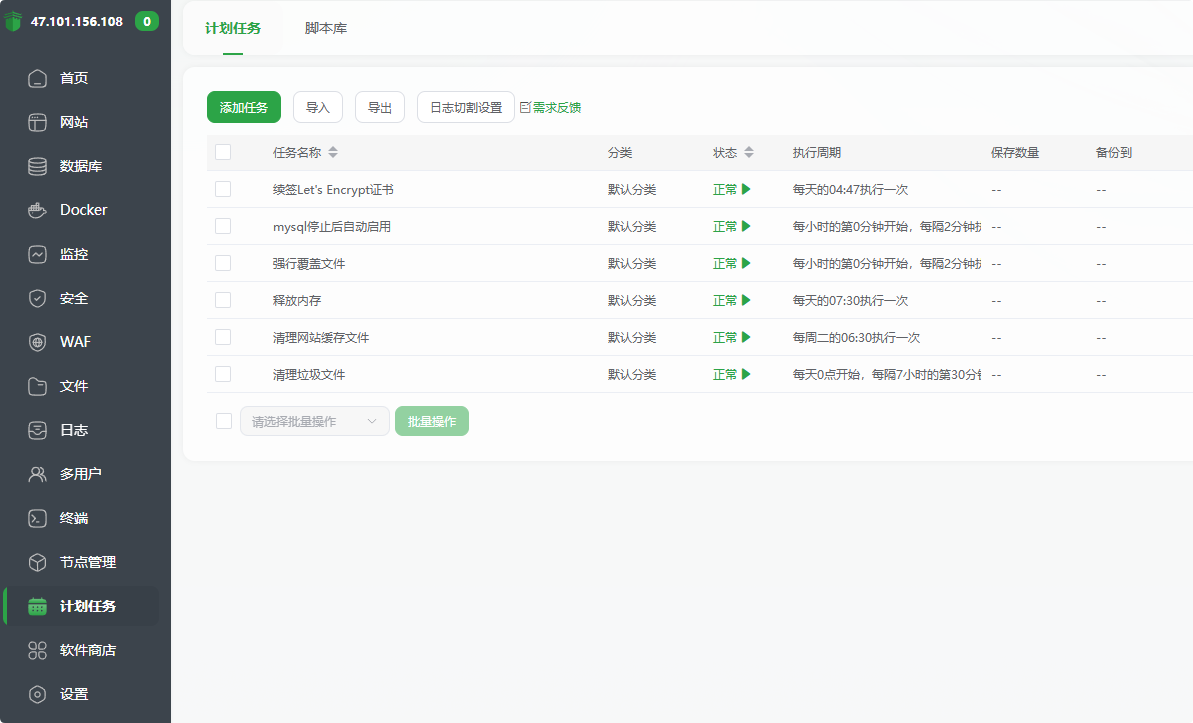
2. 在左侧菜单栏,找到并点击计划任务选项,进入任务管理页面。
3. 页面顶部能看到已有的任务列表,支持启停、编辑、删除、查看日志,右上角有添加计划任务按钮,点击即可新建任务。
二、新建计划任务核心步骤
1. 选择任务类型
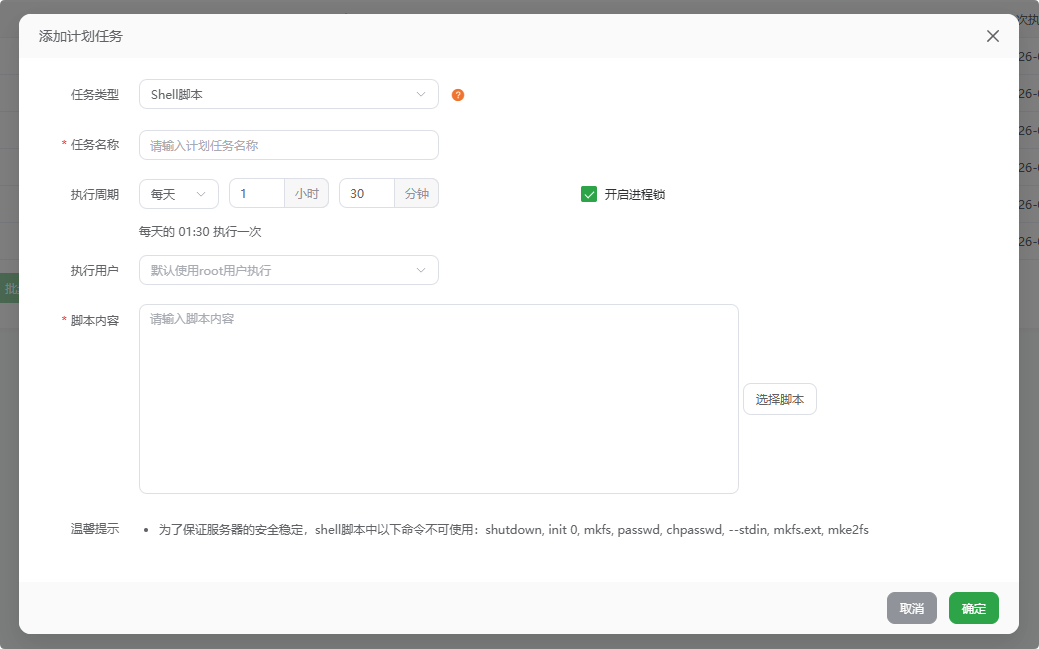
宝塔内置多种常用任务类型,不用手动写复杂命令,按需选择即可:
- Shell脚本:通用型,可执行自定义命令、脚本,适合进阶操作
- 备份网站:自动备份网站文件,支持定时备份、保留份数设置
- 备份数据库:自动备份MySQL等数据库,防止数据丢失
- 定时访问URL:定时请求指定链接,适合触发接口、刷新页面
- 重启进程:定时重启Nginx、MySQL、PHP等服务
2. 填写任务信息
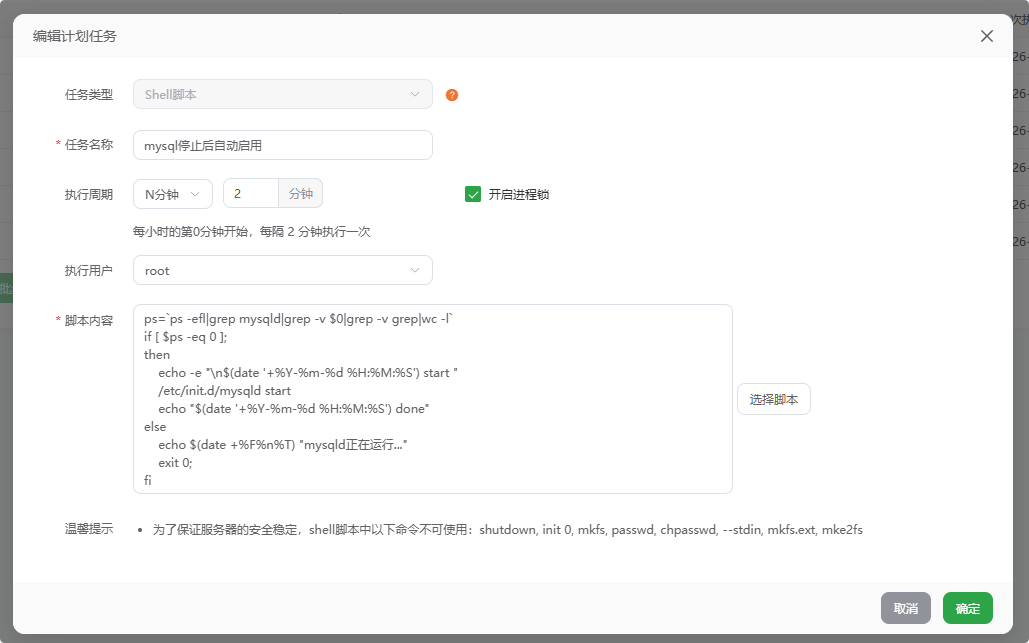
- 任务名称:自定义,尽量通俗易懂,比如“每日凌晨网站备份”“定时清理日志”
- 执行周期:设置任务运行时间,支持每分钟、每小时、每天、每周、每月,也可自定义Crontab时间
- 任务内容:根据任务类型填写,备份类选对应网站/数据库,脚本类输入命令,URL类填写链接
- 保存份数/保存目录:备份任务建议设置保留份数,避免占用过多磁盘空间
3. 时间设置详解
宝塔支持两种时间设置方式,新手推荐可视化选择,进阶用户可用自定义Crontab:
- 简易模式:直接选每分钟、每小时、每天几点、每周几、每月几日,适合常规定时
- 自定义Crontab:格式为分 时 日 月 周,比如0 2 * * * 代表每天凌晨2点执行
- 常用时间示例:
- 0 1 * * *:每天凌晨1点执行
- 0 */6 * * *:每6小时执行一次
- 0 8 * * 1:每周一早上8点执行
4. 保存并启用任务
核对任务信息无误后,点击底部添加任务,任务会自动加入列表,默认开启状态。
如需暂停任务,点击列表中的停止按钮即可,重启点击启动。
三、常用任务实操示例
1. 自动备份网站(最常用)
- 任务类型选择备份网站
- 任务名称:每日网站备份
- 执行周期:每天凌晨2点
- 选择要备份的网站,设置备份保存目录,保留份数建议3-5份
- 添加任务,完成设置
2. 自动备份数据库
- 任务类型选择备份数据库
- 任务名称:每日数据库备份
- 执行周期:每天凌晨3点(和网站备份错开时间)
- 选择对应数据库,设置保留份数
- 添加任务即可
3. 定时执行Shell脚本
- 任务类型选择Shell脚本
- 任务名称:定时清理日志
- 执行周期:每周日凌晨
- 脚本内容示例:find /www/wwwlogs/ -mtime +7 -delete(删除7天前的日志)
- 添加任务,可手动测试执行
四、任务排查与注意事项
1. 查看任务日志
任务执行失败、不运行,优先看日志:在任务列表右侧,点击日志,查看执行记录和报错信息,定位问题。
2. 常见问题解决
- 任务不执行:检查时间设置是否正确、任务是否开启、脚本命令是否有误
- 备份失败:检查磁盘空间是否充足、目录权限是否正常
- 命令报错:Shell脚本需用Linux命令,Windows宝塔语法略有不同
3. 重要注意事项
- 定时任务尽量避开服务器高峰时段,推荐凌晨低峰期执行
- 备份任务定期检查是否生成文件,避免定时失效导致数据丢失
- 自定义脚本先手动测试命令,无误后再加入计划任务
- 不要设置过多高频任务,避免占用服务器资源
五、总结
宝塔计划任务设置全程可视化,新手也能快速上手,核心就是选对任务类型、设好执行时间、填写正确内容。日常运维中,自动备份、定时清理是最常用的功能,能大幅减少手动操作,提升服务器管理效率。