IEDA的快捷键及DeBug工具使用
安装IDE集成开发环境
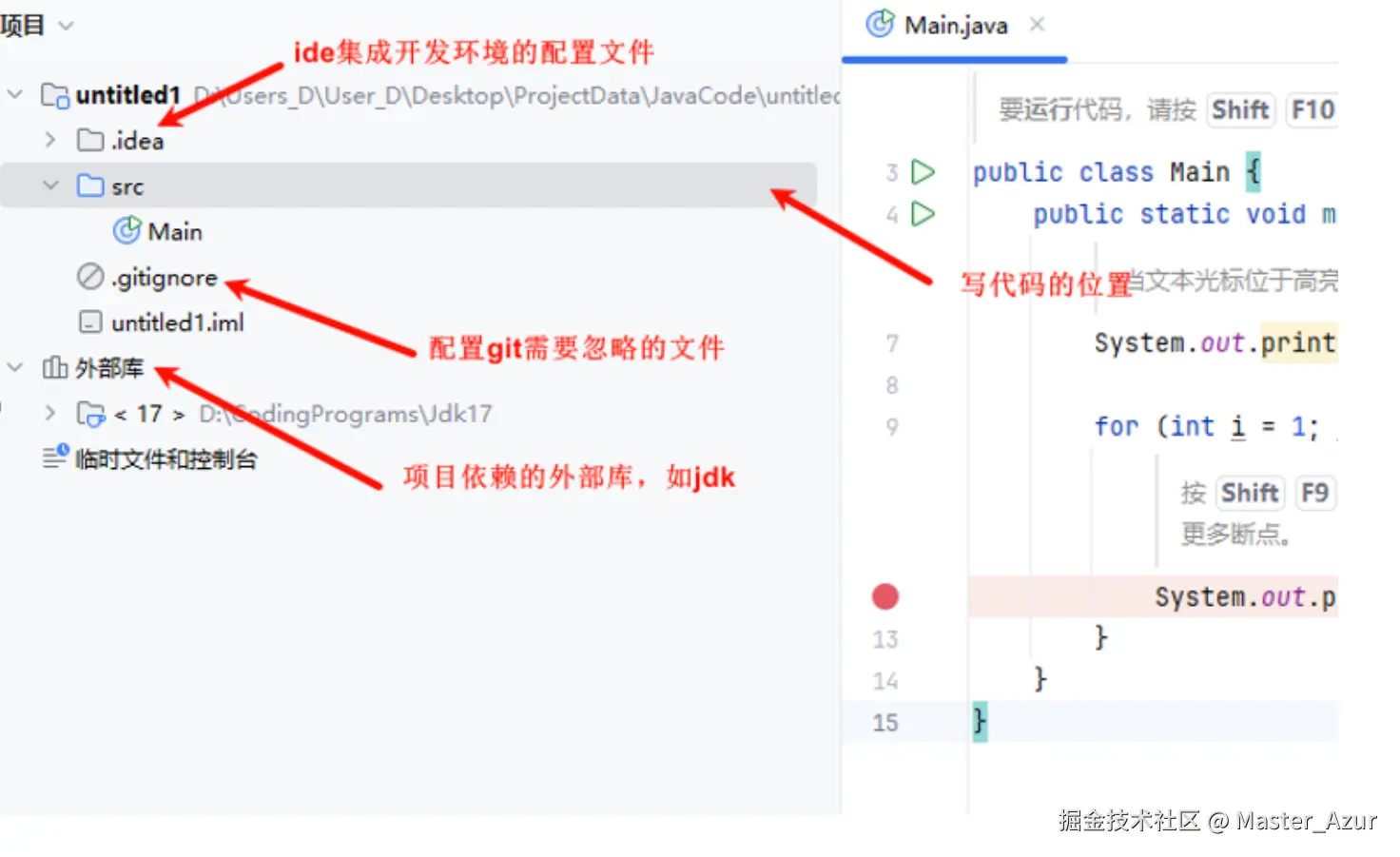
常用快捷键
- 当我们写代码时,会弹出提示窗口,当我们不小心把提示窗口弄没了,那么可以使用快捷点ctrl+alt+speace来让窗口重新出现
- 当我们写代码时,会弹出提示窗口,当我们不小心把提示窗口弄没了,那么可以使用快捷点ctrl+alt+speace来让窗口重新出现
- 代码中红色小波浪标注的错误代码,可以使用alt + enter,会弹出错误信息以及建议改善的代码,再按enter会自动修改
- ctrl+d复制改行的代码至下一行
- ctrl + alt + L格式化当前代码
- ctrl + alt + v可以将选中的临时变量提取为一个变量
- ctrl + f 单个文件内搜索
- ctrl + shift + f 在项目中全局搜索
- alt + enter 代码错误解决方案建议框
- alt + instert(ins) 自动创建类的一些方法,如构造方法,toString方法等
- ctrl+shift+/ 块注释(批量注释)
- ctrl+alt+v快速选择和选中区域相同的文本,并将其提取为变量
代码缩写自动补全
- 输入psvm 会快速写出main方法
- 输入sout 会快速写出System.out.println();的代码
debug工具
- IDEA作为ide集成开发环境,为我们集成了debug工具
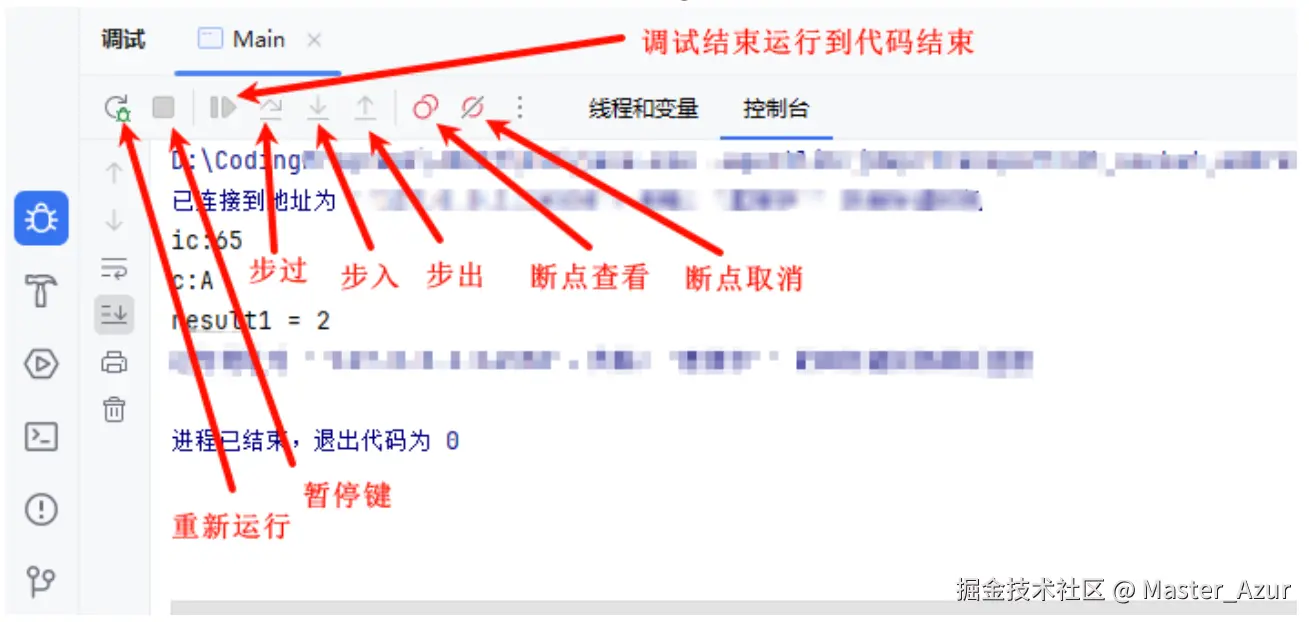
- 步过(step over):
- 步过会让调试器执行当前行的代码,但不会进入任何函数或方法的内部。这意味着如果这一行包含了对其他函数的调用,调试器将直接跳过那个函数的执行,停留在调用之后的下一行代码。
- 适用于检查当前程序代码的执行流程而不关心被调用函数的具体实现细节。
- 步入(step into):
- 步入会让调试器执行当前行的代码,并会进入当前行代码所调用的函数或方法内部,并停留在该函数的第一个可执行语句上,当我们点击步入或者步过时候,debug执行下一行代码
- 适用于详细追踪程序调用的函数内部的执行过程,尤其是当您需要了解被调用函数的行为时。
- 步出(Step Out):
- 当您使用步入进入了某个函数的内部,并希望快速返回到调用该函数的位置时,可以使用步出。
- 步出会执行完当前函数的所有剩余代码,并返回到调用此函数的地方。
- 适用于从一个函数内部退出,以便继续在外层函数中进行调试。
- 断点查看:
- 断点取消(忽略断点):