Mac VNC 客户端推荐(2026 最新)
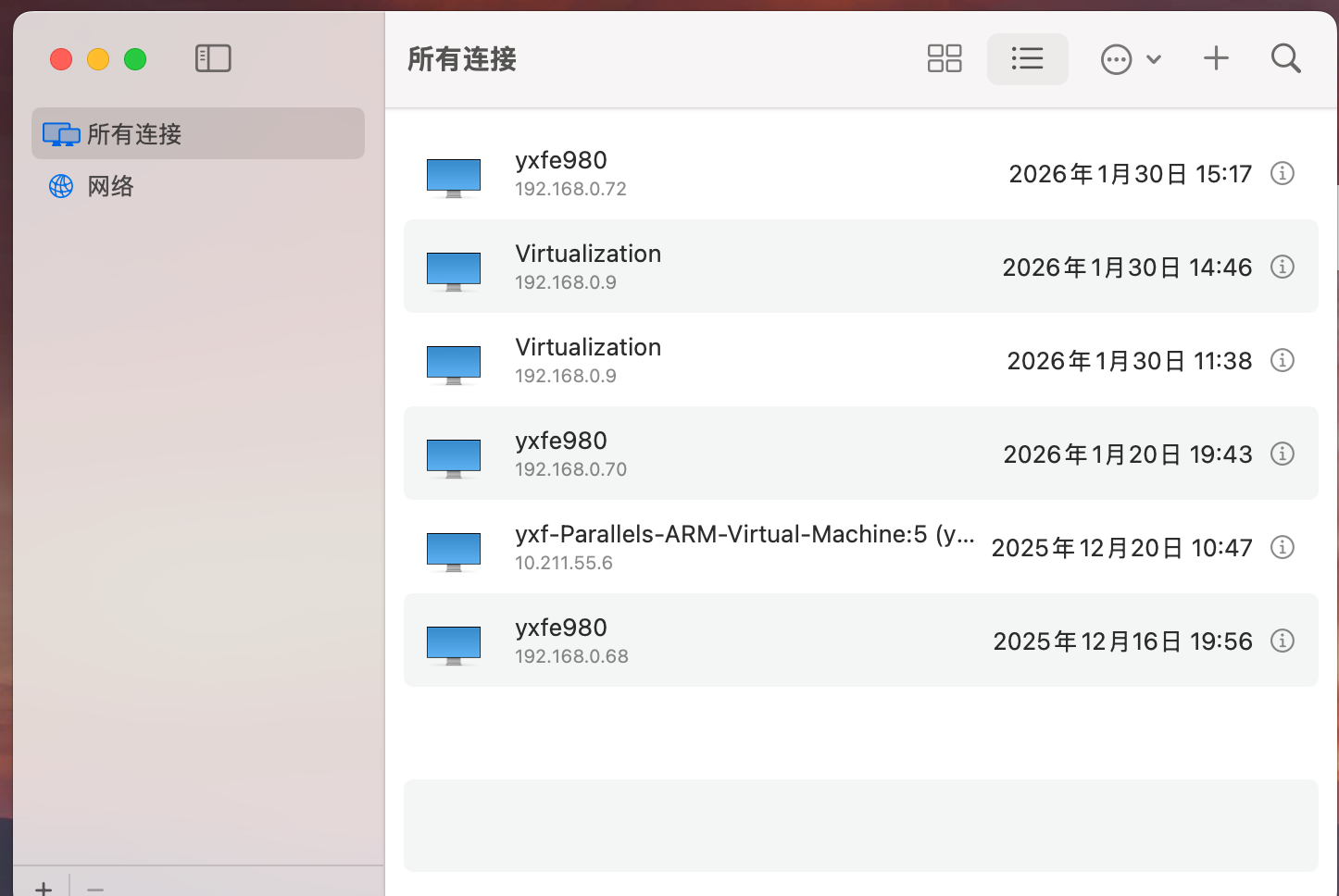
在日常运维工作中,我们有时需要通过 VNC 连接服务器。
相比 RDP,VNC 也有它独特的优势,例如:
- 多用户共享同一桌面(非常适合远程协作或教学)
- 跨平台支持好(Linux / Windows / macOS 都能使用)
- 部署简单(很多系统默认就支持 VNC)
- 无需完整桌面环境也可以运行
那么到了 2026 年,在 Mac 上连接 VNC,有哪些比较现代、好用的方式呢?
方式一:macOS 自带屏幕共享(Screen Sharing)
其实很多人不知道,macOS 本身就自带了 VNC 客户端。
使用方法非常简单:
vnc://你的服务器IP
直接在 浏览器地址栏 或 Finder → 前往服务器 输入即可。
macOS 会自动调用系统自带的 Screen Sharing 工具。
优点:
- 系统自带,无需安装
- 使用简单
- 适合临时连接
缺点:
- 服务器列表管理比较简单
- 没有标签管理
- 没有多协议支持
- 不适合运维人员长期使用
如果你只是偶尔连一次服务器,这种方式完全够用。
方式二:专门的 VNC 客户端
如果你需要更完整的功能,可以直接去 App Store 搜索 VNC Client,会看到不少工具,例如:
- VNC Viewer
- Remote Desktop 工具
- 一些第三方 VNC 客户端
这些工具通常提供:
- 服务器列表管理
- 保存账号密码
- 全屏模式
- 剪贴板同步
- 文件传输
适合 需要频繁使用 VNC 的用户。
不过这类工具通常只专注于 VNC 协议本身。
如果你的工作环境同时需要:
- SSH
- RDP
- VNC
- SFTP
那就需要在多个工具之间来回切换。
方式三:一体化远程管理工具DartShell
很多运维人员都会遇到这样的场景:
我已经有一台服务器的 SSH 信息:
- IP
- 用户名
- 密码
然后这台服务器还开了 VNC 服务。
理论上来说:
我只需要把 SSH 连接复制一份到VNC,ip,用户名,密码等不需要重复输入
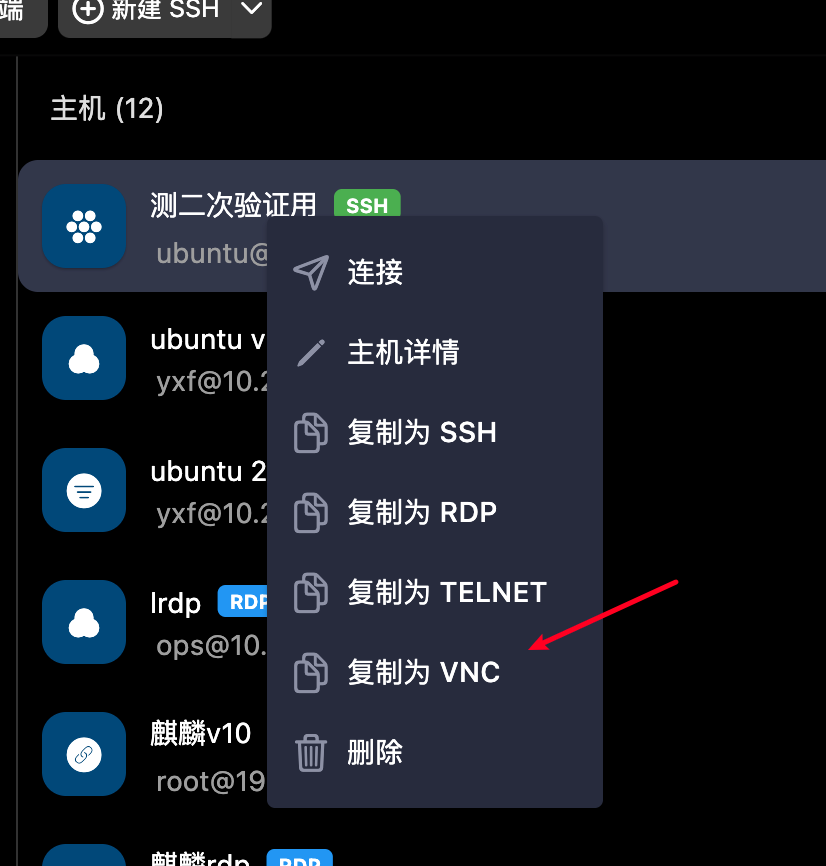
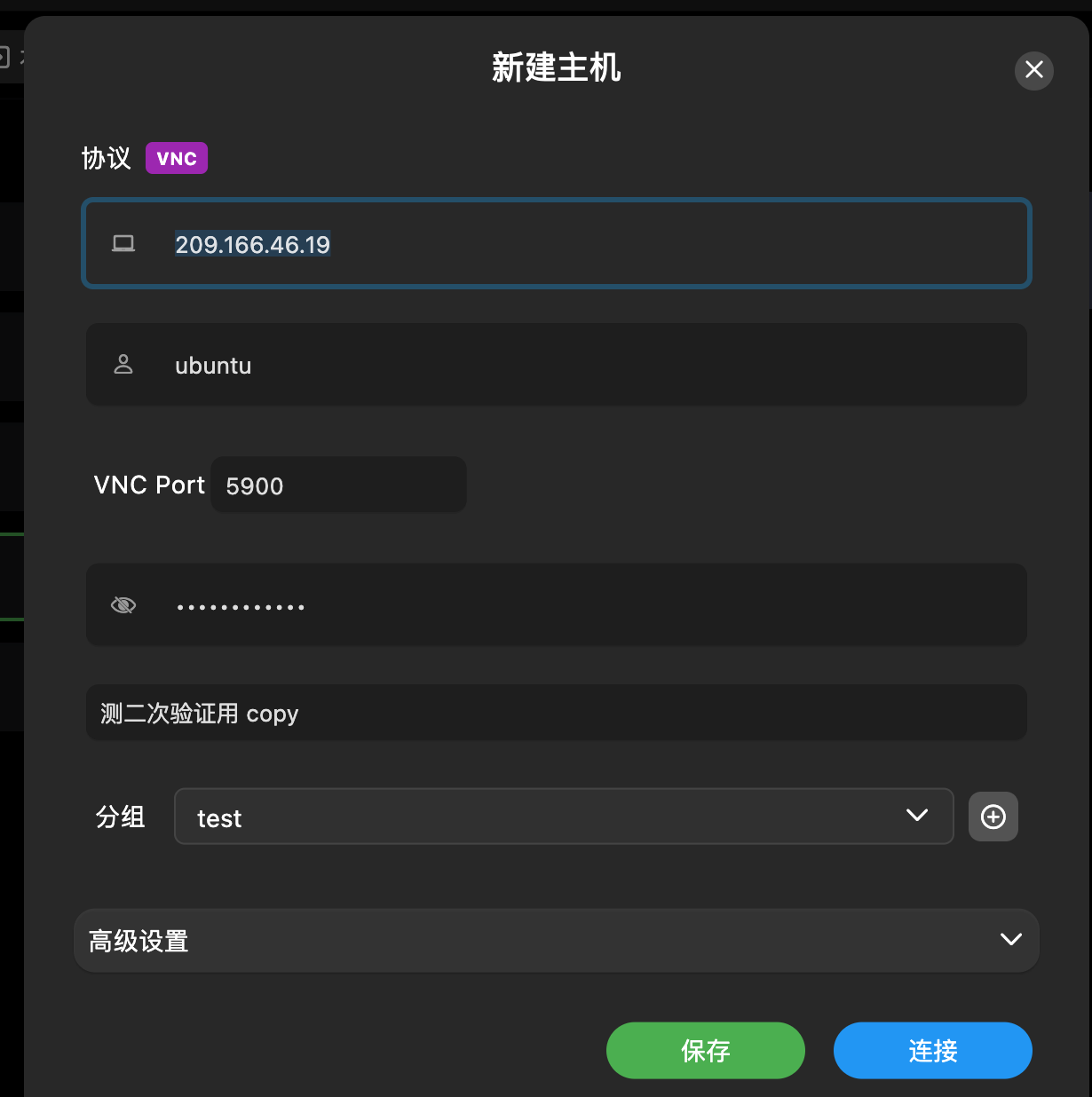
这种 面向运维工作流设计的工具,就是一体化远程管理工具的思路。
例如 DartShell,它支持:
- SSH
- RDP
- VNC
- Telnet
- SFTP
- 数据库连接
但并不是简单把协议堆在一起,而是围绕 服务器管理的工作流 来设计。
比如:
- 协议之间可以快速复制
- 统一管理服务器列表
- 一个工具管理所有远程连接
对于需要同时管理多种协议服务器的人来说,这种方式通常效率更高。
总结
在 Mac 上连接 VNC,常见有三种方式:
1️⃣ macOS 自带 Screen Sharing
适合:
偶尔临时连接
2️⃣ 专门 VNC 客户端
适合:
频繁使用 VNC 的用户
3️⃣ 一体化远程管理工具
适合:
需要同时管理 SSH / RDP / VNC / SFTP 的运维人员
选择哪种方式,取决于你的使用场景。
如果只是偶尔连接,系统自带的工具就足够。
如果你每天都在管理服务器,那么一个更系统化的工具,会让工作效率提升很多。