最近在写自己的开源物联网项目时,遇到了一个棘手的问题:需要频繁验证数据库结构和数据状态。我想:"要是能让 Claude Code 直接查询数据库,岂不是能快速验证数据结构?"
兴冲冲地配置了 PostgreSQL MCP,结果运行 claude mcp list 时,看到的却是 ✗ Failed to connect。重试了 N 次,依然连不上。此时此刻,我的心情就像数据库连接超时一样——彻底断片。
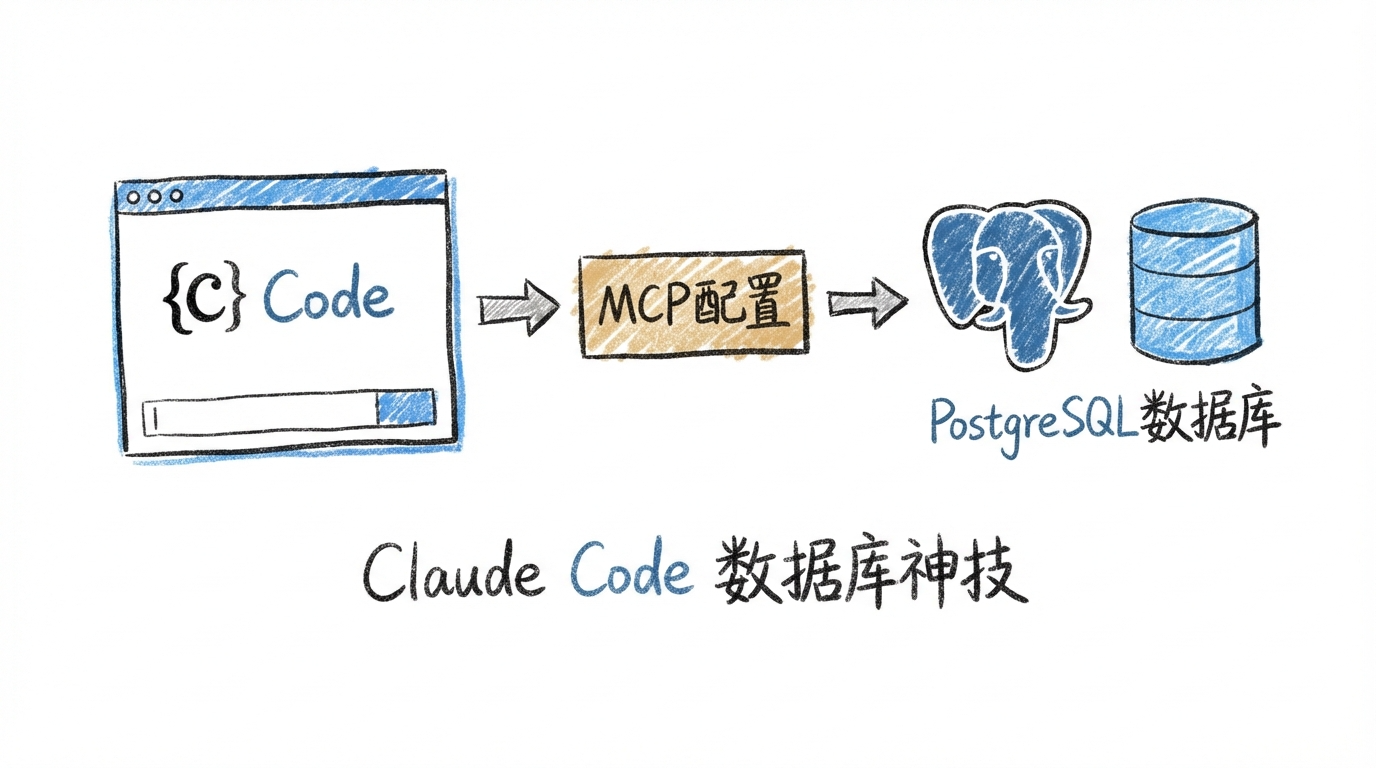
折腾了一番后,终于搞懂了 MCP 配置的正确姿势。这篇文章就把这些经验分享给大家,帮你彻底搞懂 Claude Code 的 MCP 配置,特别是 PostgreSQL 数据库连接的最佳实践。
🔍 问题根源:为什么配置总是失败?
在实战中,MCP 配置失败通常有三大元凶:
1. 全局配置文件语法错误
Claude Code 的全局配置文件 C:\Users\admin\.claude\settings.json 一旦出现 JSON 语法错误(比如多了个逗号),就会导致整个设置加载异常。你以为配置了,其实 Claude Code 根本没读到。
2. 项目级 MCP 未授权
Claude Code 在首次检测到项目级 .mcp.json 时会弹出授权提示:
New MCP server found in .mcp.json: postgres
1. Use this and all future MCP servers in this project
2. Skip for now
如果你曾选择"Skip"或误关闭窗口,这个 MCP 就会被永久忽略,直到你手动重置。
3. 数据库连接信息硬编码
很多教程直接把数据库账号密码写在配置文件里,这样做有两个问题:
- 安全风险:配置文件可能被误提交到 Git 仓库
- 环境不灵活:开发环境和生产环境的连接信息通常不同
💡 最佳实践:项目级 MCP + 环境变量
经过实战验证,PostgreSQL MCP 的最佳配置方式是:项目级配置 + 环境变量注入。
为什么选择项目级配置?
| 配置方式 | 优点 | 缺点 | 适用场景 |
|---|---|---|---|
| 全局配置 | 一次配置,所有项目通用 | 不同项目可能连接不同数据库 | 个人开发环境,项目单一 |
| 项目级配置 | 随仓库走,团队成员可复用 | 需要在每个项目配置 | 团队协作,多项目并行 |
项目级配置的三大优势:
- 业务隔离:数据库连接是强业务上下文配置,不同项目通常连接不同库
- 团队复用:配置随仓库走,团队成员 clone 项目后即可复用同一套 MCP 定义
- 风险隔离:避免全局配置误连到其他项目的数据库
🛠️ 实战步骤:5 分钟配置 PostgreSQL MCP
步骤 1:创建项目级配置文件
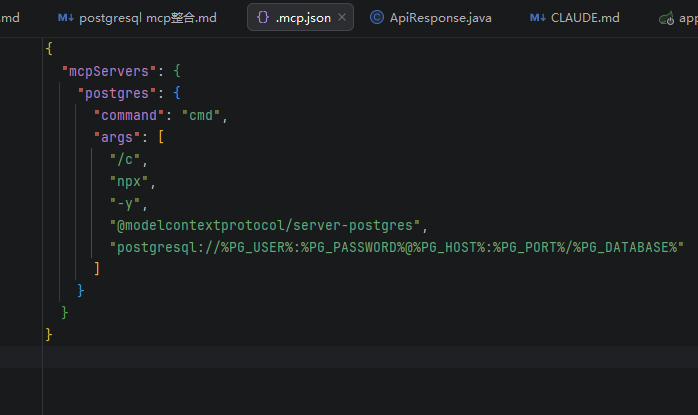
在项目根目录(比如 F:\codes\open-iot)创建 .mcp.json 文件:
{
  "mcpServers": {
    "postgres": {
      "command": "cmd",
      "args": [
        "/c",
        "npx",
        "-y",
        "@modelcontextprotocol/server-postgres",
        "postgresql://%PG_USER%:%PG_PASSWORD%@%PG_HOST%:%PG_PORT%/%PG_DATABASE%"
      ]
    }
  }
}
关键点说明:
- Windows 系统必须使用
cmd /c npx ...,兼容性比直接npx更稳 - MCP 名称为
postgres,后续可通过/mcp命令查看 - 连接信息使用环境变量占位符,避免硬编码
步骤 2:设置环境变量
在 PowerShell 中设置数据库连接信息:
$env:PG_USER="openiot"
$env:PG_PASSWORD="openiot123"
$env:PG_HOST="localhost"
$env:PG_PORT="5432"
$env:PG_DATABASE="openiot"
生产环境建议:
- 使用最小权限账号,只授予必要的数据库操作权限
- 将环境变量配置在系统环境变量或
.env文件中(记得加入.gitignore)
步骤 3:启动 Claude Code 并授权
在项目目录启动 Claude Code:
cd F:\codes\open-iot
claude
首次启动时会看到授权提示:
New MCP server found in .mcp.json: postgres
1. Use this and all future MCP servers in this project
2. Skip for now
选择第 1 项,这样当前项目的所有 MCP 配置都会被信任。
步骤 4:验证配置成功
运行验证命令:
claude mcp list
看到以下输出即为成功:
postgres ... ✓ Connected
现在你可以在 Claude Code 中直接使用 PostgreSQL 查询了!
🔧 故障排查:如果还是连不上?
场景 1:之前选了"Skip",现在想启用
重置项目 MCP 授权:
claude mcp reset-project-choices
然后重新启动 Claude Code,会再次弹出授权提示。
场景 2:全局配置文件语法错误
检查全局配置文件:
code C:\Users\admin\.claude\settings.json
常见语法错误:
- 多余的逗号(最后一项后面不能有逗号)
- 缺少引号
- 括号不匹配
修复后重启 Claude Code 即可。
场景 3:想改用全局配置
如果你确实需要全局配置(所有项目连接同一个本地数据库),可以执行:
claude mcp add -s user postgres -- cmd /c npx -y @modelcontextprotocol/server-postgres postgresql://%PG_USER%:%PG_PASSWORD%@%PG_HOST%:%PG_PORT%/%PG_DATABASE%
注意: 如果项目级和全局同名服务器并存,建议统一只保留一种,避免混淆。
🎯 实战效果:MCP 能做什么?
配置成功后,你可以直接在 Claude Code 中执行数据库操作:
示例 1:查询表结构
你:查询 users 表的所有字段
Claude:[执行 MCP 工具调用] users 表包含以下字段:
- id (bigint, 主键)
- username (varchar(50))
- email (varchar(100))
- created_at (timestamp)
示例 2:快速验证数据
你:检查最近 10 条设备上报数据
Claude:[执行查询] 最近 10 条数据如下...
示例 3:生成迁移脚本
你:为 sensor_data 表添加 status 字段
Claude:[查询现有结构] 已生成迁移脚本...
📌 核心要点总结
- 优先使用项目级配置:业务隔离更好,团队协作更方便
- 环境变量注入连接信息:避免硬编码,提升安全性
- Windows 系统用
cmd /c npx:兼容性最佳 - 首次启动必须授权:选择"Use this and all future MCP servers"
- 故障先查全局配置文件:JSON 语法错误是常见元凶
🚀 进阶思考:MCP 的真正价值
PostgreSQL MCP 只是冰山一角。Claude Code 的 MCP 生态正在快速发展,未来你可能会用到:
- 文件系统 MCP:跨项目文件搜索
- GitHub MCP:直接操作仓库和 PR
- 浏览器 MCP:自动化网页交互
- 自定义 MCP:封装团队内部工具
MCP 的本质是扩展 AI 的能力边界,让 Claude Code 从"代码助手"进化为"全栈开发伙伴"。
当你习惯了 MCP 的存在,你会发现:原来 AI 辅助开发可以这么自然,这么高效。
欢迎关注公众号 FishTech Notes,一块交流使用心得!