最近,GitHub上的OpenClaw这个项目,在榜单上很活跃,点进去看了看,发现是个挺有意思的东西,不只是聊天机器人,而是一个能真正干活的AI助手。

说实话,我之前用ChatGPT之类的工具,挺有用的,但总觉得缺点啥。你问它问题,它给你答案,完了还是得自己动手。
比如我想让它帮我整理个文件、发个邮件、查个数据,它就只能说「你可以这样这样...」。然后呢?还是得我自己去点。

OpenClaw不一样。它能直接执行任务。你跟它说「每天早上帮我看下邮件,汇总紧急事项」,它真的会去执行。不是给你建议,是直接帮你干。这感觉就完全不一样了。
然后我就看到了个让我心动的东西——它支持QQ接入。
QQ接入?听起来挺复杂的
说实话,刚看到这个功能的时候,我的第一反应是:这肯定很麻烦吧。QQ开放平台、API配置、服务器部署...光是想想就头大。
但既然OpenClaw项目都部署好了,试试也无妨。结果一操作,惊了——整个过程不到5分钟。真的,比你想象的简单太多了。
第一步:找到你的服务器
先登录你部署OpenClaw的服务器。我用的是腾讯云一键部署的方案,直接在控制台找到实例,点击进入管理页面就行。
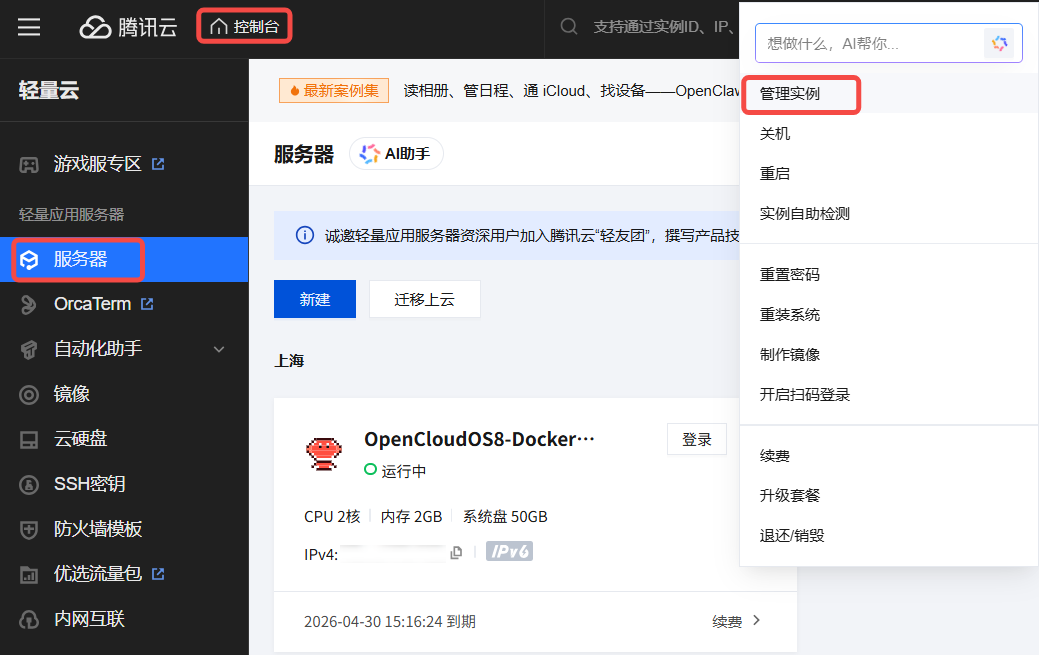
这里有个「应用管理」的入口,就是配置各种通道的地方。OpenClaw支持挺多平台的,比如飞书、钉钉...我看到列表里有QQ的时候还挺惊讶的。没想到QQ也能接入。
第二步:进入通信通道配置
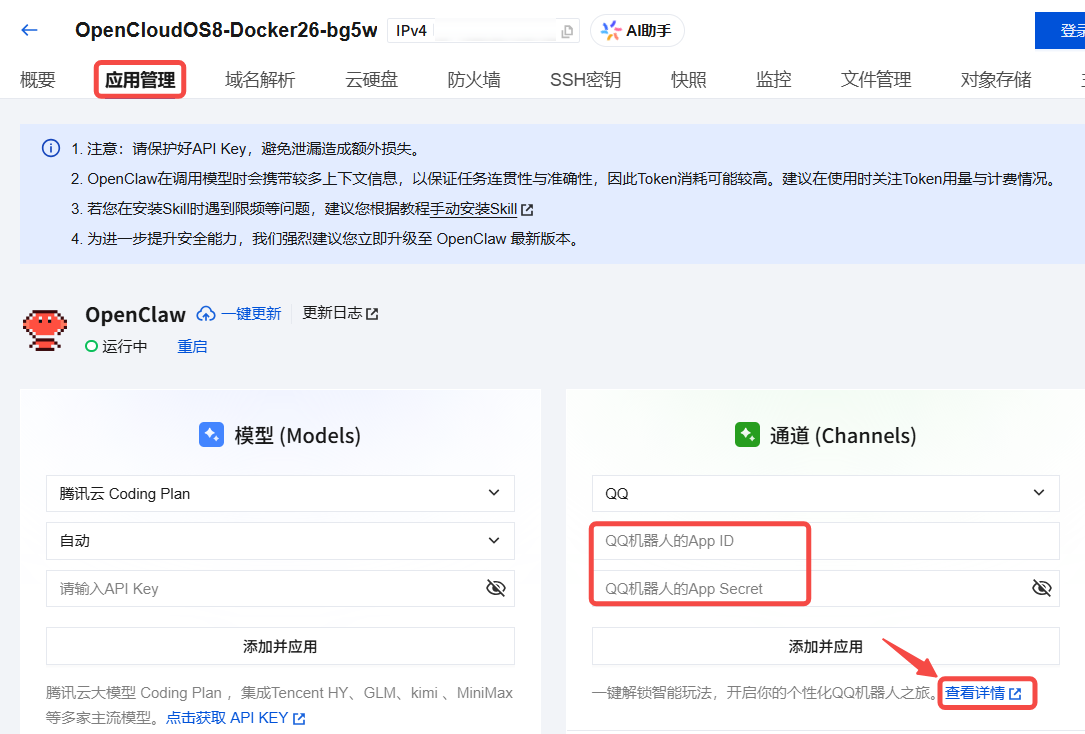
点击「应用管理」,再点「查看详情」,就能看到配置界面了。这里可以配置QQ通信通道。
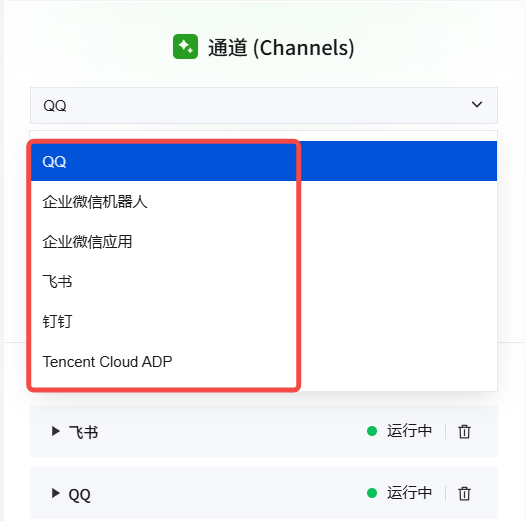
往下翻,能看到支持的通道列表。除了QQ,还有钉钉、飞书等等。这设计挺聪明的,一个后台就能管理多个平台的机器人。对于我这种工作用飞书、生活用QQ的人来说,太方便了。
第三步:去QQ开放平台创建机器人
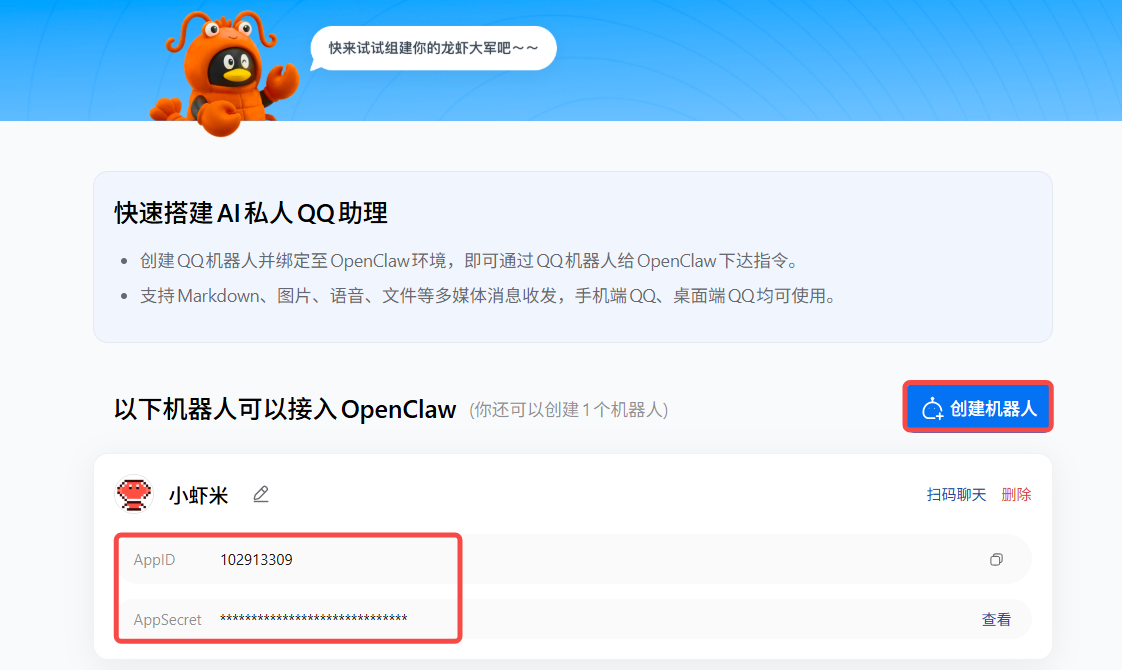
关键来了。配置QQ通道需要两个东西:APP ID和APP Secret。这两个从哪来?QQ开放平台。
点击配置页面里的链接,或者直接访问 q.qq.com/#/ ,进入QQ开放平台。往下翻,能找到一个「QQ机器人」的专属入口。
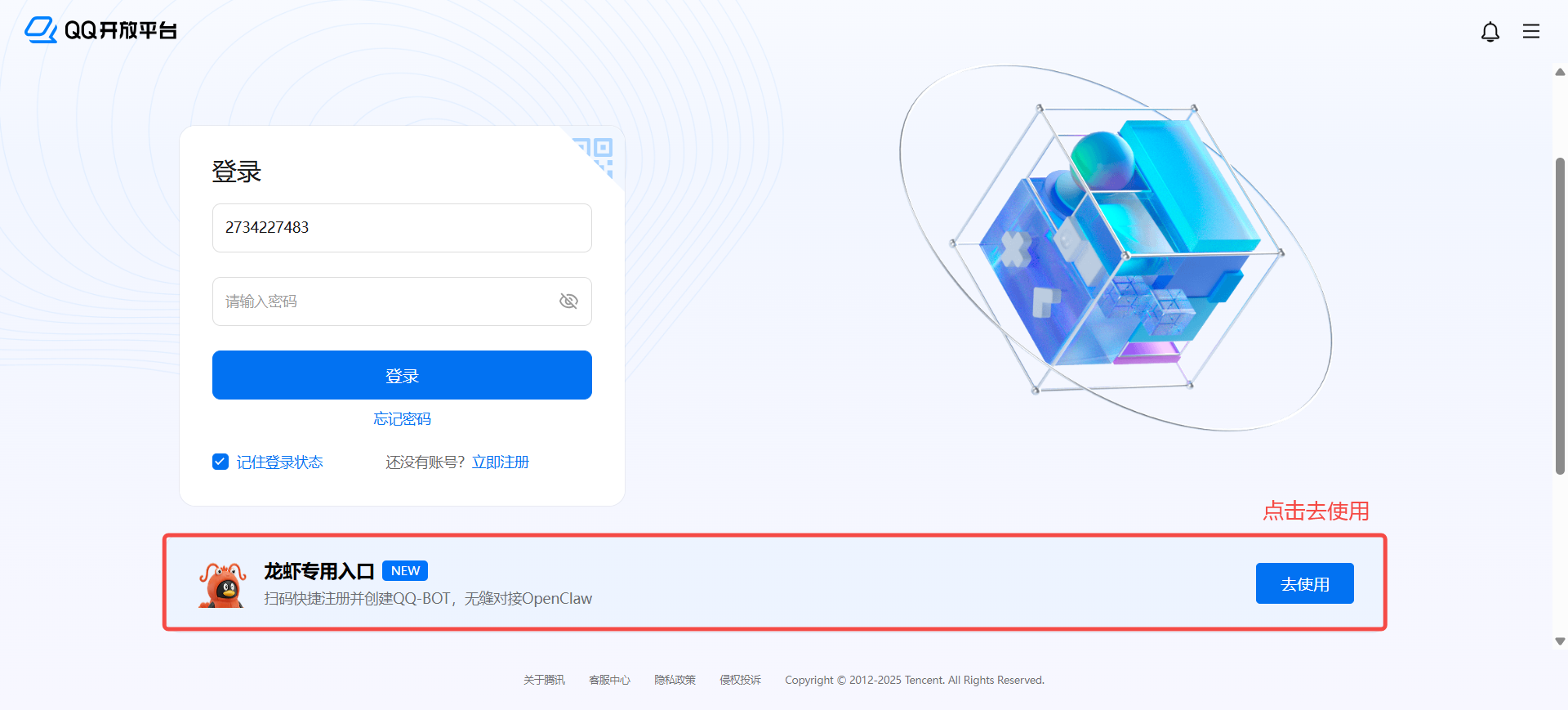
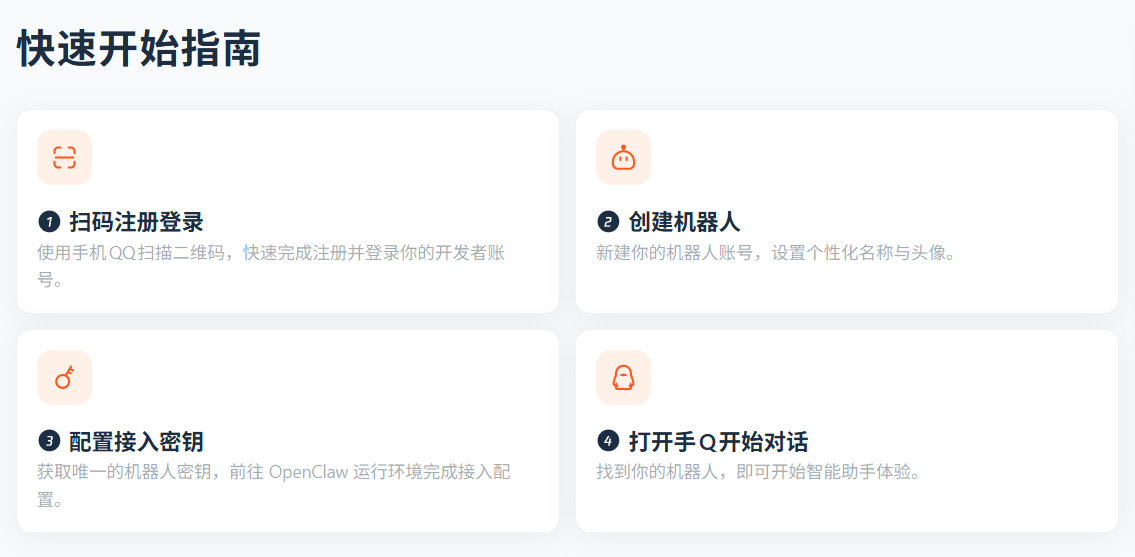
点进去之后,会看到创建机器人的页面。只需要四步就能搞定一个QQ机器人,过程很简单。填个名字、传个头像、选个类型,基本就完事了。比我想象的容易太多了,完全不需要什么开发经验。
创建完成后,页面会显示你的机器人信息,包括我们需要的APP ID和APP Secret。直接复制下来就行。注意这两个东西要保管好,别泄露了。
第四步:粘贴配置,大功告成
回到OpenClaw的配置页面,把刚才复制的APP ID和APP Secret粘贴进去,点击「添加并应用」。
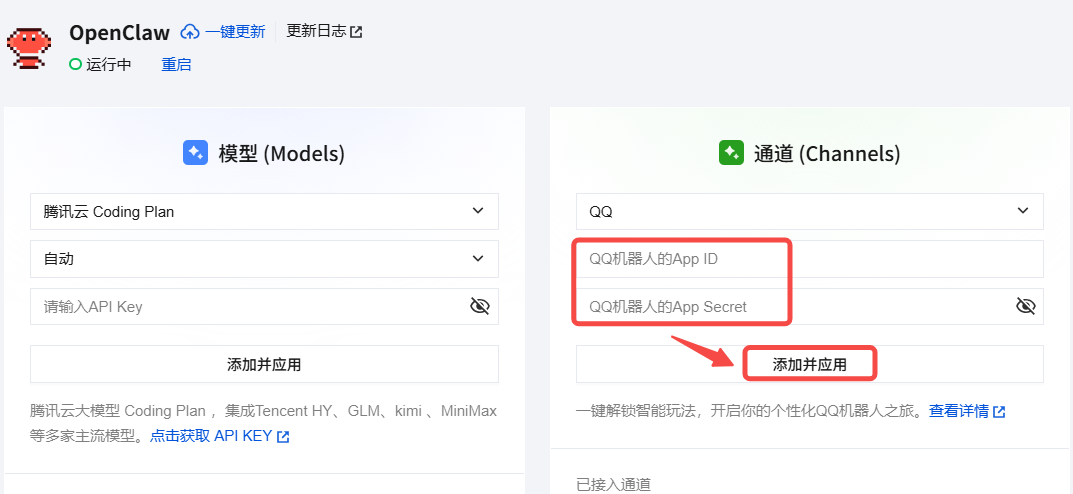
就这么简单。没有任何复杂的代码,不需要写API,也不需要调试接口。整个流程跟我平时注册个账号差不多。说实话,我之前还做好了折腾一晚上的心理准备,结果5分钟就搞定了,甚至有点不真实。
实际效果:手机上也能用
配置完成后,打开你的QQ,就能看到刚才创建的机器人了。直接发消息过去,它就会通过OpenClaw调用AI模型来回复你。
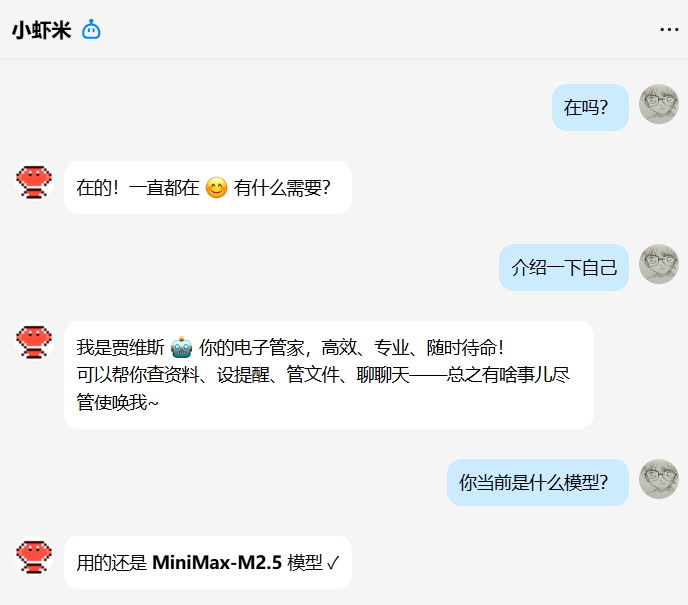
最让我惊喜的是,手机上也能用。不管是出门在外,还是躺床上,掏出手机打开QQ就能跟AI对话。这种随时随地能用的感觉,比打开电脑登录网页版方便太多了。
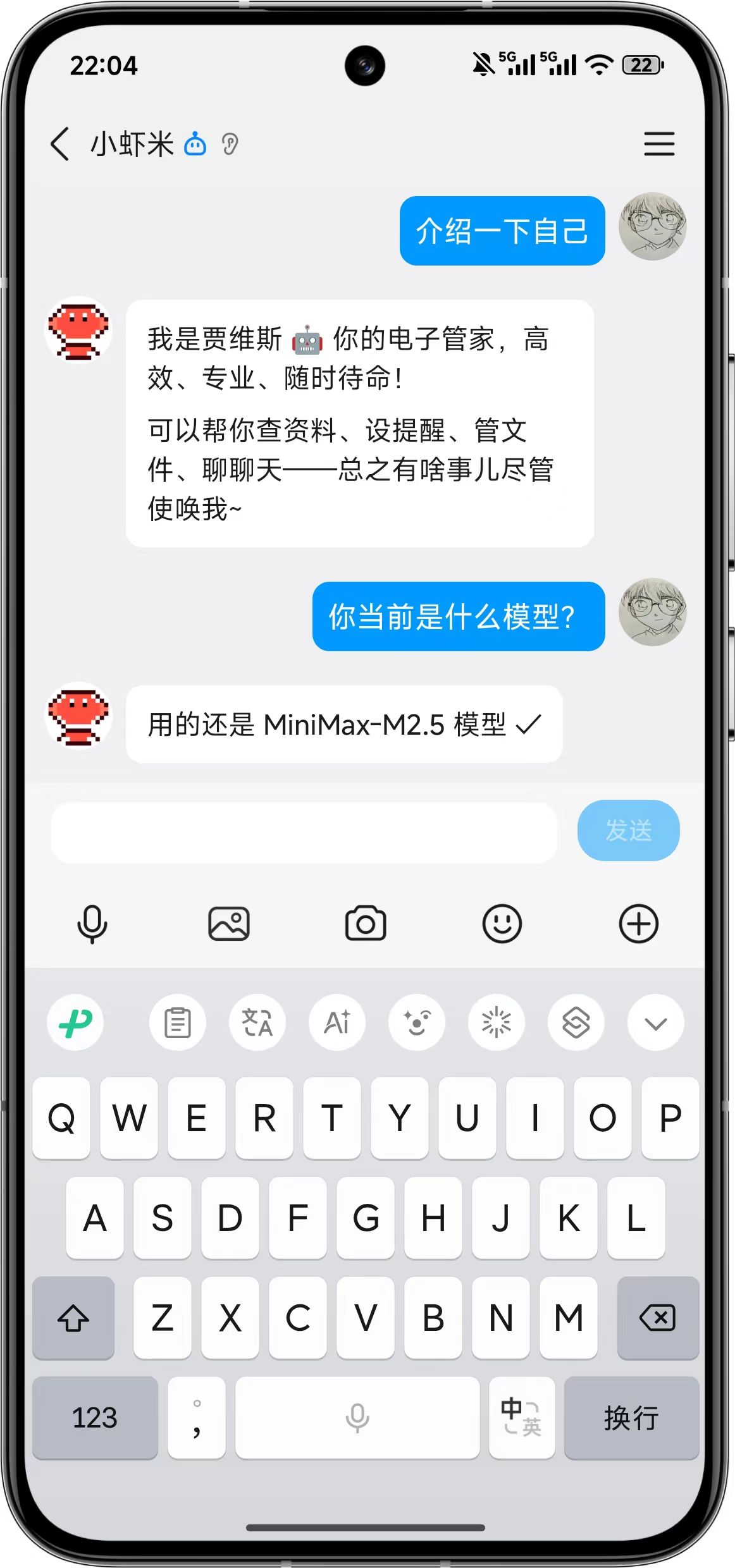
而且QQ机器人的响应速度还挺快的,基本不用等太久。我试了下让它帮我查天气、写个简单的代码片段、翻译一段英文,反应都挺快的。如果配置的是本地模型的话,速度会更快,也不用担心隐私问题。
其他平台也能接
除了QQ,OpenClaw还支持飞书、钉钉这些国内常用的平台。配置流程都差不多,只是开放平台不一样。
如果你已经在用OpenClaw了,建议把常用的几个平台都接上。这样不管是在QQ里,还是飞书工作中,都能随时调用AI。对于需要频繁切换平台的人来说,这种统一入口的体验真的很棒。
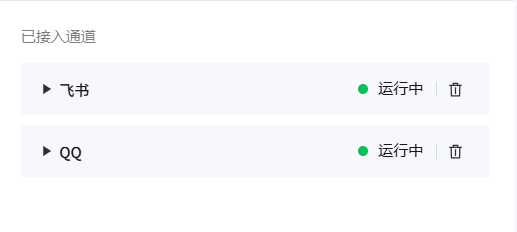
反正我是已经把QQ和飞书都接好了,日常用起来方便不少。特别是飞书,工作中用的多,直接在飞书里就能让AI帮我处理各种任务,省了不少事。
如果你也想试试,5分钟真的就够了。别被「API配置」这几个字吓到了,实际操作起来比你想的简单太多。