点赞 + 关注 + 收藏 = 学会了
整理了一个 NAS 专属玩法专栏,感兴趣的工友可以戳这里关注 👉 《NAS邪修》
HomeBox 是一款超实用的个人 / 家庭物品资产管理工具,支持通过 NAS 部署实现本地化管理,能对各类物品进行分类标签、信息记录、照片上传,轻松实现物品资产的系统化整理,多设备可访问,管理超方便。
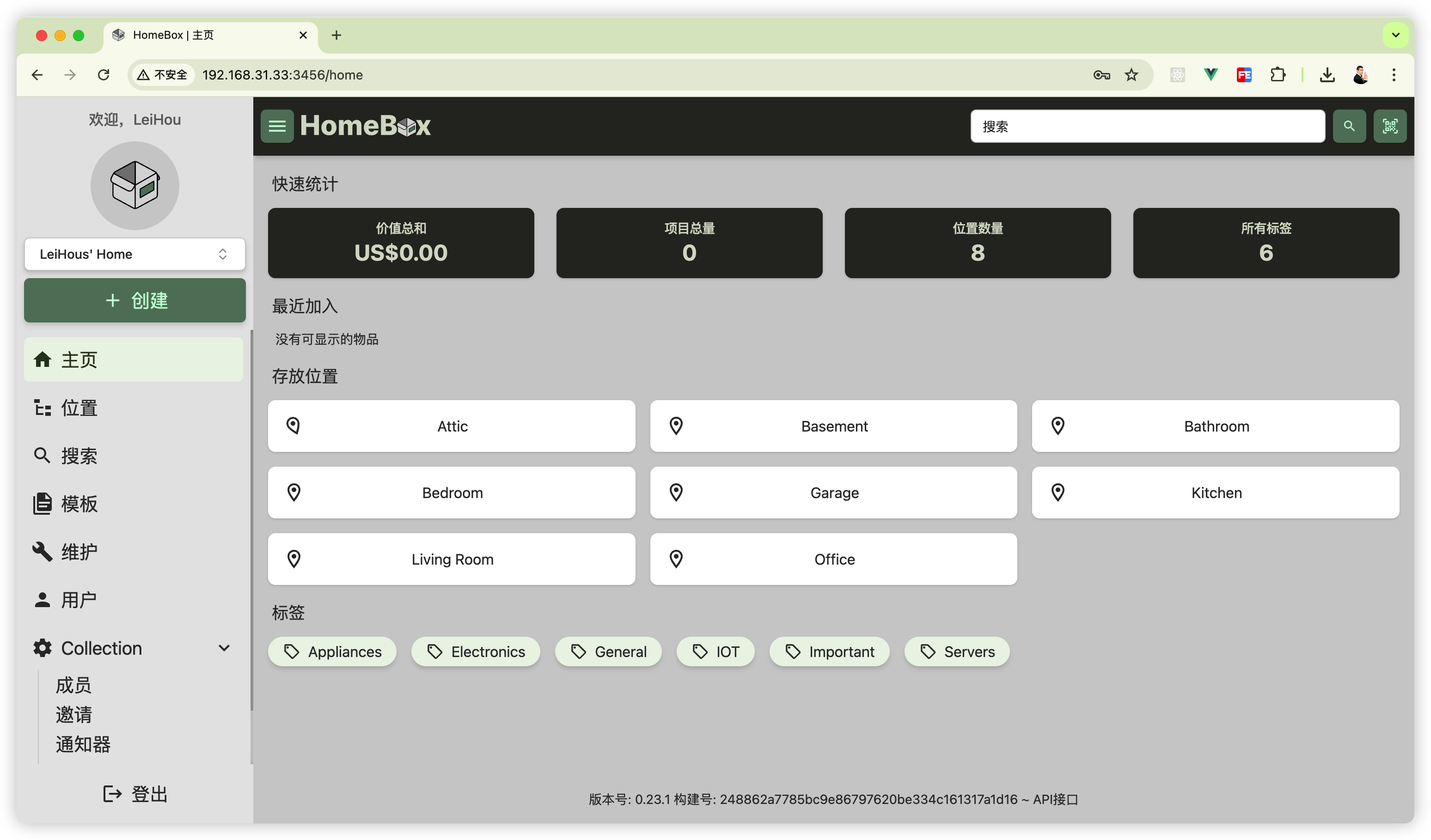
本次以飞牛 NAS为例演示 HomeBox 的部署流程,群晖、绿联等其他品牌 NAS 的操作步骤基本一致,可参考实操~
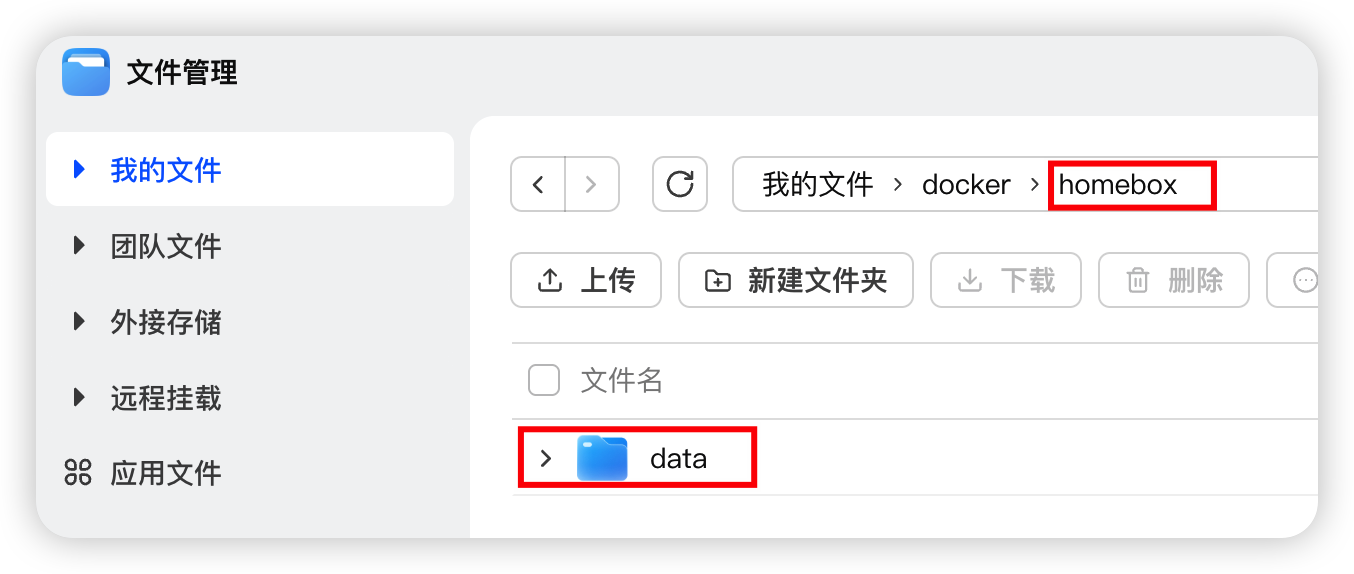
打开飞牛 NAS 的「文件管理」,找到docker文件夹,在其内部依次创建:
- 一级文件夹:
homebox - 二级文件夹:在
homebox内创建data文件夹
打开飞牛 NAS 的「Docker」功能,切换到「Compose」面板,点击创建新项目,按以下要求填写配置:
- 项目名称:homebox
- 路径:选择刚刚创建的
/docker/homebox - 来源:创建 docker-compose.yml
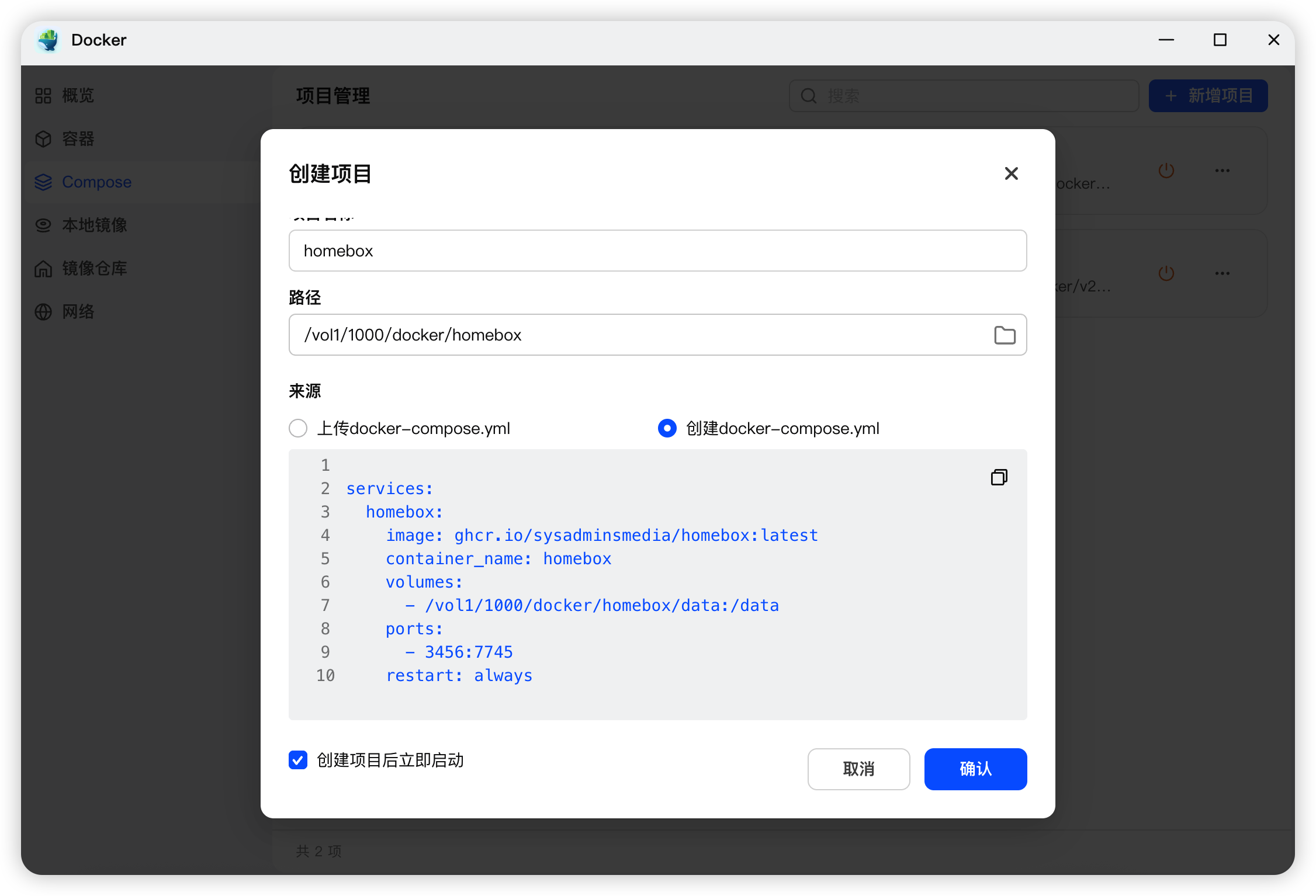
在编辑器里输入以下部署代码,直接复制即可:
services:
  homebox:
    image: ghcr.io/sysadminsmedia/homebox:latest
    container_name: homebox
    volumes:
      - /vol1/1000/docker/homebox/data:/data # 在第一步创建的文件夹路径
    ports:
      - 3456:7745 # 3456可以自定义,7745不能改
    restart: always
等待项目构建成功后,切换到 Docker 的「容器」面板,找到已创建的homebox,点击右侧的链接按钮,即可在浏览器中打开 HomeBox 页面。
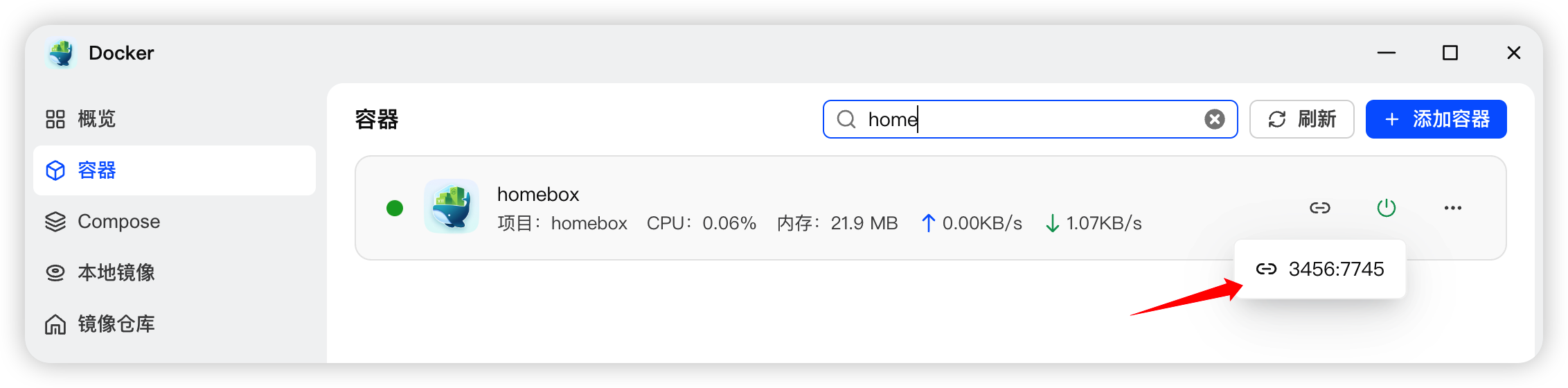
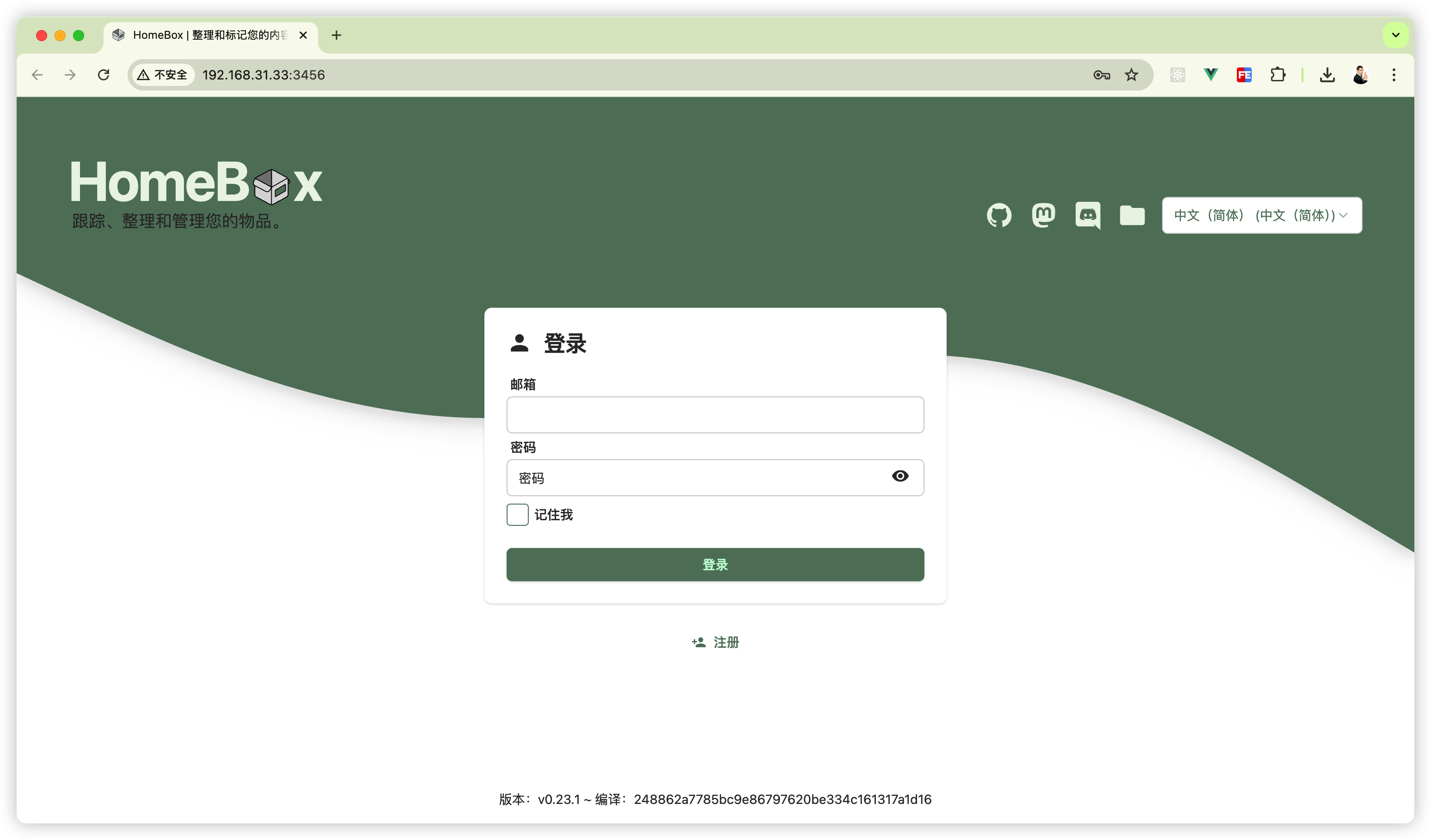
打开页面后完成账号注册,这是使用 HomeBox 的前提。
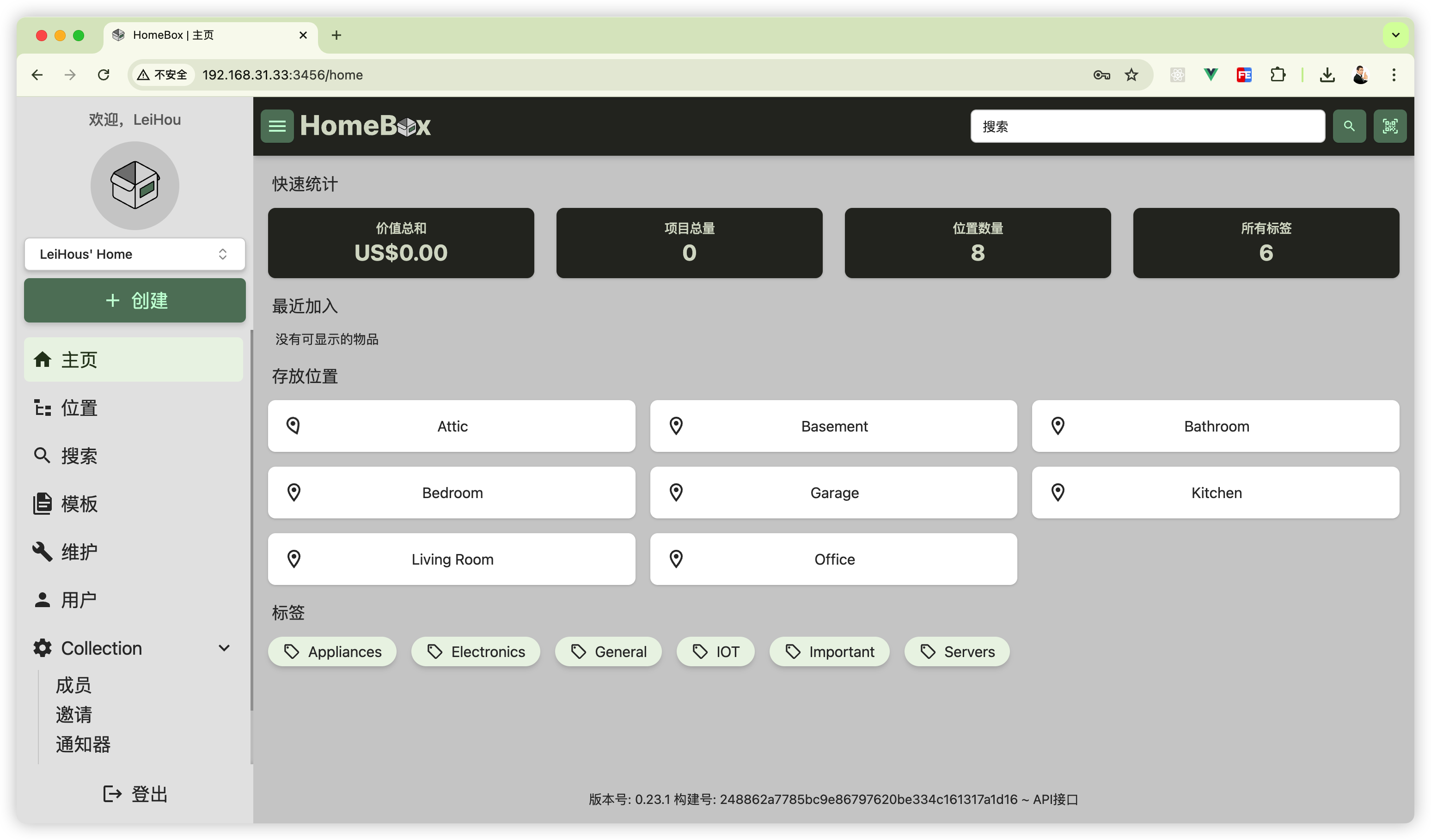
登录后进入首页,HomeBox 默认显示英文标签,可手动修改为中文。
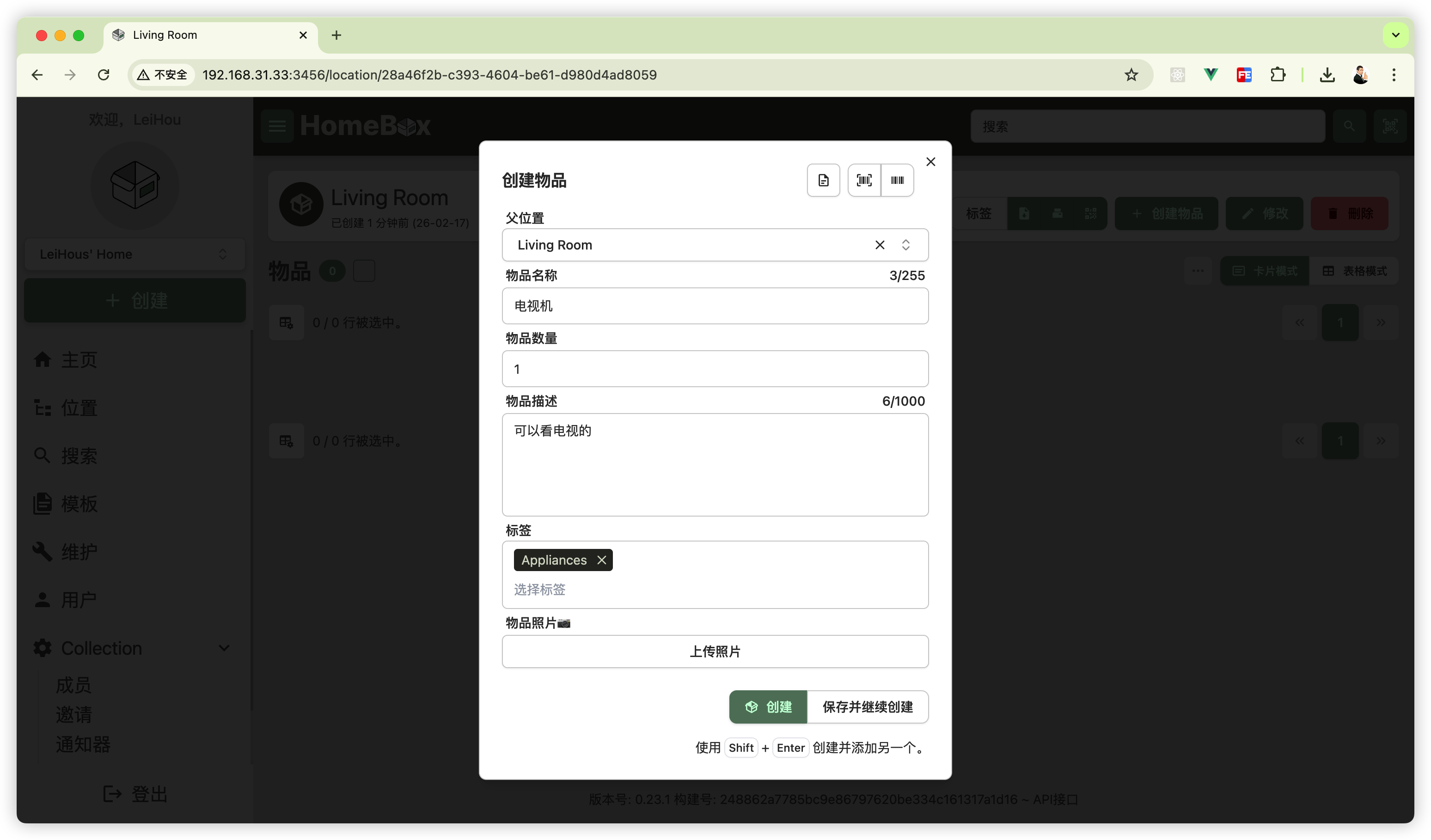
点击任意标签,进入详情页后可添加物品记录,支持上传物品照片,填写物品相关信息。
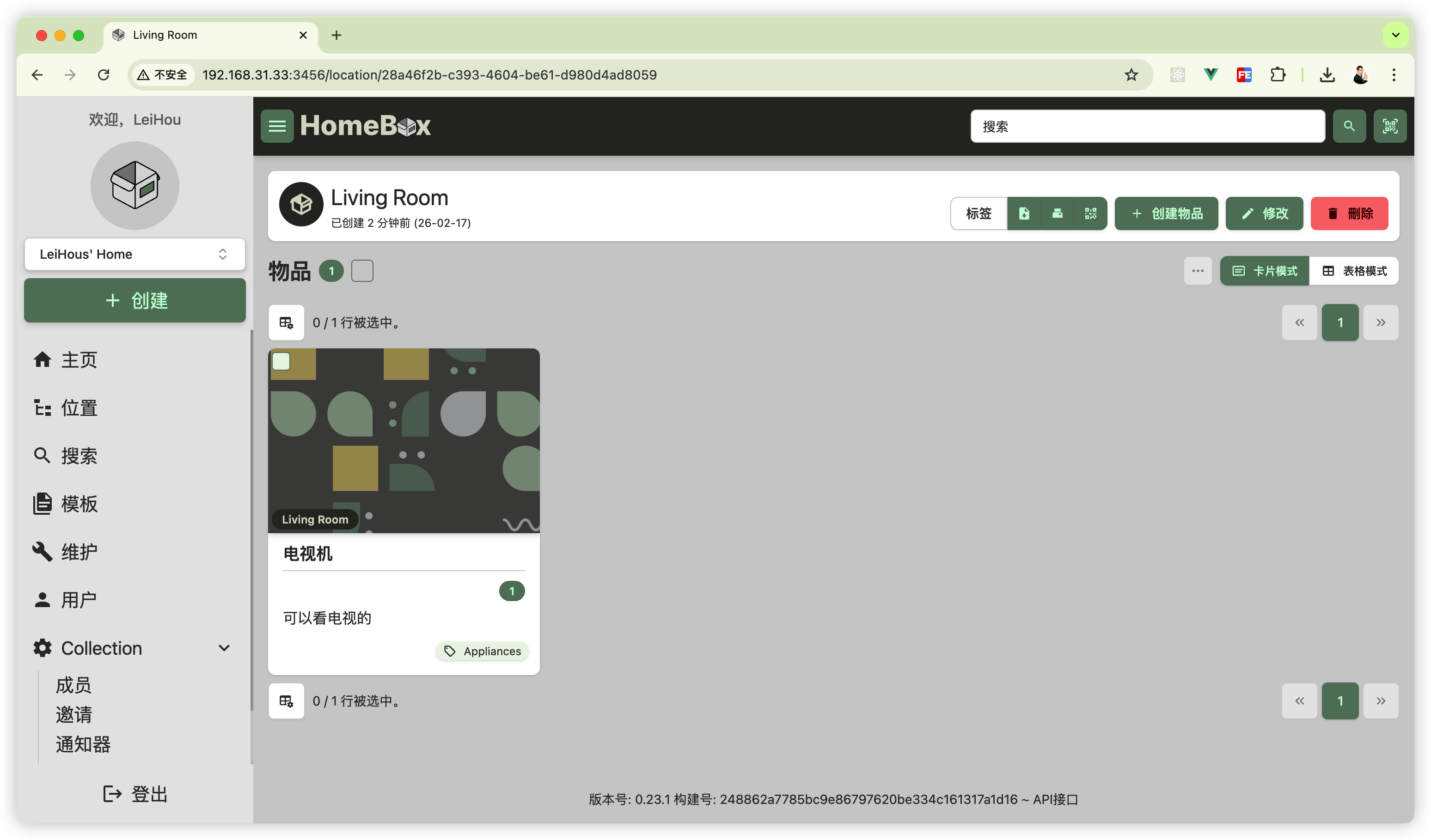
物品添加成功后,在对应标签详情页可直接查看。
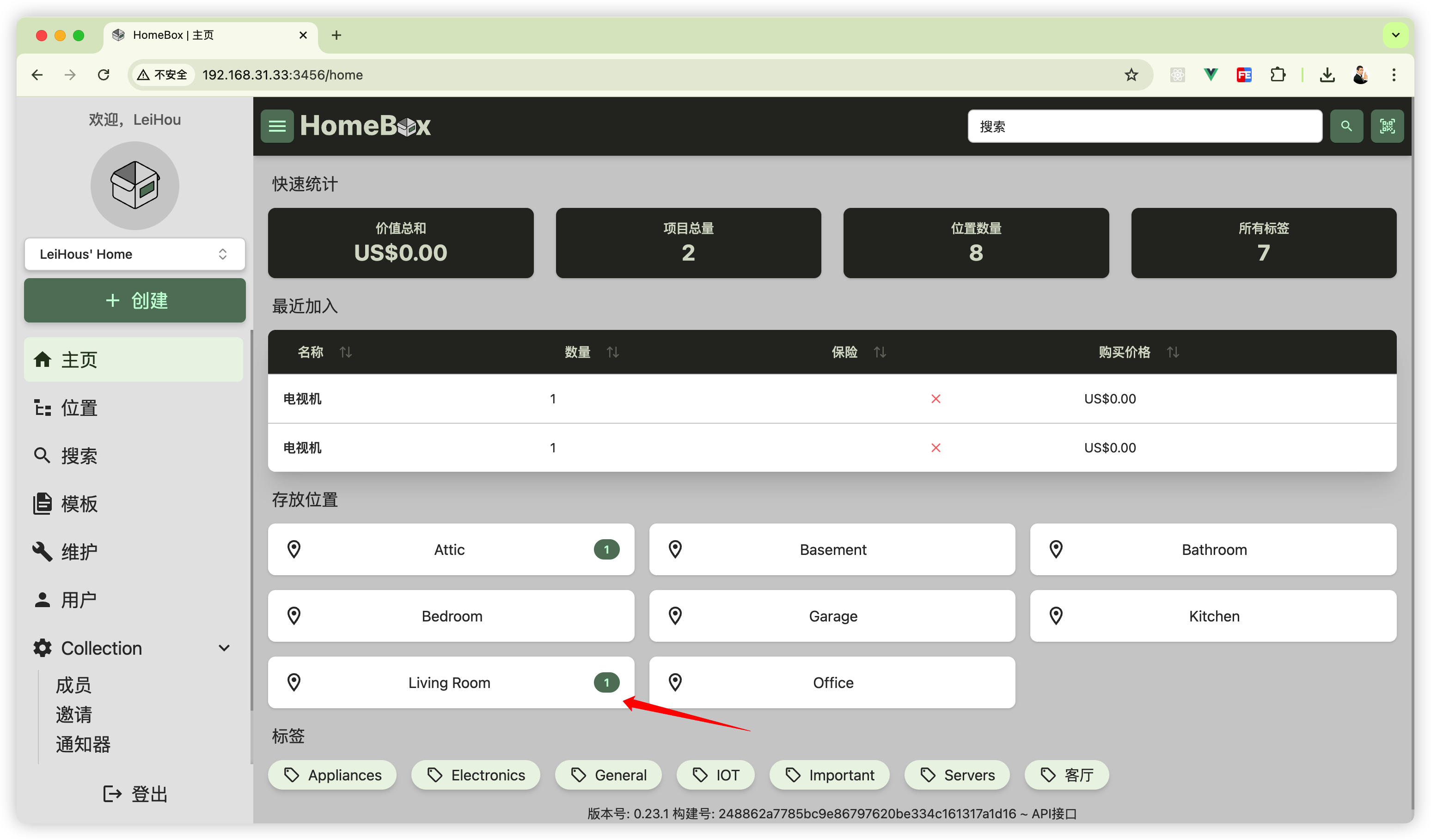
返回首页,能直观看到每个标签下的物品数量,分类管理超清晰。
以上就是飞牛 NAS 部署 HomeBox 的全部实操步骤啦,有任何疑问可以在评论区留言讨论~
想了解更多NAS玩法可以关注《NAS邪修》👏
点赞 + 关注 + 收藏 = 学会了